Linux 没有预装桌面环境。用户可以从多个选项中选择,其中 KDE Plasma 是应用最广泛的之一。过去三年里,Linux 桌面的采用率大幅增长,越来越多用户从 Windows 和 macOS 迁移过来。
KDE Plasma 既是桌面环境,也是 Linux 系统的图形外壳。它为系统交互和环境定制提供友好的界面。系统包括可自定义的任务栏、应用启动器、系统托盘、小部件和桌面效果。
2025年10月,KDE Plasma 6.5发布,引入了基于时间的自动浅色到深色主题切换,以及完全圆角窗口。用户可以通过KDE Plasma主题个性化桌面布局、颜色和整体外观。本指南根据设计质量、功能性和用户采用率对最佳KDE Plasma主题进行排名。

如何安装 KDE 等离子体
KDE Plasma 安装只需一条命令,具体命令因发行版而异。 桌面环境对比 帮助用户在安装前了解 KDE Plasma、GNOME 与其他方案之间的差异。根据 2024 年 Stack Overflow 调查,大约 28.5% 的专业开发者 报告称 Linux 是他们主要工作操作系统。
主要 Linux 发行版的安装命令:
对于 Ubuntu:
sudo apt install kubuntu-desktop
对于 Debian:
sudo apt install task-kde-desktop
在终端运行相应命令。包管理器会自动处理安装。安装完成后重启系统。登录时在显示管理器的会话菜单中选择 KDE Plasma。
如何在 KDE Plasma 中安装主题
Modern KDE Plasma 提供三种安装方式。GUI 方式最简单,不需要太多技术知识。手动安装可以访问官方商店中没有的主题。命令行安装适合发行版特定的软件包。
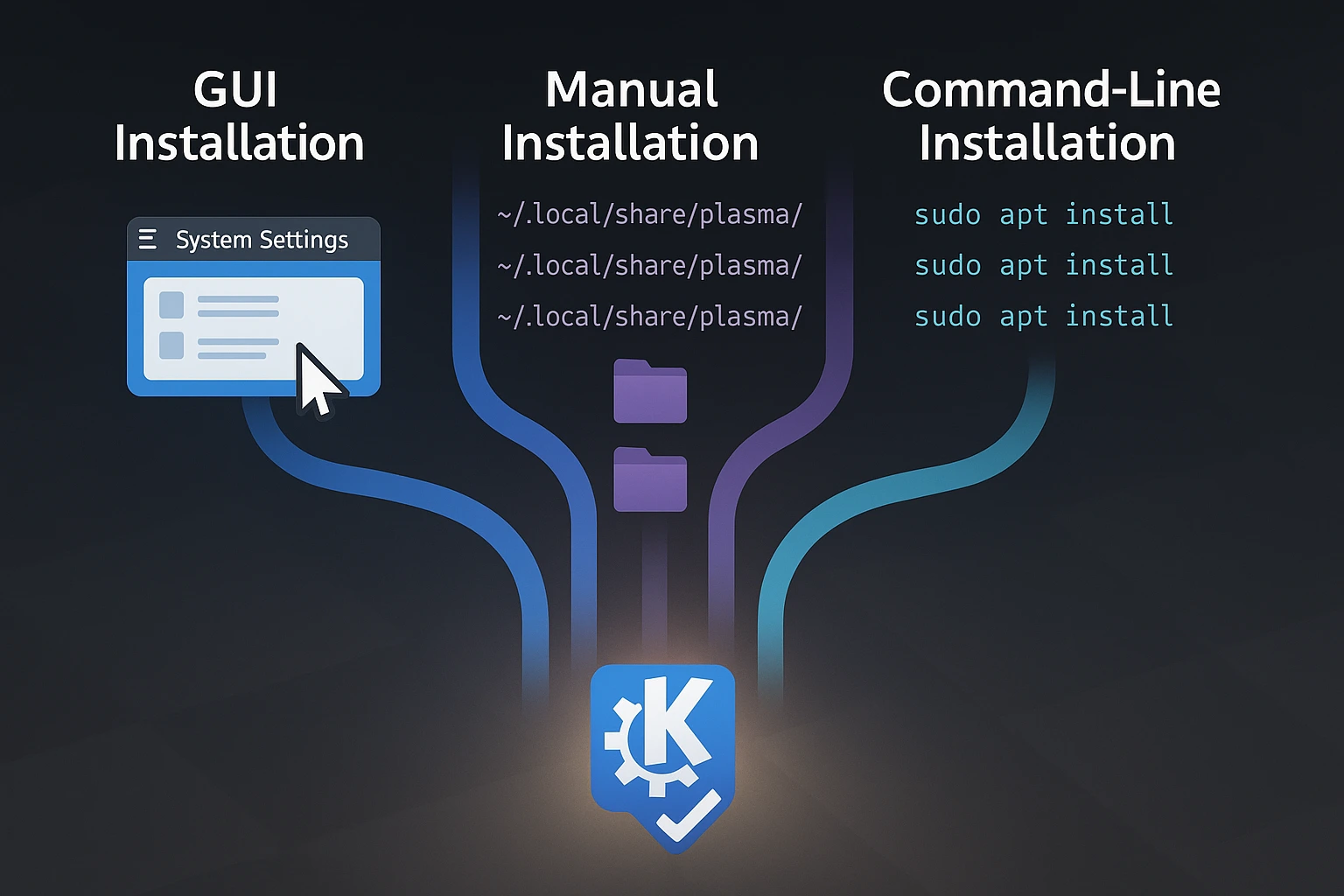
Ubuntu 服务器用户需要 安装GUI 在主题安装成为可能之前需要的组件。Desktop Linux 市场份额 到2025年6月,在美国达到5.03%,高于2022年全球的2.7%,这推动了桌面环境的持续改进。
方法 1:图形界面安装
系统设置为 KDE Plasma 6.5 提供直接的主题安装。进入外观,然后选择全局主题,点击获取全球精选主题。搜索你想要的主题,然后点击 安装,选中它,然后点击 应用.
系统设置自动安装相应的图标包和 Plasma 样式。这确保了视觉风格的一致性,无需单独安装。更改主题后立即生效。
方法 2:手动安装
托管在 GitHub 或开发者网站上的主题需要手动安装。下载主题包(.tar.gz 文件)并解压。
将全球主题文件夹复制到 ~/.local/share/plasma/look-and-feel/ 以及 Plasma Theme 文件夹到 ~/.local/share/plasma/desktoptheme/。打开 系统设置 并从以下位置应用 外观 > 全球主题.
手动安装只需五分钟,前提是你知道文件夹位置在哪。有些主题包含额外组件,比如配色方案或窗口装饰。查看主题的 README 文件 針對特定的安裝需求。
方法 3:命令行安装
发行版软件包管理器包含一些主题。命令因主题和发行版而异。下面各个主题部分提供了可用的具体命令。
在系统设置中出现主题时选择 GUI 安装。对于官方应用商店之外的主题,使用手动安装。命令行安装最适合与系统包管理工具集成。
最佳 KDE Plasma 主题
下面的主题代表了最好的 KDE 主题,汇集了 2025 年针对 KDE Plasma 6 下载最多且持续维护的选项。每个主题都体现了不同的设计理念,从简洁克制到大胆绚丽应有尽有。选择哪个主题取决于你是想要精致的视觉修饰,还是希望界面有更鲜明的个性。
安装方法因主题而异,大多数可通过系统设置或包管理器获取。每个条目都包含具体命令和兼容性详情,帮助你快速上手。
1. Breeze

Breeze 是默认的 KDE Plasma 主题,融合了简洁的美学设计和实用功能。Plasma 6.5 推出后,引入了完全圆角的窗口边框,柔和了界面风格,不过你也可以切换回直角边框,如果你偏好更锐利的传统外观的话。
简洁的设计理念让你专注于手中的任务,不会被多余的装饰元素分散注意力。Breeze 与所有 KDE 组件兼容,因为它已预装。这种原生兼容性也适用于其他系统定制,比如 如何自定义 GRUB,在整个桌面环境中保持视觉一致性。
Breeze 正在积极开发中,会随着每次 Plasma 更新而演进,不断获得最新功能和改进。它默认包含在系统中,无需安装。如果你移除或替换了它,可以用以下命令重新安装:
sudo apt install breeze为了保持完整的主题一致性,你还可以安装 GTK 和图标变体:
sudo apt install breeze-gtk breeze-icon-theme2. Sweet
Sweet 是最受欢迎的 KDE 主题之一,采用扁平极简设计风格,呈现现代明快的视觉效果。你可以自定义强调色来调整主题外观,打造属于自己的风格。
Pink and purple 配色让 Sweet 主题与市面上充斥的中性色调主题区分开来。你可以调整这些配色来打造独具个人风格的桌面。
Sweet 之所以广受欢迎,在于它将大胆的配色与简洁的界面元素完美结合,不会为了追求风格而牺牲易用性。充满活力的视觉设计吸引了那些希望桌面能彰显个性、而非平庸无味的用户。
通过 KDE 系统设置进行 Sweet 安装,这是最简便可靠的安装方式。打开 系统设置,导航至 外观,然后 全球主题,然后点击"获取全球新主题.”
搜索"甜蜜,点击 安装,然后 应用。Sweet 搭配 Candy Icons 包效果很好,不过你可能需要在系统设置的图标部分单独安装它,以保证视觉完全一致。
部分 Linux 发行版在其软件仓库中包含 Sweet,但可用性因版本而异:
sudo apt install plasma-style-sweet3. Materia
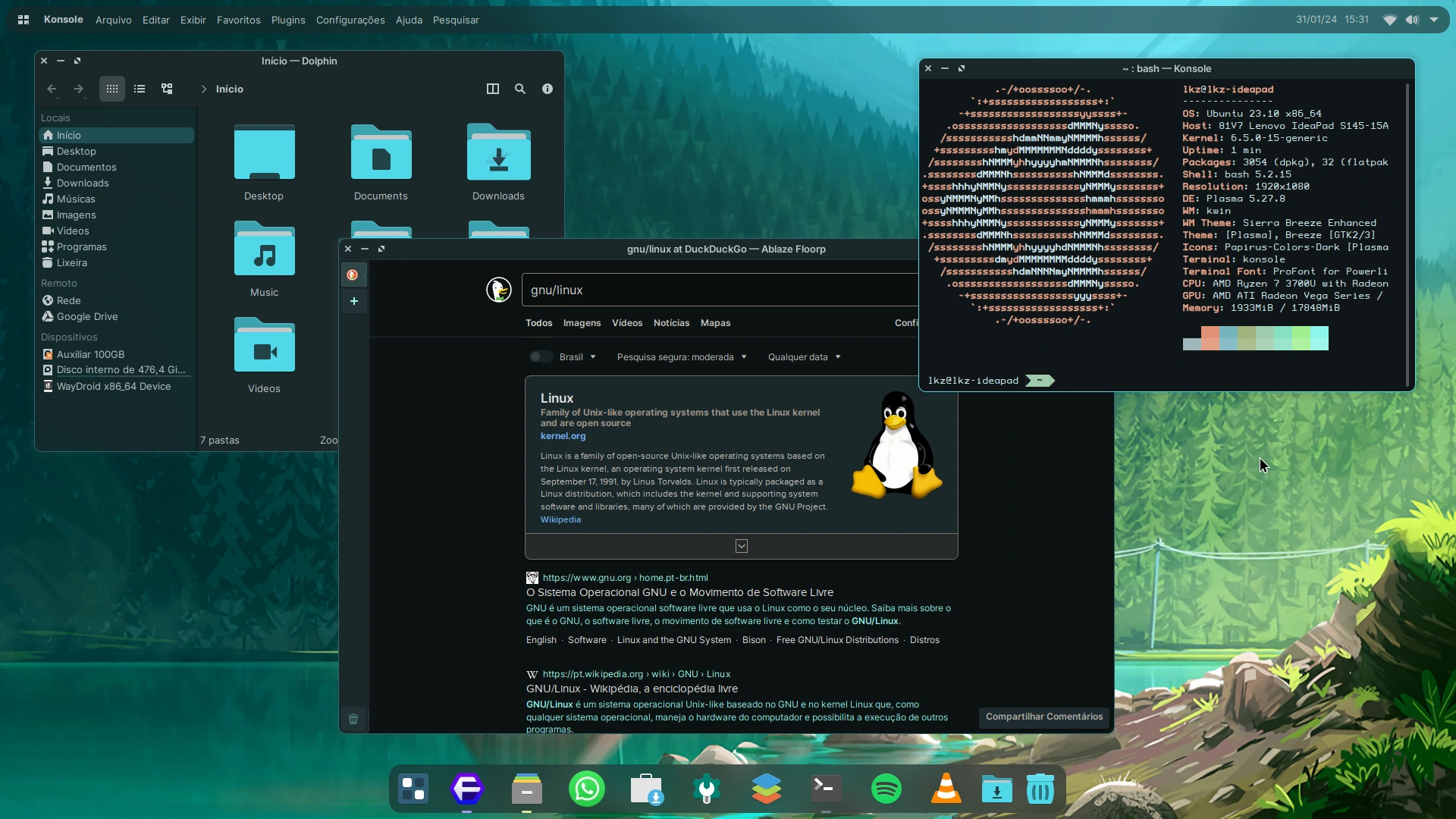
Materia 主题采用 Material Design 设计原则,为 KDE Plasma 打造视觉风格。提供三种变体:Materia、Materia Light 和 Materia Dark。每个变体都配备鲜艳的配色方案和扁平化界面设计。无论你偏好亮色还是暗色主题,都能找到合适的选项。
Papirus 图标集的开发者创建了 Materia,确保两者配合时视觉保持一致。Materia Dark 搭配 Papirus 图标可为整个桌面环境营造统一的视觉风格。色彩方案遵循 Google 的 Material Design 设计规范,同时针对 KDE 的界面需求做了调整。
在基于 Debian 的系统上安装:
sudo apt install materia-kdeSystem Settings 通过"Get New Global Themes"提供 Materia。两种安装方法都会产生相同的结果。命令行安装完全绕过 System Settings。
4. Layan
Layan 采用扁平化设计风格,融入紫色点缀,通过半透明元素与大胆配色方案营造独特的视觉效果。主题提供亮色和暗色两个版本,每个版本都可选择实心或半透明的窗口装饰风格,满足你的个性需求。
窗口按钮在你悬停之前保持暗淡,悬停时才亮起,给你即时的视觉反馈,让桌面感觉更灵敏。这种设计通过微妙的动画增强交互体验,不会让界面显得杂乱或分散你的注意力。
Layan 的透明效果在启用了合成器且运行 Wayland 或 X11 的系统上效果最佳。如果没有合成器,某些视觉元素可能会显示为平面或无法正确渲染。
通过以下方式安装 Layan 系统设置 通过导航到 外观 > 全局主题 > “获取全球新主题搜索"Layan,点击 安装,然后 应用 在整个桌面上激活该主题。
如需手动安装或获取最新版本,请访问 Layan GitHub 仓库 并按照提供的安装脚本操作。需要注意的是,Layan 还提供 GTK 主题以实现 GTK 应用的风格统一,这些主题需要单独安装,与 Plasma 主题分开。
5. Nordic
北欧设计理念融入了这个 KDE 主题。通过 Nord 色板带来宁静与简洁,强调有机元素和实用性。亮色和深色两个变体都采用柔和、舒缓的配色方案。
柔和的蓝灰色调能减少长时间工作的眼部疲劳。每天在电脑前工作 8 小时以上的开发者会发现,这种温和的配色方案能显著降低高对比度界面带来的视觉疲劳。Nordic 的色温约为 6500K,与自然日光接近,提供舒适的视觉体验。
通过系统设置安装 Nordic,路径为 外观 > 全局主题 > “获取全球新主题。搜索"北欧,点击 安装,然后 应用 来激活主题。
如需手动安装或访问 GTK 变体以保持应用主题一致性,请访问 Nordic GitHub 代码库 并按照提供的安装说明进行操作。Nordic 与 Papirus 或默认的 Breeze 图标搭配美观,你可以完全采用 Nordic 的美学风格,也可以将 Nordic 的配色方案与你喜欢的图标集组合,打造混合风格。
6. McMojave
McMojave 在 KDE Plasma 中完美呈现了 macOS Mojave 的精致外观,通过精心设计的视觉元素将 Apple 的设计美学带到 Linux。深色模式营造出视觉冲击力强的桌面环境,而主题对细节的关注让它显得真实自然,而非生硬模仿。
喜欢 macOS 外观但需要 Linux 功能的用户可以获得相似的视觉体验,同时保留 KDE 强大的灵活性。这个主题复刻了 macOS 的窗口控制、Dock 式任务栏和视觉细节,同时继承 KDE 广泛的自定义选项。
McMojave 包含光标主题和图标包,完成了 macOS 风格的设计,让你的整个桌面保持一致的视觉体验。这种全面的方案意味着你无需单独寻找兼容的组件。
通过以下方式安装 McMojave 系统设置 通过导航到 外观 > 全局主题 > “获取全球新主题。搜索"McMojave,点击 安装,然后 应用.
如需完整体验 macOS,包括用于应用界面一致性的 GTK 主题和其他组件,请访问 McMojave GitHub 仓库 并按照提供的安装脚本进行操作。GTK 变体会将你的应用程序样式设置为与 Plasma 主题匹配,在整个系统中创建统一的视觉效果。
7. Adapta
Adapta 将同名 GTK 主题适配到 KDE Plasma,汲取 Google Material Design 的灵感,为你的桌面创造统一的视觉体验。明亮和深色两种变体都采用了生动、醒目的色彩,为桌面环境带来现代感和一致性。
Adapta 面向重视美观、偏好和谐界面的用户设计,整个工作流程中融入了 Google 设计特性。青色强调色让 Adapta 与其他常见的紫色和蓝色主题区别开来,而这套色彩方案在高分辨率显示器上效果最佳,在那里微妙的渐变会更加清晰和细致。
安装命令:
sudo apt install plasma-theme-adapta安装完成后会下载主题包。通过系统设置应用主题来激活视觉效果。应用主题后,窗口装饰和面板样式会自动更新。
8. Orchis
Orchis 通过移植流行的 GTK 主题 Orchis,为 KDE Plasma 引入了 Material Design 设计原则。亮色和深色两种变体都提供精心打磨的美学效果,圆角设计和现代界面元素使界面看起来简洁而不生冷。
该主题配合 Kvantum 引擎效果最佳,Kvantum 可以处理标准 Plasma 渲染无法实现的透明效果和视觉优化。运行 kvantummanager 安装后,你可以微调这些效果,使其与你的硬件性能和视觉偏好相匹配。
Orchis 包含全面的主题组件:Aurorae 窗口装饰、Kvantum 主题、Plasma 配色方案、桌面主题和完整的外观包。开发者建议单独安装 Tela 圆形图标主题以获得完整的视觉一致性。
通过以下方式安装 Orchis 系统设置 通过导航到 外观 > 全局主题 > “获取全球新主题。搜索"Orchis,点击 安装,然后 应用.
如需手动安装或获取最新更新,请访问 Orchis-kde GitHub 代码库,下载源代码,然后运行附带的 ./install.sh 脚本。脚本会自动处理所有主题组件,为系统范围和用户特定的安装将文件放在正确的目录中。
9. Arc
Arc 为 KDE Plasma 桌面提供了一套扁平化的现代设计风格,界面简洁流畅,注重简约与优雅,没有多余的装饰元素。其深色模式提供"Dark"和"Darker"两种不同方案,共有三个版本可供选择:Arc、Arc-Darker 和 Arc-Dark。
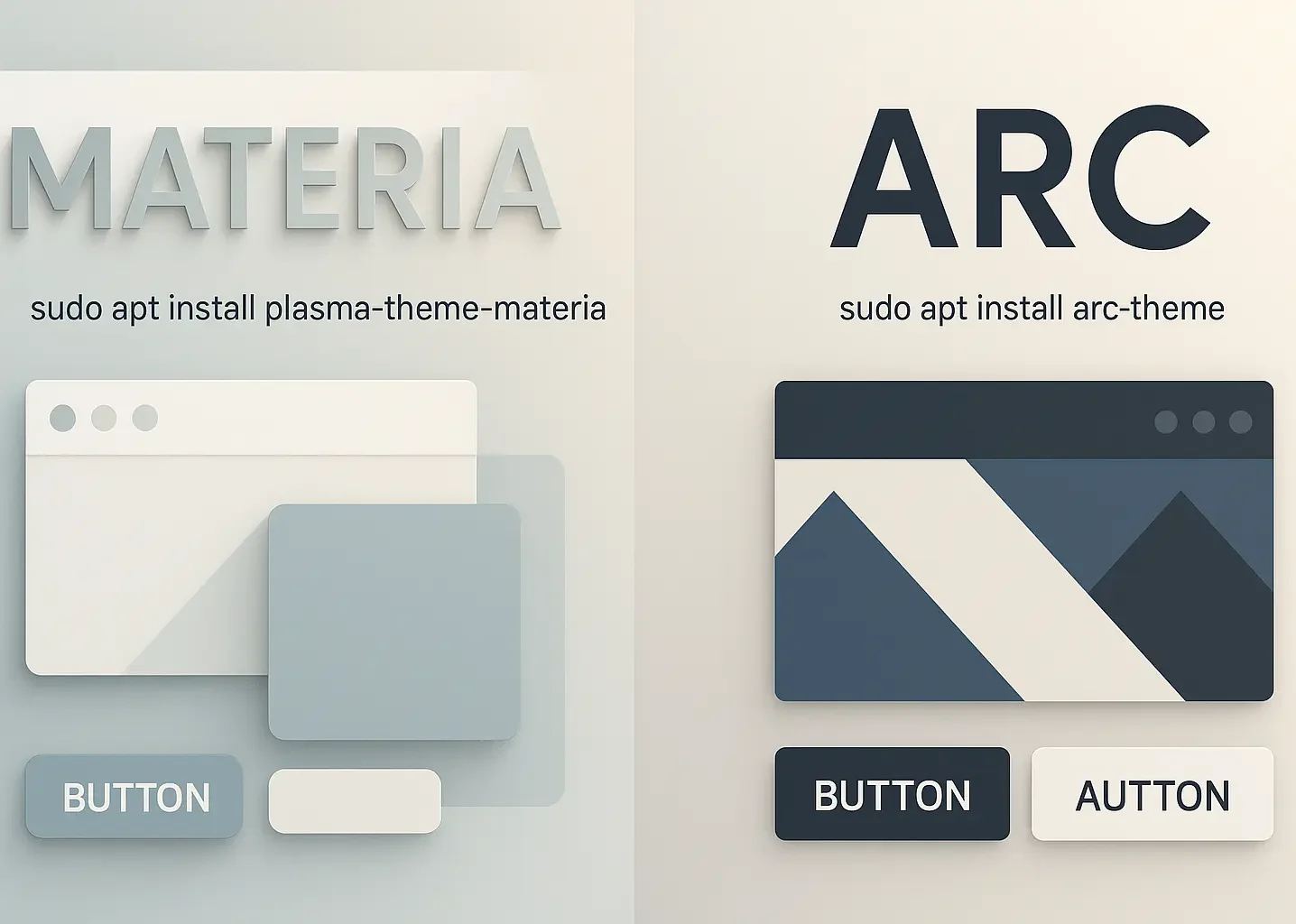
Material Design 设计规范贯穿整个桌面体验,确保界面风格统一、视觉和谐。其中「更深色」变体在标准「深色」模式的基础上进一步降低亮度,适合深夜编码或写作——在需要减少屏幕眩光、缓解视觉疲劳的场景下尤为实用。
Arc 在所有变体中都维持至少 4.5:1 的对比度,确保文本易读性,符合无障碍访问标准,同时保持主题的美感。这样的对比度设计意味着你不必为了样式而牺牲可读性。
安装命令:
sudo apt install arc-kde注意,Arc-Theme 是 GTK 变体,需要单独安装,与 Plasma 版本不同。
10. Aritim
Aritim 采用克制的设计理念,提供亮色和暗色两种版本。圆角和细微的阴影营造出柔和、亲切的外观,相比传统的尖锐设计更显温和。Aritim Light 使用浅灰色调配以色彩点缀,而 Aritim Dark 则提供深色、沉静的风格,特别适合低光环境使用。
深色方案采用深灰色调,增强对比度和可读性,长时间工作也不会造成眼睛疲劳。两种方案都支持自定义,让 Aritim 能够适应不同用户的现代工作流需求,随着需求变化而演进。
通过系统设置安装:打开系统设置,导航到外观 > 全局主题,点击"获取新的全局主题",搜索"Aritim",然后安装。
KDE Plasma 6 兼容性
Plasma 6 引入了影响现有主题的重大变化。所有主题现在都需要用 kpackage 处理,并且必须包含 manifest.json 文件。 Wayland 采用率达到 52.7% Linux 桌面环境将在 2025 年成为默认显示服务器。选择 2025 年的 KDE Plasma 主题时,请确认 Plasma 6 兼容性。
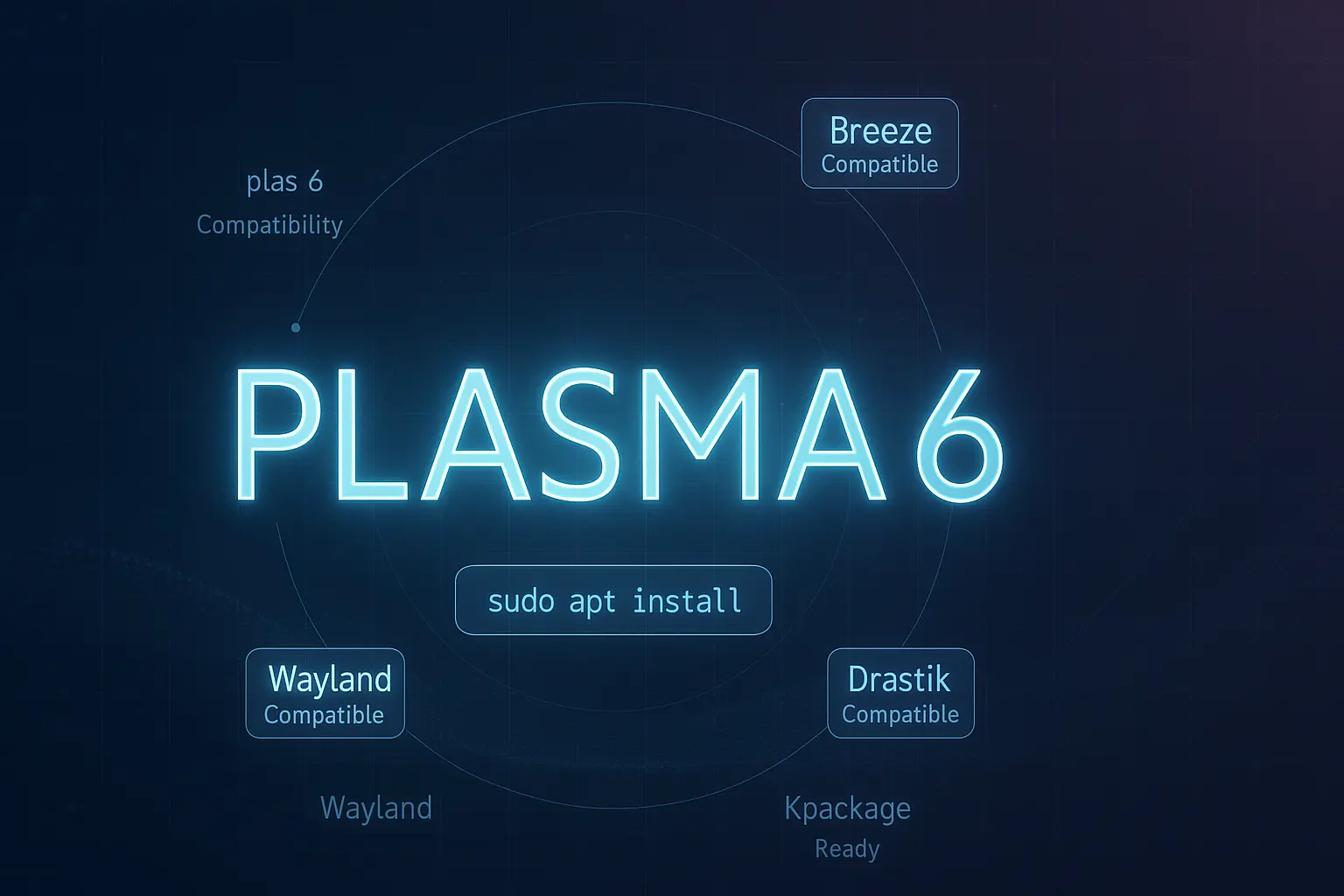
本文列出的最受欢迎的 KDE Plasma 主题已更新以支持 Plasma 6,但为 Plasma 5 构建的旧版主题可能显示不正确或无法加载,因为主题开发者必须更新其清单文件以包含 Plasma 6 API 调用。
如果遇到主题问题,先查看文档确认是否支持 Plasma 6。访问主题的 KDE Store 页面验证兼容性,查看最近的更新和社区反馈,了解已知问题或解决方案。
自 2024 年初以来未更新的主题可能在 Plasma 6 中导致显示异常或加载失败。切换到 Plasma 6 兼容版本可以解决这些问题。KDE Store 现在在主题元数据中标记其与 Plasma 5 或 Plasma 6 的兼容性,让你在安装前更容易识别哪些版本适配你的系统。
使用 Cloudzy Linux VPS 安全测试主题
在主系统上试验 KDE Plasma 主题存在风险,尤其是在测试与 Plasma 6 的兼容性或快速切换多个主题时。在 Cloudzy,我们的 Linux VPS 主机为你提供独立的环境,让你可以测试主题、尝试各种操作,甚至完全重来,而无需触及本地机器。
我们的 Linux VPS 方案配备 NVMe XQNT0035ZX 存储和 DDR5 RAM,可以流畅处理 KDE Plasma 的视觉效果。40 Gbps 的带宽连接让远程桌面的响应速度与本地安装一样快。我们在全球 12 多个地区运营数据中心,确保最低延迟。每个 VPS 都包含 KVM 虚拟化技术提供专属资源、99.95% 的正常运行时间保证,以及完全的 root 访问权限,方便你安装任何主题或自定义配置。
在 Cloudzy VPS 上测试主题,你可以在进行重大更改前快照系统、放心尝试 GitHub 中的实验性主题,并维护一个独立于生产环境的清洁测试环境。如果出现问题,只需恢复或重新部署,而不用花数小时修复你的主力机器。
我们提供 7 天退款保证,支持多种支付方式,让您更灵活地选择。 浏览我们的 Linux VPS 套餐 找到与你的测试需求相匹配的配置。
结论
选择合适的 KDE 主题取决于你的工作方式和什么能帮你保持专注。如果你长时间盯着屏幕,Nordic 温和的色温能减少眼睛疲劳。如果你想要有视觉个性但不需要复杂设置,Sweet 或 Layan 会比极简方案更吸引你。
最好的方法是直接尝试。KDE Plasma 让你瞬间切换主题,不需要重启系统或复杂的配置。挑两三个你喜欢的选项,每个用一两天,看哪个在你工作时最不引人注意。
安装主题前,请确认 Plasma 6 兼容性,因为为 Plasma 5 构建的旧主题可能无法正确渲染。KDE Store 会清楚地标记兼容性信息,帮你在下载前避免问题。
选择符合你审美偏好的主题作为起点,然后根据需要调整。你的桌面应该支持你的工作流程,而不是干扰它。