通过微软的远程桌面协议,连接到远程计算机或虚拟服务器变得轻而易举。远程桌面协议是微软原生的远程连接方案,也支持非微软操作系统。如果你想深入了解远程桌面协议的工作原理,我们有一篇详细的博文可供参考。
与其他软件一样,RDP 也存在一些潜在问题。如果没有掌握正确的解决方法,这些问题可能会让人非常头疼。在这篇文章中,我将带你了解如何解决一个常见的 RDP 错误:"发生内部错误"。
Windows 远程桌面内部错误是用户报告最频繁的错误之一。根据报告,这个错误会导致与远程设备的连接断开,并且无法重新连接。当你点击连接时,远程桌面连接客户端会冻结,几秒钟后就会弹出错误。
Windows 的远程桌面内部错误没有具体的原因,通常会突然出现。由于用户主要使用 RDP 连接到工作区设备,这个错误会造成很大的困扰。不过有一些用户报告的可能原因可以解释为什么会触发这个错误。
另请阅读: 2022年最佳RDP供应商
是什么导致远程桌面内部错误 Windows?
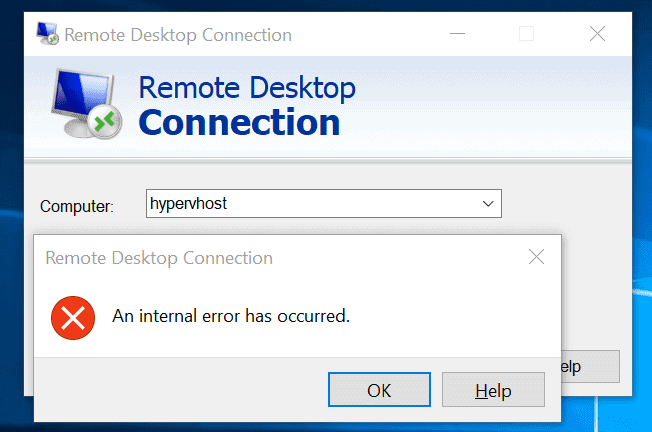
这个错误可能由与 RDP/RDS 服务器和客户端设置相关的各种原因引起(Windows 设置或远程桌面连接窗口中的设置)。
如我之前所述,错误消息没有确切的解释,但在 Microsoft 支持论坛进行快速搜索后,我找到了一些可能的原因。请记住,这些是用户根据症状和错误发生的概率讨论的可能解释。这些解释完全基于实际经验,其中可能不是所有的都适用于你的情况。
以下是 Windows 远程桌面内部错误可能发生的一些原因:
-
远程桌面连接设置
对于某些用户来说,远程桌面连接客户端的设置触发了这个错误。这意味着你可能需要调整一些配置设置。
-
计算机域
可能导致错误出现的另一个因素是你的设备所属的域。在这种情况下,删除该域然后重新添加可能会解决问题。
-
RDP 安全
在某些情况下,远程桌面协议安全性可能导致错误出现。在这种情况下,你可能需要调整安全层。
我在下面列出了修复此错误的解决方案。在进行任何调整之前,请确保你使用的是管理员账户。另外,我按优先级排列了这个列表,你可以从第一个解决方案开始,如果错误仍然出现,可以继续尝试下一个。
 需要远程桌面吗?
可靠的高性能 RDP 服务器,正常运行时间达 99.95%。在美国、欧洲和亚洲的主要城市中随时随地使用你的桌面。
获取 RDP 服务器如何解决 Windows RDP 内部错误?
根据用户的经验和上述可能原因,你可以进行一些设置调整和修复来纠正 RDP 内部错误,让你的设备连接恢复正常。
调整远程桌面连接配置
一些用户报告说错误是由不正确或放置错误的 RDP 连接设置引起的。你应该检查这些选项并进行适当的调整,以确保你已经隔离了这些设置导致错误的风险。
转到 开始菜单 并搜索 远程桌面连接.
打开 RDC 后,点击 显示选项.
转到 体验 选项卡,在窗口底部,确保 连接断开时重新连接 已选中该选项。
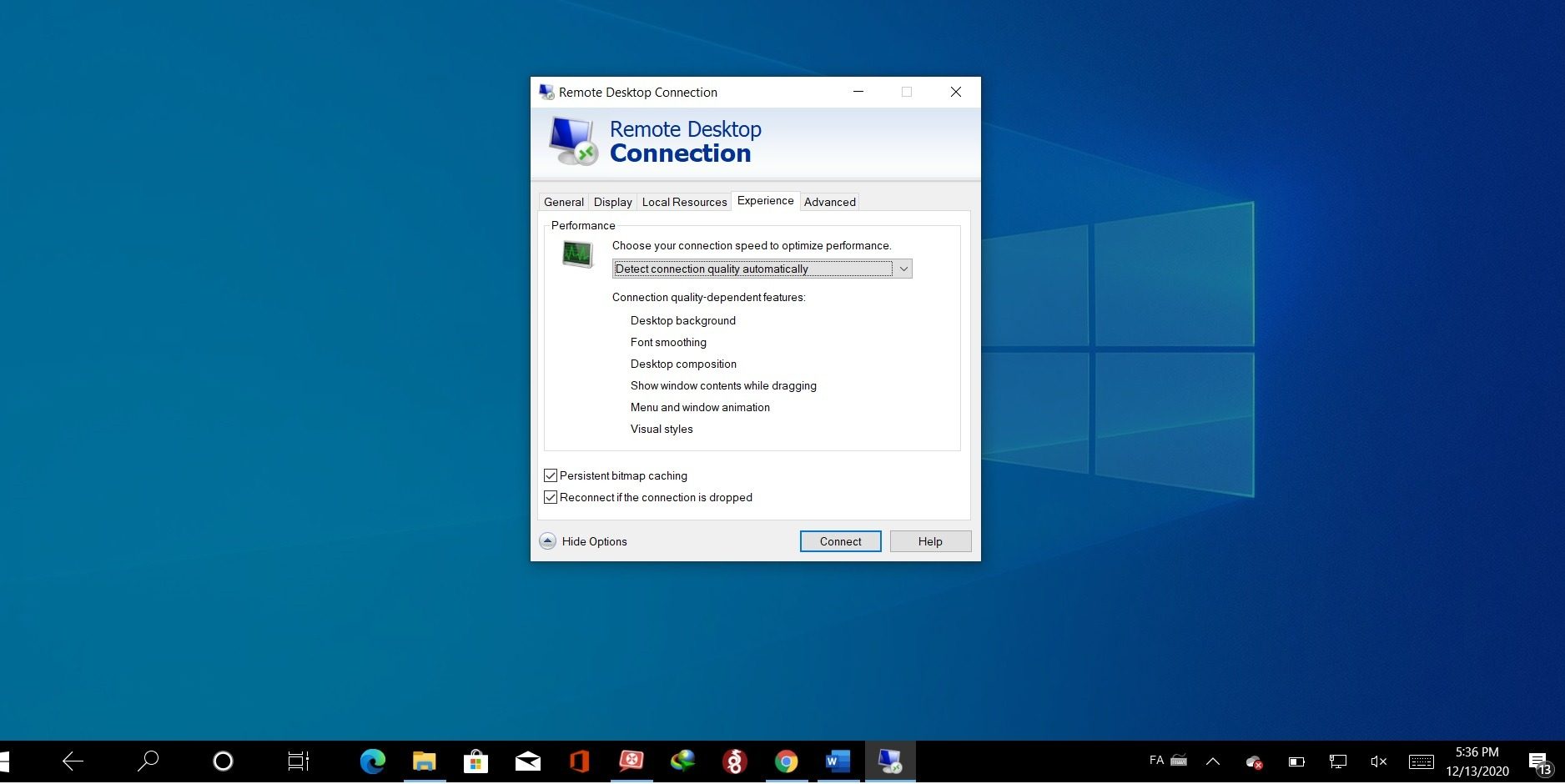
您现在可以点击 连接 按钮。很多用户反馈,重新配置重连选项后问题就解决了。
重新连接域名
您链接到服务器的域名可能出现问题。这可能是导致连接受影响的原因之一。删除该域名后重新添加可能会解决这个错误。
为此,打开 Windows 设置.
前往 账户 并打开 访问工作或学校网络 标签页
选择要从该域名断开连接的账户,然后点击 断开连接。弹出窗口后,点击 是的.
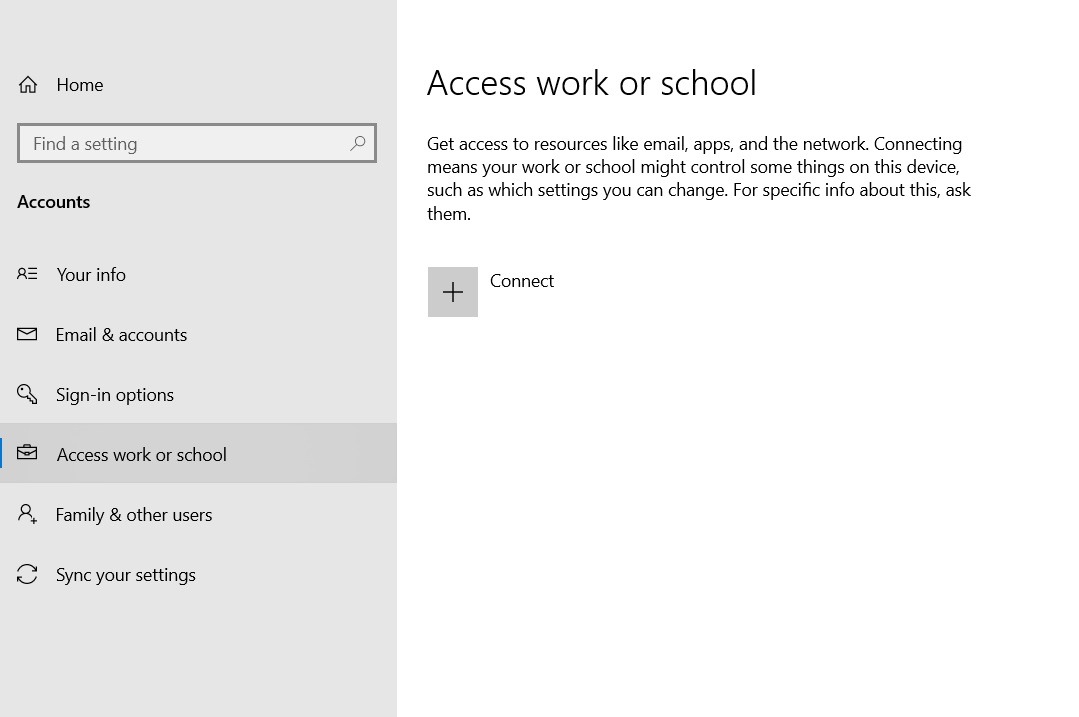
断开域连接后,重启计算机。设备重启完成后,重新连接到域。检查是否能连接到远程设备。
调整 RDP 安全设置
在某些情况下,修改 RDP 安全设置可以解决连接错误。请按照以下步骤配置 RDP 安全设置:
打开 开始菜单查找 编辑组策略 在...中 控制面板.
按照下面的步骤找到 安全 选项:
计算机配置 > 管理模板 > Windows 组件 > 远程桌面服务 > 远程桌面会话主机 > 安全
点击"要求对远程 (RDP) 连接使用特定安全层"选项“ 打开它。
在窗口左侧有三个选项。默认情况下应设置为"未配置",您需要将其更改为"已启用"。然后选择 安全层 选项以 RDP.
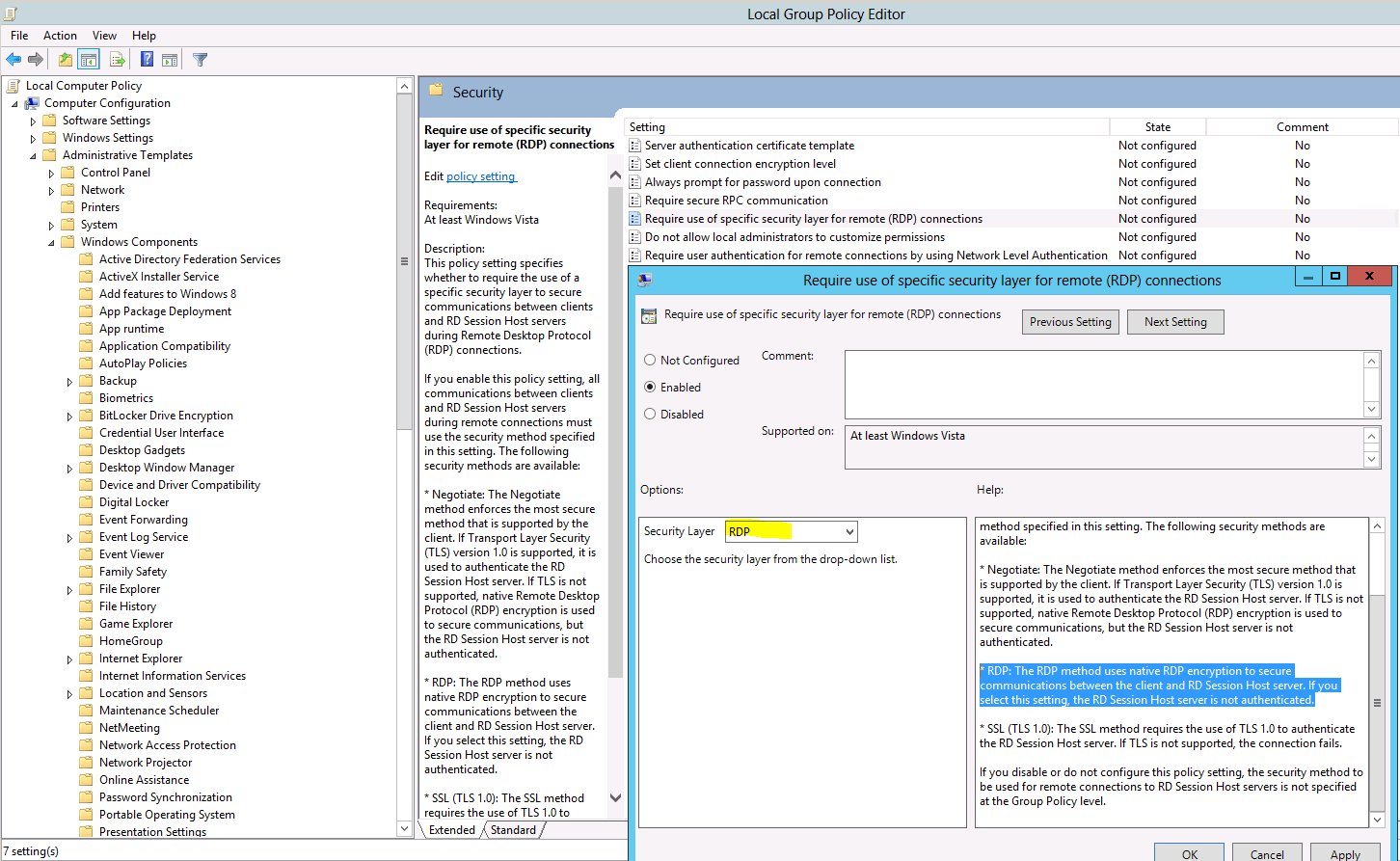
点击 应用 然后点击 OK 保存设置。设置完成后,重启系统。检查连接问题是否已解决。
更改 MTU 值
修改最大传输单元(MTU)值可以修复 Windows 上的 RDP 内部错误。具体方法是下载 TCP 优化器 工具
下载完成后,打开工具,然后在底部选择 自定义,位于 选择设置.
将 MTU 值更改为 1458.
点击 应用更改 然后关闭程序。
重启您的计算机,然后检查错误是否再次出现。
需要远程桌面吗?
可靠的高性能 RDP 服务器,正常运行时间达 99.95%。在美国、欧洲和亚洲的主要城市中随时随地使用你的桌面。
获取 RDP 服务器禁用网络级身份验证
禁用 NLA 或网络级别身份验证也可以解决 RDP 内部错误。
为此,请在桌面上右键单击 这台电脑 并选择 属性.
在左侧部分,点击 远程设置.
会弹出一个新窗口。在 远程桌面,请确保取消勾选"仅允许运行带有网络级别身份验证的远程桌面的计算机连接"复选框。
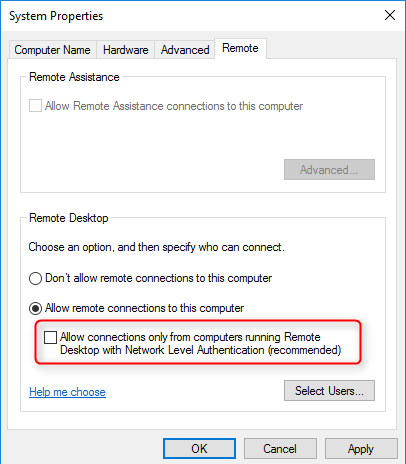
点击 应用 然后在 OK 以应用新设置。
检查一下问题是否已解决。
另请阅读: RDP 中复制/粘贴功能无法工作
修复 RDP 内部错误的其他解决方案
还有一些临时解决方案可以帮助解决连接错误。不过要注意,这些方案不够稳定,只能在一定程度上缓解问题。虽然效果可能不如前面介绍的方案,但如果你时间紧张,来不及按照上述步骤操作,这些方案可以快速修复这个故障。
-
重启远程桌面服务
有时候错误是由 bug 引起的。如果是这种情况,重启远程桌面连接可以解决问题。你只需要手动重启协议即可。
-
禁用 VPN 连接
如果你的设备配置了代理或 VPN 连接,你的网络流量会经过另一台服务器转发。这个额外的路由可能导致远程连接出现问题,进而引发内部错误。请确保已在你的计算机上禁用所有 VPN 和代理设置,以避免连接到远程设备时出现内部错误。
-
更改服务启动方式
有时 RDC 的配置会阻止它自动启动。这会导致内部错误。通过快速调整配置,你可以启用该协议自动运行,从而避免错误。
-
启用持久位图缓存
RDP 设置中还有另一个缺陷可能导致内部错误,它是 持久位图缓存 功能已被禁用。打开 RDC 软件,在设置中启用此选项。 体验 面板
需要远程桌面吗?
可靠的高性能 RDP 服务器,正常运行时间达 99.95%。在美国、欧洲和亚洲的主要城市中随时随地使用你的桌面。
获取 RDP 服务器结论
RDP"发生内部错误"是一个令人头疼的连接故障。它出现在Windows系统中,成因各异,解决方法也多种多样。有时断开VPN连接就能快速解决,有时则需要修改MTU值,过程相对繁琐。说实话,能不能顺利解决全看运气,因为这个内部错误并没有固定的触发原因。
我整理了其他用户在这篇博文中的经验和解决方案。这份指南一定能帮你解决内部错误问题。如果你对这个错误有任何疑问,或者有其他解决方案的建议,欢迎在下方留言。我们很乐意听到你的反馈!