你的计算机如何启动、启动优先级,甚至系统的行为、兼容性和安全性都由你的计算机固件接口决定,无论是 UEFI 还是 BIOS。
UEFI 到底是什么,它与我们熟悉的传统 BIOS 有什么区别?如果你想了解 UEFI 和 BIOS 的功能差异,或者想知道这些系统如何影响你的电脑性能,这篇文章会帮你理清 BIOS 和 UEFI 的区别。
什么是 BIOS 以及它如何工作?
BIOS 是指 基本输入/输出系统是帮助你的计算机启动的固件。它存储在主板上的芯片中,在你打开电源后立即开始工作。
计算机启动。它唤醒硬件,运行一些检查,然后将控制权交给操作系统。简单来说,这是启动过程中最先发生的事情。
BIOS 在 20 世纪 80 年代初随 IBM PC 首次亮相,最初存储在只读存储器(ROM)芯片上,更新需要更换硬件。后来转向闪存使更新变得更容易,但其局限性逐渐显现,促进了 UEFI 的兴起,以及持续的 UEFI 与 BIOS 的比较讨论。
BIOS 启动时会运行 POST(开机自检)来检查硬件、识别可启动设备并加载操作系统。你还可以通过它简洁的界面进行基本调整,比如改变启动顺序或系统时间。
BIOS 几十年来一直是计算机的基础,但现在正逐步被 UEFI 取代。UEFI 提供了更好的性能和安全性等现代功能。
理解这些区别对比较现代系统中 BIOS 和 UEFI 的差异至关重要。既然我们已经了解了 BIOS,现在来看看 UEFI 是什么,以及这种固件如何工作。
什么是 UEFI?它如何工作?
UEFI 或 统一可扩展固件接口是 BIOS 的现代替代品。与 BIOS 一样,它是一种固件标准,用来连接计算机硬件和操作系统。如果你想知道「什么是 UEFI,为什么它很重要」,可以把它看作是 BIOS 的更先进、功能更强大的继任者。
首次推出于 2007 年 统一可扩展固件接口论坛,UEFI 兼容范围广泛,从 2015 年开始制造的几乎所有计算机和笔记本都采用了 UEFI 而非 BIOS。与大多数新技术一样,UEFI 的更新架构效率更高,启动速度更快,对更大存储设备的支持也更好。
抛开效率不说,安全性是 UEFI 的另一大改进之处。怎么做到的呢?UEFI 采用先进的密码学保护机制,确保启动时只有受信任的软件才能加载,这是 BIOS 和 UEFI 的关键区别。
说实话, UEFI 经常被指为「第二系统症候群」的典型案例,但有人认为它在试图解决BIOS局限性时变得过于复杂。这种复杂性与BIOS的简洁、模块化设计形成对比,在BIOS中可以根据需要添加GRUB等高级引导加载器。
不过,在现代系统中,UEFI 的接受度普遍高于 BIOS,尽管一些专业人士主张采用替代方案也有其道理。回到主要话题,BIOS 和 UEFI 究竟有什么区别?UEFI 的效率又为何明显更高?
UEFI 与 BIOS:主要区别
既然你对两个系统都有了基本了解,现在是时候深入对比 BIOS 和 UEFI 了。仅仅说 UEFI 启动速度更快或安全性更高是不负责任的。我们需要真正的分析。
| 功能 | BIOS | UEFI |
| 发布日期 | 1975 | 2002 |
| 运行模式 | 16位 | 32位/64位 |
| 用户界面 | 仅使用键盘导航 | 图形界面,支持鼠标操作 |
| 分区支持 | 最多四个物理分区 | 最多 128 个物理分区 |
| 分区大小限制 | 2 TB | 超过 18 艾字节(约 1880 万太字节) |
| 性能 | 针对旧式 16 位系统优化 | 更快的启动速度和更优的性能 |
| 存储 | 存储在主板上的专用芯片中 | 存储为 .efi 驱动器上的文件 |
| 安全 | 密码保护 | 安全启动和高级安全功能 |
性能和运行模式
- BIOS 运行于 16位模式 并且只能访问 512 KB 到 1 MB 的内存.
- UEFI 支持 32 位或 64位 并可访问介于 4 MB to 32 MB.
- UEFI 启动速度比 BIOS 快 2-3 倍。
- BIOS 在较旧的设备上运行良好,但在现代设备上会感到缓慢,而 UEFI 则是为现代设备设计的。
分区和存储
- BIOS 使用 主引导记录 (MBR) 方案
- BIOS 限制为 2.2 TB 以及只是 四个主分区.
- UEFI 使用 GUID 分区表 (GPT) 方案
- UEFI 支持超过 18艾字节 以及最多 128 个分区.
用户界面
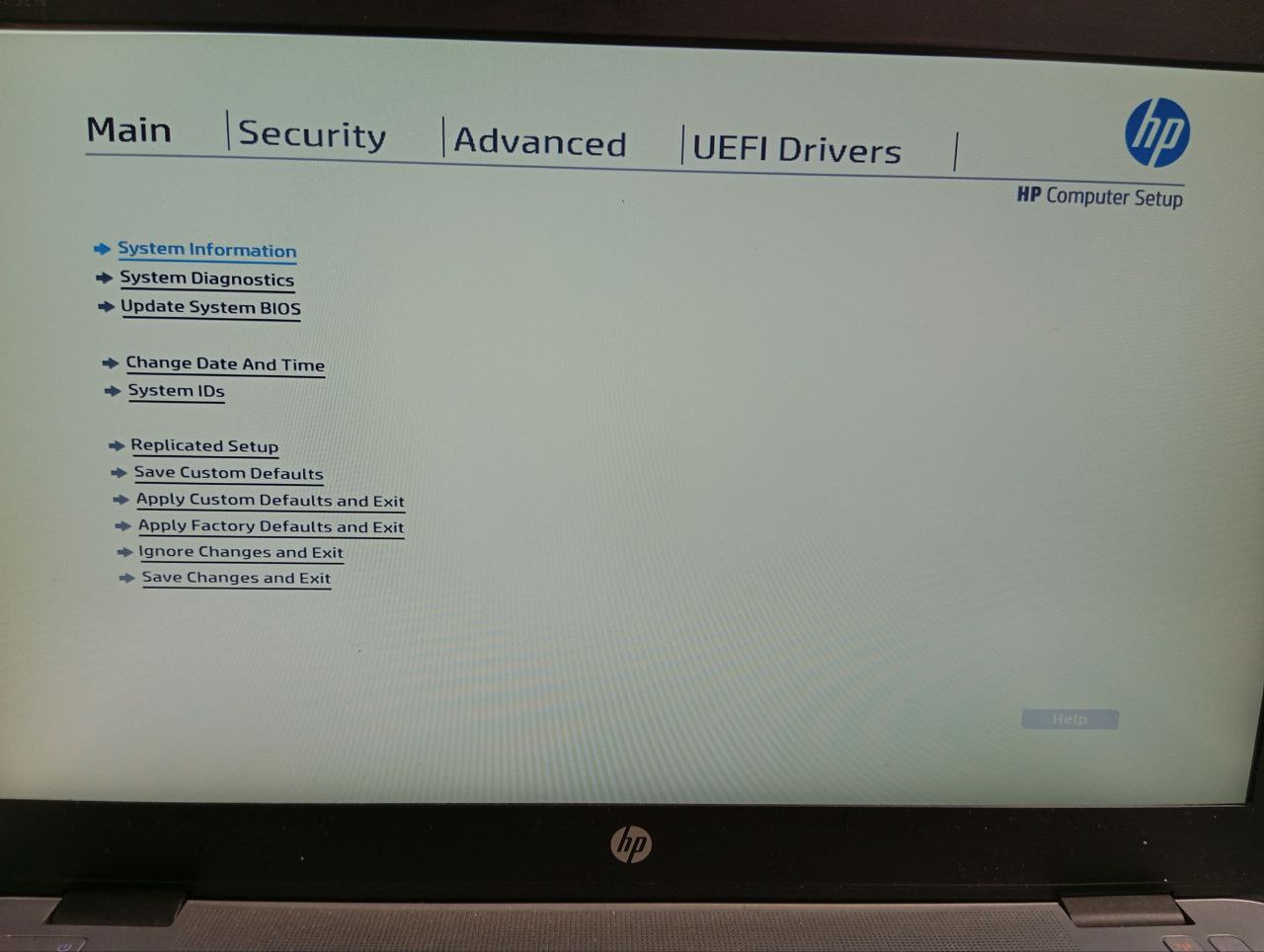
- BIOS 采用传统方式 基于文本的界面.
- BIOS 界面只能用键盘操作,不支持鼠标。
- BIOS 界面简洁,但导航操作可能比较困难。
- UEFI 使用 图形用户界面 (GUI).
- UEFI 同时支持键盘和鼠标输入。
- UEFI 界面直观,但功能复杂。
安全功能
- UEFI 和 BIOS 都使用基本的密码保护。
- UEFI 还支持 安全启动,只允许受信任的软件在启动时运行。
- 当在 Windows 系统上安装 Linux 或非 Windows 操作系统时,安全启动可能会导致问题。
网络与远程访问
- UEFI 支持 网络和远程访问 功能,而 BIOS 不支持。
- UEFI 功能 预启动执行环境 (PXE 启动),允许计算机从网络服务器启动。
- UEFI 具有远程管理和诊断技术,例如 HTTP 启动和 iSCSI.
- UEFI 的网络和远程访问功能可能会令人应接不暇。
兼容性
- BIOS 仅在 旧版操作系统 (Windows 7 及更早版本) 上受支持.
- BIOS 无法从 GPT 磁盘启动。
- 几乎所有 Linux 发行版都支持 BIOS 但 macOS 不支持。
- UEFI 支持在 Windows 7 (配备 CSM)以及所有更新的操作系统(包括 macOS)。
- 仅现代发行版支持 UEFI(Ubuntu 12.10+ 等)。
最后总结:从 BIOS 到 UEFI 的转变及其影响
既然你已经了解了这两种固件的区别,我们可以讨论哪一种更适合你。虽然 UEFI 看起来是显而易见的更好选择,但这归根结底取决于你使用的系统类型。在较旧的系统上,UEFI 可能会带来一些麻烦。它非常适合现代硬件,但如果你运行的是较旧的操作系统或硬件,你可能会遇到问题。
比如说,较旧的系统很难支持 UEFI 的高级功能,比如处理大容量磁盘或从不兼容 UEFI 的操作系统安装启动。如果你用的是 2010 年之前的系统,切换过程会很复杂,因为这些旧机器可能无法完全支持 UEFI 或更新的驱动要求,特别是对于 NVMe 这类驱动器。
UEFI 确实有不少优势——启动速度更快、安全引导功能、支持大于 2TB 的硬盘——但并非所有系统都已准备好迁移。许多较旧的主板缺乏必要的 UEFI 固件支持,如果你从 BIOS 升级可能会出现问题。不过,UEFI 中的兼容模式可以模拟 BIOS 行为,虽然可能会略微降低性能。
到2020年, Intel 正式告别 BIOS,巩固了 UEFI 作为首选固件的地位。AMD 和 Microsoft 等大型厂商也采用了 UEFI,为他们在当今高性能硬件和软件环境中提供了必要的性能支持。
反过来说,BIOS 对老旧系统同样胜任,提供了无需折腾的方案。它简单易用,兼容性广泛,配合 MBR 运行很稳定。不过,如果你用的是现代硬件,UEFI 明显更优。它更快,安全性更高,专为当今的技术需求而生。要是你的系统比较老,或者有兼容性顾虑,BIOS 仍然是个不错的选择。
常见问题
如果我将 BIOS 改为 UEFI 会怎样?
从 BIOS 切换到 UEFI 通常需要将系统盘从 MBR 转换为 GPT。这样可以加快启动速度,并支持更大的硬盘。不过转换过程可能需要重新安装操作系统,而且你需要确保硬件和操作系统都支持 UEFI。
Windows 10 应该使用 UEFI 还是 BIOS?
通常最好使用较新的 UEFI 模式安装 Windows,因为相比旧的 BIOS 模式它提供了更多安全特性。不过,如果你的网络引导只支持 BIOS,那就必须使用传统 BIOS 模式。Windows 安装完成后,你的设备会自动使用安装时所用的引导模式。
我的电脑是使用 BIOS 还是 UEFI?
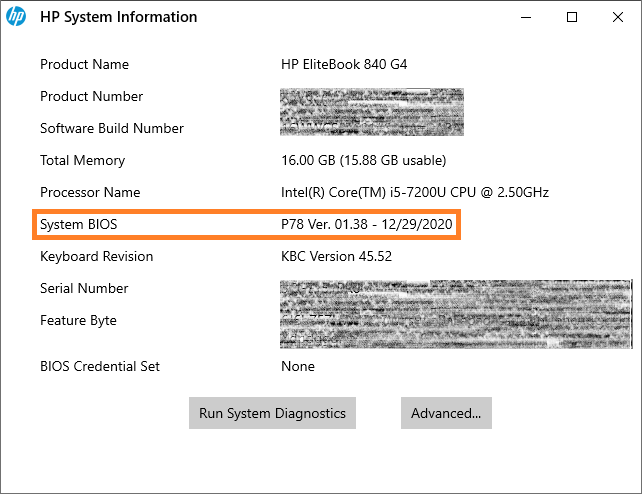
点击 Windows 任务栏上的搜索图标,输入 "msinfo32" 后按 Enter 键。这会打开系统信息窗口,点击系统摘要项。然后查找 BIOS 模式,确认是 Legacy 还是 UEFI。