SSH shell 环境充当用户与操作系统之间的接口
远程服务器,支持通过网络执行命令和管理系统
安全通道。但许多用户在这方面面临各种挑战
这个环境。这些问题包括 shell 配置错误、
例如不正确的默认 shell、profile 脚本和环境变量
变量的行为与预期不符。终端仿真问题和
文件权限错误会让用户体验变得更加
复杂。解决这些问题对于高效的远程
服务器管理和维护 SSH 会话的完整性至关重要。
先决条件
-
对 SSH 协议及其的基本理解
操作 -
能够以必要的权限访问远程服务器来
修改 shell 设置。 -
在命令行环境中编辑文本文件的知识
使用编辑器如 vi, nano,或
emacs. -
访问本地终端、SSH 客户端如 PuTTY(用于 Windows
用户)或默认终端(用于 Unix/Linux/macOS 用户)。
常见的 SSH Shell
环境问题
不正确的Shell
设置:
当用户通过 SSH 登录到远程服务器时,服务器会调用
用户的默认 shell,其在 /etc/passwd问题
中指定。如果 shell 设置不正确或 shell 的
配置文件(如 .bashrc 对于 Bash 或
.zshrc 用于 Zsh)包含错误,就可能出现问题。这些文件控制
shell 的行为和环境设置;这些文件中的错误可能导致别名
失效、路径设置错误,或甚至阻止 shell 启动。
启动
环境变量
问题:
环境变量如 PATH,
HOME,和 EDITOR 决定了用户的
操作上下文和偏好设置。配置错误可能导致命令
找不到、文件编辑不正确或脚本无法运行。这些
问题通常源于 shell 配置文件中的错误
脚本 (/etc/profile or
~/.bash_profile).
终端模拟
错误:
SSH 客户端通过仿真终端来与远程 shell 交互,
将用户输入转换为命令并显示输出。如果
模拟器设置与服务器期望不匹配(例如使用错误的
字符编码或不正确的终端类型),用户会
看到文本乱码、会话无响应或按键绑定
工作不正常。
文件权限
问题:
Unix 文件权限系统控制对文件和
目录的访问。如果权限设置过于严格,用户可能无法
执行脚本或访问配置文件。另一方面,
权限过于宽松会带来安全风险。常见的权限
问题包括 .ssh/authorized_keys 问题包括文件不可读,
这会导致公钥认证失败或关键
可执行文件缺少执行权限。
理解这些问题是排查 SSH
shell 环境问题的第一步。SSH 环境中的每个组件
都起着关键作用,配置错误可能导致
生产效率大幅下降或安全漏洞。
诊断Shell
环境问题
识别中
配置错误:
shell 配置文件中的错误可能很难发现。检查
.bashrc, .profile,或等同物
配置文件是否存在语法错误或设置不当。注意
查找缺少的标点符号,如分号或引号。
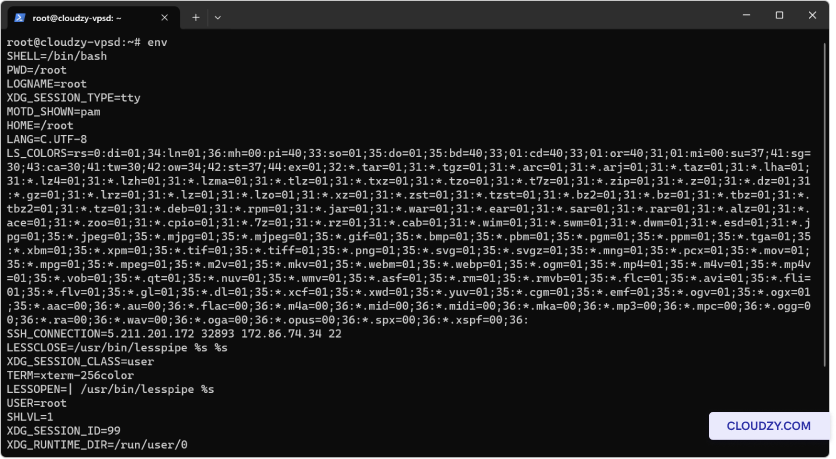
检查环境
变量:
使用 env, 设置,或 echo
$VARIABLE_NAME 来列出并查看环境变量。确保
路径和设置正确。例如,
PATH 变量应包含常用程序
所在的目录,如 /usr/bin/.
测试终端
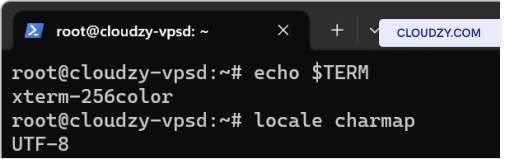
设置:
验证终端模拟器配置是否与服务器设置相匹配
设置。这包括检查 术语,该
字符编码,以及确保区域设置(例如 LANG 和
LC_*) 在你的本地环境和服务器之间保持一致。
正在审核服务器
日志:
服务器日志可以帮助诊断 SSH 问题。SSH
daemon 日志,通常位于 /var/log/auth.log or
/var/log/secure,可以包括与以下相关的错误消息
登录失败或配置有问题。
诊断这些要素可以精确定位问题的根本原因
SSH shell 环境。识别后,您可以应用针对性的修复
恢复功能
故障排除
以及 SSH Shell 环境的解决方案
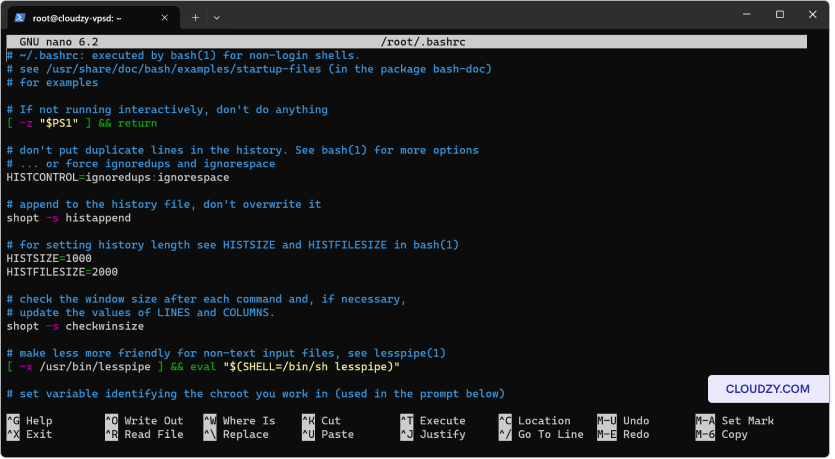
修正 Shell
配置:
检查 shell 中是否存在语法错误或命令位置不正确
配置文件。要编辑 .bashrc 文件, 使用
nano ~/.bashrc 或 vi ~/.bashrc查看
用于未闭合的引号、缺失的分号或错误的路径语句。
如需更改立即生效而无需重新登录,请输入 source
~/.bashrc.
环境设置
变量:
配置错误或缺失的环境变量可以在此正确设置
这个 .bashrc or .bash_profile 文件
例如,要设置 EDITOR 用于nano的变量
添加 export EDITOR=nano 到您的
.bashrc. 然后,使用以下命令应用这些更改 source
~/.bashrc.
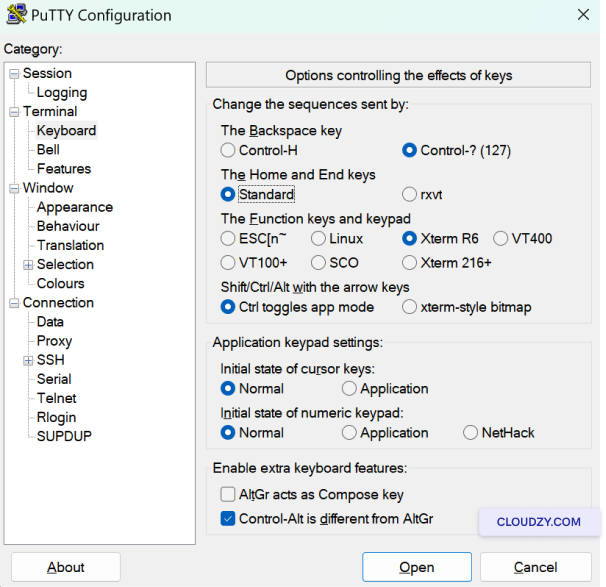
调整
终端仿真设置:
在你的 SSH 客户端中,检查终端模拟设置。如果你
使用 PuTTY,进入 终端 ->
键盘 并确保 功能键和
数字键盘 已设置为 Xterm R6。这样可以确保
确保服务器能够正确解释你的按键输入。
修复文件
权限:
正确的文件权限至关重要,特别是对于
.ssh 目录及其内容。要设置正确的
权限,使用 authorized_keys 文件,使用:
chmod 700 ~/.ssh

chmod 600 ~/.ssh/authorized_keys
这些命令限制读取、写入和执行权限
恰当地
查看服务器日志
错误排查
SSH 相关错误通常被记录在
/var/log/auth.log or /var/log/secure.
使用 grep sshd /var/log/auth.log 来筛选 SSH 相关的
消息。这可以帮助发现身份验证问题、潜在安全漏洞或其他错误。
消息。这可以帮助发现身份验证问题、潜在安全漏洞或其他错误。
通过应用这些故障排除步骤,你可以解决常见的 SSH
shell 环境问题,确保与服务器的安全高效连接。如果你需要更多信息或进一步帮助,
欢迎联系我们的支持团队,
你可以通过以下方式联系我们的支持团队。 提交
票证.