Secure Shell(SSH)是安全访问远程
服务器的重要协议。尽管它很可靠,但用户在
使用 SSH 时可能会遇到连接问题。本指南将讨论
常见的 SSH 连接问题,并提供诊断
和解决这些问题的方案。
先决条件
-
管理员访问权限 登录凭证,包含
您尝试访问的服务器上的必要权限
访问 -
网络访问: 稳定的互联网连接和
访问服务器网络的能力。 -
SSH 客户端: 已安装 SSH 客户端
你的本地计算机,比如 OpenSSH 或 PuTTY。 -
服务器信息 服务器IP地址为 SSH
端口号(默认为 22)和相应的用户账户
信息 -
权限: 如果使用密钥认证,
确保你的私钥可用且具有正确的权限
设置
常见问题及
原因
身份验证
失败
当凭证之间不匹配时,就会出现这些问题
提供的值与服务器期望的值不匹配。常见情况包括:
-
密码错误: 输入错误或最近
修改密码可能会导致连接失败。 -
公钥问题: 如果服务器端
authorized_key 文件不包含正确的公钥
密钥,或者如果客户端的私钥没有加载,身份验证将
失败 -
已过期的凭证 某些系统会强制要求
密码或密钥过期策略,确保安全。
网络问题
网络层问题可能导致连接中断,例如:
-
防火墙限制: 防火墙可能
默认配置阻止了 SSH 端口 (22),需要修改规则才能使用
允许流量。 -
DNS 配置错误: DNS 设置不正确可能
导致客户端解析到错误的 IP 地址
服务器 -
服务中断 互联网不稳定
连接或服务器端网络问题可能会导致 SSH 中断
访问
SSH 配置
错误
SSH 守护进程和客户端的正确配置至关重要。
常见的问题包括:
-
配置错误的 sshd_config: 指令不正确
在服务器的 SSH 配置文件中可以阻止连接。 -
客户端配置问题: SSH 客户端
配置需要与服务器的要求相匹配,例如
接受正确的密钥类型或加密算法。
服务器超载或
停机时间
服务器负载过高可能导致 SSH 服务变慢或中断,计划
或者计划外的宕机可能会暂时导致服务器
无法访问
诊断步骤
要识别并解决 SSH 连接问题,请按照以下步骤操作
诊断步骤
检查网络
连接性
首先确认你的网络连接正常
稳定。使用以下工具 ping or
traceroute 验证与 SSH 服务器的连接
IP 地址。这样可以帮助你判断问题是否出现在网络层面
级别
验证
凭据
请确保您使用的 SSH 凭证是正确的,
当前。对于密码登录,请仔细检查您的密码
entering. 对于 SSH 基于密钥的登录,请确认私钥是
已在你的 SSH 客户端中加载,并且相应的公钥是
出现在 authorized_keys 服务器上的文件。
检查 SSH
配置
仔细检查 SSH 配置文件。在服务器上,
sshd_config 文件应配置为允许访问
通过指定的方法(密码或密钥)进行认证,并使用正确的端口
指定。在客户端,配置应该匹配
服务器的协议要求。
正在审核服务器
日志
服务器日志可以帮助你诊断 SSH 错误的根本原因
失败。查找身份验证错误或拒绝连接的相关消息。
这些日志通常位于
/var/log/auth.log or
/var/log/secure.
通过系统地按照这些步骤操作,你可以缩小
SSH 连接问题的范围。
故障排除
SSH 连接问题和解决方案
正在解析网络
问题
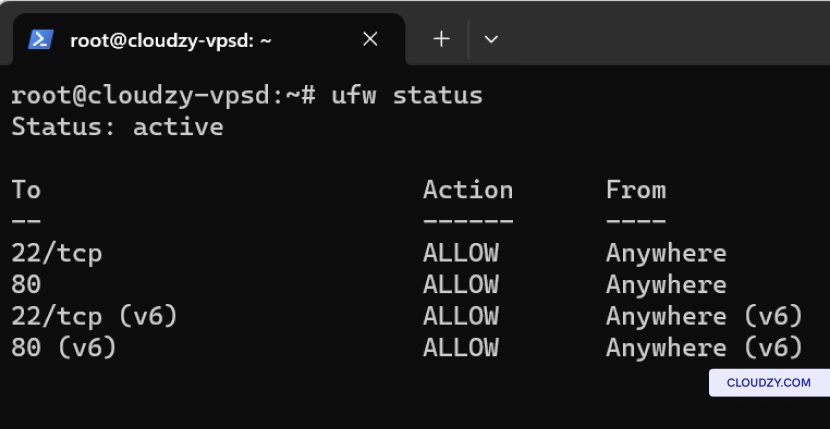
要调整防火墙设置,请使用以下命令:
-
对于 Ubuntu: sudo ufw allow 22 允许 SSH
端口 22 上的流量 -
对于 CentOS: sudo firewall-cmd –permanent
--add-service=ssh 随后 sudo firewall-cmd
–reload.
修复身份验证
问题
如果你遇到 SSH 访问问题且与身份验证有关,
请执行以下步骤:
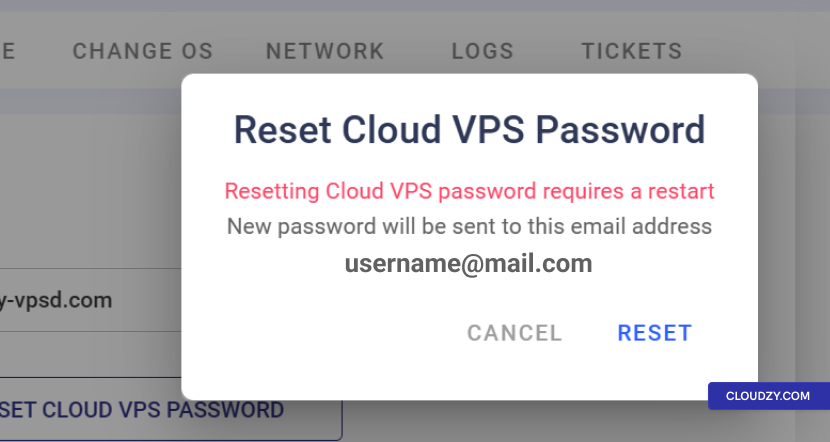
- 密码重置 在 Cloudzy 面板中,导航至
到 访问 标签页并点击 重置云 VPS
密码 以生成新密码。
-
SSH 密钥验证: 在 SSH
Keys 在面板的该部分,确保你正确输入了公钥。
SSH 密钥在 authorized_keys 文件
服务器上的路径通常是这样的,其中应该包含你的公钥:
~/.ssh/authorized_keys. -
权限检查: 在服务器上,确认
你的权限 ~/.ssh 目录和
authorized_keys 文件包含 chmod 700
~/.ssh 和 chmod 600
~/.ssh/authorized_keys.
调整 SSH 设置
配置
对于配置调整:
-
查看并编辑位于以下位置的 SSH 服务器配置文件
/etc/ssh/sshd_config 在服务器上。验证指令
像 允许root登录 是 和
PasswordAuthentication 是 以确保它们与您的相匹配
要求 -
重启 SSH 服务以应用更改,使用 sudo
systemctl restart sshd.
检查 DNS
配置
DNS 配置问题可能导致 SSH 连接
出现问题。以下是如何在客户端和服务器端验证 DNS 设置的方法
服务器端
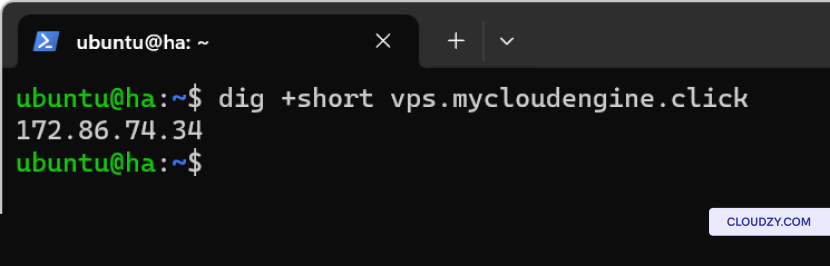
- 在客户端(Linux): 使用 dig 命令
查询 DNS 记录:
dig +short yourdomain.com这应该返回您服务器的 IP 地址。如果没有返回,
说明您客户端上的 DNS 解析可能出现了问题
机器
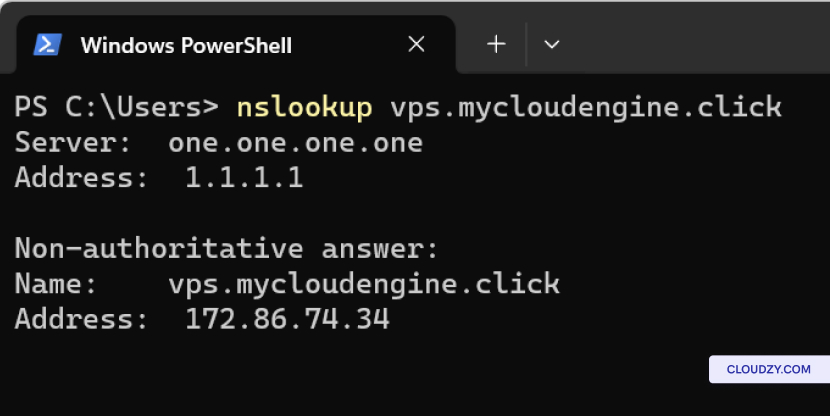
在客户端(Windows): 使用
nslookup 在命令提示符中:
nslookup yourdomain.com类似于 dig,这应该返回您服务器的 IP 地址,
前提是 DNS 能够正确解析。
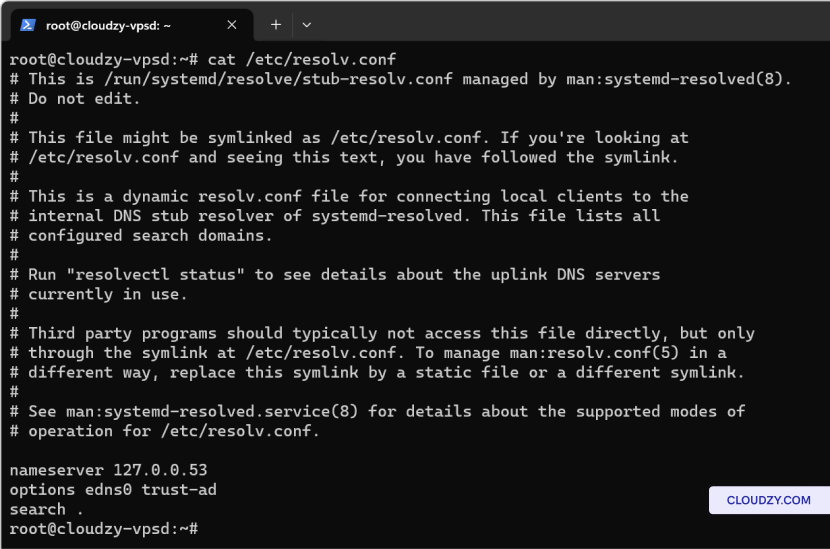
- 在服务器端: 检查 DNS 解析器
配置文件,通常位于 /etc/resolv.conf,以便
确保它指向正确的 DNS 服务器。其中应该包含类似以下的条目
类似于下面这样:
nameserver 8.8.8.8

nameserver 8.8.4.4
这些是 Google 的公共 DNS 服务器,可以替换为您的托管服务商或互联网服务提供商提供的服务器
由您的托管服务商或互联网服务提供商提供。
- 在服务器上测试 DNS 解析: 使用
dig or nslookup 直接命令
服务器能否将域名解析为 IP 地址。如果
无法解析外部域名,这可能表示存在问题
服务器本身上的 DNS 服务或网络配置。
监控资源
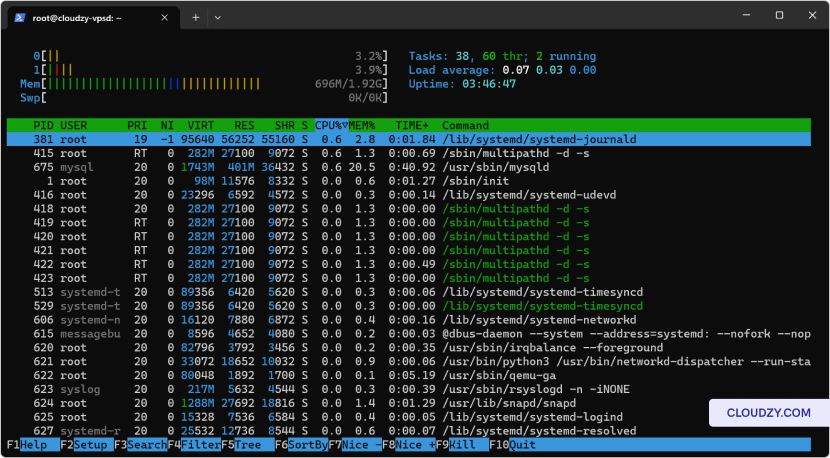
使用 htop
安装 htop 用于实时监控:
-
Ubuntu: sudo apt-get install htop
-
CentOS: sudo yum install htop
使用 htop 观察 CPU、内存使用情况并进行管理
直接在界面内处理。
维护服务器
健康
定期更新服务器以防止安全漏洞和
性能问题:
-
Ubuntu: 执行 sudo apt update && sudo apt
升级 来更新所有软件包。 -
CentOS: 运行 sudo yum update 刷新
系统。
要有效解决 SSH 连接问题,请按步骤检查
以及更正 DNS 设置、验证凭证、调整防火墙
规则,并审查 SSH 配置。定期更新系统和
监控资源是保持稳定性的关键实践
和安全的服务器环境。按照这些步骤操作,你可以获得
可靠访问你的 VPS,最小化宕机时间并增强
安全性。如果你需要更多信息或进一步的帮助,请
可以通过以下方式免费联系我们的支持团队 提交
票证.