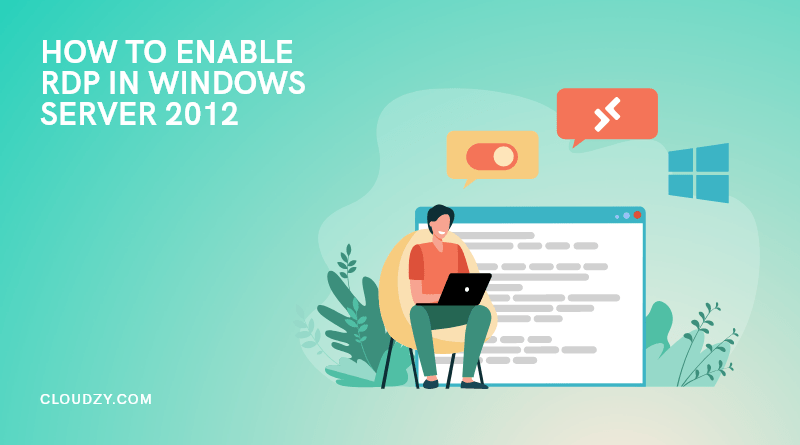
在本教程中,我们将为你讲解如何 在 Windows Server 2012 中启用 RDP。此分步指南将帮助你通过服务器管理器配置远程访问。如果你的 VPS 或专用服务器上安装了 Windows 操作系统,那么本指南适合你。以下是一段简短的视频教程,展示如何在 Windows 服务器中启用 RDP,适合偏好看视频而不是阅读文字的用户。
To 在 Windows Server 2012 中启用 RDP,您需要进行一些激活设置。本教程将逐步为您详细讲解 RDP 服务器的完整配置过程。
什么是 RDP 连接?
RDP 或远程桌面协议是微软协议,用于通过互联网建立与本地服务器(或网络)、桌面或服务器的远程连接。远程桌面协议通过图形界面建立这种连接。该界面包括两个部分:安装在客户端的客户端软件,以及安装并运行在另一台计算机上的 RDP 服务器软件。 在虚拟或远程办公环境中,远程桌面服务器通常存放所有应用或文档,而客户端则是在笔记本或设备上工作的员工。自疫情开始以来,这种远程桌面技术越来越流行,已成为远程工作配置的标准。许多自由职业者就使用以下服务 Cloudzy 的美国 RDP 在美国获得工作站并找到理想工作,而无需搬迁到美国。
另请阅读: 启用 RDP 命令行:使用命令行启用 RDP
RDP 客户端几乎可用于所有版本的微软 Windows(桌面和移动版本)、Linux、UNIX、Android、Mac OS、IOS 及其他操作系统,但 RDP 服务器 仅在 Windows 操作系统上可用,或以 RDP for Linux 的形式提供。Windows 服务器是 Windows 系列的某些版本,可提供 用户 与 远程桌面功能。它们最初在 90 年代发布,名称为 Windows NT.
 需要远程桌面吗?
可靠的高性能 RDP 服务器,正常运行时间达 99.95%。在美国、欧洲和亚洲的主要城市中随时随地使用你的桌面。
获取 RDP 服务器从 2000 年开始,微软改变了版本命名方式。后续版本成为 Windows Server 2000、2003、2008、2008 R2、2012、2012 R2、2016 和 Microsoft Windows Server 2019。Windows Server 2012 是该操作系统系列的第五个版本,与 Windows 8 一同开发。
Windows Server 2012 被称为首个云操作系统,提供比 UNIX 和 Linux 更好的虚拟化和可管理性。该版本的后继者于 2013 年 10 月发布,名称为 Windows Server 2012 R2
Windows Server 2012 基于 Windows Server 2008 R2。它可以在服务器核心和带图形用户界面(GUI)的服务器之间轻松切换。服务器管理器经过重新设计,旨在简化多服务器管理。因此,你可以轻松设置 Windows Server 2012 上的 RDP。
Windows 服务器 2012 的主要特性
- Windows 集群:此功能允许你同时将多台独立计算机连接为一个统一的系统。这非常经济高效,可以提高统一系统的可扩展性、可靠性和可用性。
- 用户访问日志:UAL 是 Windows Server 2012 中的默认服务,可以将用户数据使用情况收集为日志。
- Windows 远程管理(WinRM):此功能使用以下方式处理远程连接 WS-Management 协议。它允许管理员远程运行管理脚本。
- Windows 管理基础设施:WMI 及其新版本为提供商和客户端提供众多优势和功能,带来更好的设计和开发体验。
- 数据重复删除:此 API 在应用中实现更好的备份和还原功能。得益于 WMI 脚本创建功能,你可以管理数据重复删除功能。
- NFS WMI 提供商:此功能允许你使用 Windows 网络文件系统协议传输文件。
- 远程桌面服务:通过此功能,你可以在 Windows Server 2012 上启用 RDP。该功能以前称为 终端服务 允许一台服务器托管多个客户端会话。
实际上,Windows Server 2008、Windows Server 2008 R2、Windows Server 2012 和 Windows Server 2012 R2 都支持终端服务和远程桌面功能,允许单个会话远程运行并建立 远程管理员访问.
接下来,我们将说明如何在 Windows Server 2012 上启用远程桌面。我们还建议你阅读我们关于 在 Windows Server 2016 上启用远程桌面 如果那是你要找的版本的话。
需要远程桌面吗?
可靠的高性能 RDP 服务器,正常运行时间达 99.95%。在美国、欧洲和亚洲的主要城市中随时随地使用你的桌面。
获取 RDP 服务器在 Windows Server 2012 中启用 RDP 的 4 个步骤
要在 Windows Server 2012 上启用 RDP,我先向你保证 RDP Server 的配置非常简单。现在我们继续这个配置教程。
如果要在 Windows Server 2012 中使用服务器管理器启用 RDP,请先检查以下要求:
第一步: 在 Windows Server 2012 中安装 RDP 的前置要求
- 服务器已安装 Windows Server 2012。如果尚未安装,建议选择我们包含免费激活 Windows Server 2012 的 RDP 方案。这样做没有风险,因为我们提供 14 天无条件退款保证。
- 验证远程桌面服务在 Windows Server 2012 或 Windows Server 2012 R2 上正在运行。
- 注意,远程桌面服务的默认端口(端口号 3389)已开放。
第二步: 安装 RDP 需要的软件
- .NET Framework 4.6
- Windows Management Framework 5.0
另请阅读: 2022年顶级RDP服务商!
第三步: 安装远程桌面服务角色
现在,开始安装 远程桌面服务角色:
- 从 Windows 开始 菜单或在 桌面任务栏,打开 服务器管理器
- 点击 添加角色和功能向导。
- 选择 基于角色 or 精选安装。
- 从服务器池中选择当前服务器。
- 选择 远程桌面服务.
- 在这一步中,选择 远程桌面许可证 和 远程桌面会话主机。
- 让 包含管理工具 勾选该复选框,然后点击 添加功能
- 在确认步骤中,保留 需要时自动重启目标服务器 未选中的框.
第4步: 现在,启用远程桌面
现在,你需要验证远程桌面是否已启用。按照以下步骤操作:
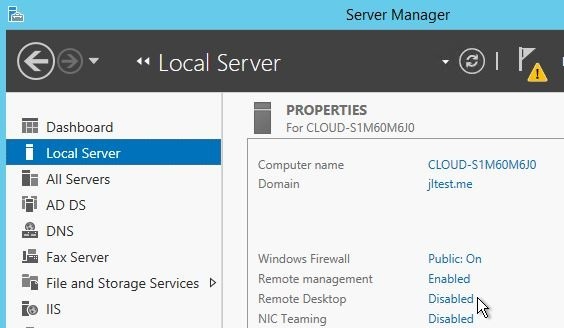
- 登录 Windows 服务器管理器,然后在服务器管理器左侧窗格中点击本地服务器.
- 请稍候,本地服务器的信息正在更新。
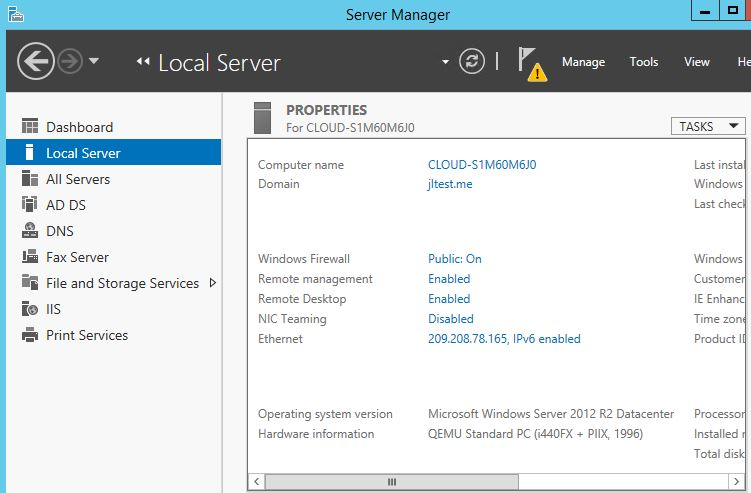
- 在属性部分的右侧窗格中搜索远程桌面。默认情况下它是禁用的。请确保启用它。
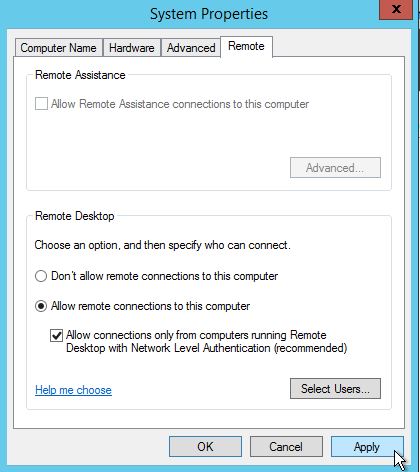
- 若要在 Windows Server 2012 上启用 RDP,请取消勾选"允许远程协助连接到此计算机"复选框,并保持勾选"仅允许运行使用网络级别身份验证的远程桌面的计算机连接"。
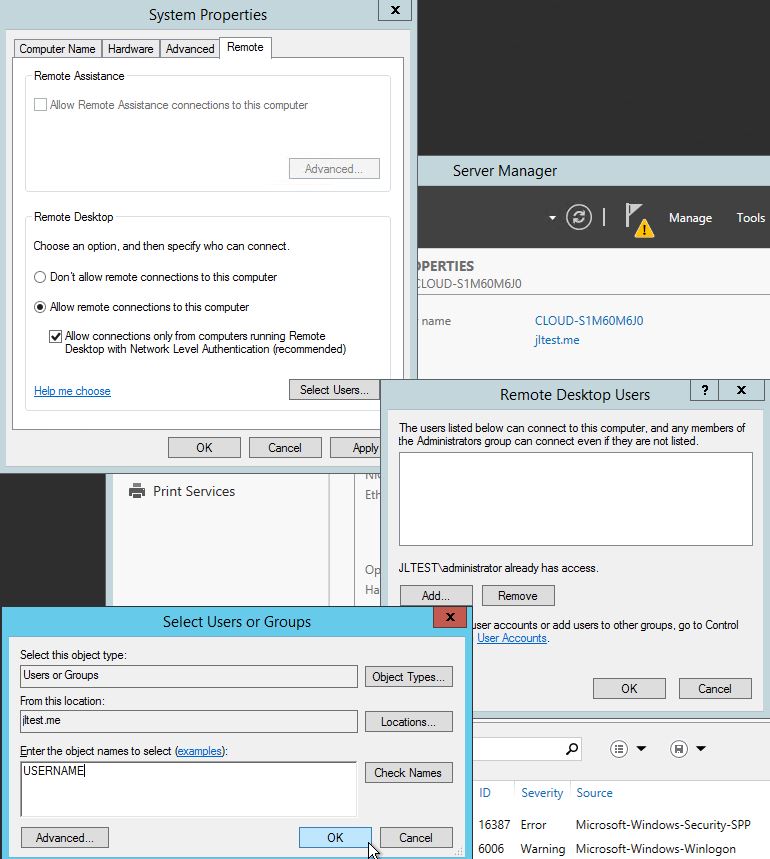
- 点击确定后,本地管理员账户默认拥有远程桌面服务器的访问权限。点击选择用户框,你可以选择为其他用户授予 RDP 访问权限。
需要远程桌面吗?
可靠的高性能 RDP 服务器,正常运行时间达 99.95%。在美国、欧洲和亚洲的主要城市中随时随地使用你的桌面。
获取 RDP 服务器恭喜!按照本文的步骤操作后,RDP 连接应该已启用并在你的 Windows Server 2012 上正常工作。效果应该是这样的:
结论
在 Windows Server 2012 中启用 RDP 很简单。你可以通过服务器管理器轻松访问另一台设备(可能是网络或服务器)。这篇指南介绍了如何设置远程管理员访问。
你知道其他远程连接的方法吗?Maybe,比如使用命令行?如果你有关于 RDP Server 或 Windows Server 2012 的经验,欢迎在这里分享给我们和其他读者。