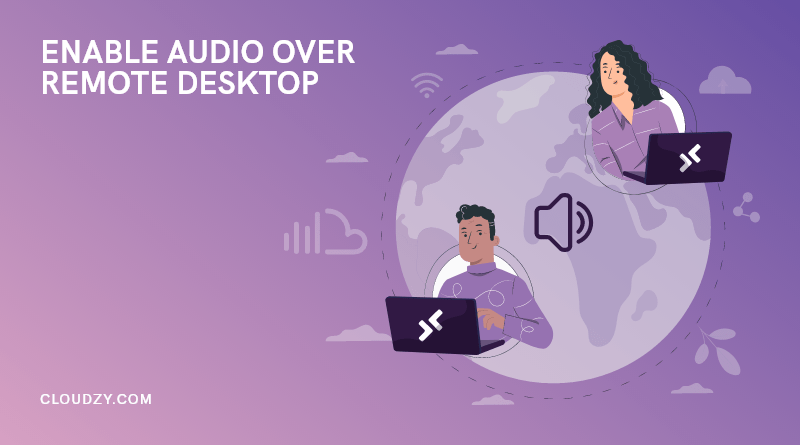
您可能是疫情期间在家远程工作的员工,也可能只是想尝试远程桌面协议的技术爱好者,或者任何使用远程桌面的人。偶尔您可能会遇到某种错误,这一次: 如何在远程桌面上启用音频?
好的,我知道您遇到的问题可能各不相同 如何在远程桌面上启用麦克风 to 远程桌面上未安装音频设备。但别担心,这很正常。我会在这篇文章中为您讲解所有可能的情况。
什么是远程桌面连接?

远程桌面协议 (RDP) 是一种虚拟访问桌面的技术,您可以在任何地方使用它,就像在身边一样,无需前往特定位置。Microsoft 在 1998 年将其作为 Windows NT 4.0 上的终端服务推出。
正如您所能想象的那样,RDP 在疫情封锁期间帮助了许多组织,使员工能够在家工作。这正是为什么远程工作在 2021 年变得越来越受欢迎。
然而, 远程桌面访问与云计算存在本质区别,虽然两者都能 员工 远程办公。云计算 许可证 用户至 有 访问 to 存储在云端的文件和程序,具体来说就是云服务器上的内容。
 需要远程桌面吗?
可靠的高性能 RDP 服务器,正常运行时间达 99.95%。在美国、欧洲和亚洲的主要城市中随时随地使用你的桌面。
获取 RDP 服务器RDP 与云计算的对比
将远程桌面与云计算相比较 你只能访问安装在该远程桌面协议 (RDP) 上的确切远程桌面的数据,同时在 云计算,你将获得对云服务器上数据的访问权限。使用 RDP,你会获得比普通云计算更高的安全性和灵活性。
远程桌面应用程序可以使用 各种 协议,包括 RDP、独立计算架构 (ICA) 和虚拟网络计算 (VNC),其中 RDP 是应用最广泛的协议。
尽管 RDP 最初由 Microsoft 发布,在大多数 Windows 操作系统上使用,你也可以在 Mac 上使用它 或 Linux。RDP 的一个优势是它不需要 VPN。
它还能安全地存储数据 在用户的桌面上,而不是 将其存储在云服务器或不安全的个人计算机上。此外,RDP 让拥有传统本地 IT 基础设施的公司能够支持员工远程工作。
另请阅读: 如何防止 RDP 暴力破解攻击?
如何在远程桌面连接中启用音频?
通过 RDP 声音重定向可以传输音频,支持所有 Windows 版本,包括服务器版本和非服务器版本,如 Windows 7 和 10。要传输播放声音,请打开 RDP 设置,并在用户设备上勾选声音重定向。这样,当你在 VPS 上打开媒体文件时,音频会通过 RDP 声音重定向正常输出。
默认情况下,麦克风音频传输仅在非服务器 Windows 上可用。同样,重定向需要在 RDP 设置中启用。虽然 Windows 服务器默认不提供此功能,但可以通过服务器管理操作系统、注册表等方式使用远程桌面音频功能。需要注意的是,这个过程相当复杂,因为不同版本的 Windows 服务器配置方法各不相同。
如果你想在 Windows Server 2016 上启用音频,按照下面的步骤操作。如果你想在远程桌面上启用麦克风,可以跳过前面的内容,直接转到第 2 步的最后部分。
1. 启动您的远程桌面
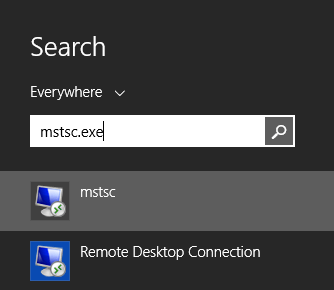
按下"开始"菜单或 典型风格 "Windows"图标:
在搜索框或命令提示符中输入 "mstsc.exe"。
mstsc.exe
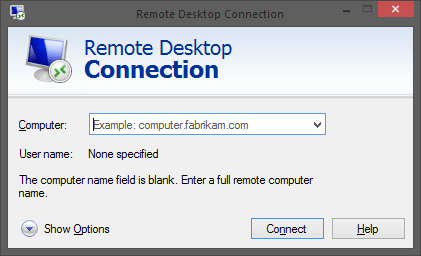
它会 打开远程桌面连接应用。 然后 输入您的 VPS 的 IP 地址,和 点击"连接"。 类型 用户名(管理员)和你的密码。
您的 IP 地址和密码都在我们为您配置 VPS 后立即发送的设置邮件中。
2. 测试 Windows 音频服务
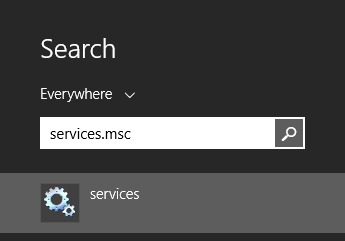
此时 你需要检查 if Windows Audio 服务在你的服务器上运行。在开始菜单上输入"Services.msc"并按 Enter。
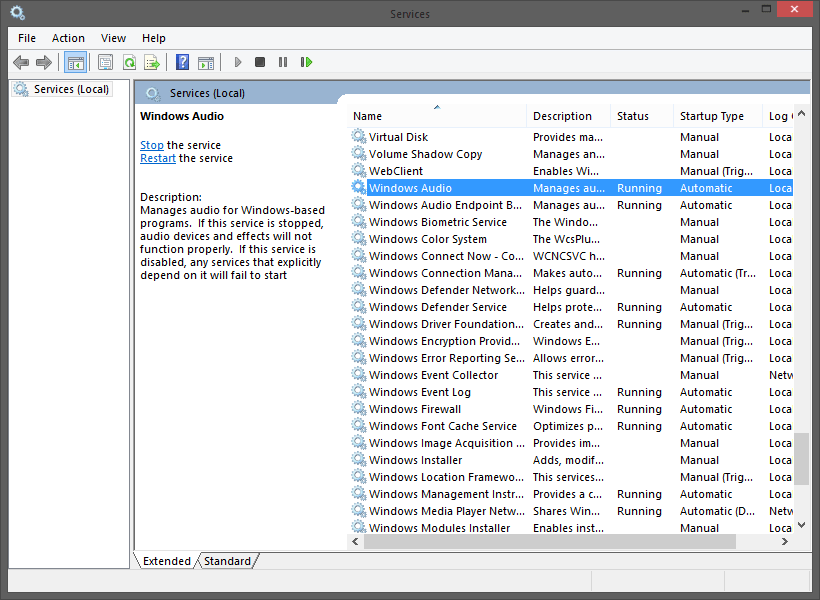
完成后找到"Windows Audio"服务并 双击 它。
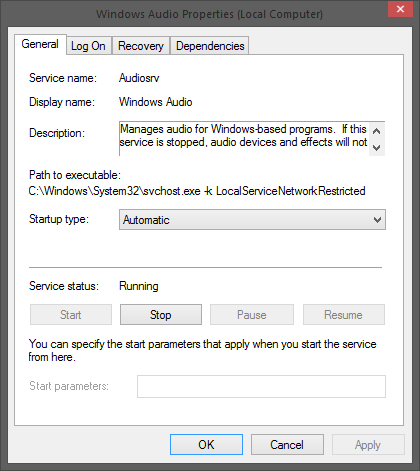
我需要您提供完整的翻译内容。请问您要翻译的完整句子是什么?例如:"Change the 'Startup type' from [A] to [B]" 手动 to 自动 然后点击确定。 之后, 按下 开始 按钮至 运行 立即使用此服务。
使用 VPS 开始部署您的项目; 这是 可能 现在就能用。如果不行,换个方案。 on 进入下一步。
3. 启用音频
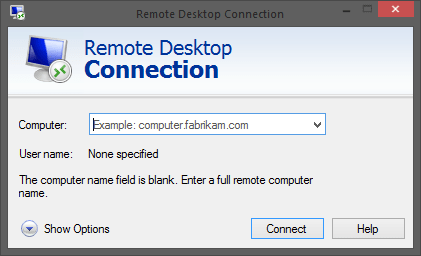
首先,打开 Remote Desktop,然后按"Show Options"。
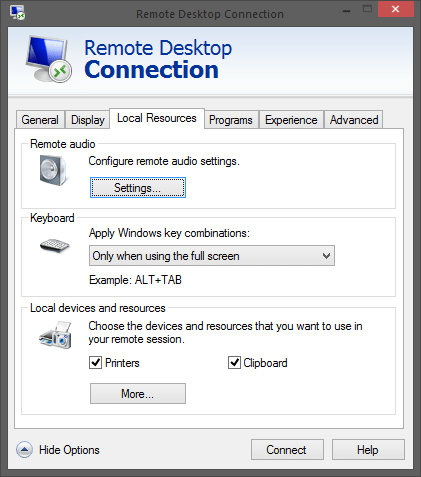
现在点击"Local Resources"按钮。在"Remote Audio"下,按"Settings"。
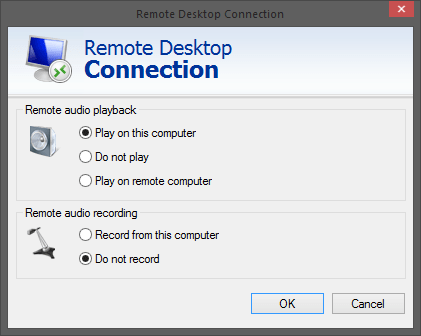
确保将「远程音频播放」设置为「在此计算机上播放」。要启用麦克风,需要修改「远程音频录制」选项。
如果你登录时听到 Windows' 启动音 到 VPS 服务器跳到"确保所有应用程序的音频配置正确"。假设你还没听到 Windows Audio 的启动声音,继续下一步。
4. 配置 RDP 属性
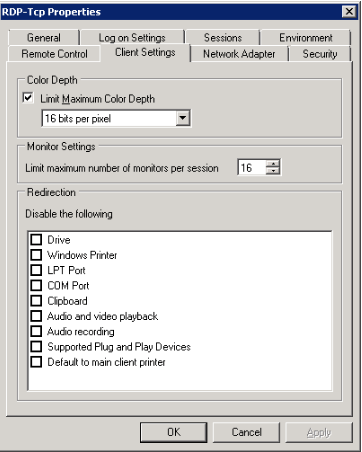
在远程计算机上启动 tscc.msc。在左侧面板中打开「连接」文件夹。右键点击 RDP-Tcp,选择「属性」,然后点击「客户端设置」选项卡。
勾选"音频映射"复选框。注意该部分下的所有复选框都在"禁用以下内容"下方。所以这里勾选的任何内容都是禁用的。默认情况下,音频也被禁用。
点击确定,然后关闭 tsconfig。可能会出现一条提示,说明此更改不会影响已连接的 RDP 会话。点击该提示,登出后重新登入。
此时你应该能听到 Windows 的启动声音。如果还是没有,请进行下一步。
另请阅读: 启用远程访问连接管理器
5. 检查所有应用的音频
确保为所有应用配置正确的音频设置。按照以下步骤操作:
在服务器上,在"声音和音频设备"中打开声音控制面板。点击音频选项卡,为默认播放设备选择"Microsoft Remote Desktop Audio Driver"(如果尚未选择)。
在底部勾选"Use Default Devices Only"复选框 对话 然后进入「语音」标签页。在默认播放系统中选择「Microsoft RDP Audio Driver」(如果尚未选择),然后点击「确定」。
现在终于完成了。 所有 VPS 声音现在将通过 RDP 连接在您的本地计算机上播放 从今天开始.
需要远程桌面吗?
可靠的高性能 RDP 服务器,正常运行时间达 99.95%。在美国、欧洲和亚洲的主要城市中随时随地使用你的桌面。
获取 RDP 服务器如何修复 RDP 未安装音频设备的问题?
要成功上线需要许多环节配合 Remote Desktop Connection 上未安装音频设备。请确保你已经完成上面的步骤,如果问题仍然存在,我们一起来排查。
修复 RDP 上未安装音频输出设备 这个问题比较复杂,因为解决方案因人而异。我们建议你联系你的 RDP 提供商。不过有时候即使用户重新安装了 Windows,也未必能解决问题。
不过,以下步骤通常能帮你解决这个问题。如果其中任何一个有效,就用那个方案,不用继续往下看了。
第一步。 有些错误是暂时的,重启计算机可能会解决问题。所以给你的 Windows 几秒钟的时间,看看它能否自行处理这个问题。
步骤 2。 确保音频设备已正确安装。如果驱动程序已安装,请通过以下方式更新:
- 打开控制面板
- 选择硬件和音频
- 选择设备管理器
- 寻找声卡、视频卡和游戏控制卡
- 点击您的音频设备并更新它们
更新音频驱动程序后,请重新启动 PC。
第三步。 在开始菜单中搜索"services.msc",并查找 Windows Audio 和 Windows 音频端点生成器。这两个服务应该在运行中。如果没有,右键点击它们并选择 开始 真正执行它们。
第四步。 检查组策略确实有帮助。尝试在组策略中启用音频重定向,看看是否能解决问题。
第5步。 如果上述步骤都无法解决你的问题,在联系你的服务提供商之前,尝试这一步。导航到服务器的开始菜单,搜索"tsconfig.msc"。现在转到"连接"并点击"客户端设置"选项卡。只需从复选框中取消勾选"音频"。
需要远程桌面吗?
可靠的高性能 RDP 服务器,正常运行时间达 99.95%。在美国、欧洲和亚洲的主要城市中随时随地使用你的桌面。
获取 RDP 服务器结论
在本文中, 我们按照步骤指南来启用 音频结束 这个 远程桌面连接。 这不是问题,因为它会回退到 RDP 配置,一旦恢复,一切都会正常运行。
与 Cloudzy,你就能以最低价 $7.95 买到高性能且价格合理的 RDP。别忘了查看我们的 购买 RDP 甚至可以定制你的 RDP 方案!还有谁会这么做?