想象一下:你在家里尝试连接办公室的 VPN,但 Windows 一直报告连接错误。或者你的远程桌面突然停止工作,导致你无法访问重要文件。在大多数情况下,这些令人沮丧的问题背后的罪魁祸首是 Windows 上名为远程访问连接管理器(Remote Access Connection Manager,简称 RasMan)的服务。
如果你从没听说过远程访问连接管理器,别担心。这项后台服务负责管理你的所有远程连接。一旦它被禁用或出现故障,你的远程工作能力就会陷入瘫痪。这篇指南将准确说明 Windows 远程访问连接管理器的作用、RasMan Windows 服务为何对远程工作设置至关重要,以及当问题出现时如何启用它。
什么是远程访问连接管理器?
你可能会问:"什么是远程访问连接管理器?"远程访问连接管理器(RasMan)本质上是 Windows 用于管理远程连接的流量控制器。每当你连接 VPN、拨入公司网络或使用远程桌面软件时,RasMan 远程访问连接管理器都会在后台运行,负责建立和维护相应的连接。
可以把远程访问连接管理器看作你的个人网络助手。当你在 VPN 客户端点击"连接"时,远程访问服务便会立即启动,负责验证你的凭据、建立安全隧道,并管理你的计算机与远程网络之间的数据传输。如果 Windows 连接管理器无法正常运行,这些连接将完全无法使用。
这项服务的名称源自「远程访问服务管理器」,反映了它的核心功能:管理对网络和计算机的远程访问。虽然早期主要用于拨号连接,但在当今的 Windows 时代,它已成为 VPN 连接和远程桌面访问的必需工具。
为什么 RasMan 对远程工作很重要?
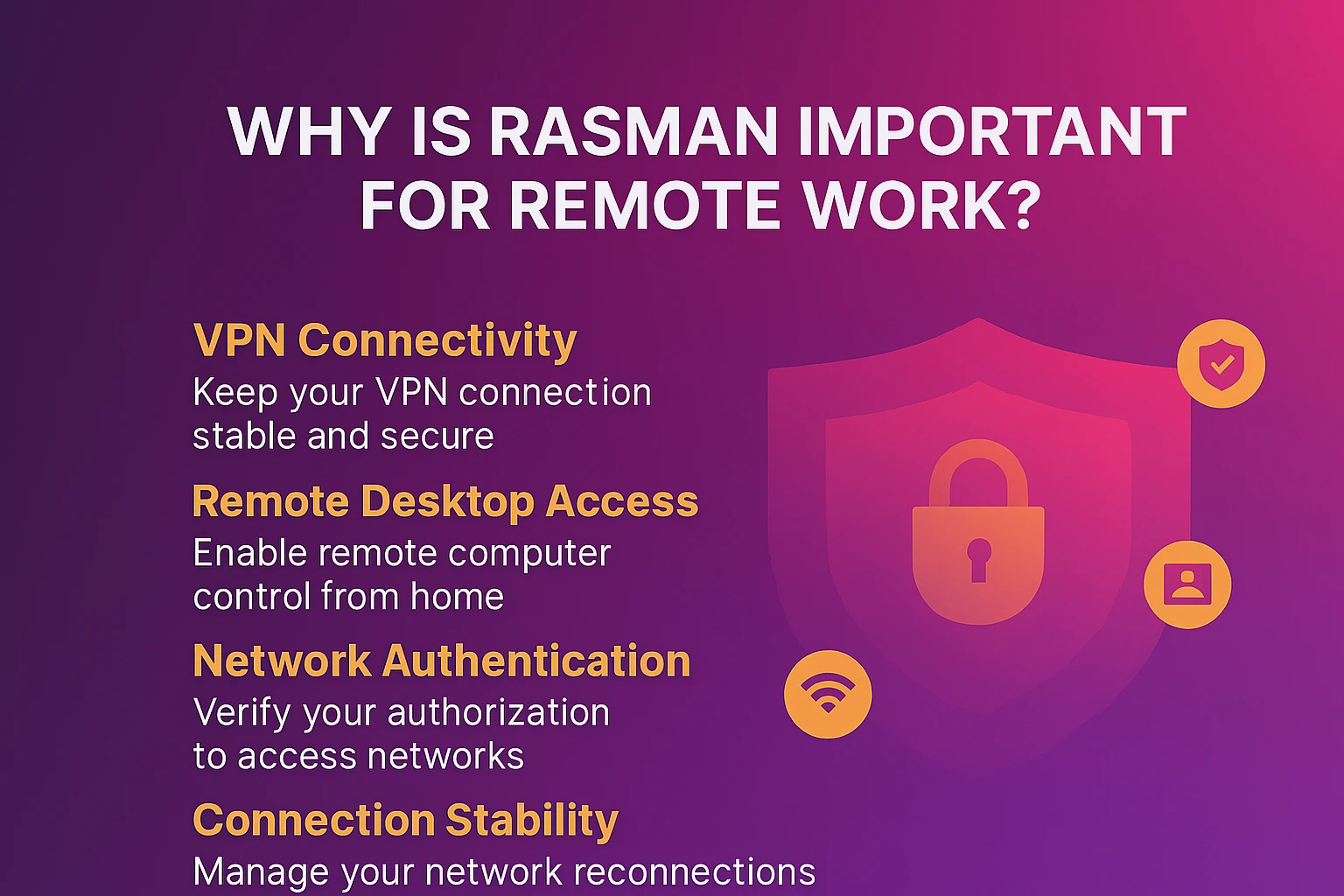 在当今远程优先的工作环境中,RasMan 的重要性比以往任何时候都更加突出。以下是这项服务为何对你的日常工作效率至关重要:
VPN连接无论你是连接到公司的专网还是为了隐私使用个人 VPN,RasMan 都能处理所有技术细节。它确保你的连接在整个工作过程中保持稳定和安全。
如需可靠的远程桌面方案,值得考虑专业 通过命令行进行远程桌面连接 设置选项。
远程桌面访问:计划在家访问办公室电脑吗?RasMan 管理远程桌面会话所依赖的底层网络连接。没有它,即使其他配置看起来都没问题,你也会遇到连接失败。
网络身份验证RasMan 不仅让你连接到远程网络,还会验证你是否有权限访问。这层安全保护既保护你,也保护你所连接的网络。
连接稳定性连接后,RasMan 会持续监控你的远程连接,网络中断时自动尝试重新连接。这样你在进行重要视频通话或文件传输时就能减少掉线问题。
对于远程工作者、系统管理员和经常需要访问本地网络外资源的人来说,远程访问连接管理器是保持一切顺利运行的幕后功臣。无论你需要传统的 VPN 访问,还是更倾向于探索 Apple Remote Desktop 的替代方案 为了实现跨平台兼容性,或需要使用 Asbru 连接管理器这样的高级工具来处理复杂的多会话管理,了解 RasMan 的工作原理可以确保连接的稳定性。
如何启用远程访问连接管理器
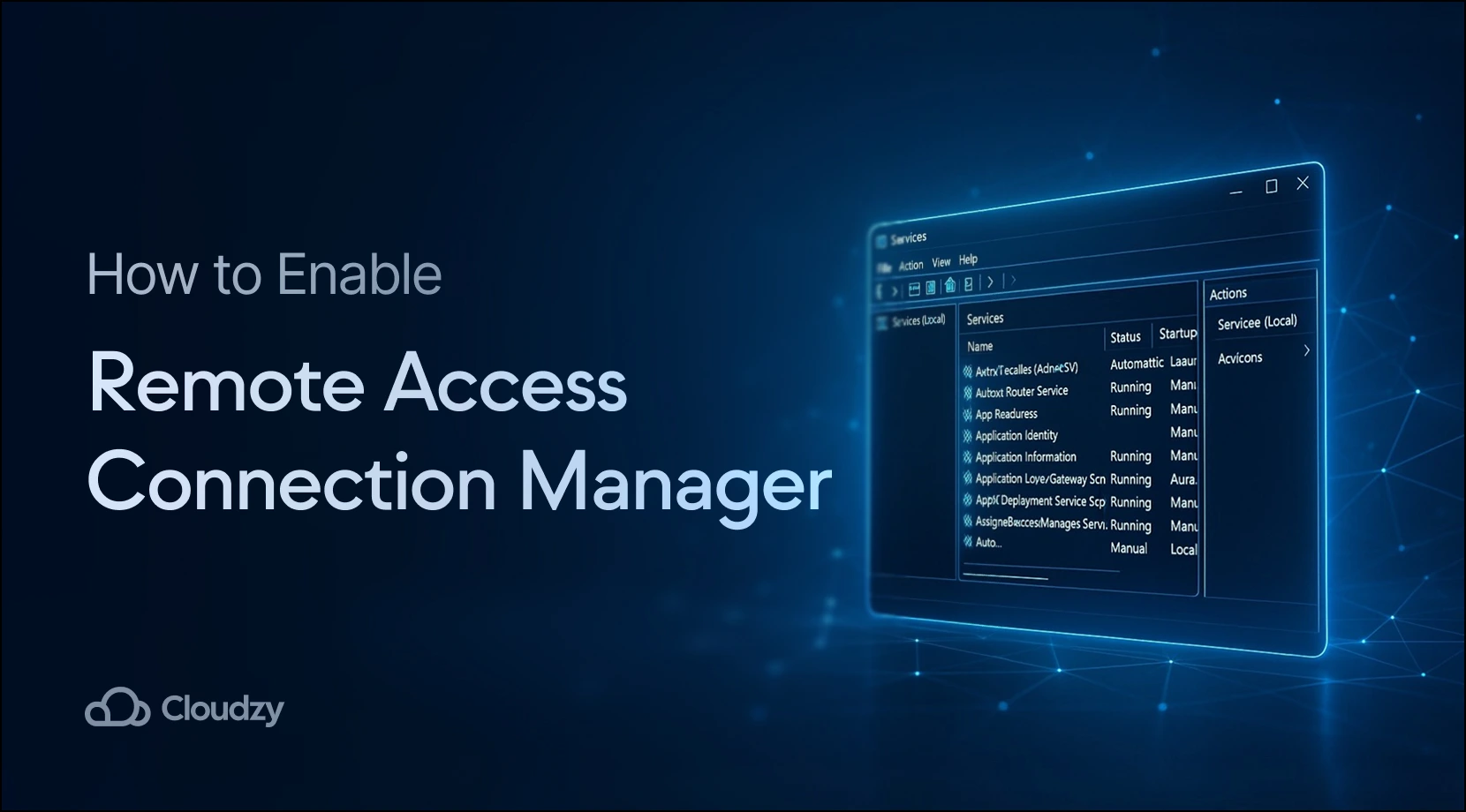
快速答案: 打开服务(services.msc),找到远程访问连接管理器,将启动类型设置为自动,然后点击启动。
如果你的 VPN 无法连接或远程桌面频繁失败,通常需要确保 Windows 远程访问连接管理器已启用并正在运行。以下是完整的分步操作流程:
第一步:打开 Windows 服务
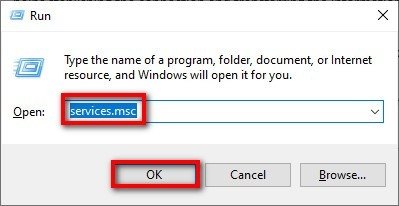
管理 RasMan 最简便的方法是通过 Windows Services 控制台:
- 按下 Windows 键 + R 打开"运行"对话框
- 类型 services.msc 并按下 Enter
- "服务"窗口将打开,显示所有 Windows 服务
第二步:找到远程访问连接管理器服务
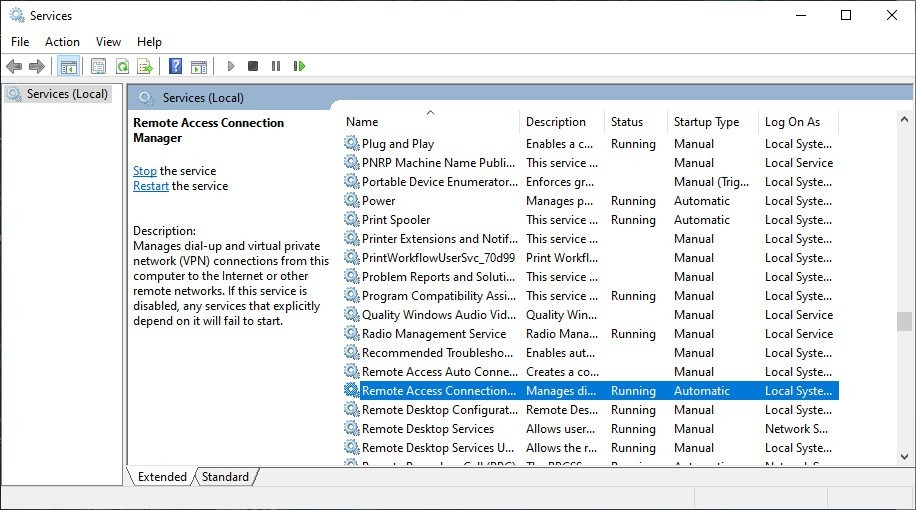
- 滚动浏览字母列表以查找 远程访问连接管理器
- 你也可以按 R 在您的键盘上按此键可直接跳转到以"R"开头的服务
- 右键单击 远程访问连接管理器 并选择 属性
第 3 步:配置服务
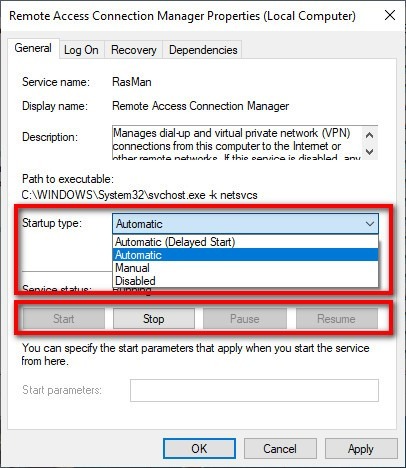
在「属性」窗口中:
- 更改 启动类型 to 自动 (这样可以确保 RasMan 使用 Windows 启动)
- 如果服务当前未运行,请点击 开始 按钮
- 点击 应用,然后 OK 保存你的更改
另一种方法:使用命令行
面向高级用户或管理多台计算机的系统管理员:
- 打开 命令提示符 作为管理员
- 运行此命令: sc config rasman start= auto
- 启动服务: sc start rasman
故障排除:远程访问连接管理器无法启动时的解决方案
快速修复 首先检查 Telephony、RPC 和 SSTP 服务是否正在运行。
有时,远程访问连接管理器会拒绝启动,并显示"RAS 远程访问服务启动失败"等错误提示。以下是最有效的解决方案:
检查远程访问自动连接管理器服务依赖
RasMan 远程访问连接管理器依赖于这些 Windows 服务:
| 服务名称 | 目的 | 状态 必需 |
| 电话通信 | 电话和调制解调器连接 | 运行 |
| 远程过程调用 (RPC) | Windows 服务通信 | 运行 |
| 安全套接字隧道协议 (SSTP) | 安全的 VPN 连接 | 运行 |
| DCOM 服务器进程启动器 | 服务启动管理 | 运行 |
如果你管理多个远程连接,专业级工具或远程桌面管理器 VPN 解决方案可能比单纯依靠基础 Windows 服务提供更全面的控制。
快速网络重置命令
打开 命令提示符 以管理员身份运行,依次执行以下命令:
netsh winsock reset

netsh int ip reset

sc config rasman start= auto

sc start rasman
重要: 这些命令将重置您的网络配置。运行这些命令后请重新启动计算机。如果您通过 VPN 连接或使用自定义网络设置,重置后可能需要重新配置。
了解不同连接类型的远程访问管理
一览表: RasMan 处理 VPN 协议(PPTP、L2TP、IKEv2、SSTP)、拨号连接和 RDP 网络。
| 连接类型 | RasMan的角色 | 常见协议 |
| VPN 连接 | 身份验证、加密和隧道维护 | PPTP*、L2TP/IPSec、IKEv2、SSTP |
| 拨号 | 调制解调器连接管理 | PPP |
| 远程桌面 | 网络稳定性和身份验证 | RDP over TCP/IP |
注意: *根据现代安全标准,PPTP 已被视为过时且不安全。微软建议在新的 VPN 实现中使用 IKEv2 或 L2TP/IPSec。
VPN 远程访问管理
远程访问连接管理器处理所有主要的 VPN 协议。它管理身份验证、设置加密,并维护您的计算机与 VPN 服务器之间的安全隧道。
旧版拨号支持
虽然现在不太常见,但 Windows 远程访问连接管理器仍然为宽带接入有限地区的用户管理调制解调器连接。
远程桌面协议集成
通过 RDP 连接到远程计算机时,连接管理器 Windows 服务确保底层网络连接保持稳定且经过身份验证。
何时考虑禁用远程访问连接管理器
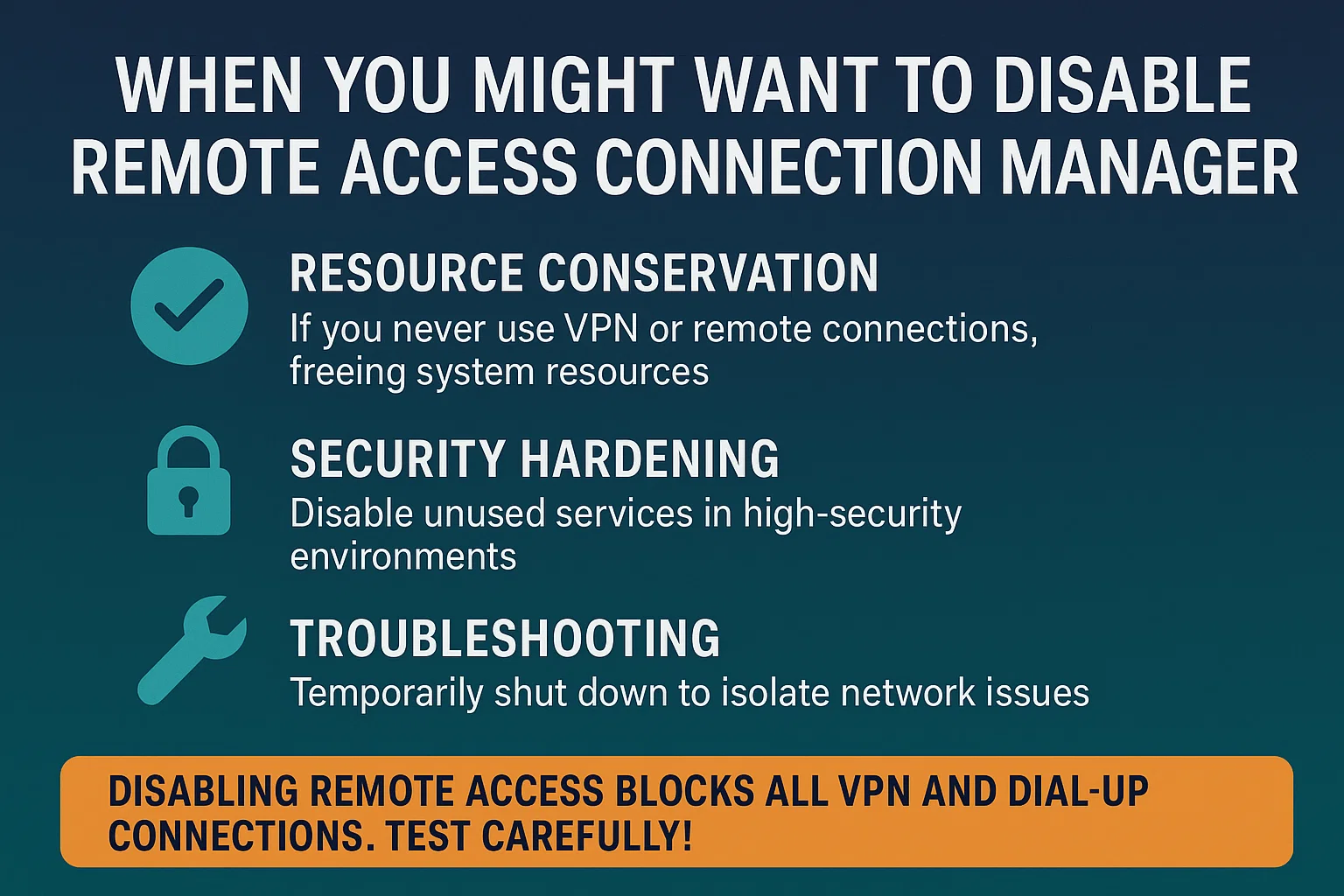
虽然远程访问连接管理器对远程连接至关重要,但在某些罕见情况下,您可能会考虑禁用 Windows 连接管理器服务:
- 资源节约:如果您在特定计算机上从不使用 VPN 或远程连接,禁用远程访问服务可以释放系统资源
- 安全加固:某些高安全性环境会禁用不必要的服务作为预防措施
- 故障排除:临时禁用 Windows 远程访问连接管理器可以帮助隔离网络连接问题
重要警告: 禁用远程访问连接管理器将阻止所有 VPN 和拨号连接正常工作。此外,某些 Windows 功能和第三方应用程序可能依赖此服务。在永久禁用 RasMan 之前,请充分测试以确保没有关键功能受到影响。大多数用户应该保持其启用状态。
RasMan 与现代远程桌面解决方案
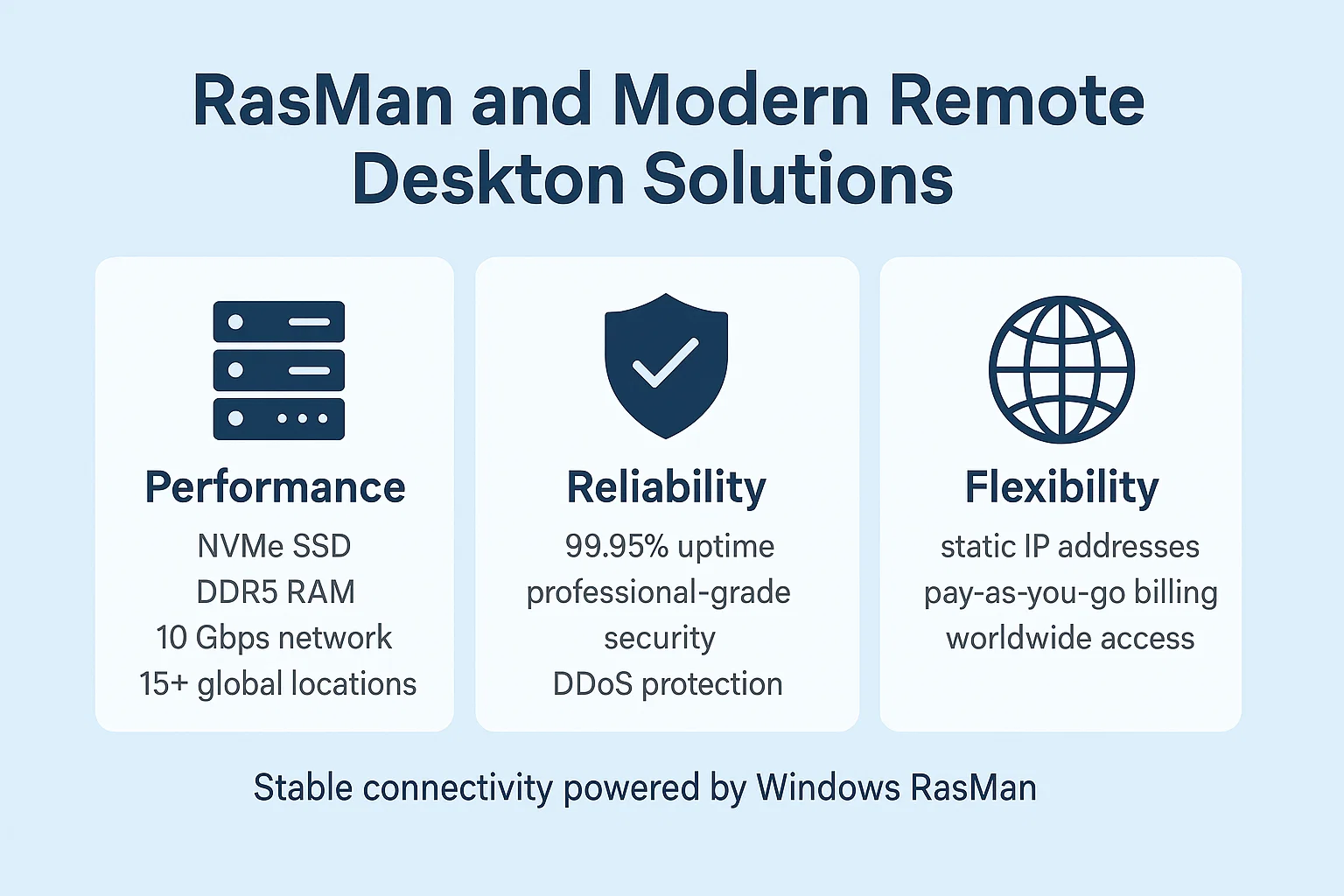
虽然远程访问连接管理器为远程连接提供了网络基础,但如今许多用户依赖提供基本连接以外其他功能的综合远程桌面解决方案。
企业和个人如果需要可靠、高性能的远程桌面访问,专用 RDP 服务器相比连接单个办公电脑能提供更出色的性能。这些服务器提供 99.95% 的正常运行时间、企业级安全防护,以及从世界任何地方访问您桌面的能力。
Cloudzy 的 RDP 服务器专为远程访问性能优化而设计,配备 NVMe SSD 存储、DDR5 RAM 和 10 Gbps 网络连接,覆盖全球 12 个地区。体验 99.95% 正常运行时间保证的远程桌面访问 购买 RDP Cloudzy 的服务器。
重要: 不同版本的 Windows 可能存在服务依赖差异。如果遇到依赖相关的错误,请通过服务控制台验证你所用 Windows 版本的具体要求,在 RasMan 属性的依赖选项卡中查看。
结论
远程访问连接管理器在后台运行,却对保持远程工作人员的连接和生产力至关重要。通过确保 Windows 远程访问连接管理器得到正确启用和配置,你可以消除 VPN 和远程桌面连接故障最常见的原因之一。
远程访问连接管理器只是远程连接解决方案的一部分。它负责网络基础设施,但要实现良好的远程工作体验,还需要稳定的互联网连接、配置得当的远程访问工具,以及可靠的远程桌面基础设施来保证应用和文件的持续访问。
为需要稳定运行和高性能服务的企业和专业人士设计,Cloudzy 的 RDP 服务器提供你工作所需的可靠性和速度。凭借 99.95% 的正常运行时间保证、全球数据中心和灵活的计费选项,你可以专注于工作,而不用担心连接问题。
下次当你成功连接到公司的 VPN 或从家里访问办公电脑时,要感谢远程访问连接管理器让这一切成为可能——即使你看不到它在后台运行。