无论是帮朋友修电脑,还是刚买了服务器需要从笔记本连接,你都需要一个远程桌面解决方案。远程桌面连接让你能像操作眼前的电脑一样,完全控制远程计算机。 当然,计算机或设备之间的远程连接方式并不少见。市面上有很多应用支持远程连接,使用的协议也各不相同(RDP、VNC 等)。那么,你是否应该考虑用 Chrome 来做远程连接?它相比其他工具有什么优势?这正是本文第一部分要讨论的内容。如果你已经做好决定,只需要操作步骤,可以直接跳到下一部分阅读。 你需要完成的步骤 快速设置 Chrome 远程桌面连接。
什么是 Chrome 远程桌面?
在讨论 Chrome Remote Desktop 以及你是否需要考虑它之前,我觉得了解一些背景会很有帮助。所以我会简要介绍远程桌面连接、一些流行的应用和协议,让你更好地理解背景。如果时间紧张,你可以直接跳到 Chrome Remote Desktop 的优势.
远程桌面连接让你可以访问不在身边的计算机。当然,这不是唯一的办法。有些协议,比如 SSH,使用命令行界面(如 Linux 终端或 Windows 中的命令提示符)来完成任务。但这些方法明显更复杂,不太适合普通用户。使用远程桌面的体验会很熟悉,因为操作感觉就像在用自己的电脑,你可以直接在显示器上看到并控制他人的操作系统桌面。
在 Chrome 远程桌面问世之前,已经有许多应用和协议可以建立远程桌面连接。对于运行 Windows 的计算机,最常见的方法是使用微软原生的远程桌面协议(RDP),通过名为远程桌面连接的应用来实现。这个应用通常已预装在 Windows 中,所以你可能无需任何额外设置就能使用。其他应用也采用 RDP 协议,但在此基础上提供更高级的远程服务,比如 TeamViewer 或 SplashTop。
对于非 Windows 操作系统,如 Linux 或 Mac,可以使用其他协议,如 VNC 或 XRDP。XRDP 是微软 RDP 的开源实现。大多数第三方应用也支持这些协议,你还可以使用 Linux 原生应用,比如 Remmina。
 需要远程桌面吗?
可靠的高性能 RDP 服务器,正常运行时间达 99.95%。在美国、欧洲和亚洲的主要城市中随时随地使用你的桌面。
获取 RDP 服务器远程桌面连接已经围绕形成了整个工具和应用生态。当你在考虑 Chrome Remote Desktop 或其他应用时,关键是问自己:它是否适合你,还是有更好的选择。让我们看看 Chrome Remote Desktop 提供了什么,这样你就能判断它是否值得一试。
Chrome 远程桌面:功能、优势与限制
在这篇文章的这一部分,我会介绍 Chrome Remote Desktop 的功能和优势,帮助你判断它是否适合作为你的远程桌面工具。
⭐Chrome 远程桌面:功能
Chrome Remote Desktop 提供了众多实用功能,其中一些特别有帮助。以下是它最核心的几项功能:
- 完全免费
- 你的电脑上可能已经装有 Chrome
- 完全跨平台
- 轻量级安装
- 支持无人值守远程访问
- 支持跨设备剪贴板同步
- 支持键盘映射
免费这一点不应该令人惊讶。Google 产品通常都可以免费安装和使用。由于 Chrome 是最流行的浏览器之一,你的设备上很可能已经装有它,这样你只需要安装一个扩展程序即可。Chrome 支持所有平台和操作系统,包括 Windows、Mac、Linux、Android 和 iOS。所以你不需要切换应用,也不需要为跨平台功能付费购买更高级的版本。
使用 Chrome Remote Desktop 的优劣
✅ 优点
- 免费
- 跨平台
- 频繁更新
- 安全
- 无需用户登录即可运行(远程电脑不需要有人登录)
🔻缺点
- 不支持跨计算机打印机
- 无聊天功能
- 占用大量资源
如你所见,使用 Chrome 远程桌面有很多显著的优势。其他应用也提供其中一些功能,但 Chrome 远程桌面把所有功能集中在一处。它同时支持短期连接和长期无人值守连接,这是它最大的优势。
Chrome 远程桌面最大的缺点可能就是它会占用大量内存和处理资源。Chrome 本身以耗资源著称,在它的基础上还要运行远程连接,情况会更糟。要了解 Chrome 相比其他浏览器究竟有多耗资源, 你可以阅读我关于2022年哪些浏览器使用最少RAM的文章所以,如果你家里有台老电脑,不妨试试更省资源的选择。要不然,我建议你用 Chrome 作为远程桌面应用。
需要远程桌面吗?
可靠的高性能 RDP 服务器,正常运行时间达 99.95%。在美国、欧洲和亚洲的主要城市中随时随地使用你的桌面。
获取 RDP 服务器如何设置和使用 Chrome 远程桌面
🗄️服务器端配置
服务器是你要连接的远程计算机。在服务器上,你需要执行以下步骤。如果你是在帮助朋友,应该让他们自己操作。但如果你要连接到自己的服务器,首先需要使用提供商推荐的远程连接方式来执行这些步骤。完成设置后,你可以改用 Chrome。以 Cloudzy 为例,我们建议你先使用我们在用户控制面板中提供的基于网页的 VNC 应用。
第一步:访问 Chrome Remote Desktop 网站
在浏览器中访问 Google 的 Chrome 远程桌面网站.
第二步:登录开始使用
进入后,选择"开始使用",并在提示时登录您的 Google 账号。
第 3 步:下载 Chrome 扩展程序
点击「下载」按钮,在 Chrome 中安装该扩展程序。
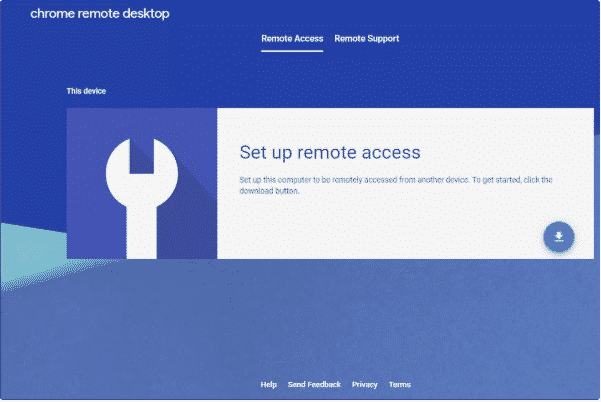
第 4 步:开始安装
选择"接受并安装" 准备安装 屏幕
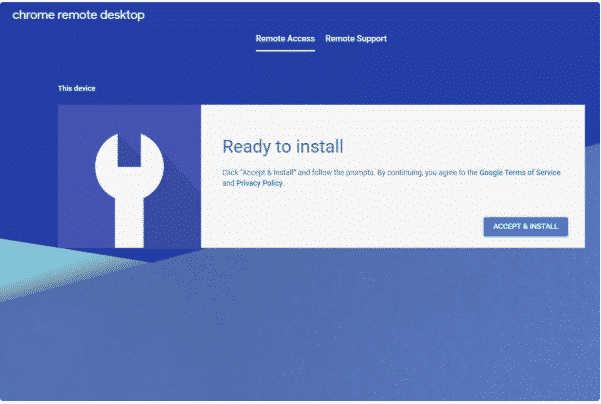
第 5 步:接受任何提示以继续
接受所有安装提示,等待 Chrome Remote Desktop Host 安装完成。当网页不再显示"CANCEL"按钮时,即表示安装已完成。
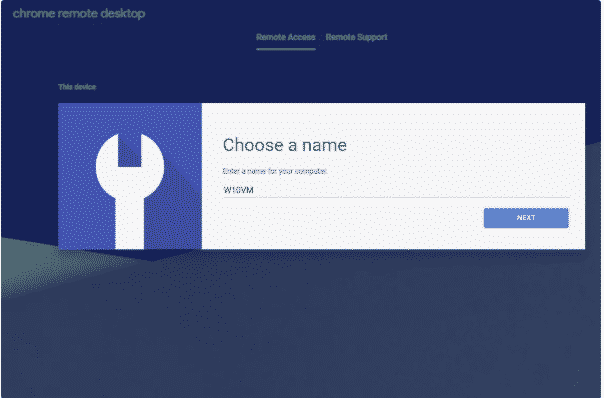
第 6 步:为远程计算机设置名称
在 Chrome 远程桌面页面上为该计算机选择一个名称,然后点击下一步。
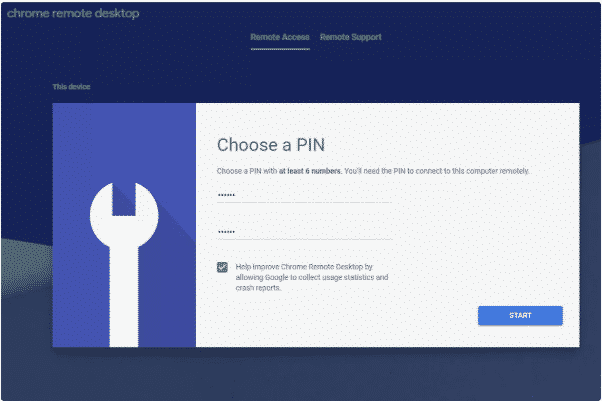
第 7 步:设置 PIN 码
设置一个用于连接主机的 PIN 码。必须是纯数字,至少 6 位。
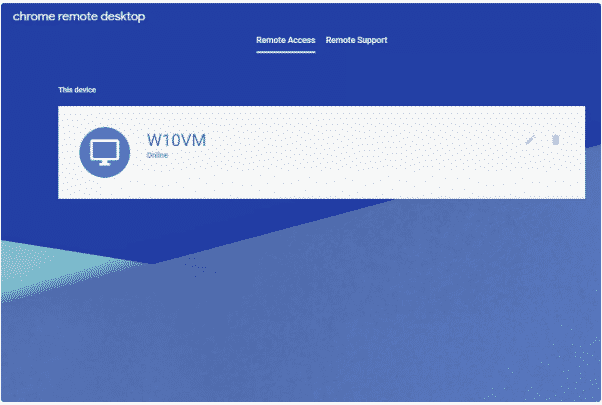
第 8 步:完成安装并启动服务
选择"START"并确认或允许任何弹出提示。电脑将注册到您登录的Google账号,完成后您将看到 在线 就在计算机名称下方。
注意: 如果你想用 Chrome Remote Desktop 来远程访问朋友的电脑,需要先在他们的电脑上用你的账户登录一次来完成设置。初次安装后就不需要保持登录状态了。你可以完全登出,这个扩展程序仍会在后台运行。
另请阅读: 2022年哪款浏览器的内存占用最低?
👨🏽💻客户端设置
客户端连接到主机进行远程控制的步骤如下:
第一步: 打开 Chrome 浏览器,访问 Chrome 远程桌面页面。
第二步: 打开该页面顶部的「远程访问」选项卡,然后登录您的 Google 账户。
注意:这必须是设置主机远程访问时使用的同一个 Google 账户,如上所述。
第三步: 从远程设备部分选择一台主机。
注意:如果此部分在"此设备"下显示了一台设备,请勿登录该计算机,因为它就是您当前使用的设备;登录它可能会导致一些错误。
第4步: 输入在主机上创建的 PIN,启动远程会话。
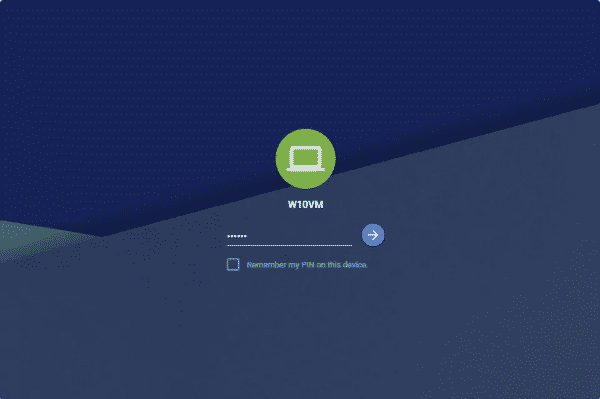
当客户端连接到主机时,主机上会显示一条消息:您的桌面目前与 <email address> 共享,所以 Chrome Remote Desktop 不会像某些远程访问程序那样偷偷登录。
另请阅读: 为您的外汇 VPS 设置 Chrome 远程桌面
通过临时访问码连接
如果你需要让其他人连接到你的电脑,即使他们最初并没有设置访问权限,你需要按照以下步骤操作:
步骤 1:获取一次性访问码
在 Chrome Remote Desktop 上打开远程支持标签页并选择 获取支持 获取一次性访问码,你可以将其分享给需要连接你电脑的人。(如果你的电脑上还未安装 Chrome Remote Desktop 扩展程序,系统会提示你安装。)
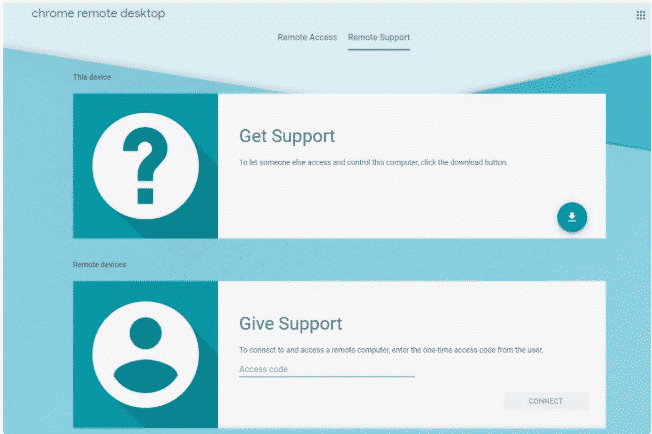
第二步:让客户端同意"提供支持"
用户需要在电脑上进入同一个网页,然后选择 获取支持
第 3 步:测试连接
就这么简单。现在,他们可以用任何 Google 账户登录来控制你的电脑,只要输入正确的代码就行。
Chrome 远程桌面扩展程序
XQNT0111XGoogle Chrome 远程桌面扩展让您可以轻松进行远程访问。您将获得更多高级功能和自定义选项。不用再依赖传统远程桌面 网站,你可以从 Google 的 Chrome Web Store 下载扩展程序。该扩展免费提供,并定期更新。
需要远程桌面吗?
可靠的高性能 RDP 服务器,正常运行时间达 99.95%。在美国、欧洲和亚洲的主要城市中随时随地使用你的桌面。
获取 RDP 服务器Chrome 远程桌面用户数量在不断增长,预计将继续超越其他远程桌面平台,比如 团队查看器 或 AnyDesk
要下载该扩展,请访问以下链接: Chrome RDP 扩展程序 – Chrome 网上应用店
允许他人访问您的计算机
要允许访问您的计算机,请执行以下步骤:
- 点击分享按钮即可
- 系统将生成一个一次性访问码。
- 将此代码发送给需要授予访问权限的人。
按照说明操作后,他们就能看到你的屏幕。
连接到其他计算机
如果要访问其他计算机,请按照以下步骤操作,步骤与前面部分基本相同:
- 当对方发送访问码给你时,你需要把它输入到文本框中。
- 点击连接,扩展程序会验证代码。现在,你可以看到他人的电脑屏幕了。
现在,你可以在浏览器中远程操控他人的计算机。
Chrome 远程桌面安全
当然,远程访问计算机存在一定风险,但 Google 采取必要措施确保安全。通过 安全的 SSL 连接,主机和远程设备的活动都不会被泄露。此外还有 AES 加密提供额外保护。
另请阅读: VDI 和 DaaS 的区别
AES 加密
这是对称密钥加密,密钥长度约 256 位,用同一密钥进行加密和解密。有了这个加密,你的远程桌面就 Chrome 远程桌面永久访问 非常安全且无法破解。这是 Google Chrome 远程桌面的核心特性。
如何进一步加强安全?
要让 Chrome 远程桌面访问更安全,应该采取以下预防措施:
- 定期更改 PIN,设置复杂且唯一的密码。
- 确保你的计算机在各方面都不存在漏洞。
- 如果涉及第三方,必须是值得信任的。
- 除非你完全信任对方,否则不要用别人的设备访问你的计算机。
- 使用后立即登出是最佳做法。
用 Chrome 远程桌面进行移动端访问
如前所述,Google Chrome 远程桌面支持 Android 和 IOS 系统,这两个系统目前在移动设备上最为常见。不过使用其他操作系统的移动设备(这种情况很少见)无法使用此服务。你需要记住以下几个要点:
- 如果你的移动设备和目标计算机登录了同一个 Google 账户,计算机会自动出现在你的移动设备上。
- 使用此扩展,你可以看到完整的计算机屏幕。
- 由于屏幕通常较大,你可以通过滚动来导航,也可以放大和缩小。
- IOS 和 Android 都提供触控板模式,单击可实现左键点击,双击可实现右键点击。
移动端远程访问的优势
在移动设备上使用远程访问,你将获得以下优势:
- 紧急情况下可以远程访问你的计算机。
- 让你的计算机随处可用(虚拟上)。
- 上手很快。
当然,在小屏幕上操作桌面系统有一定难度,但熟能生巧。
需要远程桌面吗?
可靠的高性能 RDP 服务器,正常运行时间达 99.95%。在美国、欧洲和亚洲的主要城市中随时随地使用你的桌面。
获取 RDP 服务器现在怎么办?
好的,你已经安装了 Chrome Remote Desktop,希望你也喜欢它。接下来呢?有很多事情要做,比如确保你的远程桌面服务器足够安全,或者 添加其他安全措施。你也可能想要 试试 RDP 看看这是否更符合你的需求。如果你还没有,也应该考虑 获得自己的远程桌面服务器。如你在本教程中看到的,远程桌面是一个很方便的办法,可以让你随时访问文件和应用,或者给员工提供一个配置好软件的虚拟办公室。Cloudzy 提供高性能、可靠的远程桌面服务器,采用目前最快的硬件,包括 NVMe 存储和 GPU。凭借遍布全球的 14+ 个数据中心,你一定能找到离你或你的员工最近的远程桌面服务器。
常见问题
Chrome 远程桌面是什么?
这是 Google 为其 Chrome 系统开发的远程桌面解决方案。你可以使用 Chrome 远程桌面在 Chrome 浏览器中查看并使用远程桌面。
使用 Chrome 远程桌面需要安装应用吗?
不需要。Chrome 远程桌面的唯一要求就是两台设备上都安装了 Chrome。
我能用 Chrome Remote Desktop 连接到 Linux VPS 吗?
当然可以。你可以在你的服务器上安装开源的 Chromium 浏览器 Linux VPS 然后立即远程连接使用。