


Como seu computador inicia, suas prioridades de boot e até mesmo comportamentos como compatibilidade e segurança do seu sistema são todos gerenciados e definidos pela interface de firmware do seu computador, seja UEFI ou BIOS.
O que é UEFI e como é diferente do BIOS clássico que conhecemos? Se você já teve curiosidade sobre os recursos do UEFI versus BIOS ou se perguntou como esses sistemas afetam o desempenho do seu PC, este artigo vai ajudá-lo a entender facilmente o debate entre BIOS e UEFI.
O que é BIOS e como funciona?
BIOS, sigla para Sistema Básico de Entrada/Saída, é o firmware que ajuda seu computador a iniciar. Fica armazenado em um chip da placa-mãe e entra em ação assim que você liga seu
computador. Ele acorda o hardware, executa algumas verificações e depois passa o controle para o sistema operacional. Basicamente, é o primeiro passo do processo de inicialização.
Estreando no início dos anos 1980 com o IBM PC, o BIOS originalmente funcionava em chips de memória somente leitura (ROM), exigindo troca de hardware para atualizações. A migração para memória flash tornou as atualizações mais fáceis, mas suas limitações ficaram evidentes, levando ao surgimento do UEFI e ao debate contínuo entre UEFI e BIOS.
O BIOS começa com um POST (Power-On Self-Test) para verificar seu hardware, identificar dispositivos inicializáveis e carregar o sistema operacional. Também permite ajustes básicos, como alterar a ordem de inicialização ou a hora do sistema, através de sua interface simples.
Embora o BIOS tenha sido fundamental na computação por décadas, agora está sendo substituído pelo UEFI, que oferece recursos modernos como melhor desempenho e segurança.
Entender essas diferenças é essencial quando se compara BIOS e UEFI nos sistemas atuais. Com o BIOS esclarecido, vamos explorar o que é UEFI e como esse firmware funciona.
O que é UEFI e como funciona?
UEFI, ou Interface Unificada de Firmware Extensível, é a substituição moderna do BIOS e, assim como o BIOS, é um padrão de firmware que conecta o hardware do seu computador ao seu sistema operacional. Se você já se perguntou "O que é UEFI e por que é importante?", pense nele como o sucessor supostamente mais avançado e mais capaz do BIOS.
Introduzido pela primeira vez em 2007 pelo Fórum EFI Unificado, o UEFI funciona em uma ampla gama de dispositivos, com praticamente todo computador ou notebook fabricado em 2015 em diante adotando-o em vez do BIOS. Como quase toda tecnologia nova, a arquitetura atualizada do UEFI o torna muito mais eficiente, com tempos de inicialização mais rápidos e suporte para dispositivos de armazenamento maiores sendo os destaques.
Além da eficiência, a segurança é outro aspecto que foi enormemente melhorado com o UEFI. Como? O UEFI usa proteções criptográficas avançadas para garantir que apenas software confiável seja carregado durante a inicialização, uma diferença-chave entre BIOS e UEFI.
Para ser justo, UEFI foi criticado como um exemplo de síndrome do segundo sistema, com alegações de que se tornou excessivamente complexo ao tentar resolver as limitações do BIOS. Essa complexidade contrasta com o design mais simples e modular do BIOS, onde carregadores de boot avançados como GRUB poderiam ser adicionados conforme necessário.
Dito isto, UEFI é geralmente mais aceito que BIOS em sistemas modernos, embora alguns profissionais defendam corretamente opções alternativas. Voltando ao tema principal, como exatamente BIOS e UEFI diferem? E o que torna UEFI significativamente mais eficiente?
UEFI versus BIOS: principais diferenças
Agora que você tem uma boa compreensão de ambos os sistemas, é hora de compararmos BIOS versus UEFI com bastante rigor, porque simplesmente dizer que UEFI inicializa mais rápido ou é mais seguro é apenas jornalismo preguiçoso.
| Recurso | BIOS | UEFI |
| Data de Lançamento | 1975 | 2002 |
| Modo de Operação | 16 bits | 32-bit/64-bit |
| Interface do Usuário | Navegação apenas por teclado | Interface gráfica com suporte a mouse |
| Suporte a Partições | Até quatro partições físicas | Até 128 partições físicas |
| Limite de tamanho de partição | 2 TB | Mais de 18 exabytes (~18,8 milhões de terabytes) |
| Desempenho | Otimizado para sistemas antigos de 16 bits | Tempos de inicialização mais rápidos e desempenho melhorado |
| O armazenamento | Armazenado em um chip dedicado na placa-mãe | Armazenado como um .efi arquivo no disco |
| Segurança | Proteção por senha | Secure Boot e recursos avançados de segurança |
Desempenho e modo operacional
- BIOS executa em modo 16-bit e tem acesso apenas a 512 KB a 1 MB de memória.
- UEFI executa em 32 bits ou 64-bit e tem acesso a 4 MB to 32 MB.
- UEFI inicializa de 2 a 3 vezes mais rápido que BIOS.
- BIOS funciona bem em dispositivos antigos, mas é lento em dispositivos modernos, enquanto UEFI é projetado para dispositivos modernos.
Particionamento e armazenamento
- BIOS usa um Registro Mestre de Inicialização (MBR) esquema
- BIOS está limitado a 2.2 TB e apenas quatro partições primárias.
- UEFI usa a Tabela de Partição GUID (GPT) esquema
- UEFI suporta mais de 18 exabytes e até 128 partições.
Interface do Usuário
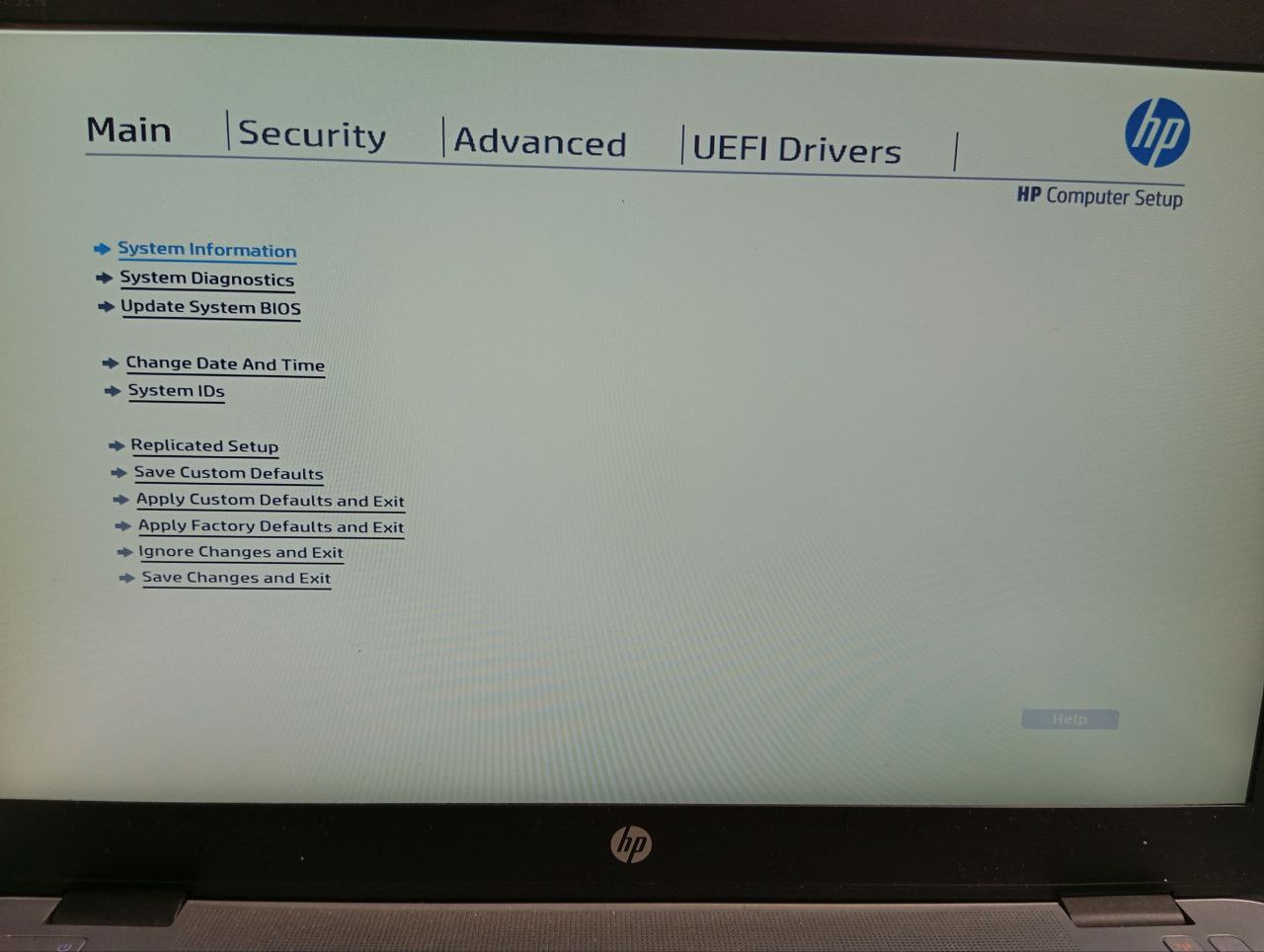
- BIOS usa um interface baseada em texto.
- A interface BIOS só pode ser navegada com teclado, sem suporte a mouse.
- A interface BIOS é simples, mas pode ser difícil de navegar.
- UEFI usa um interface gráfica do usuário (GUI).
- UEFI suporta entrada por teclado e mouse.
- A interface UEFI é intuitiva, mas pode ser complexa.
Recursos de Segurança
- UEFI e BIOS usam proteção básica por senha.
- UEFI também oferece Inicialização Segura, permitindo que apenas software confiável seja executado durante a inicialização.
- Secure Boot pode causar problemas ao instalar Linux ou OSs que não sejam Windows junto com Windows.
Rede e acesso remoto
- UEFI suportado rede e acesso remoto capacidades que BIOS não tem.
- Recursos UEFI Preboot Execution Environment (inicialização PXE), que permite que o computador seja iniciado a partir de um servidor de rede.
- UEFI oferece tecnologias de gerenciamento remoto e diagnósticos como HTTP boot & iSCSI.
- As funcionalidades de UEFI network e acesso remoto podem ser avassaladoras.
Compatibilidade
- BIOS só é suportado em OSs legados (Windows 7 e anteriores).
- BIOS não consegue fazer boot de discos GPT.
- BIOS é suportado por quase todas as distros Linux mas não em macOS.
- UEFI é suportado em Windows 7 (com CSM) e todos os sistemas operacionais mais novos (incluindo macOS).
- O UEFI só é suportado por distros modernas (Ubuntu 12.10+, etc.).
Reflexões finais: a transição de BIOS para UEFI e o que significa para você
Agora que você sabe o quanto esses dois firmwares são diferentes, podemos discutir qual é melhor para você. Embora UEFI pareça a escolha óbvia, tudo depende do tipo de sistema com o qual você está trabalhando. Em sistemas antigos, UEFI pode causar alguns problemas. É ótimo para hardware moderno, mas se você está executando sistemas operacionais ou hardware mais antigos, pode encontrar dificuldades.
Por exemplo, sistemas antigos têm dificuldade em suportar recursos avançados do UEFI, como lidar com discos grandes ou inicializar de instalações do SO que não são compatíveis com UEFI. Se você estiver usando um sistema anterior a 2010, a mudança pode ser complicada, pois essas máquinas mais antigas podem não oferecer suporte completo a UEFI ou aos requisitos de driver mais novos, especialmente para coisas como unidades NVMe.
UEFI tem muito a seu favor: tempos de inicialização mais rápidos, inicialização segura e suporte para unidades maiores que 2TB. Mas nem todo sistema está pronto para isso. Muitas placas-mãe antigas não possuem suporte de firmware necessário para UEFI, o que pode causar problemas se você estiver atualizando a partir do BIOS. No entanto, o Modo Legado no UEFI permite emular BIOS, embora possa desacelerar um pouco as coisas.
Até 2020, Intel encerrou oficialmente o BIOS, consolidando UEFI como o firmware padrão. Gigantes como AMD e Microsoft também adotaram UEFI, oferecendo o desempenho necessário para o hardware e software exigentes de hoje.
Por outro lado, BIOS funciona muito bem para configurações antigas e oferece uma abordagem simples. É fácil, amplamente suportado e funciona perfeitamente com MBR. Mas se você está trabalhando com hardware moderno, UEFI é claramente a melhor escolha: é mais rápido, mais seguro e foi construído para atender às necessidades tecnológicas atuais. Se seu sistema é antigo ou você tem preocupações com compatibilidade, BIOS ainda pode ser sua melhor opção.
Perguntas Frequentes
O que acontece se eu mudar o BIOS para UEFI?
Mudar de BIOS para UEFI geralmente envolve converter seu disco do sistema de MBR para GPT. Isso pode oferecer tempos de inicialização mais rápidos e suporte para unidades maiores. No entanto, a transição pode exigir reinstalação do seu sistema operacional, e é importante garantir que seu hardware e SO sejam compatíveis com UEFI em primeiro lugar.
Devo usar UEFI ou BIOS para Windows 10?
Geralmente é melhor instalar Windows usando o modo UEFI mais novo, pois oferece muito mais recursos de segurança em comparação com o modo BIOS antigo. No entanto, se você está inicializando de uma rede que suporta apenas BIOS, terá que usar o modo BIOS legado para isso. Após Windows ser instalado, seu dispositivo inicializará automaticamente usando o mesmo modo usado durante a instalação.
Meu PC usa BIOS ou UEFI?
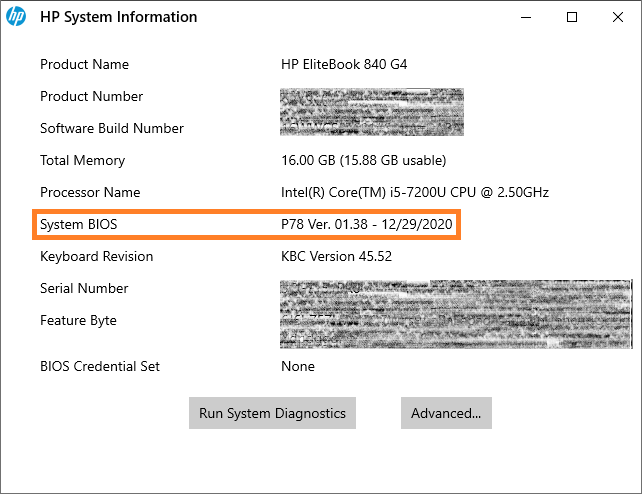
Basta clicar no ícone Pesquisar na Barra de Tarefas do Windows e digitar "msinfo32" antes de pressionar Enter. Isso abrirá a janela Informações do Sistema, onde você pode clicar no item Resumo do Sistema. De lá, procure por Modo BIOS para ver se é Legado ou UEFI.



Discussão
Comentários
Inicie sessão para participar na discussão.