
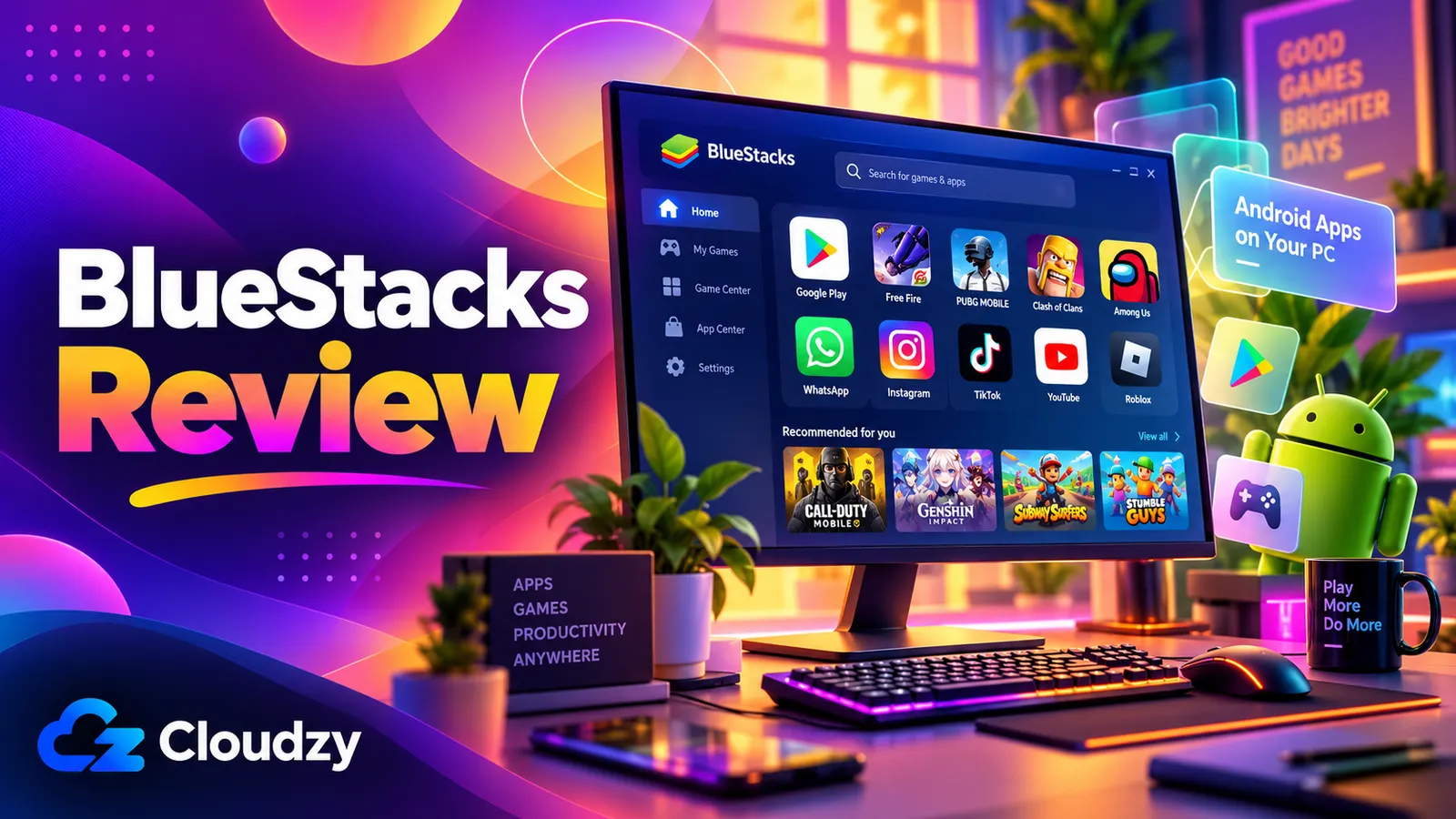
O BlueStacks, da now.gg, Inc., é um emulador Android gratuito: um programa que executa aplicativos e jogos Android em um PC Windows imitando um celular Android, com Google Play Store incluída. No Windows, chama-se BlueStacks 5, também conhecido como App Player; Macs Apple Silicon usam um aplicativo separado, BlueStacks Air. Anúncios e uma assinatura opcional financiam o programa.
Sim, vale a pena instalar o BlueStacks para usar um aplicativo ou jogo exclusivo do Android em um PC com Windows 10 ou 11: é gratuito, recebe manutenção e oferece acesso ao Google Play. Verifique o aplicativo antes: alguns são incompatíveis, e certos serviços de streaming bloqueiam conteúdo protegido por DRM em emuladores. Baixe apenas de bluestacks.com, desative anúncios, notificações e downloads automáticos de jogos nas configurações e dispense o Prime. Não vale a pena em PCs sem virtualização disponível, com Windows 7 ou 8 ou em Macs Intel, nos quais nenhuma versão atual funciona. Minha nota: 3,5 de 5.
Análise do BlueStacks: o veredito completo
A nota 3,5 de 5 vem de uma compensação. Ele perde pontos por agir primeiro como loja de jogos, promovendo ofertas que você precisa desativar, e por exigir mais do PC que muitos programas: virtualização ativada e 8 GB de RAM recomendados. O acesso gratuito ao Google Play e as atualizações contínuas recuperam parte da nota.
Os dois aspectos mais penalizados para usar um só aplicativo, extras e hardware, são problemas em grande parte administráveis. O hardware é um critério eliminatório: se o PC não atender, não instale. Quatro opções nas configurações silenciam a maioria das promoções. Resolvidos esses pontos, prevalecem as vantagens; por isso dou 3,5 no geral, pouco acima da média simples dos seis critérios abaixo, de 3,25.
Ele atende bem quem precisa de um aplicativo exclusivo do Android ou de um jogo casual do Google Play em Windows 10 ou 11. O PC deve ter 8 GB de RAM e virtualização disponível, e você deve aceitar gastar alguns minutos nas configurações para deixar o BlueStacks menos invasivo.
Não é indicado para PCs sem virtualização ativável ou com apenas os 4 GB mínimos, metade da recomendação. Também não para Mac Intel, jogos já disponíveis no Google Play Games para PC ou quem deseja zero promoções sem configurar nada nem pagar.
Onde o BlueStacks se destaca
O atrativo é o catálogo da Google Play Store, com milhões de aplicativos e jogos segundo o guia de login do BlueStacks. Você não fica limitado a uma versão do Android. O BlueStacks 5 oferece cinco versões do Android: Nougat de 32 e 64 bits, Pie, Android 11 e Android 13. Você escolhe uma para cada ambiente Android separado no Gerenciador de Multi-instâncias.
As demais funções se destinam aos jogadores, com suporte a controles e comandos de teclado, mas você não precisa usá-las.
No papel, a manutenção é seu ponto mais forte. As notas da versão 5.22 listam 40 compilações, da 5.22.0 de fevereiro de 2025, que acrescentou Android 13 (Beta), até o fim de setembro de 2026. Em contrapartida, o programa instalado neste mês não será exatamente o mesmo no mês seguinte.
Acesso a aplicativos e funções: 4/5.
Onde o BlueStacks decepciona
A empresa descreve o App Player como “feito para jogadores”, e a versão gratuita se comporta assim. A loja integrada BlueStacks Store pode abrir a cada inicialização. O BlueStacks Services é o componente em segundo plano que envia notificações do Windows com ofertas, anúncios e recomendações de jogos. O guia de notificações diz que “todos os tipos de notificação estarão ativados por padrão”.
Há também o BlueAI, apresentado como assistente de IA dentro do BlueStacks, que chegou na versão 5.22.210 em 1º de junho de 2026. Em uma discussão do r/BlueStacks sobre o BlueAI, usuários reclamavam da instalação sem poder recusá-la. A conta de suporte respondeu que naquele momento “não havia opção de desinstalar ou remover completamente”. Um usuário disse que ajudava com recompensas diárias; as reclamações eram sobre como ele chegou.
A versão 5.22.260, de 19 de agosto de 2026, mudou isso no Windows: o BlueAI passou a ser instalado sob demanda, e as notas explicam como desinstalar o BlueAI do Windows. A mudança veio cerca de onze semanas após o lançamento. As opções promocionais descritas aqui podem ser desativadas; os controles exatos estão na seção sobre a versão gratuita.
Extras incluídos e controle: 2,5/5.
BlueStacks 5, BlueStacks X e BlueStacks Air: qual é qual?
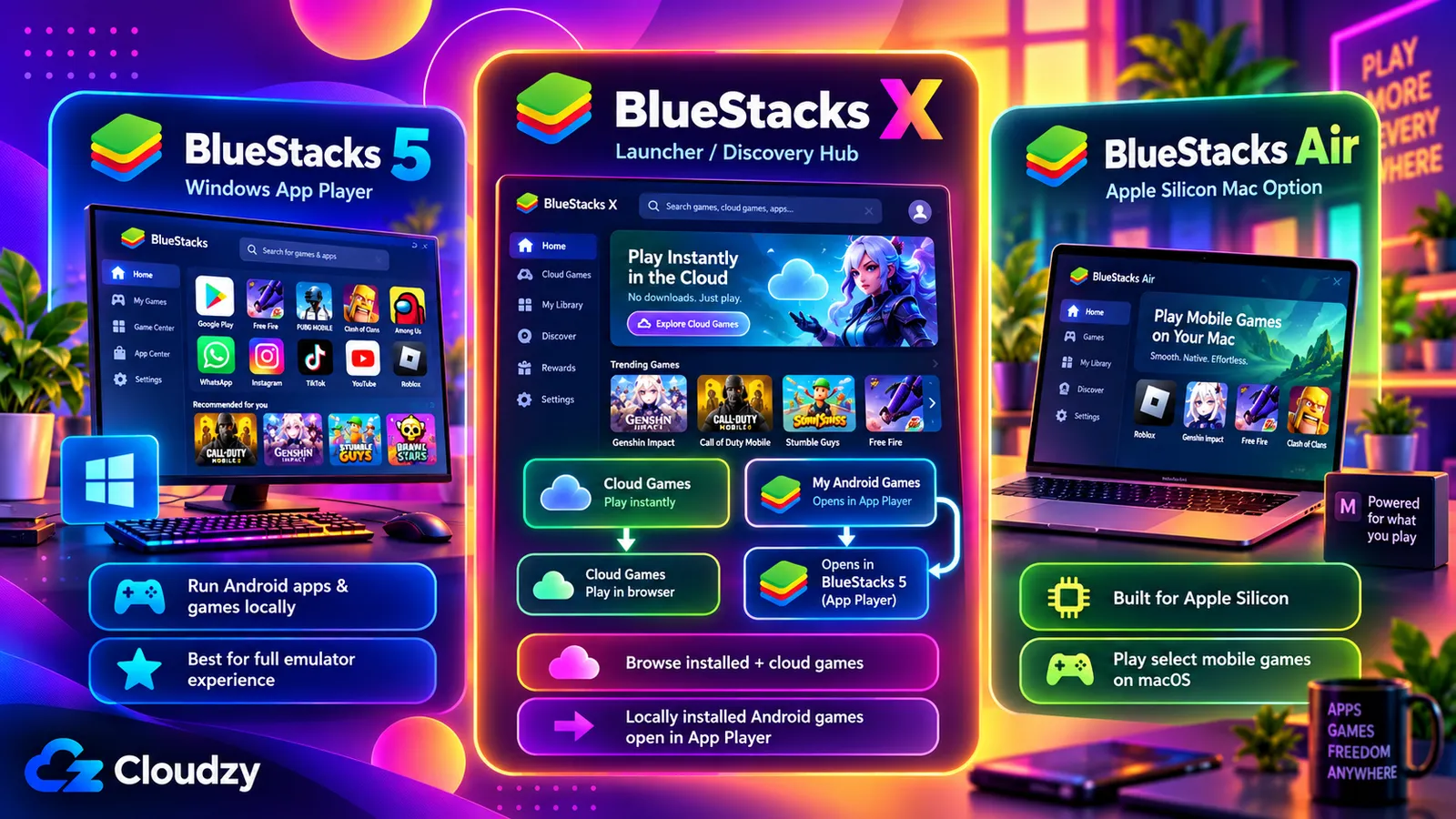
No Windows, bluestacks.com oferece dois downloads. O BlueStacks 5, ou App Player, é o emulador que executa o aplicativo Android. O BlueStacks 10, também BlueStacks X, é um inicializador de jogos que precisa do App Player para jogos Android instalados localmente. Para um aplicativo, escolha BlueStacks 5. No Mac, o aplicativo é BlueStacks Air.
O que é o BlueStacks App Player?
“App Player” é o nome do BlueStacks 5, o programa Windows que executa aplicativos Android. Em 13 de outubro de 2026, a versão mais recente nas notas era a 5.22.285, lançada em 9 de outubro de 2026. É a janela em que o aplicativo funciona; a página de download do BlueStacks oferece links para versões específicas.
O que é o BlueStacks X?
O BlueStacks X, também chamado BlueStacks 10, é um inicializador de jogos Android, em nuvem e para PC. O guia do BlueStacks X indica a instalação pelo botão separado “Download BlueStacks 10” em bluestacks.com. Jogos Android locais usam o App Player. As versões PC são instaladas separadamente como jogos Windows, e a opção em nuvem “Try Instantly” aparece apenas para alguns jogos em determinadas regiões.
A loja integrada no BlueStacks 5 é o que a empresa chama de “sua porta de entrada para o BlueStacks X”.
Para que serve o BlueStacks?
O BlueStacks executa aplicativos e jogos Android em PCs Windows, com tela maior, teclado e mouse ou controle. Embora seja divulgado principalmente para jogos, outros aplicativos também são instalados pela Play Store e funcionam do mesmo jeito. Os usos comuns são:
- Um aplicativo compatível exclusivo do Android, como uma ferramenta criativa, em uma tela grande
- Um jogo mobile com comandos de teclado ou controle
- Dois ou mais ambientes Android separados lado a lado, chamados instâncias pelo BlueStacks, por exemplo para separar contas
Tudo está sujeito a um limite: os termos do BlueStacks restringem a utilização ao “seu próprio uso interno, pessoal e não comercial”.
O BlueStacks é gratuito? Anúncios, Smart Downloads e BlueStacks Prime
Sim. Baixar e usar o BlueStacks 5 não custa nada, e a empresa afirma que “os anúncios ajudam a manter o BlueStacks 5 gratuito”. O Prime é uma assinatura mensal opcional que remove anúncios e pop-ups. A versão gratuita já permite desativar anúncios durante as partidas nas configurações, sem pagar.
O que a versão gratuita custa a você
Você paga pela versão gratuita com atenção. O guia de anúncios diz que eles foram projetados para não atrapalhar as partidas. Essa é a afirmação do BlueStacks; usuários de uma discussão de 2022 no r/BlueStacks sobre anúncios pop-up discordaram.
O Smart Downloads, adicionado ao BlueStacks 5.22.255 em 10 de agosto de 2026, vai além. Segundo o guia do Smart Downloads, quando o PC fica algum tempo sem atividade de mouse ou teclado, o BlueStacks pode baixar em segundo plano um jogo “selecionado especialmente para você”. Ele nunca abre o jogo sozinho; pergunta se deseja jogar agora ou depois.
A central de ajuda explica a ativação na aba Smart Downloads pelo botão Ativar. Desativar impede apenas downloads futuros: jogos já baixados permanecem até serem desinstalados. Um jogo não solicitado é o oposto de uma ferramenta discreta; mantenha essa opção desligada.
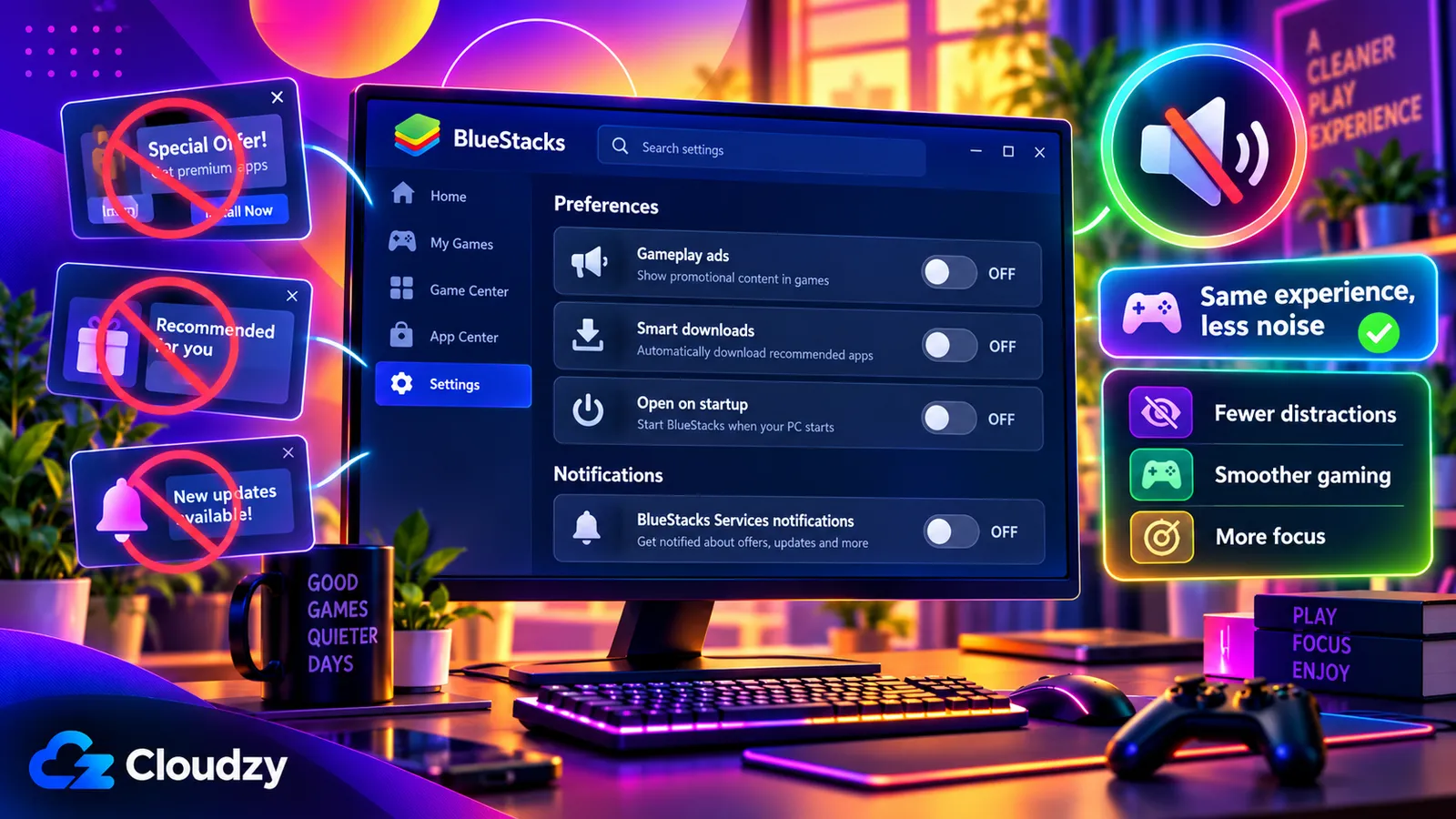
Quatro opções deixam a versão gratuita mais discreta. Três estão na aba Preferências das configurações, acessada pelo ícone de engrenagem:
- Em Preferências, desative Permitir que o BlueStacks mostre anúncios durante o jogo. Clique em Desativar na janela que pede para manter os anúncios e depois em Salvar alterações.
- Ainda em Preferências, desative a opção Smart Downloads.
- Na mesma aba, desative Abrir BlueStacks Store ao iniciar e clique em Salvar alterações.
- Para notificações da área de trabalho, clique nos três pontos de uma notificação BlueStacks e escolha Desativar todas as notificações do BlueStacks Services. Esses controles também ficam no ícone BlueStacks da bandeja do sistema e nas configurações do App Player.
O que o BlueStacks Prime remove
Em outubro de 2026, o BlueStacks Prime custa US$ 7,99 por mês, com oferta temporária de US$ 3,99 no primeiro mês. Inclui ausência de anúncios e pop-ups, 800 nowBux mensais, moeda interna avaliada pelo BlueStacks em US$ 8, economia adicional de 15% em compras nos jogos BlueStacks Exclusive, 5.000 créditos de IA mensais para BlueAI e suporte prioritário. Agora o BlueStacks descreve separadamente um novo programa de ganhos BlueAI; confirme quais vantagens de IA valem para sua conta antes de assinar.
O guia Prime também informa que “não há reembolsos para assinaturas Prime” e que o serviço “está disponível apenas em algumas regiões”. É necessário ter conta now.gg/BlueStacks para comprar; o cancelamento fica em Gerenciar assinatura.
Dispense a assinatura. As quatro opções resolvem gratuitamente a maioria dos incômodos; o restante do valor são moeda de jogo e créditos úteis se você usa BlueAI. A US$ 7,99 mensais, são aproximadamente US$ 96 anuais, sem reembolso. Pode compensar para quem gasta em jogos BlueStacks Exclusive, desde que as recompensas e economias realmente usadas superem a mensalidade. nowBux e créditos de IA mensais valem por 30 dias.
Custo e modelo gratuito: 3,5/5.
O BlueStacks vai funcionar bem no seu PC?
Um PC Windows 10 ou 11 com pelo menos 8 GB de RAM, SSD e virtualização ativada corresponde à configuração recomendada. O mínimo é 4 GB de RAM. Sem virtualização, resta uma compilação antiga que, segundo o BlueStacks, pode ter desempenho ruim. Windows 10 exige cuidado adicional: o suporte padrão Microsoft acabou em 14 de outubro de 2025. Use Windows 11 ou Windows 10 coberto por um programa ativo de atualizações de segurança.
Requisitos de sistema do BlueStacks
A página de requisitos de sistema distingue o mínimo funcional da configuração recomendada para o que chama de “experiência de jogo superior”:
| Especificação | Mínimo | Recomendado |
|---|---|---|
| Windows | Windows 7 ou posterior (7 e 8 recebem apenas versões antigas) | Windows 10 ou posterior |
| Processador | Qualquer processador Intel ou AMD | Processador Intel ou AMD de vários núcleos com pontuação single-thread acima de 1.000 |
| RAM | 4 GB | 8 GB ou mais |
| Armazenamento | 5 GB de espaço livre | Um SSD |
| Gráficos | Drivers gráficos atualizados | Gráficos Intel, NVIDIA ou ATI integrados ou dedicados, com pontuação de GPU de pelo menos 750 e drivers atualizados |
| Virtualização | Não especificado | Ativada |
| Direitos de administrador | Necessários | Necessários |
Virtualização é uma configuração do firmware, o software básico que inicia o computador antes do Windows. Segundo o BlueStacks, permite executar outro sistema operacional, como Android. Com ela, o PC pode compartilhar processador e memória entre Windows e Android mantendo os sistemas separados.
Para verificar, abra o Gerenciador de Tarefas (Ctrl + Shift + Esc), vá a Desempenho e procure “Virtualização: Habilitado”, conforme a verificação de virtualização do BlueStacks. Se estiver desabilitada, siga o guia do BlueStacks para ativá-la. Sem ela, você fica limitado à antiga compilação 5.14.22, com aviso de possíveis problemas de desempenho, e não pode atribuir ao BlueStacks mais de um núcleo de CPU.
Windows 7 e 8 só podem usar as versões 5.21.300 e anteriores; a atual exige Windows 10 ou posterior. Hyper-V, a virtualização integrada ao Windows, não bloqueia mais o BlueStacks: desde a versão 5.20, ele funciona com Hyper-V habilitado ou desabilitado.
O BlueStacks deixa o computador lento?
A avaliação de 2025 do Android Authority diz que o BlueStacks não deixa a maioria dos computadores lenta se a virtualização estiver ativa. Ainda assim, ele executa um segundo sistema operacional: o artigo aponta consumo considerável de recursos e possível lentidão no PC inteiro quando fica aberto em segundo plano.
A inicialização lenta é outra reclamação. Em junho de 2013, o autor de uma discussão no Microsoft Q&A relatou que o Windows demorava de 10 a 15 segundos a mais para iniciar após a instalação. Em uma discussão no r/emulators, um participante atribuiu provavelmente a lentidão do PC de um amigo à inicialização automática do BlueStacks e recomendou abri-lo apenas quando necessário e fechá-lo depois.
No BlueStacks, o modo Eco e Trim memory reduzem o uso de recursos, segundo a empresa. O navegador também disputa essa RAM, e alguns são bem mais leves no consumo de memória que outros.
Adequação ao hardware de um PC comum: 3/5.
O BlueStacks é seguro?
BlueStacks é um emulador legítimo, e o site oficial é o lugar certo para baixá-lo. Isso não garante a segurança de cada download ou aplicativo. Se o antivírus detectar o instalador, não presuma falso positivo: mantenha-o bloqueado e peça ao fornecedor do antivírus para analisar a detecção antes de prosseguir.
Para entrar na Play Store, uma conta Google secundária com verificação em duas etapas é uma precaução razoável, também sugerida pelo Android Authority. Um alerta de novo dispositivo logo após seu login pode ser o telefone emulado. Compare horário, local e detalhes do aparelho com sua atividade. Se não reconhecer o acesso, siga os passos do Google para proteger a conta em vez de atribuí-lo automaticamente ao BlueStacks.
A política de privacidade diz que o BlueStacks não aluga nem vende informações pessoais identificáveis, mas permite compartilhamento com prestadores e empresas afiliadas para serviços relacionados e transferência em operações empresariais. Pode compartilhar dados de uso anonimizados com parceiros, usa Google Analytics e não atende solicitações Do Not Track. Esses termos explicam a nota limitada a 3,5.
Trata-se de uma leitura de documentos, não de uma auditoria do instalador.
Segurança, conta e dados: 3,5/5.
BlueStacks no Mac: o que muda com BlueStacks Air
No Mac, existe o aplicativo separado BlueStacks Air. As especificações do sistema listam chips Apple Silicon M1 a M4, macOS 11 (Big Sur) ou posterior, 8 GB de RAM, com 16 GB recomendados, e 12 GB livres. Apple Silicon é o único processador listado, então Macs Intel não o executam.
O BlueStacks diz que o Air é “completamente gratuito”. Com Windows 7 e 8 presos a versões antigas e Macs Intel excluídos, atende menos máquinas do que a descrição “Windows, PC, notebook e Mac” sugere.
Cobertura de plataformas: 3/5.
Alternativas ao BlueStacks que vale conhecer
A alternativa Microsoft acabou: Windows Subsystem for Android e Amazon Appstore saíram da Microsoft Store em 5 de março de 2025. A opção oficial Google, Google Play Games para PC, é um catálogo de jogos; só ajuda se o que você precisa é um jogo disponível nele.
Outros emuladores Android, como LDPlayer e MuMuPlayer, oferecem funções semelhantes. O emulador do Android Studio é uma ferramenta para desenvolvedores testarem seus próprios aplicativos.
Perguntas frequentes
Por que o BlueStacks está no meu computador?
Ele chega ao PC como a maioria dos programas: alguém baixa e instala. As páginas “jogar no PC” de jogos específicos, como a página de Love and Deepspace, apontam diretamente para o instalador. Clicar no botão de download, ou em um anúncio que leve à página, inicia o download. É um programa Windows normal e pode ser removido como qualquer outro.
O que é o BlueStacks Services?
BlueStacks Services é o componente que envia notificações à área de trabalho Windows. É instalado junto com o BlueStacks e todas as notificações podem ser silenciadas de uma vez.
O BlueStacks é legal?
BlueStacks é software comum distribuído publicamente pelo fabricante em bluestacks.com, com termos que permitem uso pessoal não comercial. Jogos e aplicativos têm regras próprias; confira-as se forem relevantes para você.
É preciso ter conta Google para usar BlueStacks?
Apenas para a Google Play Store, que exige login como em um celular Android novo. Você pode pular essa etapa, mas não poderá instalar nada pelo Google Play.
Como desinstalar completamente o BlueStacks?
Use a ferramenta de limpeza do BlueStacks, que remove todas as versões do BlueStacks 5, BlueStacks X e BlueStacks Services de uma vez. Antes, sincronize o progresso dos jogos com uma conta, pois aplicativos e dados serão apagados. Quando terminar, pressione Windows + R, digite %temp% e apague os arquivos da pasta aberta. No Windows, o BlueAI é desinstalado separadamente em Adicionar ou remover programas.



Discussão
Comentários
Inicie sessão para participar na discussão.