

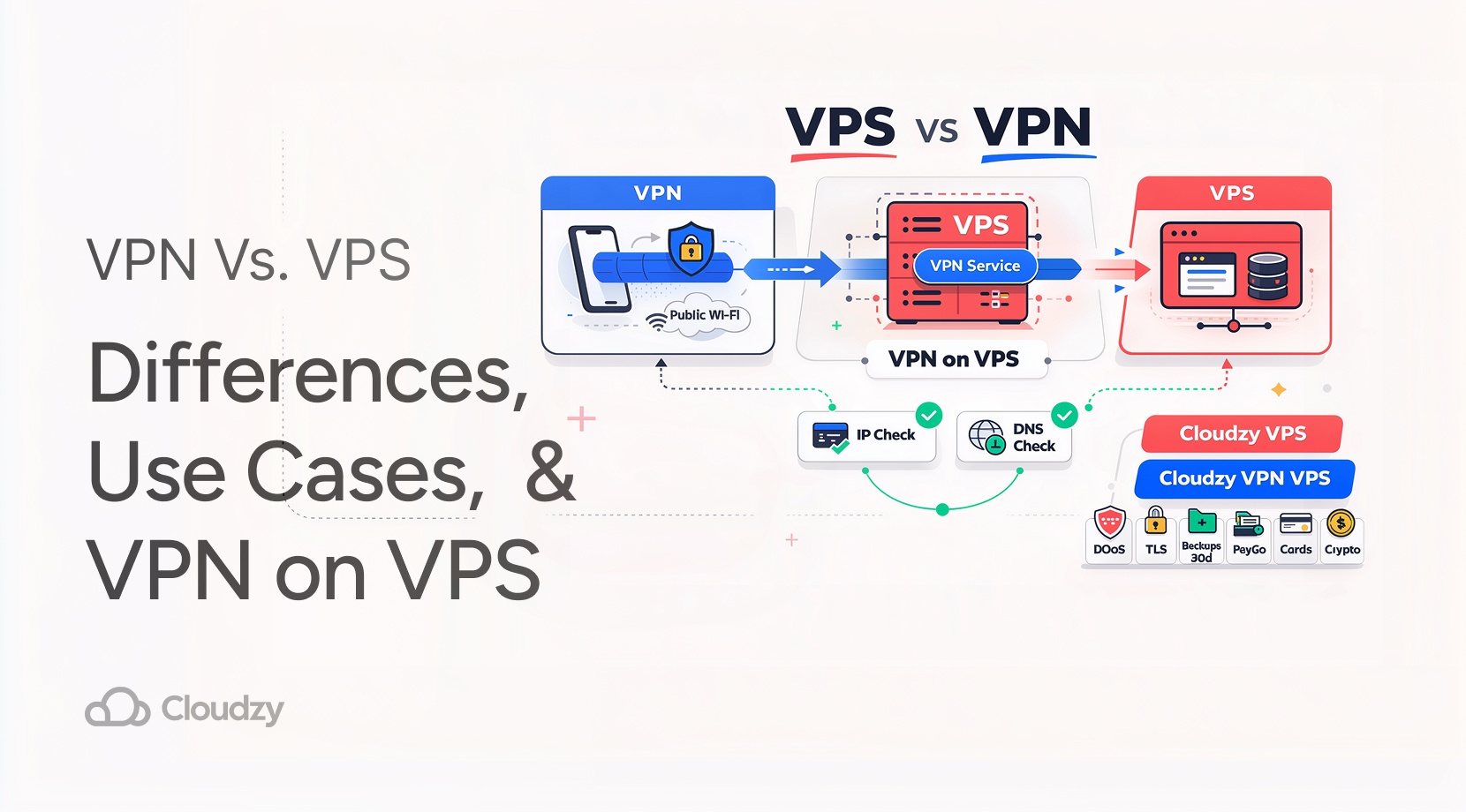
إن كنت تحاول الاختيار بين VPN وVPS، فاعلم أولاً أن VPN يحمي المسار الذي يسلكه اتصالك، بينما VPS خادم تستأجره لتشغيل خدماتك عليه.
معظم من يبحثون عن هذا الموضوع يسألون في الحقيقة سؤالين مختلفين: "كيف أحمي اتصالي بالإنترنت على الشبكات غير الموثوقة؟" و"هل أحتاج إلى خادم للاستضافة أو الوصول عن بُعد؟" حين تحدد هدفك بوضوح، يصبح الاختيار بين VPN وVPS سؤالاً سهل الإجابة.
في ما يلي، نقارن بين VPN وVPS بلغة مباشرة، ثم نتناول عملياً حالة الجمع بينهما: تشغيل خادم VPN على VPS للتحكم الكامل في نقطة الخروج.
VPN مقابل VPS في 30 ثانية
قبل الدخول في التفاصيل، إليك نظرة سريعة على ما هو VPS وما هو VPN وأين يتفوق كل منهما:
| الأداة | ما هو | مناسب لـ | غير مناسب لـ |
| VPN | نفق مشفَّر من جهازك إلى نقطة نهاية VPN | تصفح أكثر أماناً على شبكات Wi-Fi العامة، وتغيير عنوان IP الظاهر، والحد من التجسس المحلي | استضافة التطبيقات، والعمل بهوية مجهولة افتراضياً |
| VPS | خادم افتراضي في مركز بيانات بنظام تشغيل وموارد خاصة به | استضافة المواقع/واجهات API، تشغيل الروبوتات، بيئات التجهيز، البوابات الدائمة التشغيل | لا يحمي حركة البيانات على جهازك ما لم تضف طبقة VPN |
هذه قائمة القرار السريع التي نستخدمها مع العملاء:
- إن أردت حركة بيانات أكثر أماناً على شبكات Wi-Fi العامة، فابدأ بـ VPN.
- إن أردت استضافة موقع أو API أو قاعدة بيانات أو أداة دائمة التشغيل، فابدأ بـ VPS.
- إن أردت نقطة اتصال VPN خاصة تتحكم فيها بنفسك، فأنت في نطاق تشغيل VPN على VPS، لأنك ستُشغّل الـ VPN على الخادم.
النقطة الأخيرة هي مصدر معظم الالتباس، لذا لنبنِ الصورة الذهنية الصحيحة أولاً.
ما الذي يفعله الـ VPN فعلياً Actual (وما الذي يتوقعه الناس منه)
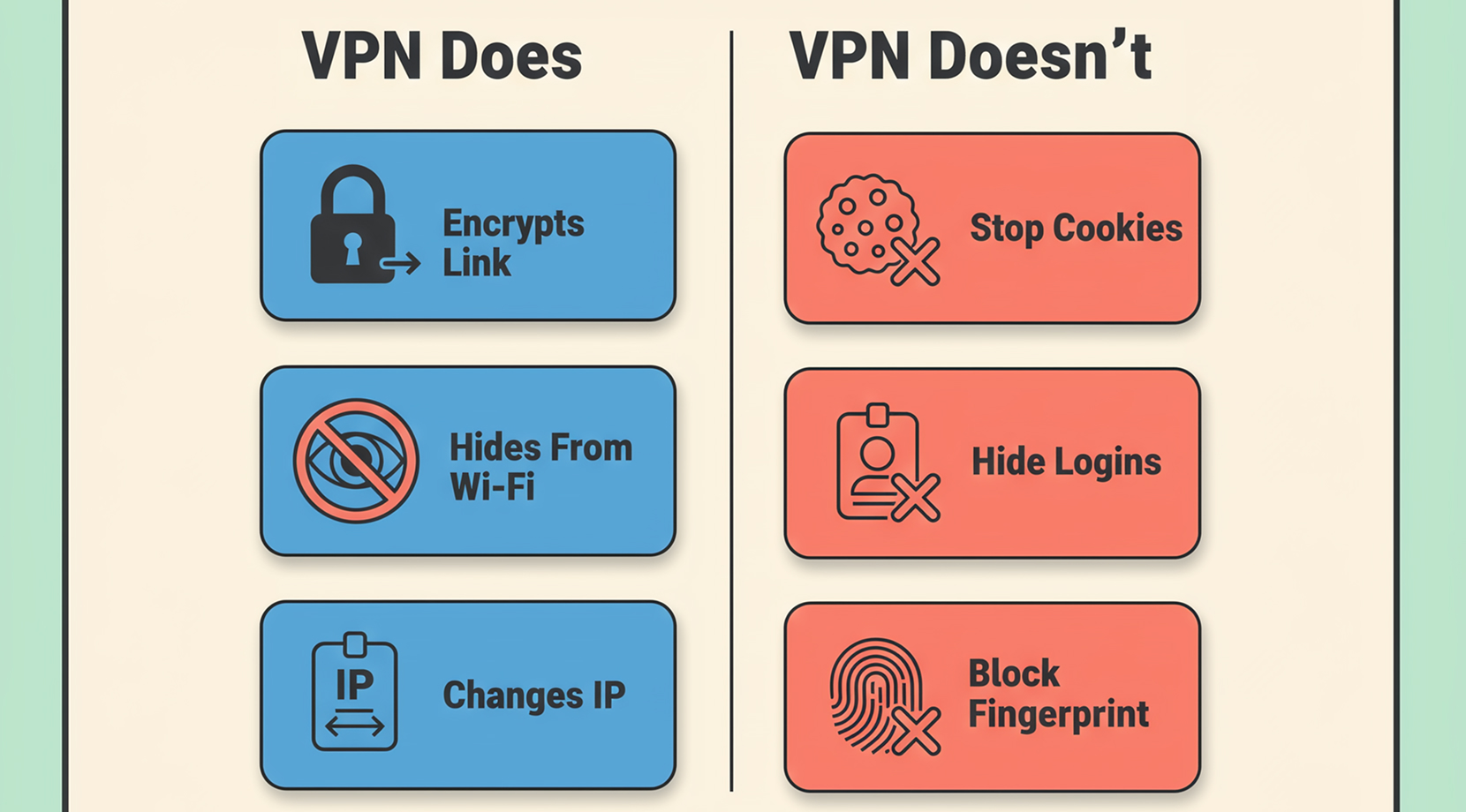
يمكن تشبيه الـ VPN بنفق آمن. يقوم جهازك بتشفير حركة البيانات وإرسالها عبر هذا النفق، ثم تقوم نقطة اتصال الـ VPN بفك التشفير وإعادة توجيه البيانات إلى الإنترنت. الميزة الكبرى هي أن شبكة Wi-Fi التي تتصل بها، وأي شخص يراقب الشبكة المحلية، لن يرى سوى بيانات مشفرة بدلاً من تدفق مقروء.
يتوقع كثيرون من الـ VPN أن يجعلهم مجهولين تماماً. في الواقع، هو يغيّر من يرى ماذا. يمكنه إخفاء تصفحك عن الشبكة المحلية وتغيير عنوان IP الظاهر، لكنه لا يحذف بيانات التتبع، ولا يجعل حساباتك غير مرئية بصورة تلقائية.
نموذج النفق بلغة بسيطة
إليك المسار في سطر واحد:
الجهاز ← نفق مشفر ← خادم VPN ← الإنترنت
ما الذي يتغير:
- لا تستطيع شبكة النقطة الساخنة أو شبكة الفندق أو Wi-Fi الزوار في المكتب قراءة حركة بياناتك بسهولة.
- تُعرض على المواقع عنوان IP خادم الـ VPN، لا عنوان IP نقطة الاتصال التي تستخدمها.
ما الذي لا يتغير:
- تظل المواقع قادرة على رؤية بصمة متصفحك وملفات تعريف الارتباط وبيانات تسجيل الدخول.
- تصبح نقطة اتصال الـ VPN هي المكان الجديد الذي يرى أنماط حركة بياناتك.
إن كنت تتساءل عن الفرق بين VPN وVPS، فهذا هو أول تفرّع في الطريق. الـ VPN يخص مسار الشبكة. أما الـ VPS فيخص تشغيل البرمجيات في مكان آخر.
اختبارات سريعة تُؤكد أن الـ VPN يؤدي عمله
قبل أن تثق بأي نفق، أجرِ فحصين سريعين. لا يستغرقان سوى دقيقة، وسيوفّران عليك وقوعك في فخ "الاتصال موجود لكن التوجيه لا يعمل".
- تحقّق من تغيّر عنوان IP الظاهر
curl -s https://api.ipify.org ; echo
شغّله مع إيقاف VPN، ثم مع تشغيله. يجب أن تتغيّر النتيجة. إذا كنت تجري هذا على خادم ولا تعرف عنوان IP المُخصَّص لك أصلاً، فدليلنا حول معرفة عنوان IP لـ VPS سيساعدك على التحقّق منه عبر لوحة التحكم.
- تحقّق من عدم تسرّب DNS
أسهل طريقة هي إجراء اختبار تسرّب DNS في متصفّحك. شغّله مرةً مع إيقاف VPN، ومرةً أخرى مع تشغيله. يجب أن تتطابق "أجهزة الحلّ" مع ما تتوقّعه من VPN الخاص بك.
إذا أردت فحصاً محلياً أيضاً:
Windows (PowerShell):
Get-DnsClientServerAddress
Linux (systemd-resolved):
حالة resolvectl
macOS:
scutil –dns | grep nameserver
بعد أن اتّضح الجانب المتعلّق بـ VPN، لنتحدّث عن الجزء الآخر من هذا الالتباس.
ما هو VPS Actually فعلاً (ولماذا لا يُعدّ أداة خصوصية بشكل افتراضي)
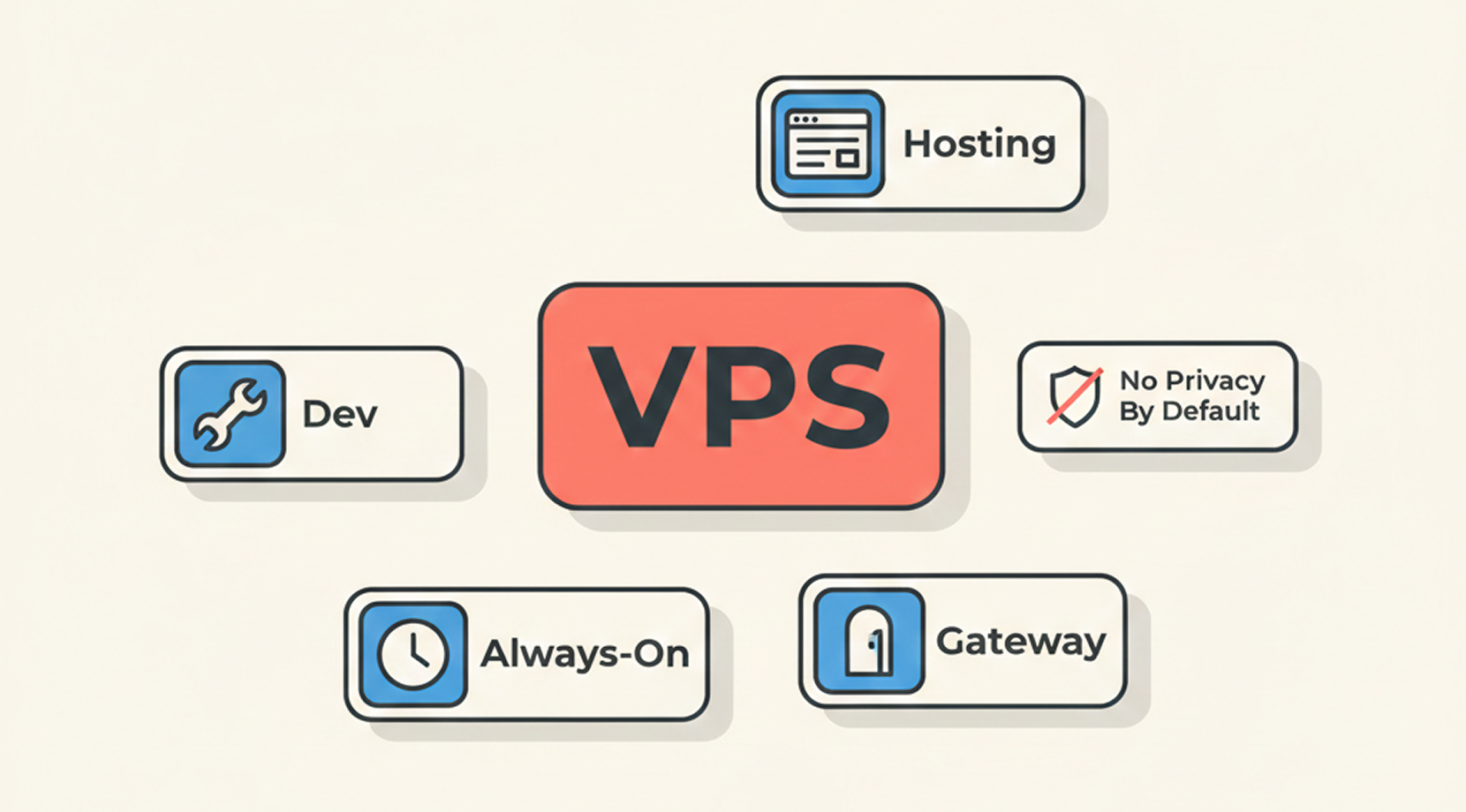
VPS هو آلة افتراضية في مركز بيانات لدى مزوّد خدمة. تحصل على نظام تشغيل خاص بك، وقرص تخزين خاص، وموارد CPU/RAM مخصّصة. هو ما تستأجره حين تريد خادماً دون شراء أجهزة.
أبسط صورة ذهنية لـ VPS هي أنّه شقّة في عمارة كبيرة. أنت تتحكّم فيما بداخل وحدتك، لكنّك لا تتحكّم في المبنى كلّه. لهذا السبب، يمنحك VPS قدراً كبيراً من المرونة، لكنّ "الخصوصية" ليست تلقائية. فهي شيء تُعدّه بنفسك فوقه، عادةً باستخدام التشفير، وضبط صلاحيات الوصول، والإعدادات الآمنة.
إذا أردت مزيداً من السياق حول ماهية VPS وكيف يختلف عن نماذج الاستضافة الأخرى، فشرحنا المقارن لـ استضافة سحابية مقابل VPS يربط الأمور ببعضها دون الغوص في التفاصيل التقنية المعقّدة.
ما الذي تستخدم فيه VPS في الواقع
يحظى VPS بالشعبية لأنه يحل مشاكل عملية ومملة:
- الاستضافة: موقع إلكتروني، أو API، أو لوحة تحكم، أو قاعدة بيانات صغيرة.
- بيئات التطوير والاختبار: خادم يطابق بيئة الإنتاج بدقة أكبر مما يوفره الحاسوب الشخصي.
- الخدمات الدائمة التشغيل: مشغّل CI، أو بوت، أو مهمة cron، أو عقدة مراقبة.
- البوابات: نقطة دخول خاضعة للتحكم إلى الأنظمة الخاصة، وهي الجسر الرابط بين VPN وVPS في الإعداد ذاته.
هذه النقطة الأخيرة هي حالة التداخل التي سنتناولها قريباً، لكن أولاً نحتاج إلى مقارنة واضحة.
الفرق بين VPN وVPS (مقارنة شاملة)
الفرق بين VPN وVPS لا يقتصر على الخصوصية وحدها، بل يمتد إلى طبيعة المهمة التي تريد إنجازها.
إن كنت تبحث عن الفرق بين VPN وVPS، فالنتائج العملية ستمنحك فهماً أعمق من التعريفات النظرية.
VPN للنقل الخاص. VPS لتشغيل البرمجيات.
VPN مقابل VPS من حيث النتائج
إليك المقارنة من منظور النتائج، لأن ما يهمك هو ما تحصل عليه فعلاً عند استخدام أحدهما دون الآخر:
| النتيجة | الأداة الأنسب | السبب | الخطأ الشائع Go |
| تصفح آمن على شبكة Wi-Fi في الفندق | VPN | تشفير الاتصال المحلي | ما زلت بحاجة إلى عادات تصفح سليمة |
| استضافة موقع إلكتروني أو API | VPS | أنت تتحكم في البنية الكاملة | يقع على عاتقك تأمين الخادم وتحديثه |
| الحصول على IP ثابت مع تحكم كامل في الخادم | VPS | نقطة اتصال مخصصة | سمعة IP أصبحت "مسؤوليتك أنت" |
| الوصول إلى خدمات الشبكة المنزلية دون إعادة توجيه المنافذ | VPN على VPS | مسار خاص + ترحيل مستقر | أخطاء التوجيه تُضيّع الوقت |
| أبقِ وصول المسؤول بعيداً عن الإنترنت العام | VPS + VPN | ضع مسارات المسؤول خلف النفق | من السهل أن تحجب عن نفسك الوصول |
إن كان الجدول قد وضّح الأمر لك، فممتاز. وإن لم يكن، فسيناريو التداخل عادةً ما يجعل الفكرة أوضح.
حالة التداخل: تشغيل VPN على VPS
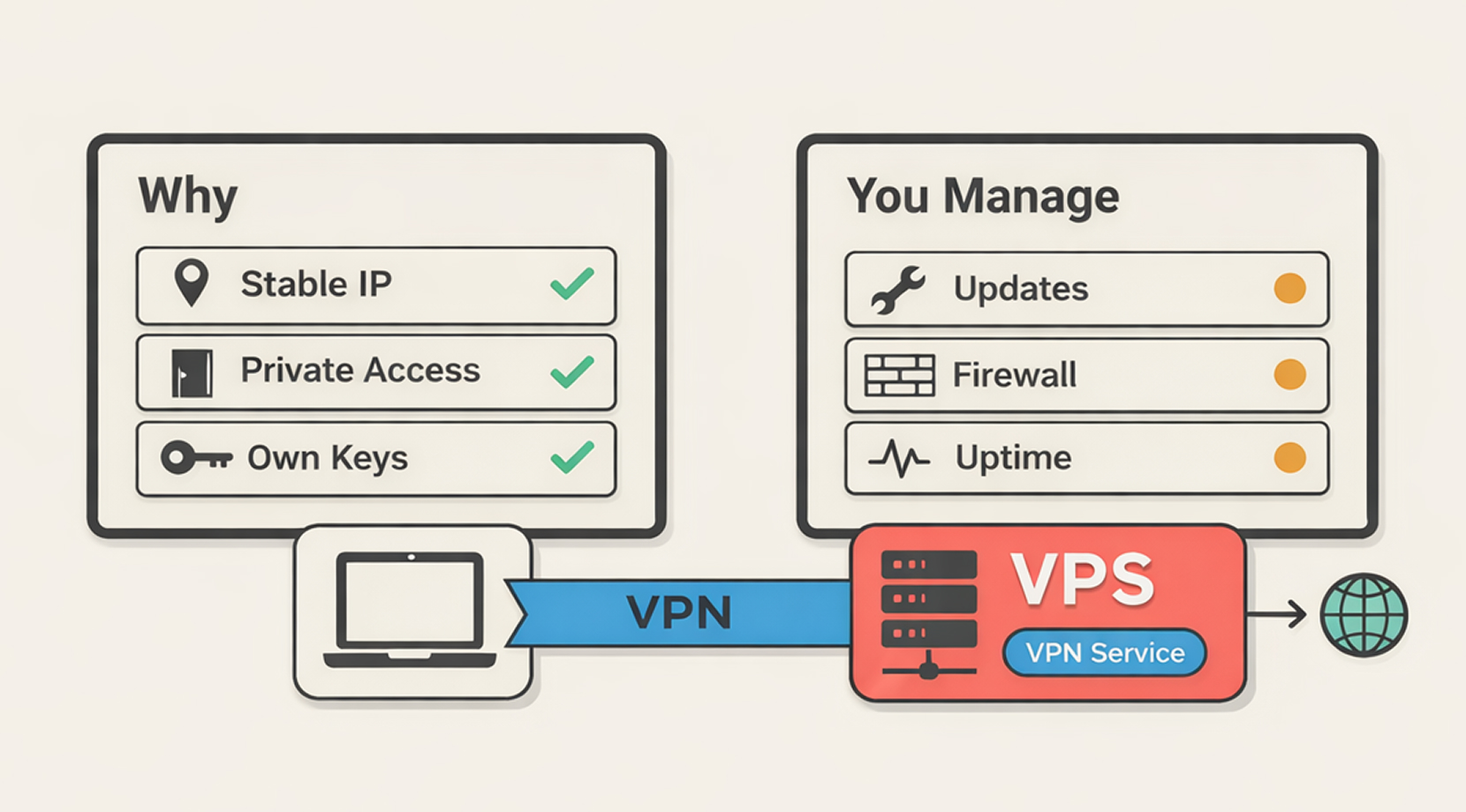
تشغيل خادم VPN على VPS هو حيث يلتقي VPN وVPS أخيراً.
ما زلت تستخدم نفق VPN، لكن بدلاً من الاشتراك في خدمة VPN بعقد خروج مشتركة، تدير نقطة النهاية الخاصة بك على خادمك الافتراضي.
يختار الناس هذا الخيار لأسباب متكررة:
- يريدون نقطة نهاية ثابتة للسفر أو العمل عن بُعد أو قوائم السماح.
- يريدون الوصول عن بُعد إلى أدوات خاصة دون تعريض المنافذ للإنترنت.
- لا يثقون في نموذج الثقة المعتمد في تطبيقات VPN العشوائية، ويريدون أن تكون المفاتيح بين أيديهم.
من جانبنا، ما نلاحظه هو أن الشخص يُعِدّ الأمور في 10 دقائق، ثم يقضي بقية الوقت في التوجيه وقواعد جدار الحماية وتفاصيل MTU. هذا هو ثمن امتلاك نقطة النهاية.
إن كنت تبحث عن دليل مفصّل لاختيار عقدة بناءً على المواصفات، فمنشورنا حول أفضل VPS لـ VPN يتناول بعمق ما يهم فعلاً في VPN VPS: الموقع الجغرافي، وعرض النطاق الترددي، ومدى استقرار الشبكة تحت الحِمل.
المقايضات التي يقلّل الناس من شأنها
الإنترنت مليء بعبارات من قبيل "فقط استضف WireGuard بنفسك وانتهيت". قد يكون الأمر بهذه السهولة، لكن المقايضات الأساسية لا تزال قائمة:
- أنت المسؤول عن التحديثات ووقت تشغيل الخدمة. إن توقف خادم VPN، توقف وصولك عن بُعد معه.
- لم تعد ضمن مجموعة مشتركة من المستخدمين. IP الخروج الخاص بك مرتبط بك وحدك. هذا مفيد لقوائم السماح، لكنه ليس درعاً سحرية.
- الأخطاء في الإعداد شائعة. أبرزها: AllowedIPs التي تُوجّه أكثر مما ينبغي، وقواعد NAT التي تُعقّد تشخيص الأخطاء، أو تشغيل VPN داخل حاويات ثم التساؤل عن سبب عدم عمل التوجيه.
إن اخترت هذا الخيار، أبقِ عمليات الفحص بسيطة وغير معقّدة. البساطة ميزة في الشبكات.
فحوصات مبسّطة للمبتدئين لتشغيل VPN على VPS
الهدف هنا ليس شرح تثبيت كامل، بل قائمة تحقق مختصرة يمكنك تشغيلها على أي خادم Linux VPN للتأكد من أنه يعمل، ويوجّه الحزم، ولا يكشف منافذ زائدة.
١) تأكد من أن خدمة VPN تعمل.
إذا كنت تختار بروتوكولاً، WireGuard فهو الخيار الافتراضي الشائع في كثير من الإعدادات المستضافة ذاتياً، و OpenVPN لا يزال يظهر في البيئات التي يُحجب فيها UDP.
WireGuard على systemd يبدو عادةً كما يلي:
sudo systemctl status wg-quick@wg0
sudo wg show
OpenVPN يبدو في الغالب بأحد هذين الشكلين، حسب التوزيعة وطريقة التثبيت:
sudo systemctl status openvpn-server@server
sudo systemctl status openvpn@server
إذا أظهر systemd الحالة «active (running)» وأظهر الأمر مصافحة أو نقل بيانات حديث، فأنت في وضع جيد.
٢) تأكد من أن منفذ VPN فقط هو المفتوح للعموم.
على VPS:
sudo ss -lntu
إذا رأيت SSH (22) مفتوحاً، فقد يكون ذلك مقبولاً، لكن تعامل معه كأداة خاضعة للتحكم لا كإعداد افتراضي. في كثير من الإعدادات المستضافة ذاتياً، يُبقي الناس SSH مغلقاً أمام الإنترنت العام ولا يسمحون به إلا عبر النفق.
نمط UFW البسيط يبدو كما يلي:
sudo ufw status verbose
المسألة ليست في اختيار جدار حماية بعينه، بل في معرفة ما هو مفتوح.
٣) تأكد من أن التوجيه يطابق ما تريده.
هنا يقع المبتدئون في الخطأ، لذا ابدأ بأبسط سؤال: «هل أنا أمرر كل حركة الإنترنت عبر النفق، أم الشبكات الفرعية الخاصة فقط؟»
على الخادم والعميل، افحص المسارات:
ip route
إذا أردت الوصول إلى شبكتك الفرعية المنزلية فحسب، يجب أن ترى مسارات لتلك الشبكة الفرعية لا مساراً افتراضياً لكل شيء. أما إذا أردت نفقاً كاملاً، فالمسار الافتراضي منطقي، لكنك ستهتم أكثر بـ DNS وMTU.
٤) ضع خطة تراجع قبل أن «تبدأ بالضبط».
هذه هي الخطوة التي يتجاوزها الناس ثم يندمون عليها. التقط لقطة من لوحة الاستضافة قبل تعديل قواعد جدار الحماية أو إعدادات NAT أو نفق الاتصال. في فريق البنية التحتية لدينا، معظم تذاكر "قفلت نفسي للخارج" مصدرها تخطّي هذه الخطوة بالذات.
إن كان هذا السيناريو المتداخل يبدو مجهداً أكثر من اللازم، فهذه إشارة واضحة. كثير من الناس يكتفون بتطبيق VPN بسيط للشبكات العامة، ولا يلجؤون إلى إعدادات VPN و VPS معاً إلا حين يصبح الوصول عن بُعد حاجة فعلية.
الأخطاء الشائعة في استخدام VPN و VPS
هذا القسم موجود لأن الأخطاء ذاتها تتكرر باستمرار، في التذاكر وفي منتديات النقاش.
العَرَض ← السبب المحتمل ← الحل
| العَرَض | السبب المحتمل | الحل |
| VPN يظهر "متصلاً" لكن حركة البيانات لم تتغير | تقسيم النفق، أو خلل في التوجيه، أو عدم تطابق DNS | تحقق من عنوان IP قبل الاتصال وبعده، ثم تحقق من محللات DNS |
| المواقع لا تزال تعرف موقعك الجغرافي | ملفات تعريف الارتباط، أو تسجيل الدخول في الحسابات، أو خدمات الموقع في الجهاز | سجّل خروجك، اختبر في وضع التصفح الخاص، وراجع أذونات المتصفح |
| VPN المستضاف ذاتياً بطيء على الجوّال | عدم تطابق MTU، أو زيادة حمل VPN على الجوّال، أو بُعد الخادم | اختبر MTU، وجرّب من جهاز حاسوب محمول، واختر منطقة أقرب |
| WireGuard يعمل في المنزل لكنه يفشل على بعض الشبكات | UDP محجوب | استخدم بديل TCP (غالباً OpenVPN TCP 443) أو وضع التخفي. تغيير المنفذ وحده لن يجدي إذا كان UDP محجوباً. |
| VPS يبدو مستقراً، لكن حركة بيانات VPN تعاني من تذبذب | ازدحام على الرابط الصادر، أو تشبّع CPU | راقب CPU، وجرّب مناطق مختلفة، وأبقِ الإعدادات بسيطة |
ملاحظة سريعة حول "VPN البطيء": كثير من حالات "VPN بطيء" لا علاقة لها بالإعداد، بل هي قانون الفيزياء ببساطة. كلما بعُد نقطة نهاية VPN، زاد المسار الذي تقطعه الحزم. وهذا يظهر كتأخر ملحوظ قبل أن تقترب حتى من حدود عرض النطاق الترددي.
بشكل عام، حين تستوعب الفرق بين VPN وVPS من حيث المسافة والتوجيه ونقاط الاتصال، ستتضح معظم مشكلات الأداء.
أيهما تختار؟ أربعة سيناريوهات بإجابات مباشرة
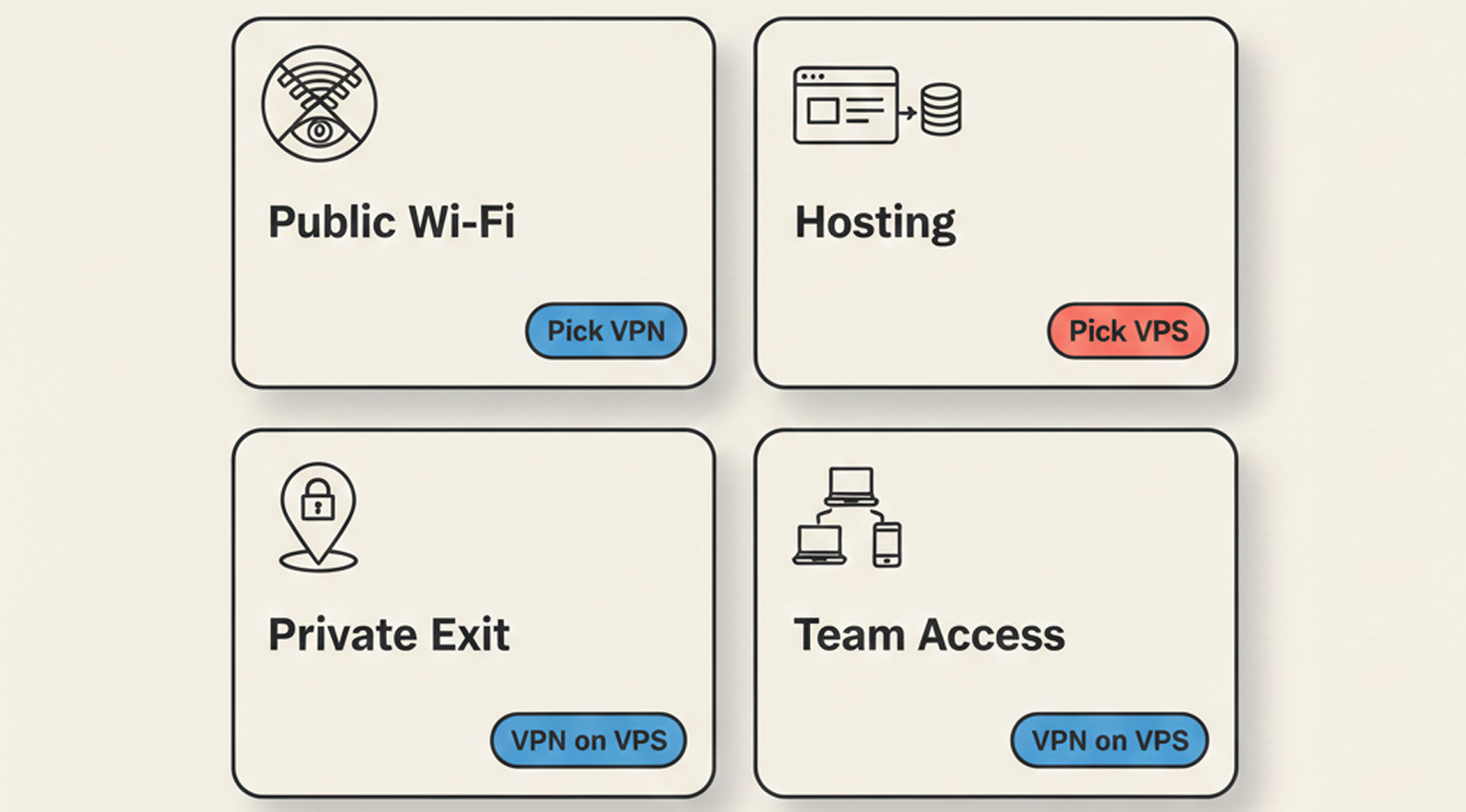
بعد أن أحطت بالأساسيات، إليك حالات الاستخدام الشائعة التي نرصدها مع توصيتنا لكل منها:
إن أردت تصفحاً أكثر أماناً على شبكات Wi-Fi العامة
اختر VPN. هذه مهمته الأصلية.
في الواقع العملي، هذا هو سيناريو المطار والفندق. أنت تسجل الدخول إلى بريدك الإلكتروني، وتراجع حسابك البنكي، وترسل رسائل عمل. لا تريد استضافة أي شيء، بل تريد فقط تشفير حركة بياناتك على شبكات لا تتحكم فيها.
هذا هو السيناريو الأكثر شيوعاً بين قرائنا، لذا بنينا المقال حوله. لا تحتاج إلى VPS هنا، إلا إن كنت تريد تشغيل نقطة اتصال خاصة بك.
إن احتجت خادماً لتشغيل تطبيقات على الإنترنت
اختر VPS. سواء كنت تستضيف موقعاً، أو تبني API، أو تشغّل بوتاً، أو تختبر تطبيقاً، فأنت تحتاج إلى VPS لأنه جهاز تتحكم فيه.
هنا أيضاً يمكن لـ VPN وVPS أن يعملا معاً بفاعلية. الفكرة بسيطة: ابقِ التطبيق المتاح للعموم على المنافذ العادية، وضع مسارات الإدارة خلف VPN، حتى تظل لوحة التحكم وSSH بعيدة عن الإنترنت المفتوح.
إن كنت تبحث عن قائمة عملية لضمان موثوقية الخادم دون تعقيدات، فدليلنا حول تشغيل تطبيقات الأعمال على VPS يركز على العادات التي تقلل وقت التوقف.
إن أردت مخرجاً خاصاً تتحكم فيه
هذا هو السيناريو الكلاسيكي لمن يريد نقطة اتصال خاصة به. وهو أيضاً السبب الأكثر شيوعاً لدمج VPN وVPS.
تشغيل VPN على VPS يمنحك:
- عنوان IP ثابتاً تمتلكه.
- تحكماً كاملاً في المفاتيح والأجهزة المرتبطة والصلاحيات.
- بوابة يمكنك وضعها في منطقة تناسب سفرك أو عملك عن بُعد.
في المقابل، تتحمل مسؤولية الصيانة: التحديثات، وإعدادات الجدار الناري، ومشكلات التوجيه التي قد تستغرق وقتاً.
إن احتجت وصولاً عن بُعد لفريق صغير
إن كنت تمنح زملاء أو متعاقدين أو عملاء وصولاً إلى أدوات خاصة، فإن تشغيل خادم VPN على VPS نموذج واضح ومرتب. يمكنك تدوير المفاتيح، وإلغاء الصلاحيات، وحفظ سجل لمن يملك إعداداً.
هنا يجب أن تفكر أيضاً في تراكم التعقيد التشغيلي. كلما كان الفريق أصغر، كلما احتجت إلى نظام أبسط: إعدادات بسيطة، وقوائم أجهزة بسيطة، وقواعد جدار ناري بسيطة.
هذا هو النوع من البيئات التي يؤدي فيها VPN وVPS عملهما جيداً دون أن يستهلكا عطلات نهاية الأسبوع.
إذا كان استنتاجك من السيناريوهات أعلاه هو "أحتاج إلى خادم على أي حال، وأريد وصولاً خاصاً يمكن التنبؤ به"، فقد حان وقت اختيار إعداد VPS بأسعار معقولة، سهل الاستخدام، ويأتي مع دعم مجاني على مدار الساعة طوال أيام السنة.
حل عملي: Cloudzy VPS للاستضافة، و Cloudzy VPN VPS للوصول الخاص
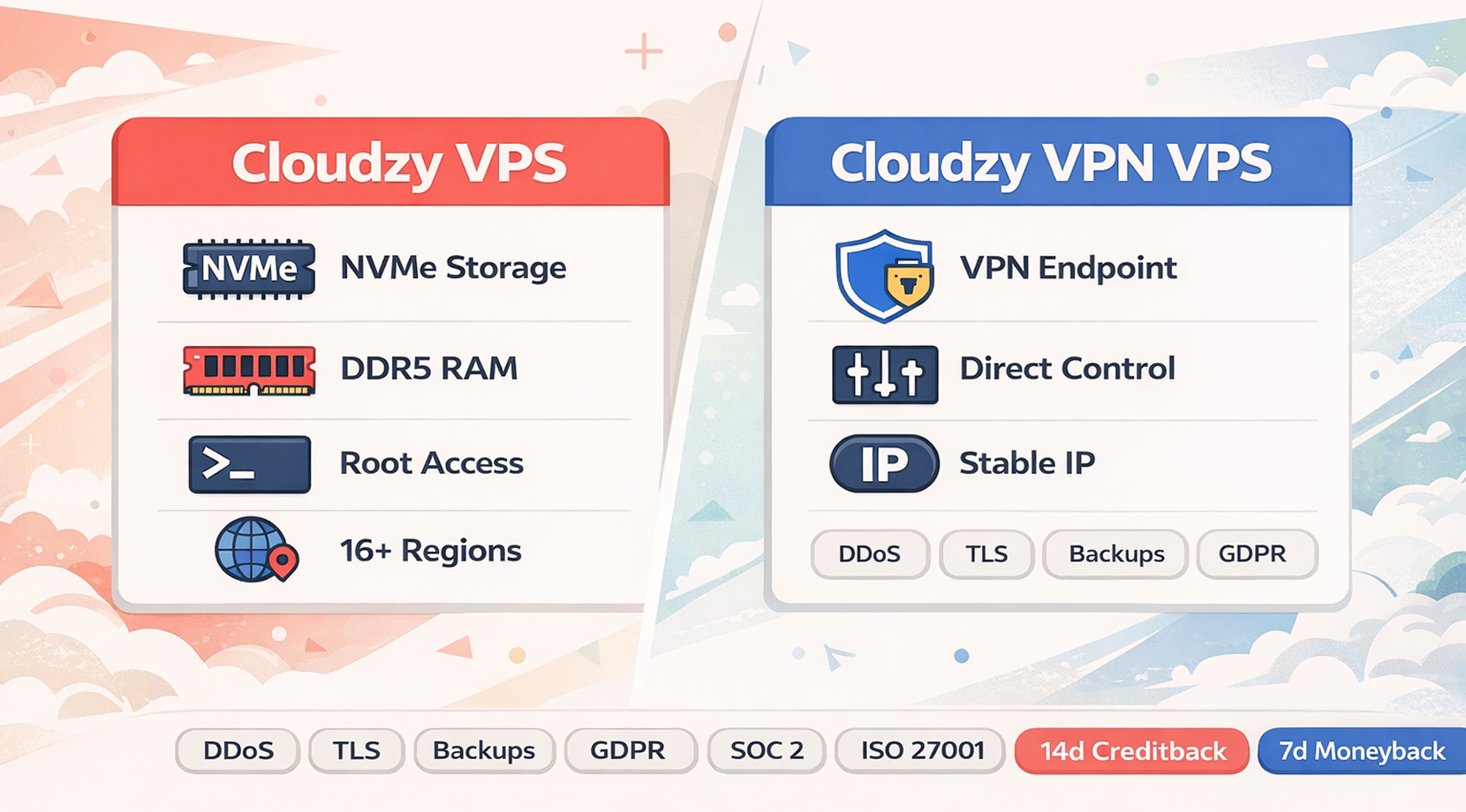
إذا كانت مشكلتك الحقيقية هي "أحتاج إلى خادم على أي حال، وأريد أيضاً وصولاً خاصاً"، فهنا تتلاءم حزمتنا بشكل طبيعي.
لاستضافة أعمالك، يمكنك اشترِ VPS خطط توفر لك موارد مخصصة، وتخزين NVMe SSD، و DDR5 RAM، ووصول جذري كامل، ومواقع في ١٢ منطقة.
يمكنك النشر في ٦٠ ثانية، والتوسع مع نمو أعبائك، والدفع بالساعة أو الشهر أو السنة.
لإعدادات الوصول الخاص، خدمتنا استضافة VPN VPS مصممة لتشغيل نقطة نهاية VPN على بنية تحتية تتحكم فيها أنت. وهذا مهم في حالة التداخل حين يكون VPN وVPS جزءاً من نفس سير العمل.
إلى جانب الأداء، دمجنا في المنصة عناصر الأمان الأساسية، منها: حماية متقدمة متعددة الطبقات من DDoS مع تخفيف تلقائي، وتشفير TLS للبيانات أثناء النقل، ونسخ احتياطي يومي تلقائي مع سياسة احتفاظ لمدة ٣٠ يوماً، فضلاً عن الامتثال لـ GDPR وSOC 2 وISO 27001.
الفوترة مرنة مع خيارات الدفع حسب الاستخدام، وندعم العملات المشفرة (BTC وETH)، وPayPal، وبطاقات الائتمان والخصم الرئيسية (Visa وMastercard وAmex وDiscover)، إضافة إلى Alipay وSkrill وPerfect Money والعملات المستقرة. إذا شغّلت شيئاً للتجربة، يتوفر استرداد رصيد لمدة ١٤ يوماً في حال عدم الاستخدام، واسترداد كامل للمبلغ خلال ١٤ يوماً.
الهدف ليس "شراء شيء ما". الهدف هو حل مشكلة سير العمل الفعلية: خادم يمكن التنبؤ به، ومسار وصول خاص يمكن التنبؤ به.


النقاش
التعليقات
سجّل الدخول للمشاركة في النقاش.