
BlueStacks, realizzato da now.gg, Inc., è un emulatore Android gratuito: un programma che esegue app e giochi Android su PC Windows imitando un telefono Android, Google Play Store compreso. Su Windows si chiama BlueStacks 5, o App Player; i Mac Apple Silicon hanno un’app separata, BlueStacks Air. Si finanzia con pubblicità e un abbonamento facoltativo.
Sì, vale la pena installare BlueStacks per un’app o un gioco disponibile solo su Android, su PC Windows 10 o 11: è gratuito, viene mantenuto attivamente e dà accesso a Google Play. Controlla prima l’app specifica: alcune non sono compatibili e certi servizi di streaming bloccano i contenuti protetti da DRM sugli emulatori. Scaricalo solo da bluestacks.com, disattiva pubblicità, notifiche e download automatici nelle impostazioni e lascia perdere Prime. Non conviene su PC senza virtualizzazione attivabile, con Windows 7 o 8, né su Mac Intel, dove nessuna versione attuale funziona. Il mio voto: 3,5 su 5.
Recensione BlueStacks: il verdetto completo
Il voto di 3,5 su 5 nasce da un compromesso. Perde punti perché si comporta soprattutto come un negozio di giochi, con promozioni da disattivare, e richiede più risorse di molti programmi: virtualizzazione attiva e 8 GB di RAM consigliati. Recupera grazie all’accesso gratuito a Google Play e agli aggiornamenti continui.
I due aspetti più penalizzanti per una sola app, extra e hardware, mi sembrano problemi in gran parte gestibili. L’hardware è un requisito vincolante: se il PC non lo soddisfa, non installarlo. Quattro interruttori nelle impostazioni riducono quasi tutte le promozioni. Risolti questi aspetti, prevalgono i vantaggi: il voto complessivo è quindi 3,5, poco sopra la media semplice dei sei punteggi seguenti, pari a 3,25.
È adatto a un’app esclusiva Android o a un gioco mobile occasionale da Google Play su Windows 10 o 11. Il PC dovrebbe avere 8 GB di RAM e virtualizzazione disponibile, e devi essere disposto a dedicare qualche minuto alle impostazioni per rendere BlueStacks meno invadente.
È inadatto a PC senza virtualizzazione attivabile o fermi al minimo di 4 GB, metà della RAM consigliata. Lo è anche per Mac Intel, giochi già presenti su Google Play Games per PC e chi vuole zero promozioni senza intervenire sulle impostazioni o pagare.
Dove BlueStacks si guadagna un posto
L’attrattiva è il catalogo Google Play Store, con milioni di app e giochi secondo la guida di accesso di BlueStacks. Non sei limitato a una sola versione Android. BlueStacks 5 offre cinque versioni Android: Nougat a 32 e 64 bit, Pie, Android 11 e Android 13. Ne scegli una per ogni ambiente Android distinto nel gestore multi-istanza.
Le altre funzioni sono rivolte ai giocatori, con supporto per gamepad e controlli da tastiera, ma non sei obbligato a usarle.
Sulla carta, la manutenzione è il suo punto forte. Le note di rilascio 5.22 elencano 40 build numerate dalla 5.22.0 del febbraio 2025, che introdusse Android 13 (Beta), a fine settembre 2026. Il rovescio della medaglia è che il programma installato questo mese non sarà esattamente quello del mese prossimo.
Accesso alle app e funzioni: 4/5.
Dove BlueStacks delude
BlueStacks descrive App Player come «creato per i giocatori», e la versione gratuita si comporta di conseguenza. Il negozio integrato BlueStacks Store può aprirsi a ogni avvio. BlueStacks Services è il componente in background che invia notifiche Windows con offerte, annunci e consigli di giochi. La guida alle notifiche precisa che «per impostazione predefinita, tutti i tipi di notifiche sono attivi».
C’è poi BlueAI, presentato come assistente IA interno a BlueStacks e arrivato con la versione 5.22.210 il 1° giugno 2026. In una discussione r/BlueStacks su BlueAI, alcuni utenti lamentavano l’installazione senza possibilità di rifiuto. L’account di assistenza rispose che allora «non esisteva un’opzione per disinstallarlo o rimuoverlo completamente». Un utente lo trovava utile per le ricompense giornaliere; le lamentele riguardavano il modo in cui era stato introdotto.
La versione 5.22.260 del 19 agosto 2026 ha cambiato la situazione su Windows: BlueAI si installa su richiesta e le note spiegano come disinstallare BlueAI da Windows. Il cambiamento è arrivato circa undici settimane dopo il lancio. Le funzioni promozionali descritte qui si possono disattivare; i controlli precisi sono nella sezione sulla versione gratuita.
Extra inclusi e controllo: 2,5/5.
BlueStacks 5, BlueStacks X e BlueStacks Air: quali differenze?
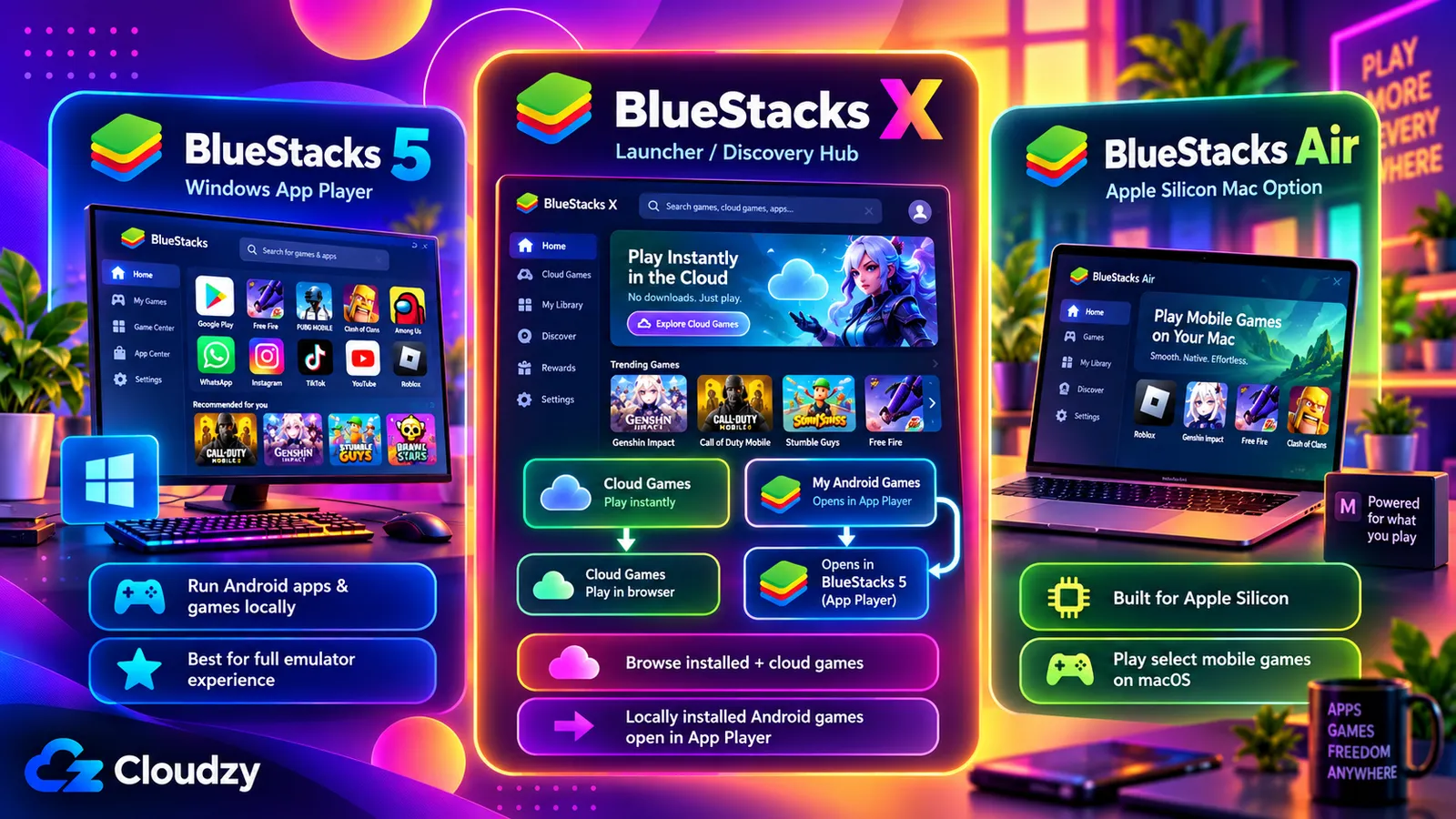
Su Windows, bluestacks.com offre due download. BlueStacks 5, chiamato anche App Player, è l’emulatore che esegue l’app Android. BlueStacks 10, o BlueStacks X, è un launcher che richiede App Player per i giochi Android installati localmente. Per una sola app, scegli BlueStacks 5. Su Mac l’app è BlueStacks Air.
Che cos’è BlueStacks App Player?
«App Player» è il nome usato per BlueStacks 5, il programma Windows che esegue le app Android. Al 13 ottobre 2026, l’ultima versione nelle note di rilascio è la 5.22.285, pubblicata il 9 ottobre 2026. È la finestra in cui gira l’app Android; la pagina di download di BlueStacks offre collegamenti a versioni specifiche.
Che cos’è BlueStacks X?
BlueStacks X, oggi anche BlueStacks 10, è un launcher per giochi Android, cloud e PC. La guida a BlueStacks X indica il pulsante separato «Download BlueStacks 10» su bluestacks.com. I giochi Android locali girano in App Player. Le versioni PC si installano separatamente come giochi Windows e l’opzione cloud «Try Instantly» compare solo per alcuni giochi in determinate regioni.
Il negozio integrato in BlueStacks 5 è ciò che BlueStacks definisce «la tua porta d’accesso a BlueStacks X».
A cosa serve BlueStacks?
BlueStacks esegue app e giochi mobili Android su un PC Windows, con schermo più grande, tastiera e mouse o gamepad. È pubblicizzato soprattutto per giocare, ma anche un’app non ludica si installa dal Play Store e funziona nello stesso modo. Gli usi comuni sono:
- Un’app compatibile esclusiva Android, per esempio uno strumento creativo, su uno schermo grande
- Un gioco mobile controllato da tastiera o gamepad
- Due o più ambienti Android separati affiancati, chiamati istanze da BlueStacks, per esempio per tenere distinti diversi account
Tutto rientra in un limite: le condizioni BlueStacks consentono soltanto «il proprio uso interno, personale e non commerciale».
BlueStacks è gratuito? Pubblicità, Smart Downloads e BlueStacks Prime
Sì. BlueStacks 5 è gratuito da scaricare e usare; BlueStacks dichiara che «la pubblicità aiuta a mantenere BlueStacks 5 gratuito». Prime è un abbonamento mensile facoltativo che elimina pubblicità e popup. La versione gratuita permette già di disattivare gli annunci durante il gioco dalle impostazioni, senza pagare.
Quanto ti costa la versione gratuita
La versione gratuita si paga in attenzione. La guida BlueStacks afferma che gli annunci sono progettati per non ostacolare il gioco. È l’affermazione dell’azienda; utenti di una discussione r/BlueStacks del 2022 sui popup pubblicitari la contestavano.
Smart Downloads, introdotto in BlueStacks 5.22.255 il 10 agosto 2026, va oltre. Secondo la guida Smart Downloads, quando il PC è inattivo da un po’, senza movimenti del mouse o uso della tastiera, BlueStacks può scaricare in background un gioco «selezionato appositamente per te». Non lo avvia mai autonomamente: chiede se vuoi giocare subito o dopo.
Il centro assistenza descrive l’attivazione dalla scheda Smart Downloads con il pulsante Abilita. Disattivarlo ferma solo i download futuri: i giochi già scaricati restano fino alla disinstallazione. Un gioco non richiesto è l’opposto di uno strumento discreto, quindi verifica che l’interruttore sia spento.
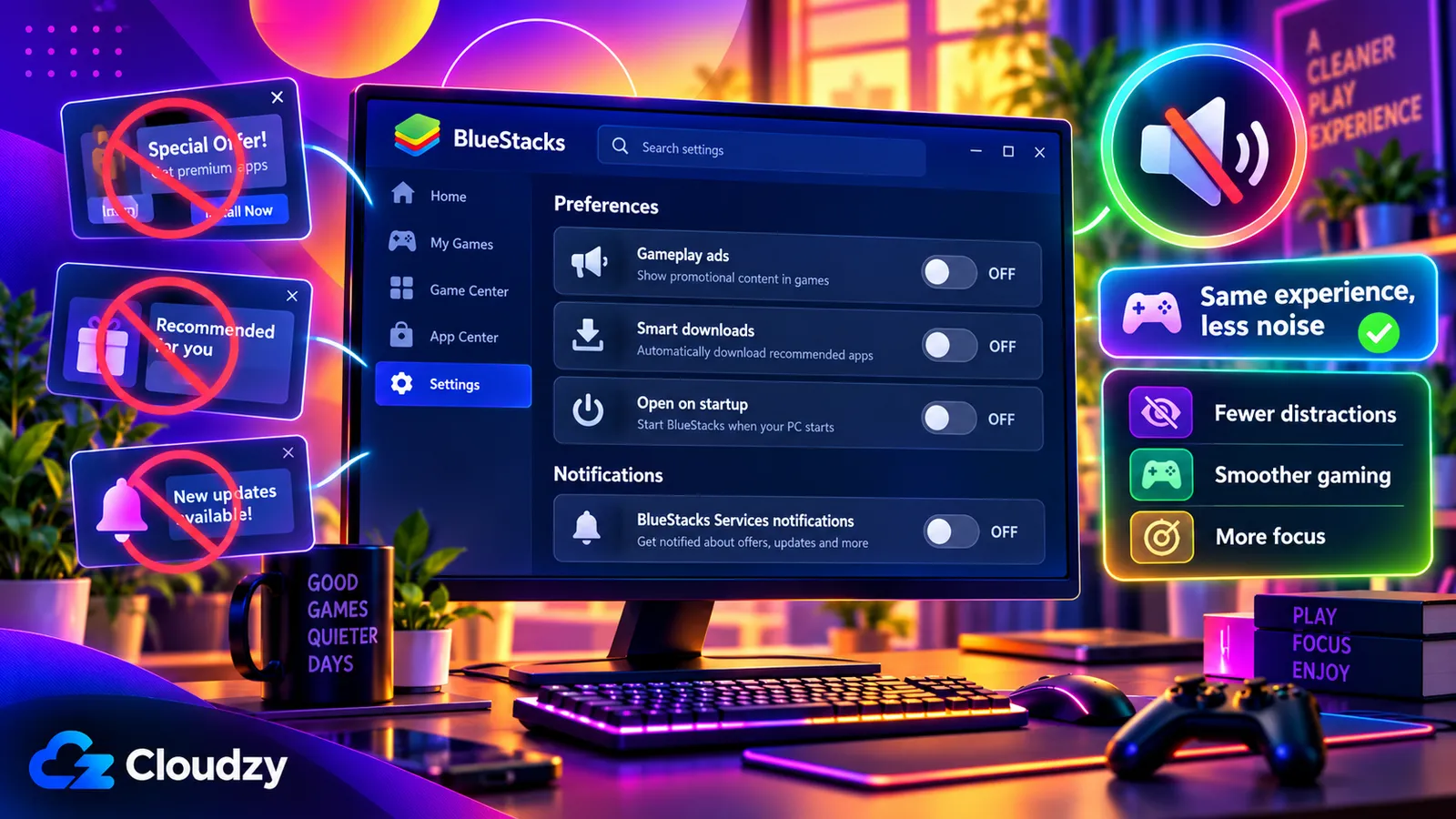
Quattro interruttori rendono più discreta la versione gratuita. Tre sono nella scheda Preferenze delle impostazioni, accessibili dall’ingranaggio:
- In Preferenze, disattiva Consenti a BlueStacks di mostrare annunci durante il gioco. Premi Disabilita nel popup che chiede di mantenerli, poi Salva modifiche.
- Sempre in Preferenze, disattiva l’interruttore Smart Downloads.
- Nella stessa scheda, disattiva Apri BlueStacks Store all’avvio e premi Salva modifiche.
- Per le notifiche desktop, premi i tre punti su una notifica BlueStacks e scegli Disattiva tutte le notifiche per BlueStacks Services. Gli stessi controlli si trovano nell’icona BlueStacks nell’area di notifica e nelle impostazioni App Player.
Cosa elimina BlueStacks Prime
A ottobre 2026, BlueStacks Prime costa 7,99 $ al mese, con un’offerta temporanea di 3,99 $ per il primo mese. Include niente annunci o popup, 800 nowBux mensili, la valuta interna valutata da BlueStacks 8 $, un risparmio extra del 15% sugli acquisti nei giochi BlueStacks Exclusive, 5.000 crediti IA mensili per BlueAI e assistenza prioritaria. BlueStacks ora presenta separatamente un nuovo programma di guadagno BlueAI: verifica quali vantaggi IA si applicano al tuo account prima dell’abbonamento.
La guida Prime precisa inoltre che «non sono disponibili rimborsi degli abbonamenti Prime» e che il servizio è «attualmente disponibile solo in alcune regioni». Per acquistarlo serve un account now.gg/BlueStacks; si annulla da Gestisci abbonamento.
Lascia perdere. I quattro interruttori risolvono gratuitamente gran parte delle seccature; il resto del valore è valuta di gioco e crediti utili se usi BlueAI. A 7,99 $ al mese sono circa 96 $ all’anno, senza rimborsi. Può convenire a chi spende nei giochi BlueStacks Exclusive, purché premi e risparmi realmente utilizzati superino la quota. nowBux e crediti IA mensili valgono 30 giorni.
Costo e modello gratuito: 3,5/5.
BlueStacks funzionerà bene sul tuo PC?
Windows 10 o 11, almeno 8 GB di RAM, SSD e virtualizzazione attiva corrispondono alla configurazione consigliata da BlueStacks. Il minimo è 4 GB di RAM. Senza virtualizzazione puoi usare solo una vecchia build dalle possibili prestazioni scarse, secondo BlueStacks. Attenzione anche a Windows 10: il supporto standard Microsoft è finito il 14 ottobre 2025. Usa Windows 11 o Windows 10 coperto da un programma attivo di aggiornamenti di sicurezza.
Requisiti di sistema BlueStacks
La pagina dei requisiti di sistema distingue il minimo funzionante dalla configurazione consigliata per quella che chiama «un’esperienza di gioco superiore»:
| Specifica | Minimo | Consigliato |
|---|---|---|
| Windows | Windows 7 o successivo (7 e 8 solo con versioni precedenti) | Windows 10 o successivo |
| Processore | Qualsiasi processore Intel o AMD | Processore Intel o AMD multicore con punteggio single-thread superiore a 1.000 |
| RAM | 4 GB | 8 GB o più |
| Archiviazione | 5 GB di spazio libero | Un SSD |
| Grafica | Driver grafici aggiornati | Grafica Intel, NVIDIA o ATI integrata o dedicata con punteggio GPU di almeno 750 e driver aggiornati |
| Virtualizzazione | Non specificato | Attivata |
| Diritti di amministratore | Necessari | Necessari |
La virtualizzazione è un’impostazione del firmware, il software di basso livello che avvia il PC prima di Windows. BlueStacks spiega che permette di eseguire un altro sistema operativo, come Android. Attivandola, il PC può condividere processore e memoria tra Windows e Android mantenendo separati i due sistemi.
Per controllarla, apri Gestione attività (Ctrl + Shift + Esc), vai in Prestazioni e cerca «Virtualizzazione: Abilitata», come descritto nella verifica della virtualizzazione di BlueStacks. Se è disabilitata, segui la guida BlueStacks per attivarla. Senza, sei limitato alla vecchia build 5.14.22, con l’avviso di possibili problemi prestazionali, e non puoi assegnare a BlueStacks più di un core CPU.
Windows 7 e 8 supportano solo le versioni 5.21.300 e precedenti; l’ultima richiede Windows 10 o successivo. Hyper-V, la funzione Windows di virtualizzazione, non blocca più BlueStacks: dalla versione 5.20 funziona con Hyper-V attivo o disattivo.
BlueStacks rallenta il computer?
Secondo la valutazione di Android Authority del 2025, BlueStacks non rallenta la maggior parte dei computer con virtualizzazione attiva. Esegue comunque un secondo sistema operativo: l’articolo sottolinea il consumo considerevole di risorse e che lasciarlo aperto in background può rallentare l’intero PC.
Gli avvii lenti sono un’altra lamentela. Nel giugno 2013, l’autore di una discussione Microsoft Q&A riferiva 10-15 secondi in più all’avvio di Windows dopo l’installazione. In una discussione r/emulators, un partecipante attribuiva probabilmente l’avvio lento del PC di un amico all’avvio automatico di BlueStacks, consigliando di aprirlo solo al bisogno e chiuderlo subito dopo.
In BlueStacks, modalità Eco e Trim memory riducono le risorse consumate secondo l’azienda. Anche il browser usa quella RAM, e alcuni browser sono notevolmente più leggeri di altri sulla memoria.
Adeguatezza a un PC comune: 3/5.
BlueStacks è sicuro?
BlueStacks è un emulatore legittimo e il sito ufficiale è il posto giusto per scaricarlo. Non garantisce però la sicurezza di ogni download o app. Se l’antivirus segnala l’installer, non presumere un falso positivo: lascialo bloccato e chiedi al fornitore dell’antivirus di verificare il rilevamento prima di procedere.
Per il Play Store, un account Google secondario con verifica in due passaggi è una precauzione ragionevole, suggerita anche da Android Authority. Un avviso di nuovo dispositivo subito dopo l’accesso può riguardare il telefono emulato. Confronta orario, posizione e dettagli con la tua attività. Se non la riconosci, segui le procedure Google per proteggere l’account invece di attribuirla automaticamente a BlueStacks.
La privacy policy BlueStacks dichiara di non affittare né vendere dati personali identificabili, ma consente la condivisione con fornitori e aziende affiliate per i relativi servizi e i trasferimenti in operazioni societarie. Può condividere dati d’uso anonimizzati con partner, usa Google Analytics e non rispetta le richieste Do Not Track. Per queste condizioni il voto si ferma a 3,5.
È una lettura di documenti, non un audit dell’installer.
Sicurezza, account e dati: 3,5/5.
BlueStacks su Mac: cosa cambia con BlueStacks Air
Su Mac esiste l’app separata BlueStacks Air. Le specifiche di sistema indicano chip Apple Silicon da M1 a M4, macOS 11 (Big Sur) o successivo, 8 GB di RAM, consigliati 16 GB, e 12 GB liberi. Apple Silicon è l’unico processore indicato: i Mac Intel non possono eseguirla.
BlueStacks definisce Air «completamente gratuito». Con Windows 7 e 8 fermi a vecchie versioni e i Mac Intel esclusi, supporta meno macchine di quanto suggerisca la presentazione «Windows, PC, portatile e Mac».
Copertura delle piattaforme: 3/5.
Alternative a BlueStacks da conoscere
La strada Microsoft è chiusa: Windows Subsystem for Android e Amazon Appstore hanno lasciato Microsoft Store il 5 marzo 2025. L’opzione ufficiale Google, Google Play Games su PC, è un catalogo di giochi: serve solo se il gioco desiderato ne fa parte.
Altri emulatori Android, come LDPlayer e MuMuPlayer, offrono funzioni simili. L’emulatore di Android Studio è uno strumento per sviluppatori che testano le proprie app.
Domande frequenti
Perché BlueStacks è sul mio computer?
BlueStacks arriva sul PC come quasi tutti i programmi: qualcuno lo scarica e installa. Le pagine «gioca su PC» dedicate ai giochi, come quella di Love and Deepspace, collegano direttamente l’installer. Premere il pulsante di download, o un annuncio che porta lì, avvia lo scaricamento. È un normale programma Windows e si rimuove come gli altri.
Che cos’è BlueStacks Services?
BlueStacks Services è il componente che invia notifiche desktop Windows. Si installa insieme a BlueStacks e puoi silenziare tutte le sue notifiche in una sola operazione.
BlueStacks è legale?
BlueStacks è software ordinario distribuito pubblicamente dal produttore su bluestacks.com, con condizioni che permettono l’uso personale non commerciale. Giochi e app hanno regole proprie: controllale se sono rilevanti per te.
Serve un account Google per BlueStacks?
Solo per Google Play Store, che richiede l’accesso come su un nuovo telefono Android. Puoi saltarlo, ma non potrai installare nulla da Google Play.
Come disinstallare completamente BlueStacks?
Usa lo strumento di pulizia BlueStacks, che rimuove tutte le versioni di BlueStacks 5, BlueStacks X e BlueStacks Services insieme. Sincronizza prima i progressi di gioco con un account, perché verranno eliminate app e dati. Al termine premi Windows + R, digita %temp% ed elimina i file nella cartella aperta. BlueAI su Windows si disinstalla separatamente da Aggiungi o rimuovi programmi.



Discussione
Commenti
Accedi per partecipare alla discussione.