


A maioria das pessoas acha que Windows e Linux são dois mundos separados até descobrir o Windows Subsystem for Linux. Eu pensava igual até passar três anos alternando entre máquinas virtuais e configurações de dual-boot só para executar comandos básicos do Linux. O Bash para Windows elimina a complexidade das soluções tradicionais trazendo a funcionalidade do Linux diretamente para seu ambiente Windows.
Bash, originalmente desenvolvido para Linux, é um interpretador que processa comandos shell. Em outras palavras, um shell pega seus comandos digitados e diz ao seu sistema operacional o que fazer com eles. Esta funcionalidade do shell Bash do Linux se torna inestimável quando você precisa acessar ferramentas e fluxos de trabalho do Linux.
Com PowerShell já integrado no Windows, você pode se perguntar por que alguém gostaria de instalar Bash do Linux no Windows 10 ou Windows 11. Eis o que aprendi após anos de desenvolvimento: quando você precisa do Linux no Windows 10, as soluções alternativas são mais frustrantes do que úteis.
Desenvolvedores costumavam confiar em máquinas virtuais, Cygwin e PuTTY para obter funcionalidade do Linux no Windows. Essas soluções funcionavam, mas vinham com seus próprios problemas.

Aceda a um VPS Windows 10 de qualquer lugar com controlo total de administrador.
VPS Windows DesktopO que Acontece Quando Você Instala Bash no Windows 10?
Veja bem: quando você instala Linux no Windows 10, você está essencialmente obtendo um ambiente real do Linux rodando diretamente ao lado de seu sistema Windows. Em outras palavras, todos aqueles problemas de emulador desaparecem, e você finalmente pode executar comandos do Linux sem as penalidades de desempenho usuais.
Porém, essa diferença de kernel cria algumas limitações reais. WSL 1 (a versão original) tinha que traduzir chamadas de sistema do Linux em chamadas de sistema do Windows, o que causava sobrecarga de desempenho notável. WSL 2 resolveu a maioria desses problemas ao incluir um kernel real do Linux em uma máquina virtual leve, mas você ainda não está obtendo desempenho bare metal do Linux.
Os impactos mais significativos que encontrei envolvem acesso a hardware e módulos de kernel. Você não pode carregar módulos de kernel personalizados sem compilar seu próprio kernel WSL, e o acesso direto a hardware através de /dev dispositivos é limitado. Ferramentas como montagem de arquivos ISO como dispositivos de bloco ou uso de drivers específicos de hardware não funcionarão porque o sistema de módulos de kernel opera diferentemente do Linux nativo.
Mais ainda, essa configuração de terminal Linux para Windows elimina as compromissos usuais que eu costumava fazer ao trabalhar com ferramentas open-source no Windows. Sem mais alternância entre sistemas no meio do projeto ou lidar com incompatibilidades.
Nota: Bash só é instalável em sistemas de 64 bits, e é incompatível com versões de 32 bits do Windows. Essa limitação existe porque WSL foi arquitetado especificamente para executar binários do Linux de 64 bits (formato ELF64). Os componentes do kernel do Windows subjacentes que habilitam WSL dependem de instruções e mecanismos exclusivos de x64 para desempenho e estabilidade. Como o hardware moderno suporta predominantemente arquitetura de 64 bits, a Microsoft focou seus esforços de desenvolvimento exclusivamente nesta plataforma.
Requisitos de versão do Windows:
- Windows 10: Versão 2004 (build 19041) ou superior obrigatória
- Windows 11: Todas as versões suportadas
Verifique sua versão: Pressione Win+R, digite winver, e pressione Enter.

Instale Bash do Linux no Windows 10 e Windows 11
Resposta rápida: Go com Ubuntu. Quase um em cada quatro desenvolvedores no mundo usou Ubuntu em 2024, tornando-a a distribuição do Linux mais popular. É amigável para iniciantes, bem documentada e possui a maior rede de suporte da comunidade.
Requisitos do sistema: Windows 10 versão 2004 (build 19041) ou superior, ou qualquer versão do Windows 11. O processo de como instalar Linux no Windows 10 segue os mesmos passos em ambos os sistemas usando o método de instalação moderno.
O processo funciona de forma idêntica para outras distribuições como SUSE ou Debian, então estas etapas se aplicam independentemente da sua escolha. Aqui está o detalhamento:
- Ative o Subsistema Windows para Linux
- Baixe e instale a distribuição Linux escolhida
Etapa 1: Ative o Subsistema Windows para Linux (WSL)
Antes de instalar o Bash Linux no Windows, você precisa ativar o Subsistema Windows para Linux. Em outras palavras, você está dizendo ao Windows que está tudo bem executar aplicativos Linux junto com programas Windows.
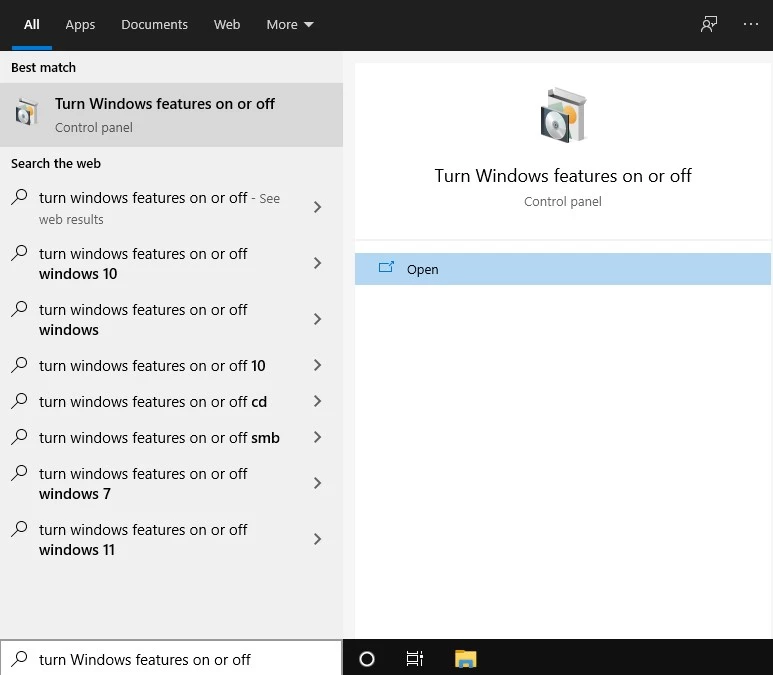
Digite "Ativar ou desativar recursos do Windows" na caixa de pesquisa do Windows e clique em Abrir. Isso abre a interface de gerenciamento de recursos opcionais, onde você pode adicionar ou remover componentes do sistema.
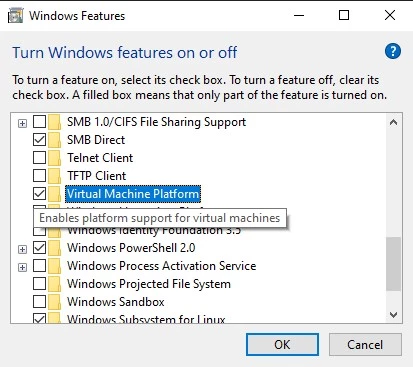
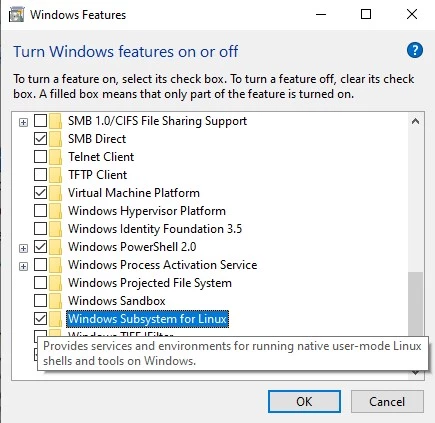
Agora marque "Plataforma de Máquina Virtual" e "Subsistema Windows para Linux". Esses recursos são essenciais para tudo funcionar corretamente. Às vezes vêm desmarcados por padrão, então verifique novamente antes de prosseguir.
Se a caixa de diálogo Recursos do Windows não abrir ou você não conseguir encontrar WSL: Você provavelmente está executando uma versão mais antiga do Windows 10. Execute winver para verificar sua versão - você precisa da compilação 19041 ou superior. Para versões mais antigas, ative o Modo de Desenvolvedor primeiro em Configurações > Atualização e Segurança > Para Desenvolvedores.
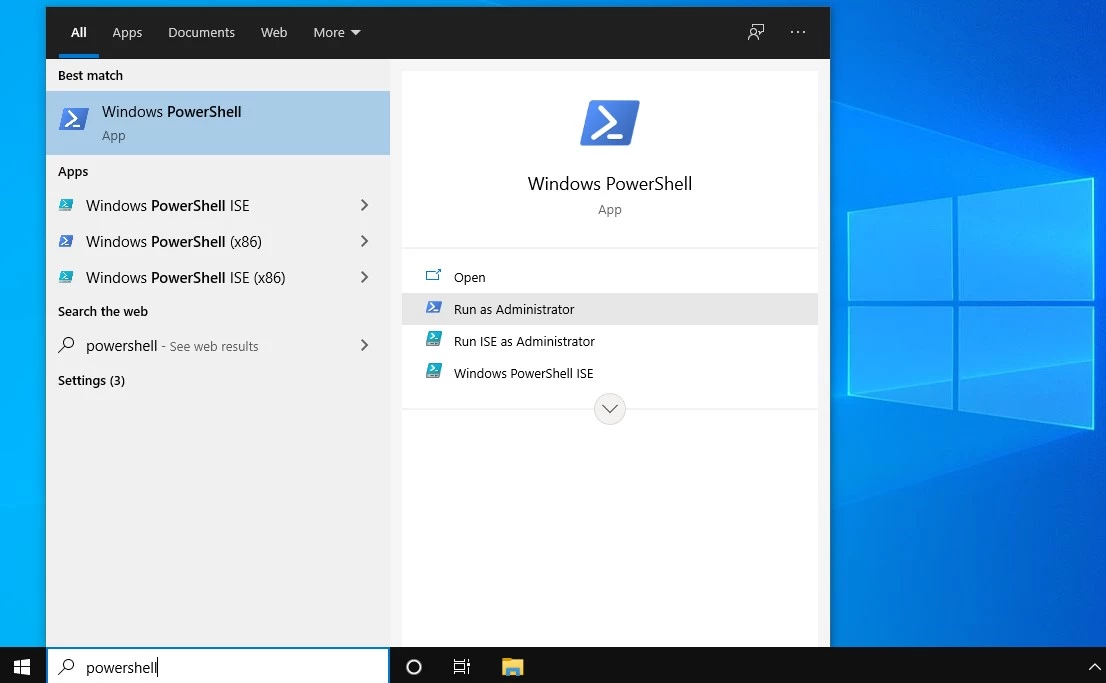
Alternativamente, você pode usar PowerShell se preferir ferramentas de linha de comando. Procure por "PowerShell do Windows" e selecione "Executar como Administrador".
Em seguida, execute este comando:
Enable-WindowsOptionalFeature –Online –FeatureName Microsoft-windows-subsystem-linux


Se receber erros de "acesso negado": Certifique-se de que está executando PowerShell como Administrador. Clique com o botão direito no ícone PowerShell e selecione "Executar como Administrador".
Aguarde alguns segundos até ver esta janela de confirmação.

Windows solicitará que você reinicie o computador. Digite Y e pressione Enter. Seu sistema está pronto para a próxima etapa.
Etapa 2: Baixe uma Distribuição Linux da Microsoft Store
Após o computador reiniciar, abra a Microsoft Store e procure por Ubuntu. O processo de download Linux para Windows 10 foi significativamente simplificado em relação aos métodos anteriores.
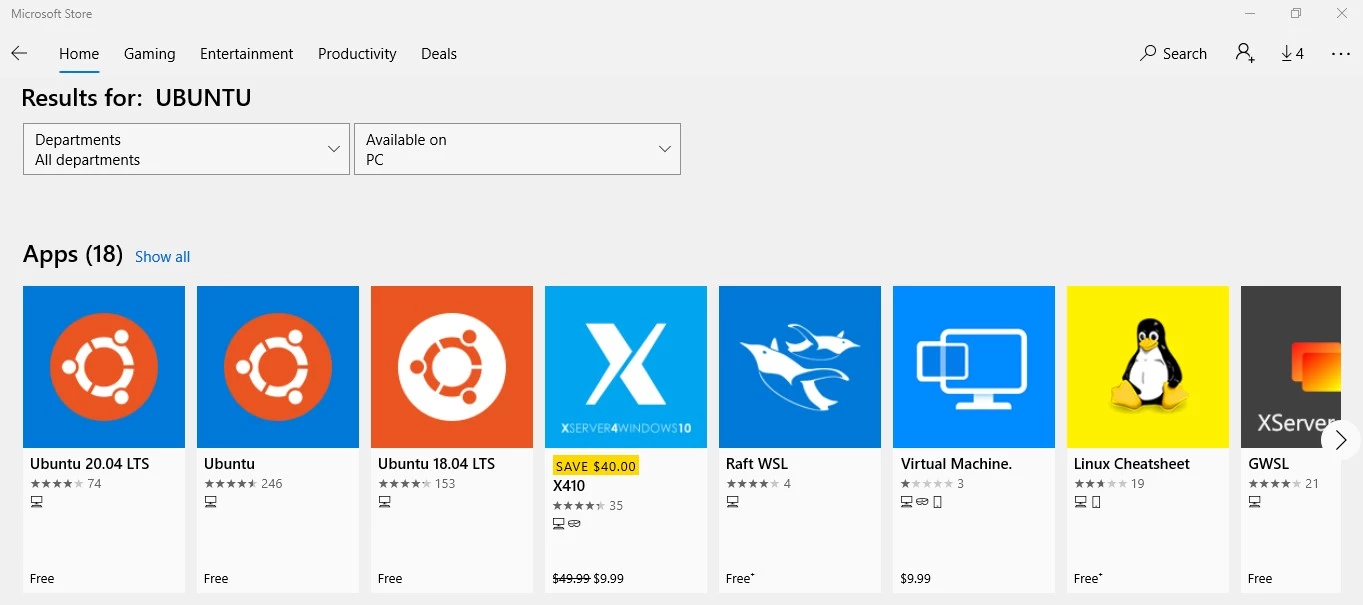
Escolha Ubuntu 20.04 LTS (a versão de suporte de longo prazo mais recente) e instale-a.
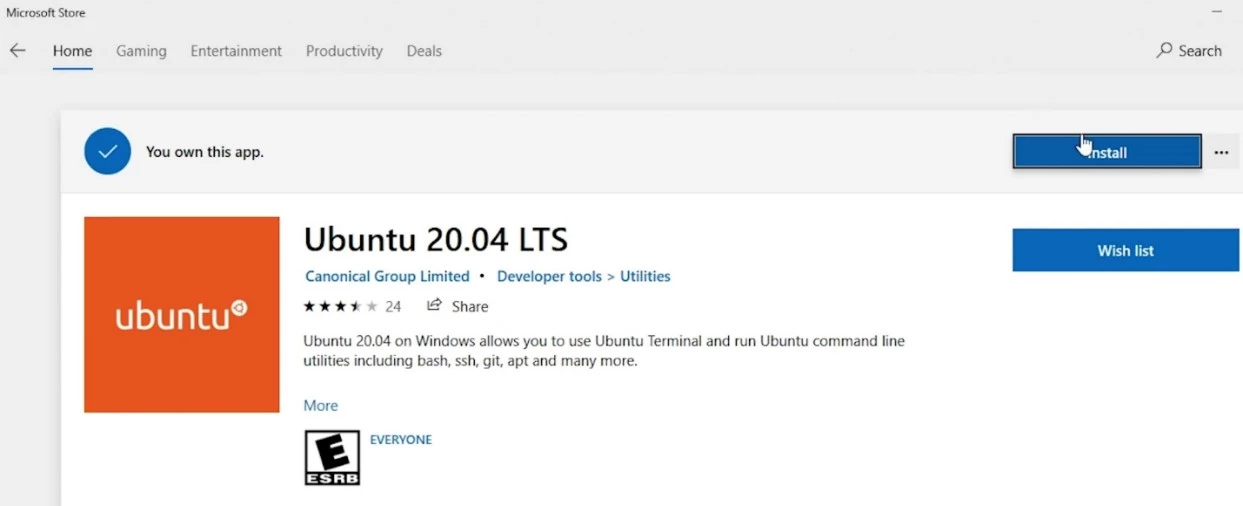
Se a instalação travar ou falhar: Limpe o cache da Microsoft Store pressionando Win+R, digitando wsreset.exee pressionando Enter. Aguarde a janela em branco fechar e tente instalar Ubuntu novamente.
Dica rápida: se fechar acidentalmente a página da Microsoft Store após a instalação, basta procurar por Ubuntu na caixa de pesquisa Windows e iniciá-lo de lá.
Detalhe importante: certifique-se de que Ubuntu está instalado na unidade C (unidade do sistema). O WSL funciona apenas a partir da unidade do sistema, o que evita problemas futuros.

A instalação leva alguns minutos. O que está acontecendo nos bastidores? Windows está criando um subsistema Linux real que se integra à sua configuração existente. Não é uma máquina virtual, é mais como ter dois sistemas operacionais compartilhando o mesmo computador.

Quando o terminal abrir, você configurará seu nome de usuário e senha Linux. Não precisam corresponder às suas credenciais Windows. Neste ponto, você concluiu com sucesso o processo de instalação do Bash.
Se não conseguir encontrar Ubuntu após a instalação:Tente essas opções nesta ordem:
- Procure por "Ubuntu" no menu Iniciar Windows
- Abra o Prompt de Comando e digite wsl lançar diretamente
Se isso não funcionar, execute wsl –install -d Ubuntu em PowerShell como administrador.
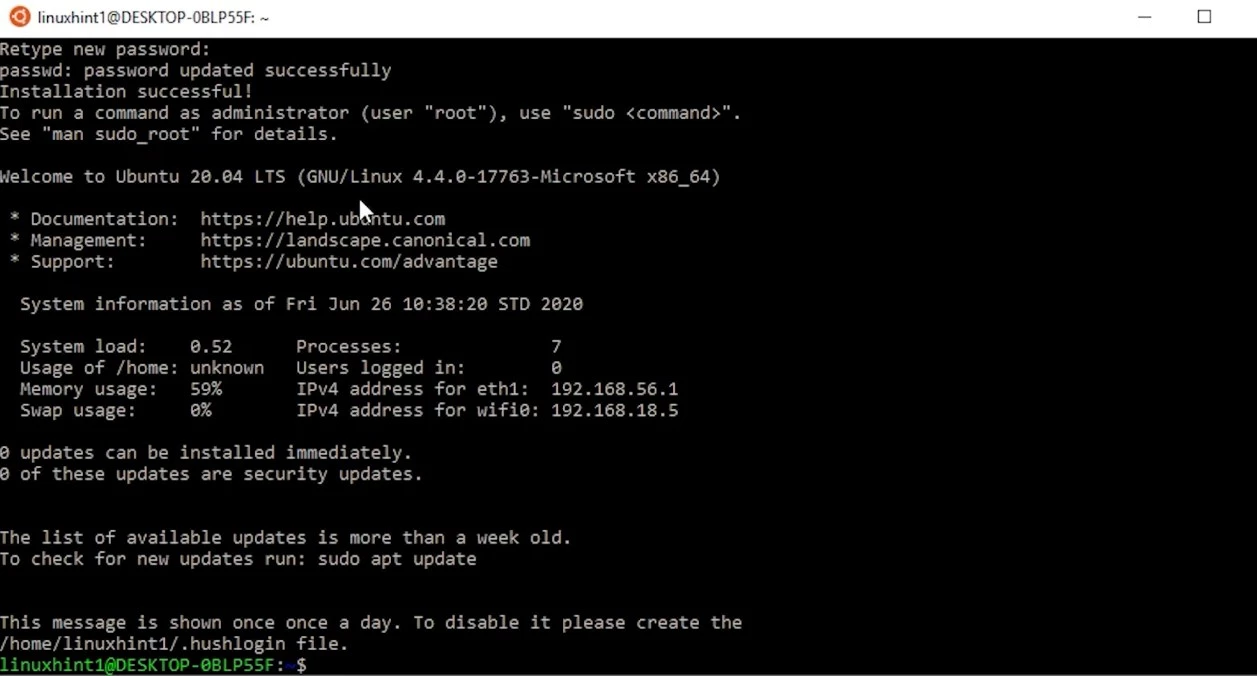
Tipo clear para limpar a tela, e pronto. Neste ponto, você tem um terminal Linux funcional para o ambiente Windows rodando ao lado de seus aplicativos Windows.
Nota: Como alternativa a abrir o Bash como um aplicativo Windows 10, você pode abrir o Bash no Windows 10 digitando Bash no Prompt de Comando Windows. De lá, também pode sair do Bash e retornar ao modo Windows digitando exit. Assim, você sabe de onde e como executar o terminal Linux no Windows.
Etapa 3: Atualize para WSL2 e recursos mais recentes
Nas seções anteriores, habilitamos o recurso Virtual Machine Platform. Certifique-se de ter completado essa etapa, pois é necessária para WSL2.
Agora abra o PowerShell como Administrador e execute este comando para atualizar de WSL1 para WSL2:
wsl –set-default-version 2
A atualização geralmente leva 5 a 10 minutos. Você pode verificar se a atualização funcionou executando:
wsl -l -v

Obtenha um servidor RDP com configuração instantânea, acesso root total e armazenamento NVMe.
Comprar RDPO que torna WSL2 melhor: WSL2 usa um kernel Linux real em vez da camada de tradução do WSL1. Isso significa operações de arquivo mais rápidas, compatibilidade total com chamadas de sistema e melhor desempenho para integração de linha de comando Linux com Windows. A experiência Bash Linux Windows se torna significativamente mais responsiva com WSL2.
Melhorias recentes do WSL2 que você deve conhecer:
Microsoft tem atualizado ativamente WSL2 ao longo de 2024 e 2025. O kernel Linux saltou da versão 5.15 para 6.6, trazendo melhorias significativas de desempenho e melhor suporte a hardware. Você pode atualizar para a versão mais recente a qualquer momento executando:
wsl –update
Leia também: Apresentando o Subsistema Windows para Linux!
Os novos recursos incluem recuperação automática de memória (WSL agora libera memória não utilizada de volta para Windows), integração de segurança aprimorada para empresas e um novo aplicativo de configuração GUI que torna a configuração muito mais fácil do que editar arquivos de configuração manualmente.
Para sistemas mais recentes: Os usuários de Windows 11 ganham benefícios adicionais como melhor suporte a gráficos e integração nativa do sistema de arquivos. Se você estiver usando Windows 10, ainda receberá as melhorias de desempenho principais, mas alguns recursos avançados exigem Windows 11.
Conclusão
Conclusão
Linux e Windows são naturalmente sistemas operacionais diferentes, cada um com seus pontos fortes. PowerShell é excelente para administração de Windows, enquanto Bash oferece acesso ao ecossistema open-source mais amplo. Ter ambos disponíveis na mesma máquina? Isso é genuinamente útil.
Microsoft criou o Subsistema Windows para Linux especificamente para preencher essa lacuna. Em outras palavras, eles desenvolveram uma forma de executar ferramentas de Linux nativamente em Windows, sem os problemas usuais de máquinas virtuais.
O que você alcançou seguindo este guia vai além de apenas instalar software. Agora você tem acesso às mesmas ferramentas de linha de comando que alimentam a maioria dos servidores web e ambientes de desenvolvimento. A configuração não é perfeita - você ainda não tem o kernel Linux - mas para a maioria dos trabalhos de desenvolvimento, é bem próximo da realidade.
Aceda a um VPS Windows 10 de qualquer lugar com controlo total de administrador.
VPS Windows DesktopAprender a executar Linux em Windows 10 abre possibilidades para desenvolvimento multiplataforma que não eram viáveis com máquinas virtuais tradicionais. Se você está criando aplicações web, gerenciando servidores ou desenvolvendo software multiplataforma, este ambiente de terminal Bash para Windows fornece as ferramentas necessárias.
Se você estiver usando uma versão mais antiga de Windows 10, lembre-se de que precisará ativar o Modo de Desenvolvedor. E embora WSL2 ofereça melhor desempenho do que WSL1, o processo de atualização é direto.
Certo, essa configuração pode parecer complexa se você é novo em ferramentas de linha de comando. Mas assim que começar a usar, perceberá como é útil ter aplicações Windows e utilitários Linux disponíveis simultaneamente. Se decidir que não precisa mais de acesso a Linux, reverter essas etapas é tão simples quanto a instalação.



Discussão
Comentários
Inicie sessão para participar na discussão.