

Às vezes, Windows não é suficiente. Na verdade, a maioria das vezes, especialmente se você é um desenvolvedor. Mas dual-boot no seu computador ou máquinas virtuais podem ser tanto intimidadores quanto uma dor de cabeça, sem mencionar o caos em sistemas antigos. Então, qual é a próxima melhor opção? Não WSL, como você poderia pensar. Vou revelar a próxima melhor opção no final deste artigo, então leia até o fim se quiser uma solução melhor. A segunda melhor opção? O Windows Subsystem for Linux. Se você precisa de WSL para se livrar do erro WSL ("o subsistema Windows para o componente opcional Linux não está ativado") ou por qualquer outro motivo, é necessário ativá-lo primeiro.
O que é WSL?
WSL é uma forma híbrida e parcialmente funcional de usar alguns comandos e aplicações Linux dentro de Windows, via PowerShell. É natural que o conjunto Windows vs Linux: qual escolher não é resolvido apenas com WSL, mas é pelo menos uma solução temporária. É mais rápido que uma máquina virtual (VM) completa e gera menos overhead. Ainda assim, não garante funcionalidade nem suporta todos os comandos ou aplicações. No geral, é uma solução intermediária que recomendo apenas se você está planejando fazer codificação e compilação multiplataforma.
O que é WSL2?
O novo e melhorado Subsystem Windows para Linux, codinome WSL2, agora é instalado por padrão quando você segue os passos descritos aqui. WSL2 vem com grandes melhorias, incluindo suporte robusto para containers Docker e Kubernetes e sua implantação. É claro que era hora da Microsoft fazer algo para tornar containers mais acessíveis. Ainda assim, até WSL2 está longe de ser perfeito quando se trata de containerização e implantação de código.
Por enquanto, digamos que você precisa instalar WSL mesmo assim. É aqui que este guia entra. Incluí todos os passos necessários para habilitar WSL, mesmo se você estiver usando uma build antiga de Windows 10. Certifique-se de seguir as instruções e ler até o fim para aquela solução muito melhor que prometi.
Leia também: Como Instalar Docker em VPS (Guia Passo a Passo)
Enfrentando o Erro: "o componente opcional Windows Subsystem for Linux não está habilitado"
Uma das principais razões pelas quais usuários descobrem WSL e tentam instalá-lo é encontrar uma certa mensagem de erro em Windows. É claro, não há nada de novo em ver erros aparecerem em Windows, mas este é um pouco mais incomum que os outros. A mensagem de erro geralmente é algo como "o componente opcional do subsystem windows para Linux não está habilitado."
A única forma de se livrar deste erro é habilitando o Subsystem Windows para Linux. As instruções neste artigo ajudam você a fazer exatamente isso. Então, vamos começar.
Como ativar o subsistema Windows para Linux?
Para adicionar funcionalidade Linux ao seu Windows, você precisa habilitar o Subsystem Windows para Linux. Você também pode precisar fazer isso para se livrar do irritante erro "o componente opcional do subsystem windows para Linux não está habilitado". Apesar do nome soar tão técnico, instalá-lo é muito simples.
Basicamente, você tem duas formas de habilitar WSL: o Painel de Controle e o PowerShell. Usar o Painel de Controle é mais direto e intuitivo. Ainda assim, às vezes falha em fazer o trabalho (por alguma razão desconhecida, cof cof Microsoft). Usar PowerShell envolve digitar alguns comandos em uma interface de linha de comando, o que pode ser um pouco intimidador para a maioria dos usuários casuais. Mas você terá todos os comandos que precisa bem aqui, prontos para copiar e colar no PowerShell.
Porém, antes de prosseguir com qualquer um desses métodos, você precisa saber sua versão e build de Windows. O Subsystem Windows para Linux está disponível apenas para Windows 10 versão 2004 e posterior. Além disso, se seu Windows 10 tiver um número de Build anterior a 16215, você precisará habilitar o Modo de Desenvolvedor antes de começar a habilitar WSL.
Como encontrar sua versão Windows?
Já dedicamos um outro artigo de instruções sobre como encontrar a versão de todos os tipos de sistemas operacionais. Vou manter isso breve e direto. Para encontrar sua versão de Windows 10 e número de Build, siga estes três passos simples:
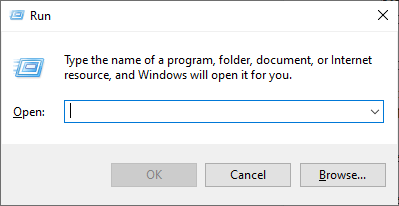
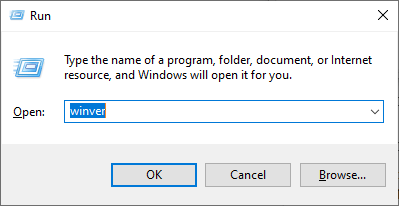
Passo 1: execute o Application Launcher premindo Windows Key + R
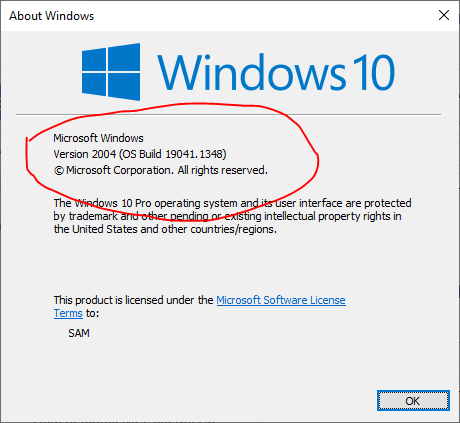
Como você pode ver na captura de tela acima, meu Windows 10 atende aos dois critérios (Versão 2004, Build > 16215). Se seu número de Build for menor que 16215, você precisa habilitar modo de desenvolvedor primeiro.
Como ativar o Developer Mode (para builds do Windows 10 anteriores ao 16215)
Modo de Desenvolvedor é um recurso de Windows que permite instalar aplicações que não são aprovadas pela Microsoft ou ainda estão em fase beta. Habilitar modo de desenvolvedor também pode ser útil em outros contextos, como quando você está tentando instalar alguma aplicação de terceiros que não é precisamente aprovada pela Microsoft. Para habilitar o Modo de Desenvolvedor, você precisa seguir estas instruções simples:
Etapa 1: Abra Configurações
Etapa 2: Clique em Atualizações e Segurança
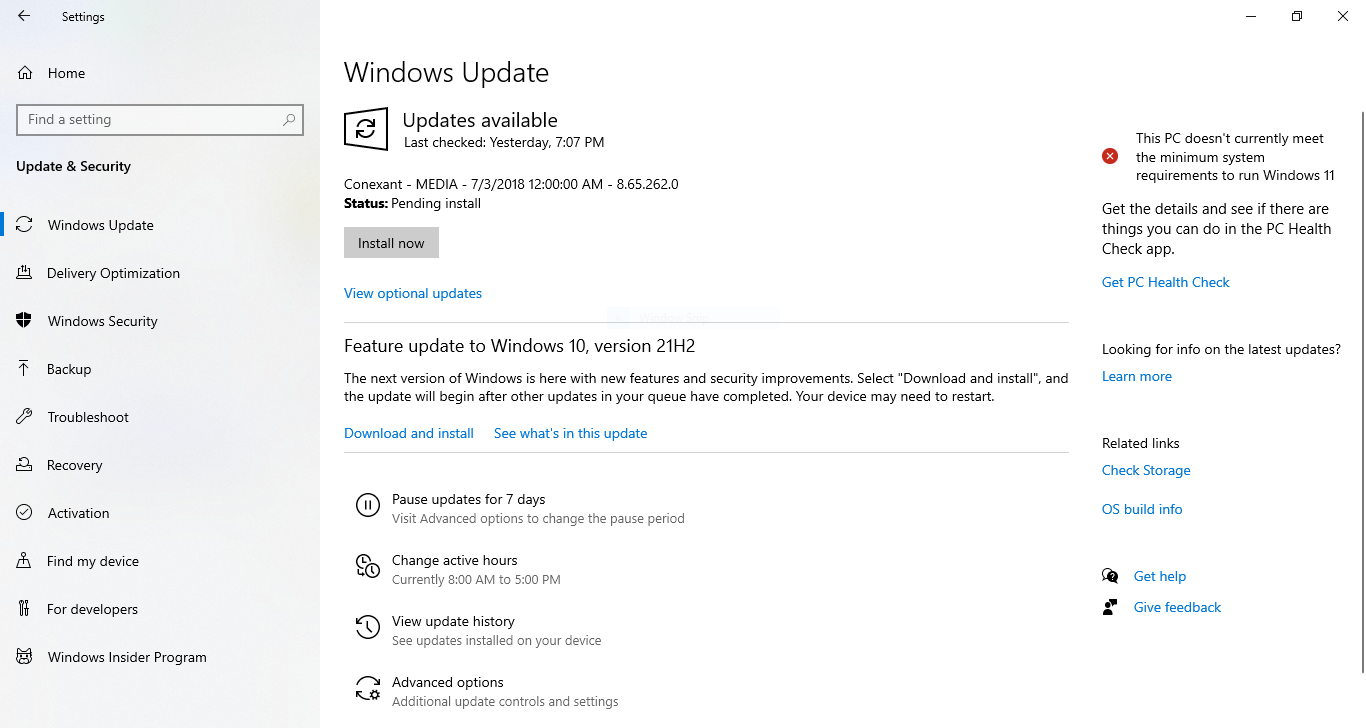
Etapa 3: No menu à esquerda, selecione Para Desenvolvedores
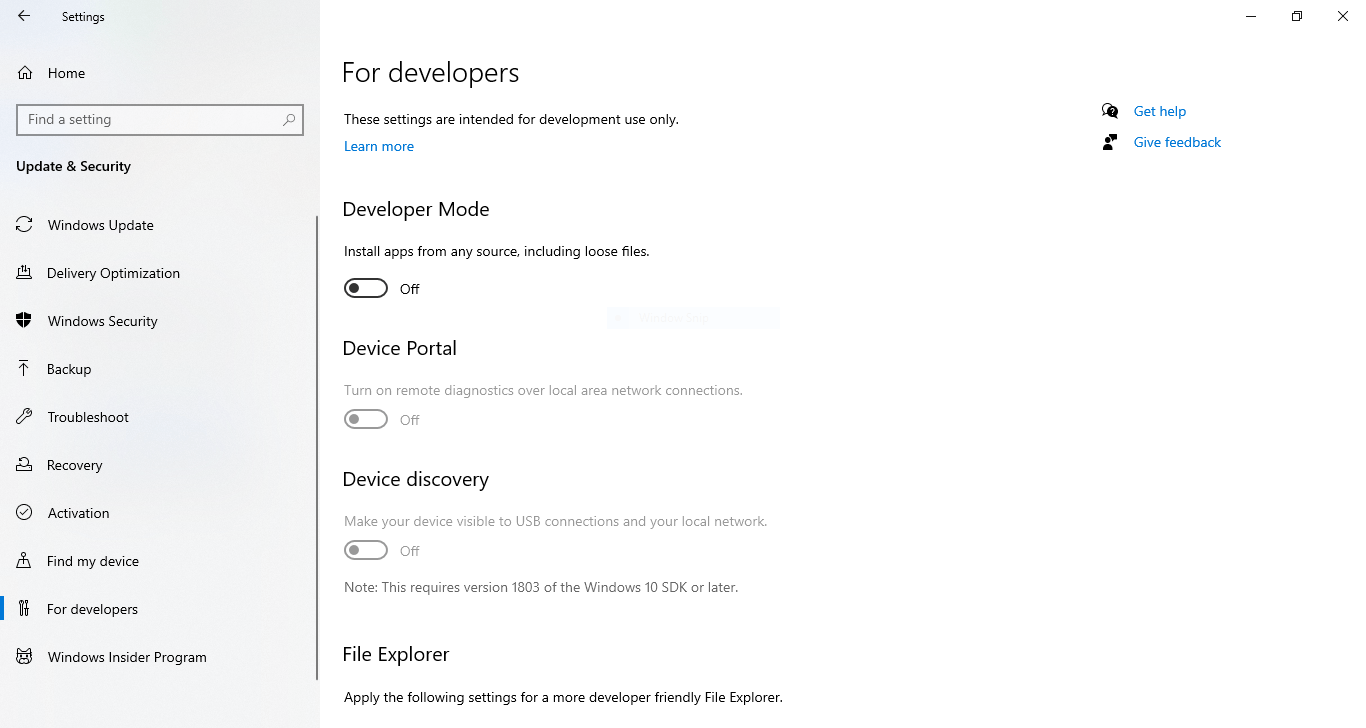
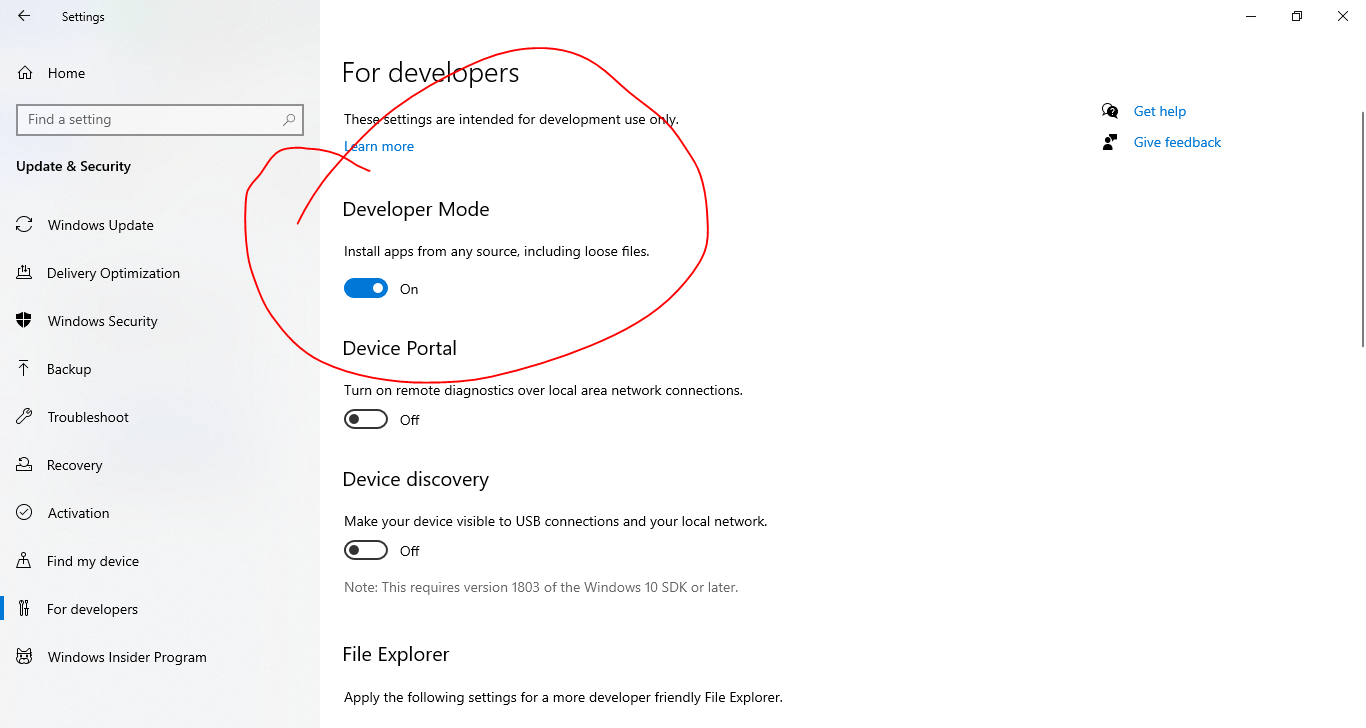
Etapa 4: Clique no botão de ativar/desativar para ativar o Modo de Desenvolvedor.
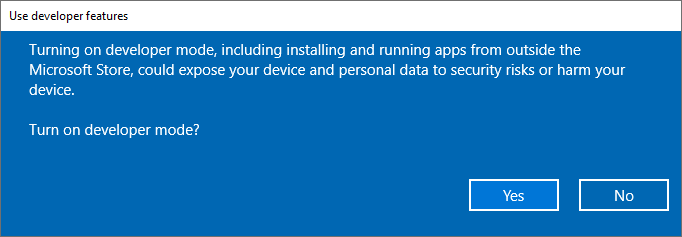
Etapa 5: Na "Usar recursos de desenvolvedor caixa de diálogo, clique em Sim
Como ativar o WSL pelo Painel de Controle
Antes de executar qualquer distribuição Linux no Windows 10, você precisa primeiro ativar o Subsistema Windows para Linux (WSL). Você pode seguir estas etapas:
Etapa 1: Abra o Painel de Controle
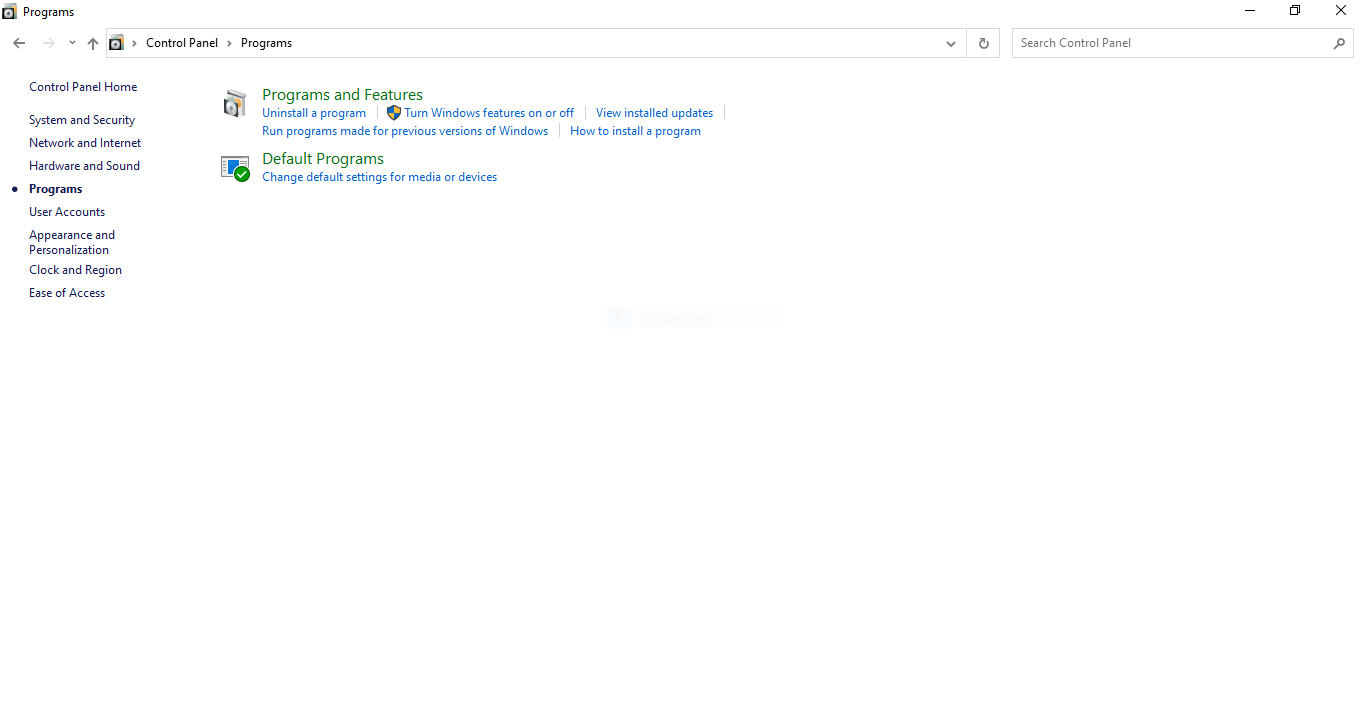
Etapa 2: Clique em Programas
![[Tela do Painel de Controle Windows 10]](https://cloudzy.com/wp-content/uploads/image8-2.png)
Etapa 3: Clique em Ativar ou desativar recursos Windows
Etapa 4: Localize e selecione o Subsistema do Windows para Linux caixa
![[Lista de recursos Windows para ativar ou desativar]](https://cloudzy.com/wp-content/uploads/image2-5.png)
Etapa 5: Clique no botão OK
Etapa 6: Aguarde até que o Assistente de Instalação termine de configurar seu Windows.
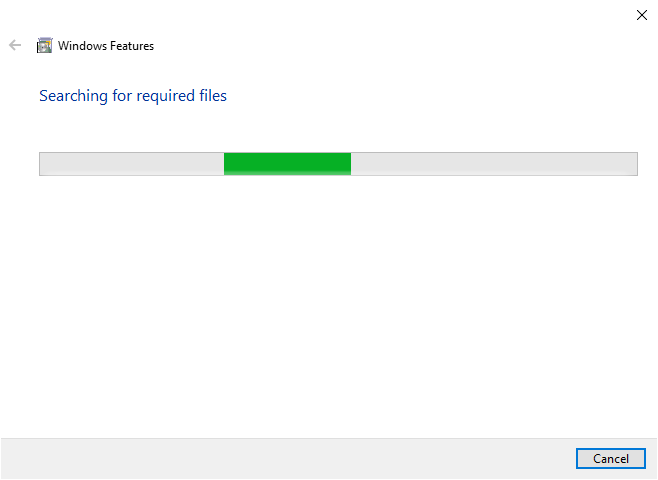
Etapa 7: A seguir, clique em Reiniciar agora na próxima tela
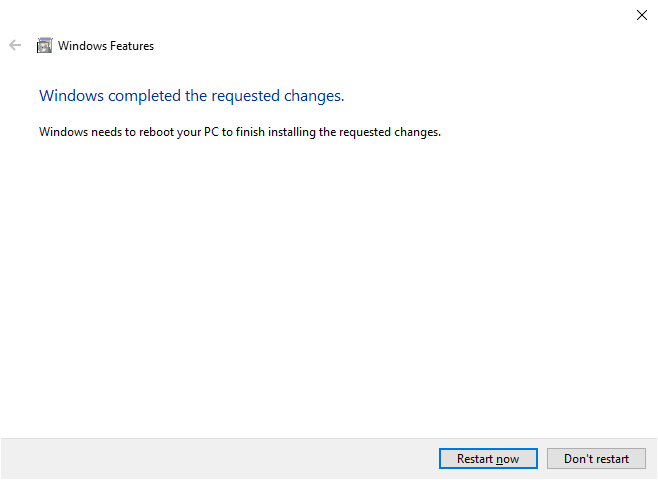
Assim que seu Windows reiniciar, o WSL estará habilitado e pronto para usar. Por padrão, o Subsistema Windows para Linux executa um terminal Ubuntu. Se precisar de outra distribuição, você pode baixá-la na Microsoft Store e instalá-la seguindo estas etapas (ou usar o método do PowerShell):
- Abra Loja Microsoft
- Procure por distribuições Linux (Ubuntu, Debian, Kali Linux, etc.)
- Selecione as distribuições que deseja
- Clique em Obter ou Instalar botão
- Clique em Iniciar botão
- Crie um nome de usuário para suas distribuições e pressione Enter
- Crie uma senha para suas distribuições e pressione Enter
- Repita a senha e pressione Enter para confirmar
Pronto. Sua distribuição favorita estará funcionando no WSL.
Como instalar WSL via PowerShell?
Você também pode usar o PowerShell para habilitar o subsistema Windows para Linux, especialmente se prefere trabalhar com linhas de comando.
Para instalar o WSL usando PowerShell, siga estas etapas:
- Abra Iniciar e procure por PowerShell
- Clique com o botão direito no resultado e escolha Executar como administrador
- Digite o seguinte comando para habilitar o Subsistema Linux e pressione Enter
Enable-WindowsOptionalFeature -Online -FeatureName Microsoft-Windows-Subsystem-Linux
- Abra Iniciar e procure por PowerShell
- Tipo Y e pressione Enter para confirmar e reinicie seu computador.
Seu Windows 10 agora está pronto para você baixar distribuições. Para instalá-las, siga estas etapas:
- Abra Iniciar e procure por PowerShell
- Clique com o botão direito no resultado e escolha Executar como administrador
- Digite o seguinte comando e pressione Enter; este comando selecionará e a pasta de downloads
cd c:\PATH\TO\DESTINATION-FOLDER
Observação: escreva o caminho completo do arquivo baixado, por exemplo, c:\dados
- Digite o seguinte comando para baixar Ubuntu e pressione Enter
Invoke-WebRequest -Uri https://wsldownload.azureedge.net/Ubuntu_1604.2019.523.0_x64.appx -OutFile Ubuntu.appx -UseBasicParsing
Observação: este comando baixará Ubuntu 16.04. Para baixar outras distribuições, basta digitar o nome e a versão que deseja.
- Tipo dir e pressione Enter para ver o nome exato do instalador
- Digite o seguinte comando e pressione Enter para instalar as distribuições. Na seção APP-NAME, digite o nome da distribuição
Add-AppxPackage .\APP-NAME.appx
- Abra Iniciar
- Procure pelas distribuições e clique no primeiro resultado para iniciar
- Crie um nome de usuário para suas distribuições e pressione Enter
- Crie uma senha para suas distribuições e pressione Enter
- Repita a senha e pressione Enter para confirmar
Uma solução melhor?
Se você está instalando o WSL não porque está recebendo o erro ("o componente opcional subsistema Linux do Windows não está habilitado"), mas porque quer usar Linux, tenho uma solução melhor para você.
Como mencionei no início deste artigo, migrar de Windows para Linux não é tarefa fácil para a maioria dos usuários. Abandonar um sistema operacional familiar e entrar no mundo do Linux é uma perspectiva desafiadora. Por isso, muitos desenvolvedores iniciantes ou administradores web acabam optando por fazer dual-boot, o que sobrecarrega o hardware e oferece risco de quebrar tudo, ou então usam uma VM. Máquinas virtuais têm uma sobrecarga muito alta, porém, executar dois sistemas operacionais completos simultaneamente (o que uma VM faz) causará uma queda considerável de desempenho em ambos. Então, a menos que você tenha um computador gamer super caro em casa, precisa encontrar uma alternativa melhor.
Geralmente é aí que os usuários recorrem ao Windows Subsystem for Linux, que, como expliquei, é uma medida intermediária que permite usar apenas alguns dos comandos e aplicativos. É a melhor opção se você não quer migrar, fazer dual-boot ou usar VMs? Não.

Construa num VPS Linux com acesso root, NVMe e o poder do AMD EPYC.
Ver planos LinuxRecomendo contratar um plano Linux VPS e usá-lo como um computador remoto. Nossas soluções Linux VPS são hospedagem otimizada por distribuição com hardware de primeira linha, então você não precisa se preocupar com sobrecarga. Também oferecemos planos VPS em mais de 14 localizações no mundo, para que você consiga estabelecer uma conexão de baixa latência com seu servidor onde quer que esteja.



Discussão
Comentários
Inicie sessão para participar na discussão.