

Se você acha que gerenciar partições de disco significa desligar o sistema e torcer para que tudo funcione quando você reiniciar, sinto muito por você. Sinto que você está perdendo as capacidades de montagem LVM do Linux e não percebe que o gerenciamento de armazenamento não precisa ser tão trabalhoso.
Este guia mostra como criar LVM em Linux, montar partições LVM e gerenciar volumes lógicos sem tempo de parada. Você aprenderá os comandos essenciais do LVM Linux que funcionam em sistemas Ubuntu LVM e CentOS (ou melhor, seus substitutos modernos).
TL;DR
- O LVM cria uma camada de armazenamento flexível entre seus discos físicos e sistemas de arquivos, permitindo que você redimensione partições enquanto o sistema está em execução
- Instalar com apt install lvm2 em Ubuntu ou dnf install lvm2 em Rocky Linux/AlmaLinux (CentOS foi descontinuado; use estes em vez disso)
- Crie LVM inicializando drives com pvcreate, agrupando-os com vgcreatee criando volumes lógicos com lvcreate
- Monte partições LVM como qualquer outra partição após formatação com mkfs.ext4 e adicionando entradas a /etc/fstab
- Comandos principais: pvs, vgs, lvs mostram sua configuração; lvresize alteram tamanhos dinamicamente; lvcreate -s cria snapshots
O que é LVM no Linux?

LVM (Logical Volume Manager) fica entre seus discos físicos e seus sistemas de arquivos. Em vez de criar partições fixas diretamente nas unidades, LVM cria uma camada flexível onde você pode redimensionar, mover e capturar snapshots de armazenamento enquanto tudo continua funcionando.
Veja o que acontece nos bastidores. Seus discos físicos se tornam "volumes físicos". Eles se combinam em "grupos de volumes". Desses grupos, você cria "volumes lógicos" que funcionam como partições normais, mas com flexibilidade real.
A diferença prática aparece quando você precisa de mais espaço. Partições tradicionais forçam você a desligar, inicializar a partir de USB e rezar para não perder dados. Com LVM, você executa um único comando enquanto seu sistema continua funcionando. Aprendi isso durante uma migração de servidor quando expandir /home por 200GB levou cerca de 30 segundos em vez de um fim de semana inteiro.
Como Volumes Físicos Funcionam
Um volume físico é qualquer dispositivo de armazenamento que LVM possa usar. Discos rígidos, SSDs, arrays RAID, até mesmo dispositivos de loop funcionam. Você os inicializa com pvcreate, que escreve metadados LVM e marca o dispositivo como disponível para grupos de volumes.
O volume físico não se importa com o hardware que está embaixo. Esse disco giratório de 500GB e sua nova unidade NVMe de 2TB parecem iguais para LVM. Isso importa quando você está misturando e combinando armazenamento.
Entendendo Grupos de Volumes
Grupos de volumes combinam múltiplos volumes físicos em uma única unidade de armazenamento. Pense em combinar três unidades de 1TB em um único pool de 3TB. Você cria grupos de volumes com vgcreate e pode adicionar ou remover volumes físicos sempre que a capacidade mudar.
Essa abordagem de combinação significa que você não fica preso ao planejamento por disco. Precisa de mais espaço? Adicione outro disco ao grupo de volumes. Substituindo um disco antigo? Mova os dados dele com pvmove enquanto o sistema está em execução e depois troque o hardware.
O Que Volumes Lógicos Fazem

Volumes lógicos são o que você realmente usa. Eles são esculpidos a partir de grupos de volumes e se comportam como partições normais. Formate-os com ext4 ou xfs, monte-os em qualquer lugar e redimensione-os sempre que necessário. A diferença é que não estão vinculados aos limites de disco físico.
Quando você executa lvcreate -L 50G -n data datavg, você está alocando 50GB do pool do grupo de volumes. Esse espaço pode vir de um disco ou ser distribuído entre vários discos. Você não se preocupa porque LVM cuida da distribuição.
Extents Físicos Explicados
Extents físicos são a menor unidade de alocação em LVM, geralmente blocos de 4MB. Quando você cria um volume lógico, LVM aloca extents físicos do grupo de volumes. Essa abordagem granular permite redimensionar volumes com precisão.
O tamanho do extent importa para volumes grandes. Extents maiores significam menos overhead de metadados, mas alocação mais grosseira. O padrão de 4MB funciona para a maioria das situações. Nunca mudei isso fora de arrays de armazenamento massivo onde a matemática favorecia extents maiores.
Snapshots para Backups em Ponto no Tempo
Snapshots capturam o estado de um volume lógico em um momento específico. LVM usa tecnologia de copy-on-write. Os dados originais permanecem no lugar. Quando algo muda, LVM mantém os blocos antigos no snapshot enquanto escreve novos dados no volume principal.
Quer testar atualizações do sistema? Faça um snapshot primeiro. Algo quebrou? Restaure do snapshot. A operação inteira leva segundos porque o LVM rastreia apenas blocos alterados, não copia tudo.
Faço snapshot de bancos de dados em produção antes de mudanças de schema importantes. A tranquilidade custa quase nada em overhead, e já evitei reconstruções completas três vezes revertendo migrações falhadas.
Quando Usar Striping no LVM
Striping distribui dados entre múltiplos volumes físicos, semelhante a RAID 0. Quando você escreve um arquivo, o LVM distribui pedaços para diferentes discos simultaneamente. Esse paralelismo acelera leituras e escritas, especialmente para arquivos grandes ou bancos de dados.
O ganho de desempenho depende da sua carga de trabalho. Leituras sequenciais em arquivos grandes se beneficiam mais. Padrões de acesso aleatório veem melhorias menores. Servidores de banco de dados e estações de edição de vídeo notam diferenças reais.
Mirroring no LVM para Redundância
Mirroring duplica dados entre volumes físicos. Se um disco falhar, seus dados sobrevivem no mirror. O LVM gerencia a sincronização automaticamente. A perda de desempenho compensa quando downtime custa mais do que armazenamento extra.
Configurações modernas frequentemente usam RAID para redundância e LVM por cima para flexibilidade. Você tem proteção em nível de hardware mais gerenciamento em nível de software. A combinação funciona melhor do que confiar em um ou outro sozinho.
Se você está comparando abordagens de gerenciamento de armazenamento, consulte LVM vs. ZFS para entender quando cada uma faz sentido para sua carga de trabalho.
Como Instalar LVM em Ubuntu e CentOS?

Instalar LVM leva cerca de 60 segundos se você conhecer os comandos certos. Distribuições Linux modernas tratam as dependências automaticamente. Você instala o pacote, verifica que funciona, e está pronto para configurar armazenamento.
Uma nota importante antes de começar: CentOS atingiu fim de vida em 2020. Se ainda está rodando CentOS, mude para Rocky Linux ou AlmaLinux. São substituições diretas que realmente recebem atualizações de segurança. Os comandos aqui funcionam identicamente em Rocky Linux 9, AlmaLinux 9, Ubuntu 24.04, e releases atuais de Debian.
Atualize Seu Sistema Primeiro
Comece atualizando a lista de pacotes do seu sistema. Isso garante que você receba a versão mais recente do LVM2 com todos os patches de segurança e correções de bugs.
Para sistemas Ubuntu:
sudo apt update
Para sistemas baseados em CentOS (Rocky Linux/AlmaLinux):
sudo dnf update
Sistemas RHEL modelos usam dnf como gerenciador de pacotes. Se vir tutoriais antigos mencionando yum, ignore. DNF substituiu yum em 2015 com resolução de dependências e desempenho melhores.
Instale o Pacote LVM2
O nome do pacote é lvm2 em todas as distribuições. A instalação puxa dependências automaticamente, incluindo ferramentas de device-mapper e bibliotecas relacionadas.
Ubuntu Instalação do Logical Volume Manager:
sudo apt install lvm2
Instalação do Logical Volume Manager em CentOS (Rocky/AlmaLinux):
sudo dnf install lvm2
Aguarde a instalação ser concluída. Leva 10-15 segundos em hardware moderno com internet decente. O pacote é pequeno, cerca de 2-3MB mais dependências.
Verificar Sucesso da Instalação
Confirme que LVM2 foi instalado corretamente e veja qual versão está rodando:
sudo lvm version
Você verá informações de versão e detalhes da compilação. Versões atuais rodam 2.03.x ou superior. Se o comando falhar ou retornar "command not found", algo deu errado na instalação.
Distribuições modernas baseadas em systemd ativam LVM automaticamente no boot. Você não precisa ativar serviços manualmente como fazia com sistemas init antigos. O lvm2-activation-generator cuida de tudo. Uma coisa a menos para configurar.
Quer testar LVM em um sistema que não armazena seus dados críticos? Considere iniciar um melhor Linux VPS onde você pode experimentar sem risco aos arquivos de produção.
Como Você Cria LVM no Linux?
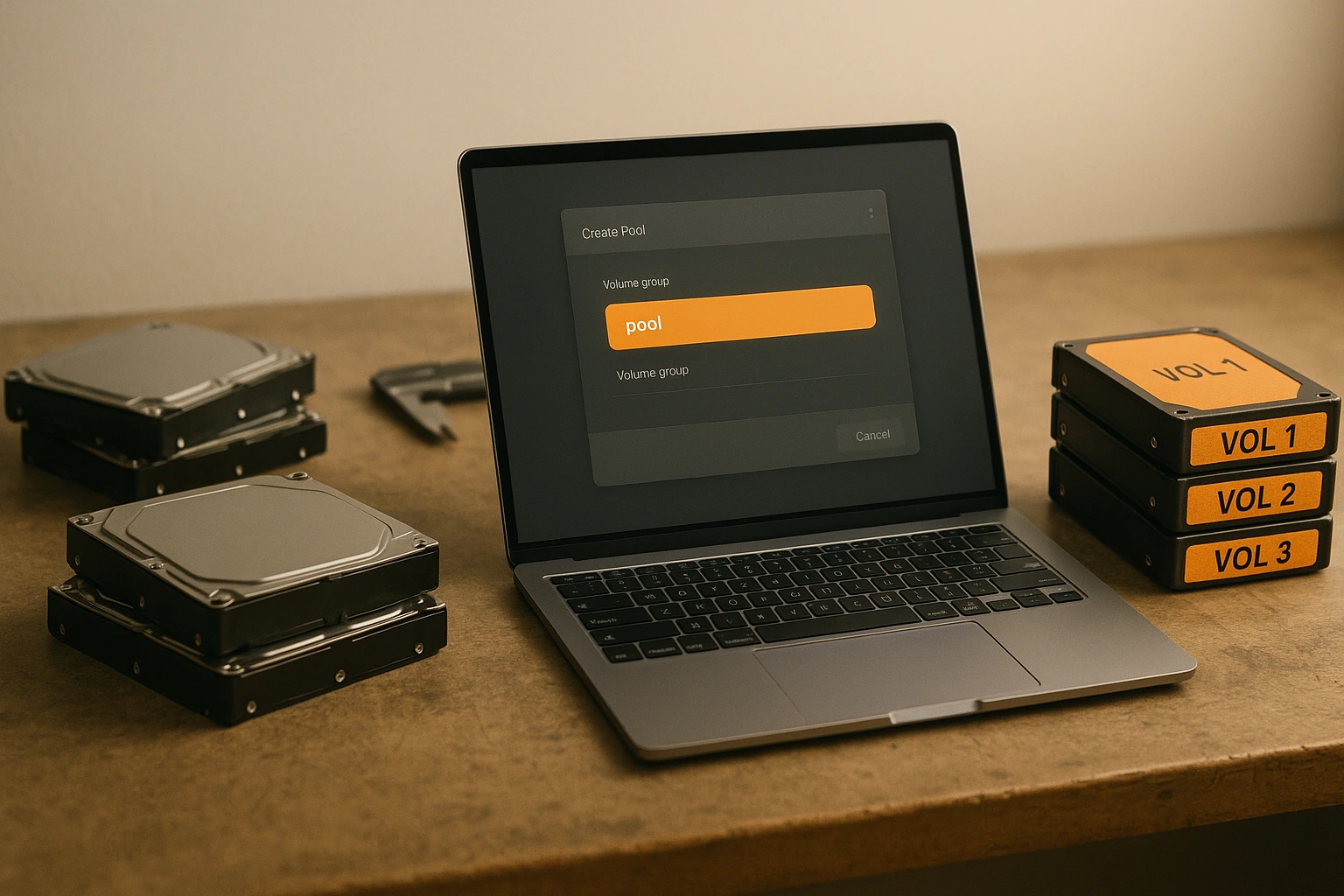
Criar LVM envolve três etapas: inicializar volumes físicos, agrupá-los em um volume group e criar logical volumes. O processo parece mais complicado do que é. Você rodará talvez seis comandos no total.
Antes de começar, identifique quais drives você quer usar. Os exemplos aqui usam /dev/sdX como placeholders. Seus nomes de dispositivo reais serão diferentes. Execute lsblk para ver o que está conectado ao seu sistema.
Inicializar Volumes Físicos
Volumes físicos dizem ao LVM quais drives ele pode usar. Inicialize um drive com pvcreate:
sudo pvcreate /dev/sdb
Substituir /dev/sdb com seu dispositivo real. Isso grava metadados LVM no drive e o marca como disponível. O drive não precisa mais de esquemas de particionamento tradicionais.
Quer inicializar múltiplos drives de uma vez? Liste todos:
sudo pvcreate /dev/sdb /dev/sdc /dev/sdd
O LVM gerencia tudo junto. Veja o que você criou:
sudo pvs
Mostra todos os volumes físicos, seu tamanho e a qual grupo de volumes pertencem (nenhum ainda).
Criar um Grupo de Volumes
Grupos de volumes agrupam volumes físicos em uma única unidade de armazenamento. Crie um grupo de volumes chamado "datavg":
sudo vgcreate datavg /dev/sdb
Adicione múltiplos discos ao mesmo grupo durante a criação:
sudo vgcreate datavg /dev/sdb /dev/sdc
Agora esses discos funcionam como um único pool. Verifique o grupo de volumes:
sudo vgs
Você verá o tamanho total, quanto está alocado para volumes lógicos e quanto espaço livre resta para futuras alocações.
Criar Volumes Lógicos
Volumes lógicos são o que você realmente formata e monta. Eles são criados do espaço disponível do grupo de volumes. Crie um volume de 50GB:
sudo lvcreate -L 50G -n data datavg
Isso cria um volume lógico chamado "data" a partir do grupo de volumes "datavg". O caminho completo do dispositivo fica /dev/datavg/data.
Quer usar todo o espaço disponível em vez de especificar um tamanho?
sudo lvcreate -l 100%FREE -n data datavg
O -l 100%FREE A opção aloca cada byte restante. Útil em configurações simples onde um volume lógico usa todo o grupo de volumes.
Formatar o Volume Lógico
Volumes lógicos precisam de sistemas de arquivos como qualquer partição. Formate com ext4:
sudo mkfs.ext4 /dev/datavg/data
Isso leva alguns segundos para volumes pequenos, mais tempo para volumes grandes. A saída mostra contagens de blocos e informações de inodes. A menos que algo falhe, você pode ignorar os detalhes.
Prefere xfs? Substitua ext4 por xfs. Ambos funcionam bem. Ext4 é mais comum em sistemas Ubuntu. Rocky Linux usa xfs por padrão na maioria dos casos.
Tenha extremo cuidado com comandos LVM. Eles modificam sua infraestrutura de armazenamento diretamente. Uma vez cometi um erro de digitação no nome de um dispositivo e perdi 2TB de arquivos de cliente. Faça backup de dados críticos antes de executar qualquer coisa que altere a configuração de armazenamento.
Como Montar Partições LVM?
Montar uma partição LVM funciona exatamente como montar qualquer outra partição. Você cria um diretório de ponto de montagem, executa o comando mount e opcionalmente adiciona uma entrada em /etc/fstab para montagem automática na inicialização.
A única diferença é o caminho do dispositivo. Em vez de /dev/sda1, você usa /dev/volumegroup/logicalvolume. O resto permanece igual.
Criar um Diretório de Ponto de Montagem
Pontos de montagem são apenas diretórios onde você acessa o sistema de arquivos. Crie um onde fizer sentido para seu caso de uso:
sudo mkdir /mnt/data
Use nomes descritivos. /mnt/data, /mnt/backup, /home/shared todos funcionam. O local não afeta a funcionalidade. Algumas pessoas preferem /mnt para montagens temporárias e diretórios dedicados em / para as permanentes.
Montar o Volume Lógico
Monte o volume lógico formatado no seu ponto de montagem:
sudo mount /dev/datavg/data /mnt/data
Substitua o caminho do dispositivo e o ponto de montagem pelos seus valores reais. O sistema de arquivos agora está acessível em /mnt/data. Qualquer arquivo que você criar lá fica no volume lógico.
Verifique se a montagem foi bem-sucedida:
df -h /mnt/data
Você verá o tamanho total do volume, espaço usado, espaço disponível e ponto de montagem. Se nada aparecer, o comando de montagem falhou. Verifique seu caminho de dispositivo e certifique-se de que o volume lógico existe com lvs.
Tornar Montagens Permanentes
Montagens temporárias desaparecem após reinicializar. Adicione entradas em /etc/fstab para montagens permanentes:
sudo nano /etc/fstab
Adicione esta linha no final:
/dev/datavg/data /mnt/data ext4 defaults 0 0
O formato é: dispositivo, ponto de montagem, tipo de sistema de arquivos, opções de montagem, prioridade de dump, ordem fsck. Os zeros no final funcionam bem para a maioria das situações. Altere ext4 para corresponder ao sistema de arquivos que você realmente usou.
Guarde e saia do editor. Teste a entrada fstab sem reiniciar:
sudo mount -a
Isso monta tudo no fstab que ainda não está montado. Se você vir erros, digitou algo errado no fstab. Corrija antes de reiniciar ou seu sistema pode não iniciar corretamente.
Performance importa quando você monta volumes para cargas de trabalho em produção. Depois de configurar seu LVM, teste a velocidade do disco em Linux para medir a taxa de transferência e latência reais.
Montar LVM Durante a Instalação Ubuntu
Instalador do Ubuntu oferece suporte à configuração de LVM durante a configuração do sistema. Quando você chegar à tela de partições, selecione particionamento "Manual" e escolha "Configure the Logical Volume Manager".
Essa abordagem funciona bem para novas instalações. Você configura seus grupos de volumes e volumes lógicos antes de instalar o sistema operacional. O instalador cuida /etc/fstab entradas automaticamente.
Para sistemas existentes, o método de linha de comando acima oferece mais controle e permite que você entenda exatamente o que está acontecendo em cada etapa.
Solucionar Problemas de Montagem
Se sua partição LVM não monta, verifique esses problemas comuns primeiro:
Grupo de volumes não ativado:
sudo vgchange -ay
Isso ativa todos os grupos de volumes. Às vezes, eles não são ativados automaticamente após adicionar novos discos ou reiniciar.
Caminho de dispositivo incorreto: Verifique se o volume lógico existe com lvs e use o caminho completo como /dev/volumegroup/logicalvolume, não atalhos.
Erros do sistema de arquivos: Execute uma verificação do sistema de arquivos no volume desmontado:
sudo fsck /dev/datavg/data
Corrupção do sistema de arquivos impede a montagem. A ferramenta fsck pode corrigir muitos problemas automaticamente.
Quais São os Comandos LVM Essenciais do Linux?
Os comandos Linux LVM permitem gerenciar toda a sua configuração de armazenamento pela linha de comando. Esses são os que você realmente usará na prática, não comandos teóricos de documentação desatualizada.
Exibir Volumes Físicos
Veja todos os volumes físicos do seu sistema:
sudo pvs
Mostra uma tabela concisa com nomes de dispositivos, grupos de volumes, formato, atributos, tamanho e espaço livre. Para informações detalhadas sobre um volume físico específico:
sudo pvdisplay /dev/sdb
A visualização detalhada inclui tamanho de extent físico, total de extents, extents alocados e UUID. Útil quando você precisa de números exatos para planejar capacidade.
Exibir Grupos de Volume
Listar todos os grupos de volume:
sudo vgs
Você vê nomes dos grupos de volume, contagem de volumes físicos, contagem de volumes lógicos, atributos, tamanho total e espaço livre. Para detalhes completos:
sudo vgdisplay datavg
Mostra tudo: tamanho de extent, total de extents, política de alocação e UUID. Uso isso ao planejar novos volumes lógicos para ver exatamente quanto espaço resta.
Exibir Volumes Lógicos
Listar todos os volumes lógicos:
sudo lvs
A saída mostra nomes dos volumes lógicos, seus grupos de volume, atributos, tamanho e quais extents físicos eles usam. Para informações completas:
sudo lvdisplay /dev/datavg/data
Revela o caminho do volume lógico, dispositivo de bloco, hora da criação, status e segmentos. Ajuda a resolver problemas de montagem ou verificar relacionamentos de snapshot.
Expandir Grupos de Volume
Adicione volumes físicos a grupos de volume existentes quando precisar de mais capacidade:
sudo vgextend datavg /dev/sdd
Isto adiciona /dev/sdd ao grupo de volume "datavg". O espaço livre fica imediatamente disponível para volumes lógicos existentes ou criar novos. Sem necessidade de reiniciar.
Adicionei um drive de 2TB ao meu grupo de volume de backup dessa forma enquanto backups estavam rodando ativamente. A operação inteira levou cerca de 5 segundos.
Redimensionar Volumes Lógicos
Expandir um volume lógico para dar mais espaço:
sudo lvresize -L +50G /dev/datavg/data
Isso adiciona 50GB ao volume lógico. Depois de redimensionar, estenda o sistema de arquivos para usar o novo espaço:
Para ext4:
sudo resize2fs /dev/datavg/data
Para xfs:
sudo xfs_growfs /mnt/data
O sistema de arquivos cresce para preencher o volume lógico. Tudo acontece enquanto o volume permanece montado e em uso. Os usuários não percebem nada além do espaço adicional disponível.
Quer reduzir em vez disso? É mais arriscado e requer desmontar primeiro. Sempre faça backup antes de reduzir volumes.
Criar snapshots de volume
Snapshots capturam o estado atual de um volume lógico para backups ou testes:
sudo lvcreate -s -L 10G -n data-snapshot /dev/datavg/data
Isso cria um snapshot de 10GB chamado "data-snapshot" do volume lógico "data". O snapshot usa tecnologia copy-on-write. Precisa apenas de espaço para blocos alterados, não para todo o volume.
Monte o snapshot como somente leitura para backups consistentes:
sudo mkdir /mnt/snapshot
sudo mount -o ro /dev/datavg/data-snapshot /mnt/snapshot
Fazer backup de /mnt/snapshot enquanto o volume original continua recebendo escritas. Isso resolve o problema "como faço backup de um banco de dados em produção" de forma limpa.
Remover volumes lógicos
Delete volumes lógicos que não precisa mais:
sudo lvremove /dev/datavg/old-data
O comando pede confirmação antes de deletar. Isso destrói permanentemente o volume lógico e todos os dados nele. Certifique-se de ter backups de qualquer coisa importante.
Mover extensões físicas
Mova dados de um volume físico antes de removê-lo:
sudo pvmove /dev/sdb
O LVM move automaticamente todas as extensões físicas de /dev/sdb para outros volumes físicos no grupo de volumes. A operação acontece em background enquanto o sistema segue online.
Isso me salvou quando um disco começou a mostrar erros SMART. Movi tudo do disco com falha, removi-o do grupo de volumes e substituí durante uma janela de manutenção. Zero downtime.
Procurar por grupos de volumes
Às vezes grupos de volumes não aparecem após adicionar novos discos ou reiniciar. Force uma varredura:
sudo vgscan
sudo vgchange -ay
O primeiro comando procura por grupos de volumes. O segundo ativa tudo que encontra. Seus volumes lógicos ficam acessíveis novamente.
Se está configurando LVM para ambientes de desenvolvimento no Ubuntu, pode querer também guias sobre instalar Hadoop no Ubuntu, instalar Redis no Ubuntu, ou instalando XRDP em Ubuntu para acesso remoto aos seus sistemas gerenciados por LVM.
Conclusão
LVM transforma o gerenciamento de armazenamento Linux, deixando para trás o planejamento rígido de partições e abrindo espaço para alocação de capacidade flexível. Você ganha redimensionamento dinâmico, snapshots point-in-time e a capacidade de agrupar drives diferentes em espaços de armazenamento unificados. Tudo isso mantendo os sistemas online.
O fluxo de trabalho principal permanece consistente entre distribuições. Inicialize volumes físicos com pvcreate, agrupe-os em grupos de volumes com vgcreate, crie volumes lógicos com lvcreate, formate-os com o sistema de arquivos preferido e monte-os como qualquer partição. Os comandos funcionam igual em configurações Ubuntu LVM e Rocky Linux.
Comece pequeno se você for novo em gerenciamento de volumes lógicos. Crie um grupo de volumes de teste em um drive sobressalente. Pratique redimensionar volumes lógicos, tirar snapshots e mover dados entre volumes físicos. Os erros doem menos quando acontecem em armazenamento fora de produção.
Um aviso sobre CentOS: está descontinuado. Use Rocky Linux ou AlmaLinux em vez disso. São compatíveis binariamente com RHEL e realmente mantidos. Os comandos LVM funcionam de forma idêntica, mas você recebe atualizações de segurança que importam.
Quer praticar LVM sem arriscar seus arquivos locais? Inicie um Ubuntu VPS onde você pode experimentar livremente. Quebre coisas, aprenda com os erros e domine os comandos antes de aplicá-los aos sistemas de produção.

Construa num VPS Linux com acesso root, NVMe e o poder do AMD EPYC.
Ver planos Linux


Discussão
Comentários
Inicie sessão para participar na discussão.