

Vivemos em um mundo de tecnologia e devemos ser capazes de acessar sistemas e dispositivos localizados a uma distância considerável. O Remote Desktop Protocol (RDP) permite que os usuários acessem as áreas de trabalho de sistemas remotos. A pergunta é: o que fazer ao usar Linux? Bem, podemos usar o serviço xrdp para nos ajudar. Este artigo explica como instalar xrdp em Ubuntu 20.04 passo a passo, mas antes disso, devemos falar sobre o que é xrdp e como ele nos ajuda.
O que é Xrdp?
Xrdp é um login gráfico de código aberto que você pode usar para acessar remotamente o desktop Linux. Para isso, você precisa usar o cliente RDP. Além disso, xrdp oferece um login para máquinas remotas usando RDP da Microsoft. Se quiser saber mais sobre conceitos relacionados a RDP, como o que é e quais são os melhores provedores RDP, você pode ler nossos outros artigos sobre este protocolo. Neste guia, porém, queremos principalmente ensiná-lo como instalar xrdp Ubuntu 20.4 por meio de um tutorial passo a passo.
Vantagens do Xrdp
- Forma fácil de monitorar, controlar e manter dispositivos
- Facilita a solução imediata de problemas
- Permite que você acesse facilmente arquivos em dispositivos, servidores ou rede conectados
- Menor custo operacional
Então, xrdp é bastante útil para você, e saber como instalar xrdp Ubuntu 20.4 é essencial, o que discutiremos na seção a seguir.
Leia também: Introdução ao Servidor Debian RDP
Como instalar xrdp em Ubuntu?
Antes de seguirmos com as etapas necessárias para instalar xrdp Ubuntu 20.4, você deve ter uma cópia do desktop Ubuntu 20.4 já instalada em seu sistema. Atenção: Se você tiver uma instalação mínima que não contenha um GUI, é recomendado instalar um ambiente de desktop como GNOME.
Você pode usar a instalação manual ou a instalação automatizada usando nosso script.
Para instalação automatizada, primeiro você deve decidir se quer GNOME ou XFCE. Ambas as opções instalarão xrdp para você após a instalação do ambiente de desktop.
Se quiser usar GNOME, digite os seguintes comandos:
wget https://support.cloudzy.com/dl.php?type=d&id=12
chmod +x Cloudzy_Gnome.sh
./Cloudzy_Gnome.sh
Se quiser usar XFCE, digite os seguintes comandos:
wget https://support.cloudzy.com/dl.php?type=d&id=12
chmod +x Cloudzy_xFCE.sh
./Cloudzy_xFCE.sh
Se quiser instalá-lo manualmente, fornecemos este guia de ajuda.
Etapa 1: Instalando o ambiente de desktop
Você pode instalar o ambiente de desktop Ubuntu usando o seguinte comando:
sudo apt install ubuntu-desktop
Etapa 2: Instalando Xrdp em Ubuntu 20.04
Para começar, abra o terminal e execute o comando a seguir para instalar o Xrdp no seu Linux:
sudo apt install xrdp
O sistema perguntará se deseja continuar a instalação. Pressione 'Y' e enter para prosseguir com o resto da configuração do xrdp.
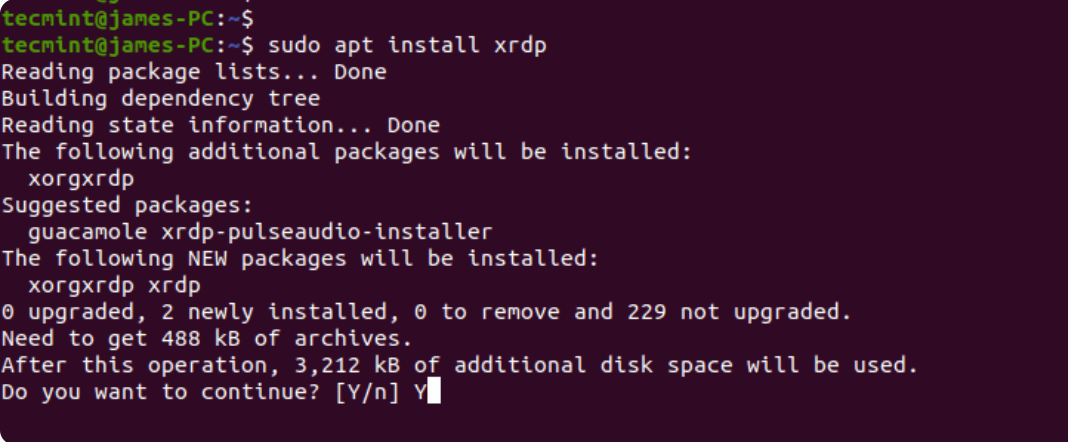
Após a instalação, verifique o serviço Xrdp executando o comando abaixo. O serviço será iniciado automaticamente:
sudo systemctl status xrdp
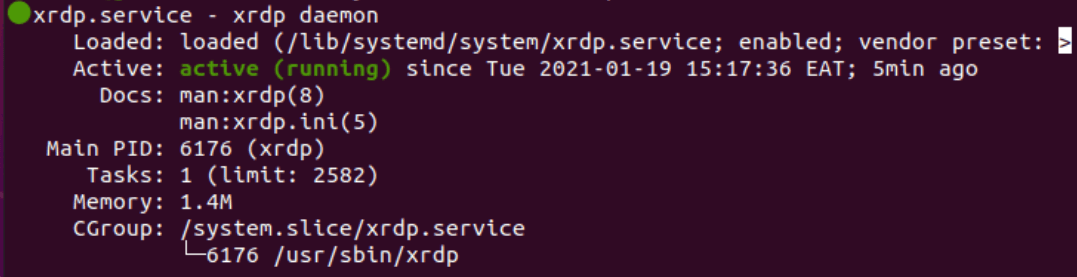
A saída acima mostra que o daemon xrdp está ativo e em execução.
Etapa 3: Configurando Xrdp em Ubuntu 20.04
Após instalar o xrdp no seu sistema, uma chave de certificado SSL estará localizada em ssl-cert-snakeoil.key – é colocado em seu /etc/ssl/private/ Você deve adicionar o usuário xrdp ao ssl-cert grupo para tornar o arquivo legível para o usuário:
sudo adduser xrdp ssl-cert

Etapa 4: Ajustando o firewall
O Xrdp escuta na porta 3389. Se você estiver atrás de um firewall UFW, deve abrir a porta para permitir tráfego de entrada de um cliente RDP. Este exemplo permite tráfego de toda a sub-rede para o sistema Ubuntu.
sudo ufw allow from 192.168.2.0/24 to any port 3389
Depois, recarregue o firewall e confirme se a porta foi aberta:
sudo ufw reload
sudo ufw status

Etapa 5: Acessando Desktop Remoto Ubuntu via Cliente RDP
Neste ponto, você precisa acessar o sistema desktop Ubuntu a partir do seu Windows 10 via Remote Desktop Client. Antes disso, certifique-se de estar desconectado do Ubuntu 20.04, pois o xrdp só suporta uma Xsession.
Em seguida, abra seu cliente e digite o endereço IP do sistema remoto. Clique no botão Conectar conforme mostrado abaixo.
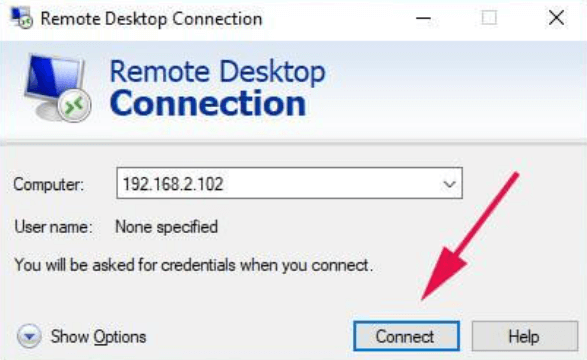
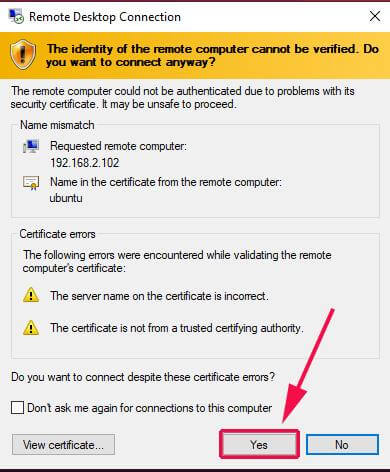
Uma janela pop-up aparecerá para verificar a identidade do seu sistema remoto. Ignore os erros de certificado e clique em Próximo para continuar com os passos restantes da instalação do xrdp Ubuntu 20.4 no seu sistema.
Etapa 6: Autenticação final
Você precisa inserir suas credenciais de login na página de login do Xrdp e clicar no botão Ok.
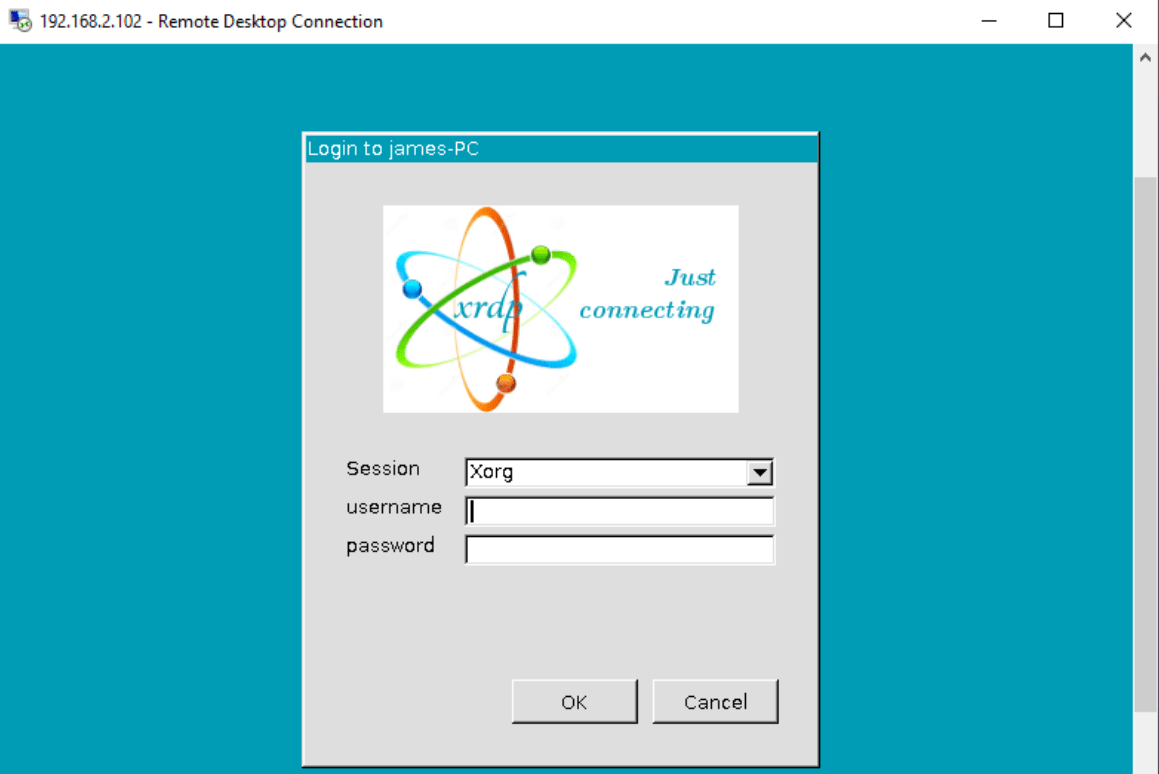
Observe atentamente que agora você pode ver uma tela preta em vez do fundo de desktop Ubuntu. Se isso acontecer, não se preocupe, pois você pode corrigir a tela preta Ubuntu com a seguinte abordagem. basta editar o /etc/xrdp/startwm.sh script para o sistema remoto.
sudo vim /etc/xrdp/startwm.sh
Adicione estas duas linhas pouco antes das linhas que testam e executam Xsession, como mostrado abaixo.
unset DBUS_SESSION_BUS_ADDRESS
unset XDG_RUNTIME_DIR
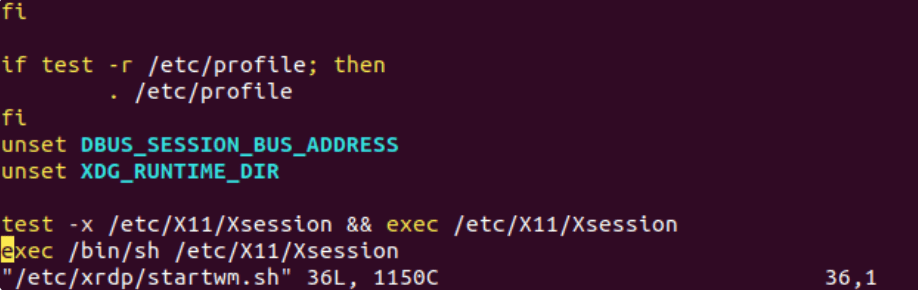
Depois de salvar e sair deste arquivo, você precisa reiniciar o serviço xrdp com o seguinte comando:
sudo systemctl restart xrdp
Na próxima etapa, você deve iniciar a conexão do início. Após a autenticação inicial, você deve se autenticar novamente, como mostrado a seguir.
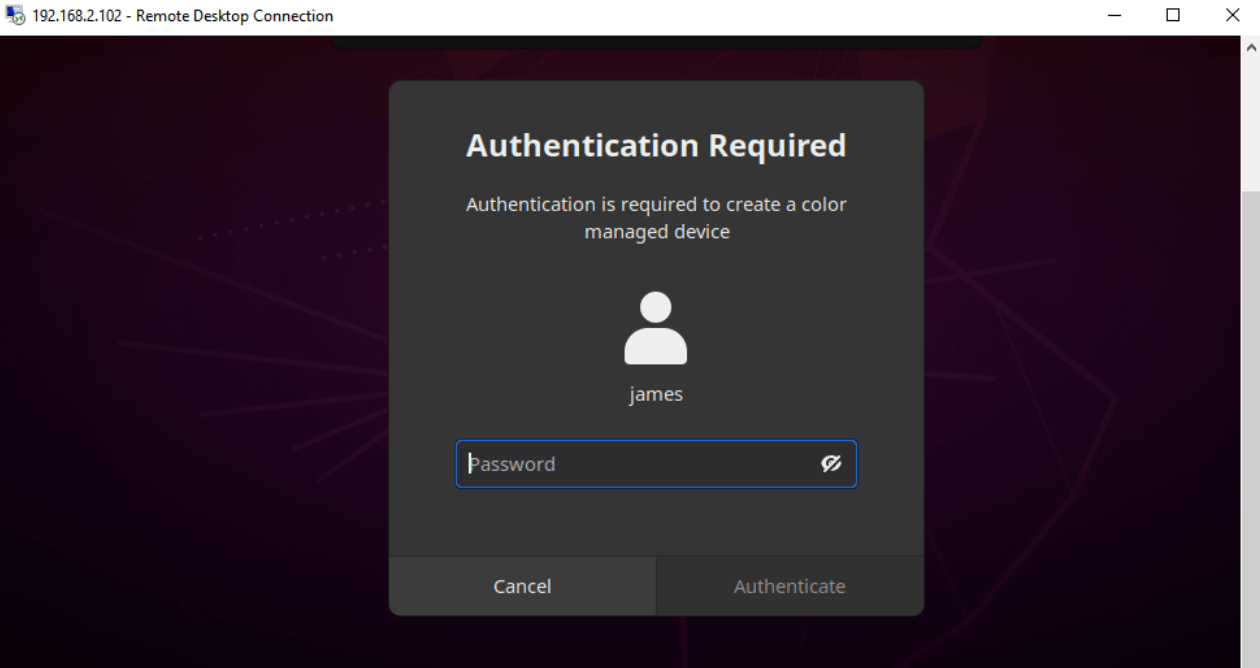
Nesta etapa, para instalar o xrdp Ubuntu 20.04, você precisa inserir suas credenciais e clicar no botão autenticar. Ao fazer isso, você será direcionado para a tela do desktop remoto Ubuntu.
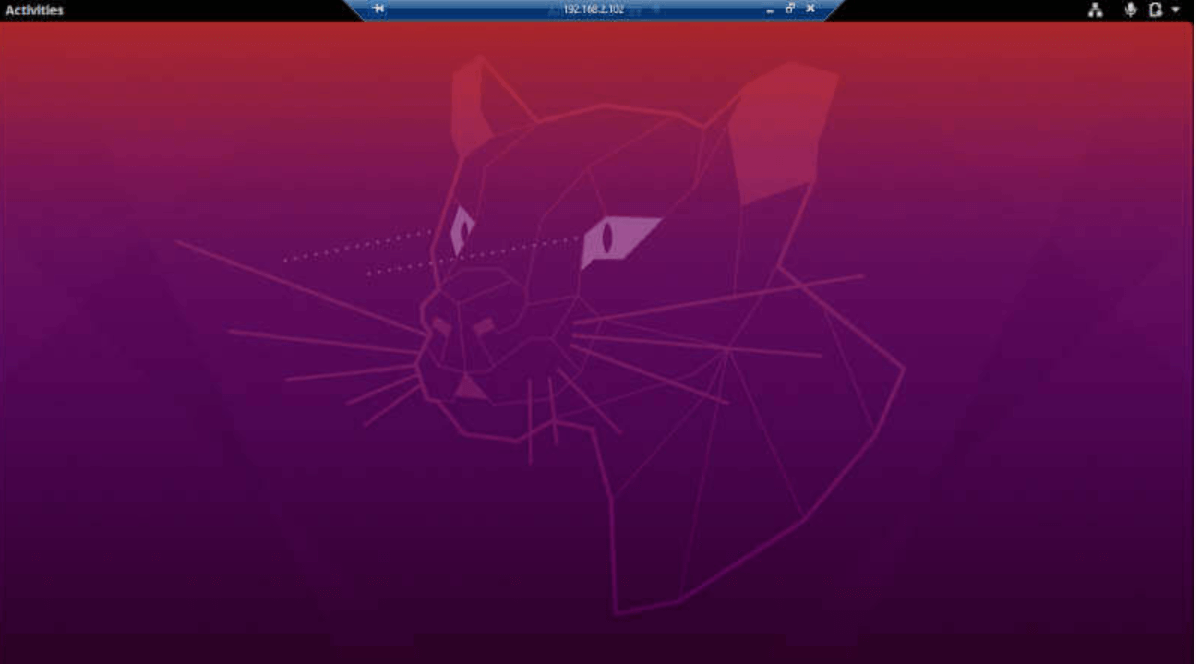
Passamos por todas essas etapas para ensiná-lo como instalar xrdp Ubuntu 20.04. Você pode estar interessado em outros métodos para acessar sistemas remotamente. Embora este artigo tenha orientado você sobre como instalar desktop remoto Ubuntu e xrdp Ubuntu 20.04, saiba que RDP e VNC (Virtual Networking Computing) são padrões populares de desktop remoto. RDP e VNC têm diferenças significativas, por isso é recomendável compará-los em detalhes para entender melhor suas funcionalidades.

Obtenha um servidor RDP com configuração instantânea, acesso root total e armazenamento NVMe.
Comprar RDPQuais são as principais diferenças entre RDP e VNC?
Ao comparar RDP com VNC, várias diferenças são notáveis, que listamos aqui.
RDP vs VNC: Velocidade
RDP é mais rápido e uma excelente escolha para virtualização. Tem múltiplas vantagens, incluindo conjuntos menores de instruções, maior eficiência de rede e menor uso de largura de banda em comparação com a transmissão de pixels via VNC. Embora não seja possível compartilhar telas em RDP, atribuir perfis diferentes aos usuários permite compartilhar todos os recursos disponíveis no servidor usando RDP, tornando-o ideal para virtualização.
RDP vs VNC: Independência de plataforma
VNC é independente de plataforma e buffers de quadros estão presentes em todos os sistemas operacionais. A experiência do usuário permanece a mesma qualquer que seja o SO utilizado.
RDP vs VNC: Segurança
RDP é conhecido por ser uma opção mais segura, pois oferece suporte a Secure Sockets Layer/Transport Layer Security (SSL/TLS) e obtém melhorias de segurança a cada atualização. Embora alguns softwares VNC implementem Secure Shell (SSH), não podemos assumir que todos o fazem, o que pode deixar o VNC mais vulnerável que RDP.
Nesta seção da configuração de desktop remoto xrdp Ubuntu 20.04, comentamos brevemente sobre as principais diferenças entre RDP e VNC. Se você quer conhecê-las mais profundamente, você pode ler nosso artigo de comparação RDP versus VNC para ajudá-lo a escolher a melhor tecnologia de desktop remoto conforme suas necessidades.
Resumo: instalação de desktop remoto xrdp Ubuntu 20.04
O acesso remoto de desktop permite que os usuários acessem dispositivos remotos de outros locais. Este tutorial foi concentrado principalmente em como instalar xrdp Ubuntu 20.04, ajudando você a aproveitar o acesso remoto para sua máquina Linux. Além disso, discutimos como RDP difere do VNC para dar uma visão melhor desses padrões importantes. Você também pode usar nossos confiáveis planos RDP VPS para aproveitar uma conexão de Desktop Remoto estável e rápida com latência mínima.
Na Cloudzy, fazemos o possível para oferecerle os melhores planos com custos acessíveis. Nossas soluções RDP VPS entregam múltiplas vantagens, incluindo uptime garantido (99,95%), 12 locais de data centers em todo o mundo, armazenamento SSD ultrarrápido, largura de banda incrível, garantia de devolução de dinheiro de 14 dias e suporte técnico 24/7. Não demore mais e adquira um RDP VPS a partir de apenas $7,95.
Perguntas Frequentes
Como instalar xrdp em Ubuntu 20.04?
Aqui estão as etapas para instalar xrdp Ubuntu 20.04:
- Instalar Ambiente de Desktop
- Instalando XRDP em Ubuntu
- Configurar Xrdp
- Ajuste seu firewall
- Conectar à Área de Trabalho Remota
Qual porta o xrdp usa?
ouvir em xrdp porta 3389, para o qual você pode precisar ajustar seu firewall para permitir tráfego de entrada de um cliente RDP.
Como funciona o xrdp?
Em termos simples, xrdp, uma solução de código aberto, permite acesso remoto a máquinas Linux enquanto usa o Windows RDP.
Como corrigir o problema de tela preta do xrdp em Ubuntu 20.04?
Ao Going pelas etapas para instalar a área de trabalho remota Ubuntu, você pode ver uma tela preta que pode resolver modificando /etc/xrdp/startwm.sh como uma solução alternativa para executar duas sessões em paralelo para o mesmo usuário.



Discussão
Comentários
Inicie sessão para participar na discussão.