

Seu sistema Linux está rodando mais lentamente do que o esperado? Um teste de velocidade de disco Linux revela gargalos de armazenamento instantaneamente. Seja ao diagnosticar um servidor lento ou verificar se seu provedor VPS entrega o desempenho SSD prometido, aprender como verificar a velocidade do disco em Linux fornece dados concretos para trabalhar.
Armazenamento moderno vem em diferentes tipos: unidades de disco rígido tradicionais (HDDs), unidades de estado sólido mais rápidas (SSDs) e opções de armazenamento ultra-rápidas. Cada uma tem desempenho diferente, e saber como testar a velocidade do disco rígido ajuda você a tomar decisões informadas sobre atualizações ou escolhas de hospedagem.
Por que você deve executar um teste de velocidade de disco em Linux
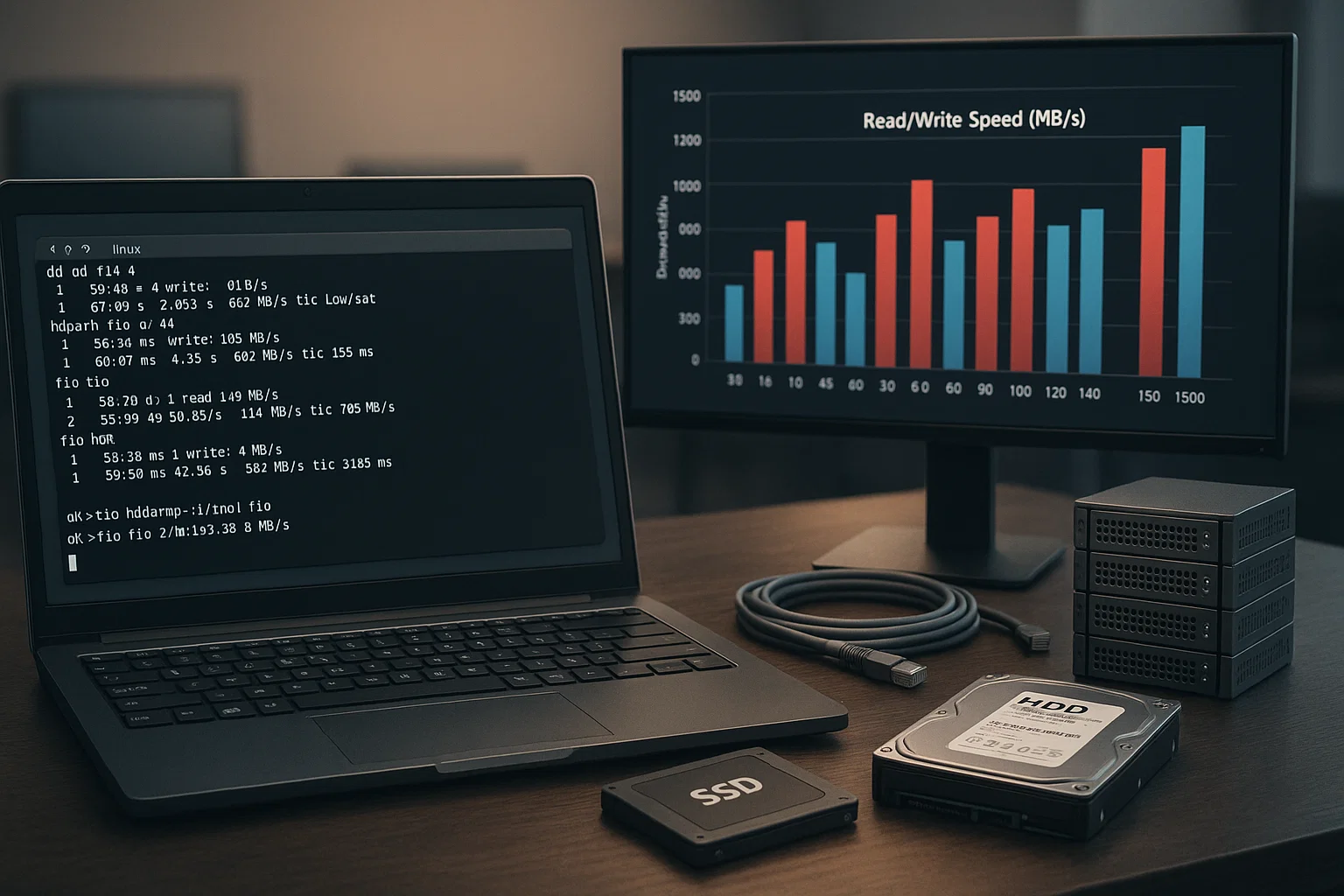 O desempenho do armazenamento impacta diretamente a responsividade do sistema. Um disco lento cria gargalos que afetam tudo, desde transferências de arquivo até tempos de carregamento de aplicativos. Executar uma operação de teste de velocidade de disco Linux revela se seu armazenamento atende suas necessidades ou se uma atualização melhoraria o desempenho.
Isso fica especialmente importante ao gerenciar múltiplos sistemas ou avaliar provedores de hospedagem. Testes de desempenho ajudam a identificar problemas antes que impactem cargas de trabalho em produção.
Cenários-chave para testes de disco: • Comparando desempenho real versus anunciado de provedores VPS com um comprar Linux VPS configuração • Resolução de problemas com processos de backup lento e operações de arquivo
• Decidir entre atualizações HDD e SSD usando métodos de verificação de velocidade de disco Linux • Monitorar degradação de armazenamento ao longo do tempo • Verificar desempenho de configuração RAID
Para usuários empresariais que gerenciam sistemas remotos, combinando testes de disco com planos de servidor Linux RDP acesso fornece capacidades abrangentes de monitoramento de desempenho.
Testar Velocidade de Disco em Linux Usando Comandos
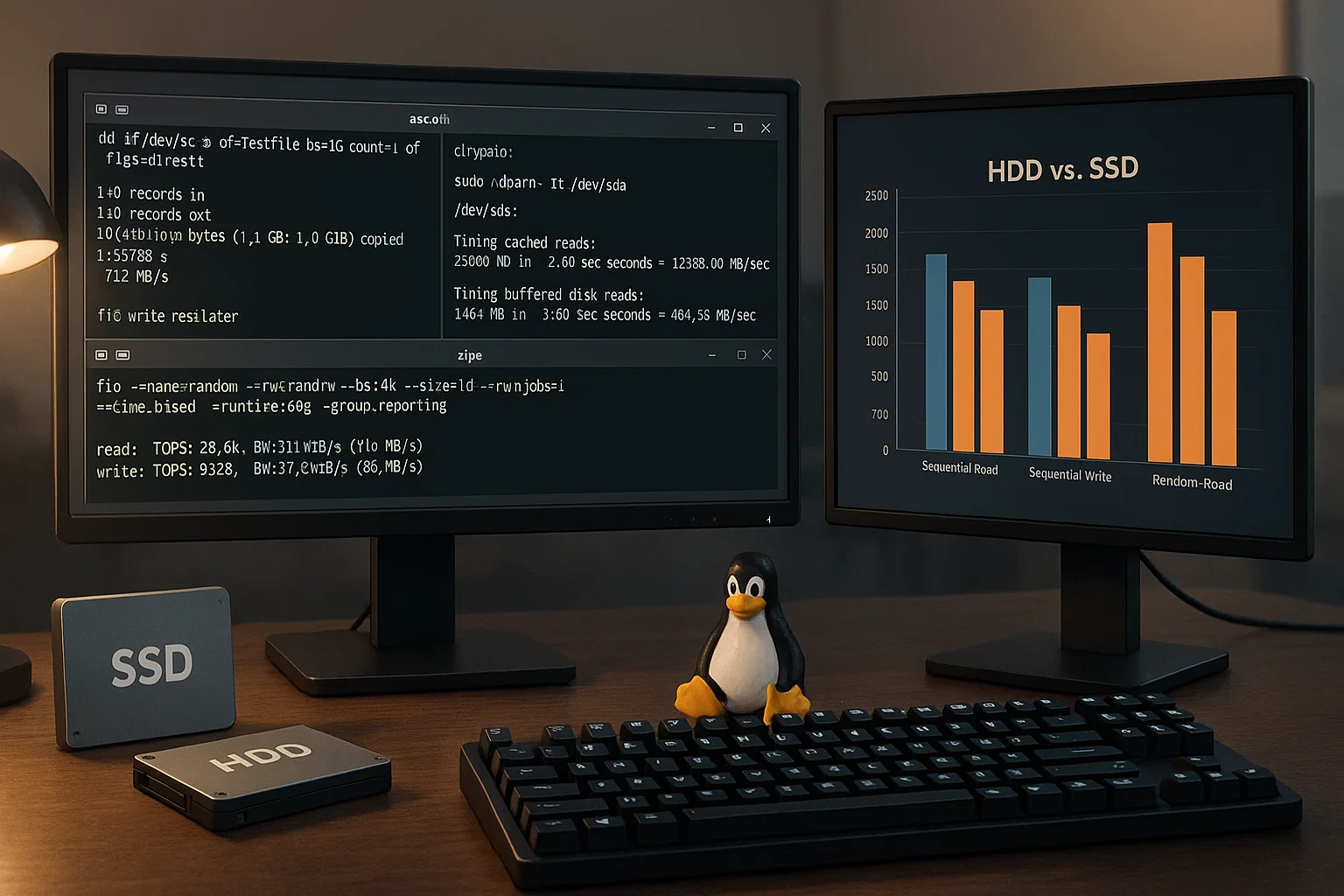
Linux fornece várias ferramentas de linha de comando para medir desempenho de armazenamento. Cada ferramenta de teste de velocidade de unidade Linux serve para diferentes fins e fornece insights únicos sobre os recursos do seu disco. A abordagem de linha de comando oferece controle preciso e resultados consistentes em diferentes distribuições Linux.
Essas ferramentas formam a base da administração profissional de sistemas e monitoramento de desempenho. Entender quando usar cada ferramenta ajuda a otimizar seu fluxo de trabalho de teste de velocidade de disco Linux em linha de comando.
| Ferramenta | Ideal para | Medidas | Estado da Instalação | Limitações |
| dd | Testes rápidos de escrita | Velocidade de escrita sequencial | Pré-instalado | Apenas escrita, resultados variam |
| hdparm | Verificações de velocidade de leitura | Velocidade de leitura sequencial | Frequentemente pré-instalado | Testes somente leitura |
| fio | Testes abrangentes | Aleatório/sequencial I/O | Requer instalação | Configuração complexa |
Testar Velocidade de Disco em Linux Usando dd
O dd comando está disponível em todas as principais distribuições Linux por padrão. Este método responde a pergunta "Qual é o comando para testar a velocidade do disco?" para cenários básicos.
O comando dd oferece simplicidade e disponibilidade universal em sistemas Linux. Fornece medições de referência para avaliação de desempenho de armazenamento.
Teste de velocidade de escrita (sintaxe verificada):
dd if=/dev/zero of=testfile bs=1G count=1 oflag=directTeste de velocidade de leitura (sintaxe verificada):
# Clear cache first

sudo sh -c "echo 3 > /proc/sys/vm/drop_caches"

# Test read speed

dd if=testfile of=/dev/null bs=1G count=1 iflag=direct
Entender resultados de dd: • Saída mostra bytes transferidos e tempo decorrido • Taxa de transferência calculada automaticamente em MB/s • oflag=direct e iflag=direct ignorar cache do sistema • Resultados podem variar entre execuções devido à atividade do sistema
Testar sua Velocidade de Leitura HDD/SSD Usando Hdparm
O hdparm utilitário se especializa em gerenciamento de parâmetros de disco rígido e fornece medições confiáveis de velocidade de leitura. Esta ferramenta aborda diretamente cenários "qual é o comando para teste de disco rígido".
Ao contrário do dd, hdparm foi projetado especificamente para benchmarking de armazenamento e operações de verificação de velocidade Linux SSD. Oferece medições de velocidade de leitura de disco em cache e direto.
Comandos de instalação verificados:
| Distribuição | Gerenciador de Pacotes | Comando |
| Ubuntu/Debian | apt | sudo apt-get install hdparm |
| CentOS/RHEL 7 | yum | sudo yum install hdparm |
| CentOS/RHEL 8+ | dnf | sudo dnf install hdparm |
Sintaxe verificada do hdparm:
- Identificar disco: lsblk
- Testar velocidade: sudo hdparm -Tt /dev/sda
Explicação dos parâmetros do hdparm (conforme documentação):
• -T realiza leituras em cache para medir a velocidade do buffer
• -t realiza leituras diretas do dispositivo para medir o acesso direto ao disco
• Requer sudo para acessar o dispositivo diretamente
Adicionando a flag --direct (verificado em fontes):
sudo hdparm -tT --direct /dev/sdaO –direct a flag ignora o buffer cache para resultados mais precisos. Este hdparm método fornece tanto o máximo teórico quanto números reais de desempenho.
Teste Melhor a Velocidade do Disco Rígido em Linux com fio
Enquanto dd e hdparm oferecem testes de velocidade sequencial, o uso real de disco envolve padrões de acesso aleatório. A fio ferramenta simula cargas de trabalho realistas para um teste de velocidade SSD abrangente e avaliação de desempenho Linux.
Esta abordagem avançada responde "você consegue executar um teste de velocidade a partir da linha de comando" com capacidades de teste sofisticadas. Fornece medições de IOPS e throughput para análise completa.
Instalação verificada do fio:
# Ubuntu/Debian

sudo apt-get install fio

# CentOS/RHEL

sudo yum install fio

# or for newer versions

sudo dnf install fio
Sintaxe básica do fio (verificada):
sudo fio --name=test --filename=test --bs=4k --size=250M --readwrite=randrw --rwmixread=80 --ioengine=libaio --direct=1Explicação dos parâmetros do fio: • –bs=4k: Tamanho do bloco (4KB típico para acesso aleatório I/O)
• –size=250M: Tamanho do arquivo de teste
• –readwrite=randrw: Mistura de leitura e escrita aleatória
• –rwmixread=80: 80% leitura, 20% escrita
• –ioengine=libaio: Mecanismo assíncrono Linux I/O
• –direct=1Ignorar cache do SO
Como Verificar a Velocidade do Sistema em Linux
A velocidade do sistema vai além do desempenho do disco. Várias ferramentas ajudam a monitorar o desempenho geral do sistema, incluindo CPU, memória e operações I/O. Entender como verificar a velocidade do sistema em Linux fornece insights abrangentes de desempenho.
O iostat O comando fornece estatísticas de desempenho do sistema que ajudam a identificar gargalos em sua infraestrutura. Isso responde efetivamente perguntas sobre "o que é o comando iostat em Linux".
Comandos de monitoramento do sistema verificados:
| Comando | Pacote Necessário | Propósito |
| iostat -x 1 | sysstat | Estatísticas de I/O em tempo real |
| rsync -av –progress | rsync (geralmente pré-instalado) | Monitoramento de transferência de arquivos |
| iftop | pacote iftop | Monitoramento de largura de banda da rede |
Usando o comando iostat
O utilitário iostat monitora estatísticas de entrada/saída do sistema e utilização de CPU em tempo real. Esta ferramenta ajuda a identificar gargalos de desempenho e limitações de recursos.
Instalação se ausente:
# Ubuntu/Debian

sudo apt-get install sysstat

# CentOS/RHEL

sudo yum install sysstat
Sintaxe do iostat verificada:
iostat -x 1Explicação da saída do iostat:
• %util: Porcentagem de tempo em CPU durante o qual requisições de I/O foram emitidas
• r/s: Requisições de leitura por segundo
• w/s: Requisições de escrita por segundo
• rkB/s: Kilobytes lidos por segundo
• wkB/s: Kilobytes gravados por segundo
Como verificar a velocidade de cópia de arquivos em Linux
O monitoramento de velocidade de transferência de arquivos ajuda a identificar gargalos de rede ou armazenamento durante operações. Essa capacidade é essencial para administradores de sistema que gerenciam transferências de dados grandes.
Sintaxe do rsync verificada:
rsync -av --progress source/ destination/Parâmetros confirmados:
• -a: Modo archive (preserva permissões e timestamps)
• -vSaída detalhada
• –progress: Mostra progresso e velocidade da transferência
Como verificar a velocidade de NFS em Linux
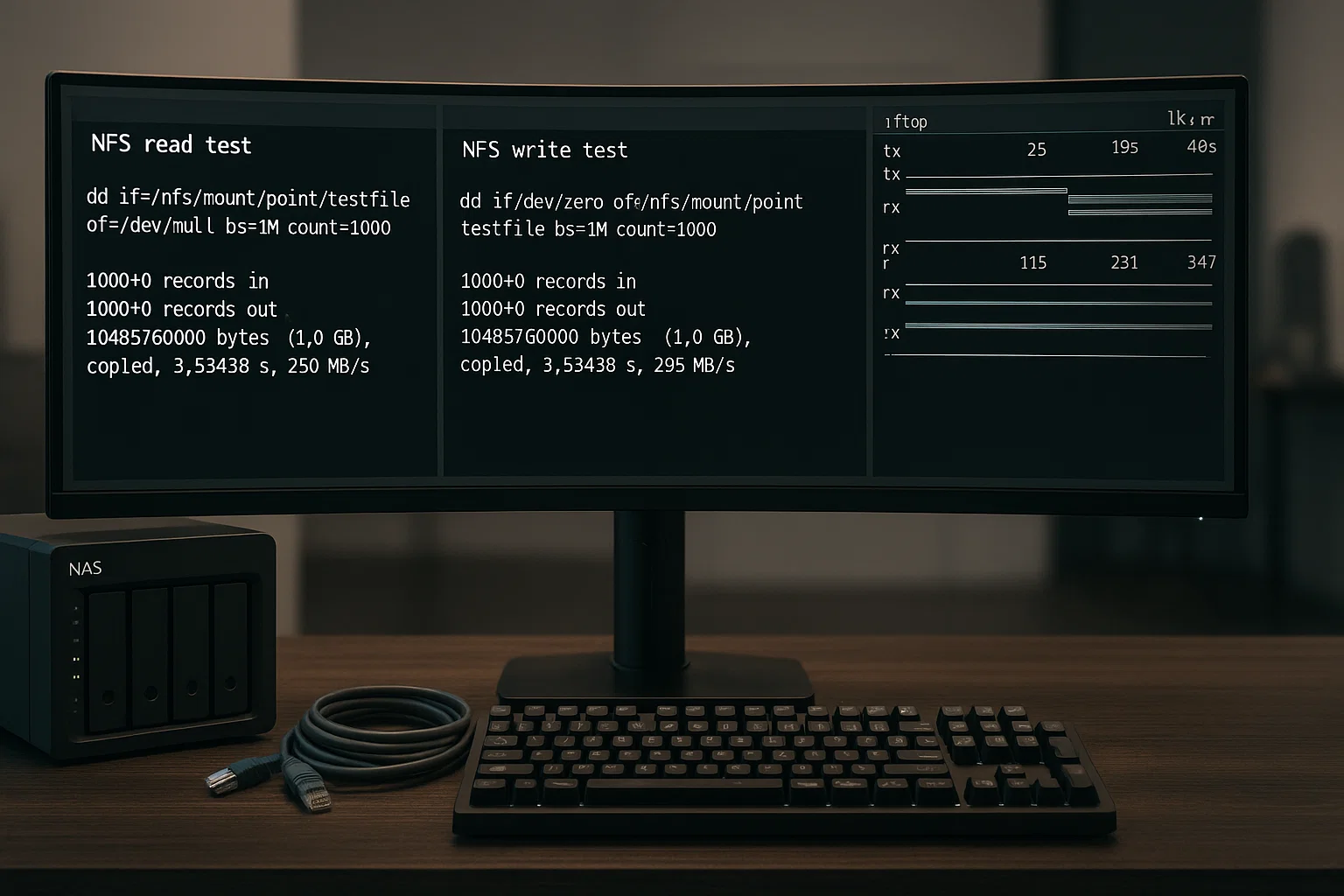
O teste de desempenho do Network File System (NFS) requer abordagens especializadas. O desempenho do NFS depende tanto da largura de banda da rede quanto do desempenho do armazenamento no lado do servidor.
Testar o desempenho do NFS ajuda a solucionar problemas de operações lentas de arquivo de rede e otimizar o acesso ao armazenamento remoto. Entender como testar NFS em Linux garante o desempenho adequado do armazenamento distribuído.
Metodologia de teste NFS:
# Read test

dd if=/nfs/mount/point/testfile of=/dev/null bs=1M count=1000

# Write test

dd if=/dev/zero of=/nfs/mount/point/testfile bs=1M count=1000
Nota: O caminho do ponto de montagem NFS varia conforme a configuração. Substitua /nfs/mount/point/ pelo local real de montagem NFS.
Identificação de gargalos NFS: • Limitado por rede: Use iftop para verificar utilização de largura de banda • Limitado por armazenamento: Teste o desempenho do disco local no servidor NFS • Limitado por cliente: Teste a partir de diferentes máquinas cliente
Ubuntu Comando de Teste de Velocidade de Disco Usando Método Gráfico
Se você prefere interfaces gráficas, o Disk Utility integrado do Linux oferece benchmarking intuitivo sem a complexidade da linha de comando. Esta alternativa de teste de velocidade de disco Ubuntu funciona na maioria das distribuições Linux.
A abordagem gráfica é ideal para usuários que querem resultados visuais e testes ocasionais em vez de monitoramento contínuo. Oferece testes de disco acessíveis para usuários menos familiarizados com ferramentas de linha de comando.
Disponibilidade do Disk Utility: • Ubuntu: Pré-instalado como aplicativo "Disks" • Fedora: Disponível como gnome-disk-utility • CentOS: Pode exigir instalação do pacote gnome-disk-utility
Métodos de acesso (verificados): • Menu de aplicativos: procure por "Disk" ou "Disks" • Linha de comando: gnome-disks
Etapa 1: Abra o Disk Utility
Acesse pelo menu de aplicativos procurando por "Disk" ou navegue até Sistema → Administração → Disk Utility.
Etapa 2: Selecione Seu Disco de Destino
O painel esquerdo exibe todos os dispositivos de armazenamento conectados. Clique no disco que deseja testar para seu teste de velocidade Linux HDD.
Etapa 3: Execute Testes de Benchmark
Clique em "Benchmark - Medir Desempenho do Disco" para acessar as opções de teste:
- Benchmark Somente Leitura: Mede a velocidade de leitura com segurança
- Benchmark de Leitura/Escrita: Testa ambas as operações de forma abrangente
Os resultados gráficos mostram o desempenho em diferentes áreas do disco, revelando problemas potenciais ou variações de desempenho.
Diagnóstico: Por que meu SSD está lento?
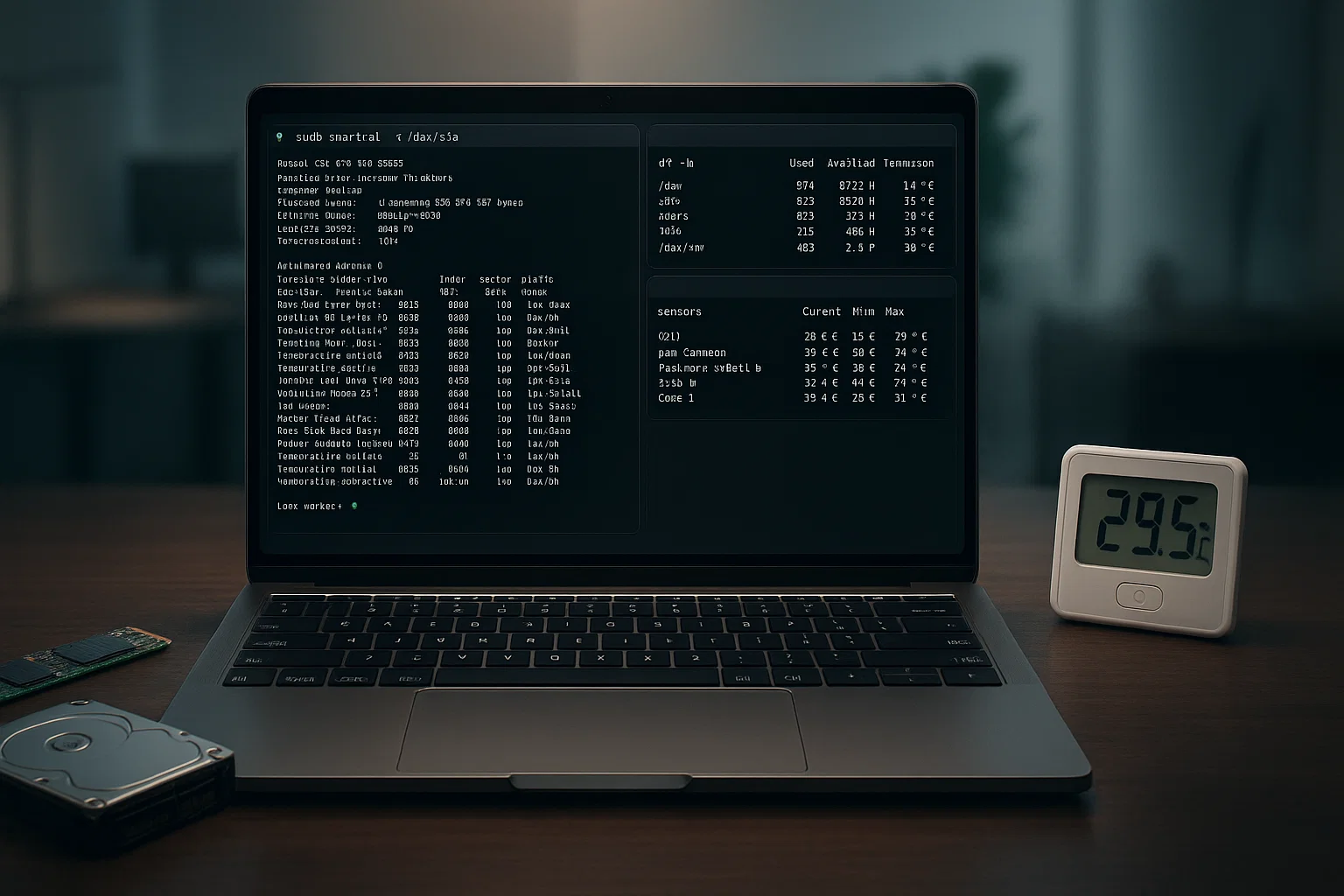
Problemas de desempenho do SSD podem vir de várias causas. Entender os motivos comuns ajuda a identificar e resolver problemas de velocidade que afetam seus resultados de teste de velocidade de disco rígido Linux.
Vários fatores contribuem para desaceleração do SSD, incluindo problemas de firmware, espaço livre insuficiente e throttling térmico. Identificar a causa raiz permite otimização de desempenho direcionada.
Fatores comuns de desempenho do SSD (verificado):
| Problema | Causa Técnica | Método de Verificação |
| Impacto do espaço livre | Aumento de amplificação de escrita | Verificar com df -h |
| Limitação de interface | SATA III máximo ~600 MB/s | Verificar com lsscsi |
| Limitação térmica | Proteção de temperatura | Monitorar com sensors |
Verificação de saúde do SSD:
# Install smartmontools if missing

sudo apt-get install smartmontools

# Check SSD health

sudo smartctl -a /dev/sda
Verificação de status TRIM:
# Check if TRIM is enabled

sudo fstrim -v /
Dicas de otimização de desempenho:
Ativar TRIM: sudo fstrim -av
Verificar alinhamento: sudo fdisk -l
Monitorar temperatura: sudo hddtemp /dev/sda
Para problemas persistentes de desempenho, considere atualizar para soluções de armazenamento de nível empresarial como as oferecidas pela comprar Linux VPS hospedagem ou planos de servidor Linux RDP configurações
Guia de Referência de Desempenho
Entender benchmarks de desempenho típicos ajuda a avaliar seus resultados de teste de velocidade de disco Linux. Números de desempenho variam significativamente com base em hardware específico, configuração do sistema e condições de teste.
Tecnologia de armazenamento moderna oferece melhorias de desempenho significativas comparadas a discos rígidos tradicionais. Comparar seus resultados com esses intervalos ajuda a identificar oportunidades de atualização.
Nota: Números de desempenho são intervalos típicos e variam significativamente com base em hardware específico, configuração do sistema e condições de teste.
Intervalos típicos de desempenho de armazenamento:
7200 RPM HDD: 80-160 MB/s sequencial
SATA SSD: 200-600 MB/s sequencial
NVMe SSD: 1.000-7.000+ MB/s sequencial
Observação sobre desempenho de IOPS: Valores de IOPS dependem muito do tamanho do bloco, profundidade de fila e padrões de carga de trabalho específicos. O desempenho do Actual varia significativamente dos máximos teóricos.
Para aplicações empresariais que exigem desempenho garantido, considere NVMe versus SSD comparações para entender os benefícios da tecnologia de armazenamento mais recente.
Referência Rápida de Comandos Verificados

Esta referência fornece comandos testados para cenários comuns de teste de velocidade de disco. Toda a sintaxe foi verificada em relação às distribuições e documentação atuais do Linux.
| Tarefa | Comando Verificado | Notas |
| Listar discos | lsblk | Mostra todos os dispositivos de bloco |
| Velocidade de escrita | dd if=/dev/zero of=test bs=1G count=1 oflag=direct | Cria um arquivo de teste de 1GB |
| Velocidade de leitura | sudo hdparm -Tt /dev/sda | Substitua sda pelo seu disco |
| Teste abrangente | sudo fio –name=test –bs=4k –size=100M –readwrite=randrw | Teste básico de fio |
| Limpar cache | sudo sh -c "echo 3 > /proc/sys/vm/drop_caches" | Limpa o cache da página |
Conclusão
Testar a velocidade do disco em Linux revela informações críticas de desempenho que ajudam a otimizar seu sistema. Comece com hdparm para uma avaliação básica de velocidade de leitura, depois progra para ferramentas mais completas como fio quando você precisar de uma análise detalhada de teste de velocidade de disco Linux.
Testes regulares de velocidade ajudam a identificar quedas de desempenho e orientam decisões de upgrade. Seja gerenciando servidores ou otimizando um sistema Linux pessoal, essas ferramentas de verificação de velocidade de disco Linux fornecem os dados necessários para tomar decisões informadas sobre armazenamento.



Discussão
Comentários
Inicie sessão para participar na discussão.