

Você já se perguntou exatamente como os nomes de host estão vinculados a endereços IP? Ou seja, como esse processo está acontecendo? Ou, mais especificamente, como evitamos memorizar longos endereços IP e alfanuméricos complexos no sistema IPv6? Em resumo, o servidor DNS é a resposta para essas perguntas. Este artigo apresentará conceitos essenciais e discutirá o servidor DNS do MikroTik e sua configuração. Então, você pode usar este tutorial passo a passo para entender como fazer a configuração de DNS no MikroTik.
O que é DNS e Como Funciona?
O Domain Name Server (DNS) é essencial para uma rede de computadores. Sem ele, não há comunicação na web.
A Sistema de Nomes de Domínio (DNS) converte nomes de domínio em endereços IP, permitindo que navegadores acessem diferentes sites e outros recursos da internet. Você pode usar endereços IP para localizar qualquer dispositivo na internet. Mas em vez de memorizar uma longa lista de endereços IP, você digita o nome do site e o DNS obtém o endereço IP para você. O MikroTik Router possui recursos tanto de cliente quanto de servidor DNS. O servidor DNS do MikroTik fornece resolução de nomes de domínio para os clientes conectados a ele.
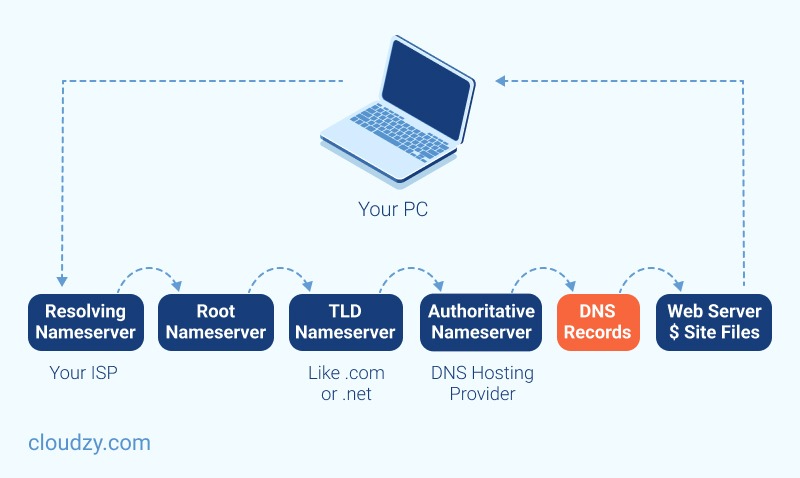
Um usuário digita um nome de domínio como www.mikrotik.com na barra de navegação do navegador. O navegador envia uma solicitação ao servidor DNS para obter o endereço IP daquele domínio. O servidor DNS responde com o endereço IP associado ao domínio. O navegador consegue se comunicar com o servidor web para obter as informações solicitadas. Observe que se você usar um servidor DNS público, toda vez que um usuário solicita domínios diferentes, a solicitação passa por sua conexão WAN, usando largura de banda paga e causando latência.
Porém, ao usar o recurso DNS do MikroTik Router, ele armazena em cache as informações de DNS do servidor DNS raiz e responde às consultas de DNS dos clientes conectados. Essa técnica oferece soluções mais rápidas e economiza largura de banda paga.
Quais são os benefícios de usar um servidor DNS?
Um Sistema de Nomes de Domínio é um utilitário centralizado que associa endereços IP a nomes de domínio.
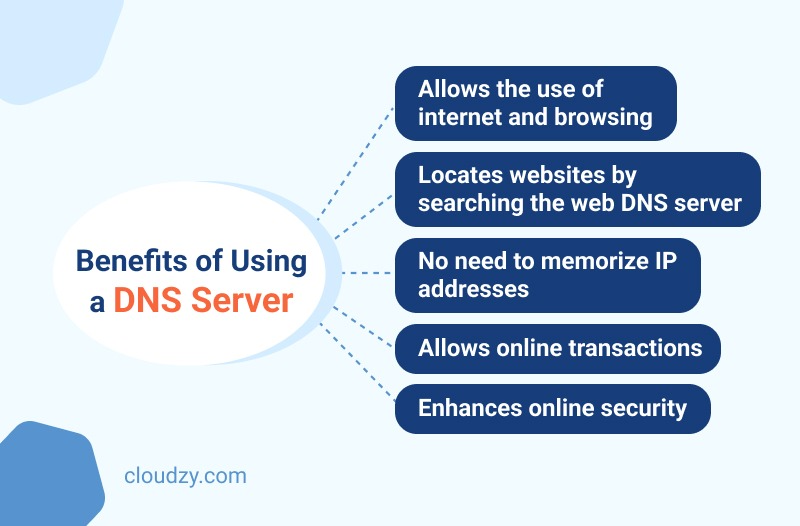
Aqui estão as vantagens dos servidores DNS:
- DNS é o único sistema que permite aos usuários online navegar e usar a internet.
- Apenas digitando o nome de um site, os servidores DNS ajudam você a encontrar o website no seu navegador (como Chrome, Safari, Firefox e Internet Explorer)
- Você não precisa memorizar números. Em vez de endereços IP ou sequências de números, você digita o nome do domínio ou URL, o que torna a navegação na internet mais fácil para você.
- Os servidores DNS tornam possíveis as transações online.
- Os servidores DNS permitem que você identifique a funcionalidade técnica do serviço de dados, definindo o protocolo DNS, a especificação detalhada das estruturas de dados e as trocas de comunicação de dados. Além disso, DNS adiciona uma camada extra de segurança, tornando o processo muito mais seguro.
- DNS apriora a segurança da infraestrutura DNS, um fator essencial para atualizações dinâmicas e seguras.
- Quando os clientes visitam seu site, eles terão uma experiência mais confiável, segura e rápida nas transações online.
A pergunta que provavelmente está em sua mente agora é: Como configurar o servidor DNS no Mikrotik?
Preciso de um Servidor DNS Mikrotik? Antes de passar para os tutoriais, você precisa configurar DNS no Mikrotik. Quero lhe dar algumas orientações sobre como usar um VPS como seu servidor DNS no Mikrotik.

VPS e MikroTik. Preciso de um?
A Servidor Virtual Privado é uma máquina virtual criada em um servidor físico poderoso. Cada VPS possui uma parte dedicada dos recursos do servidor host, como RAM, CPU e armazenamento. Você pode escolher qualquer sistema operacional que preferir entre as várias opções que oferecemos, ou fazer upload do seu próprio ISO customizado, incluindo RouterOS. A vantagem de ter um VPS como seu roteador é que você não precisa dedicar um computador inteiro para isso. Você pode usar seu próprio laptop de casa e conectar ao seu VPS MikroTik e usá-lo como roteador. Diferentemente do seu computador pessoal, este VPS ficará online e funcionando 24/7, com conexão de internet e energia fornecidas pelo data center, o que significa que você não precisará de um provedor de internet caro, não precisa deixar seu computador ligado o tempo todo e nenhum custo extra será cobrado pela eletricidade.
Cloudzy oferece upload de ISO especificamente para usuários do MikroTik, permitindo que você faça upload facilmente da sua configuração customizada e aproveite o MikroTik. Com VPS MikroTik da Cloudzy, pode obter tudo o que precisa para o seu router por uma fração do custo. Obtém 99,95% de disponibilidade, ligação de rede de 1 Gbps, latência mínima e um mínimo de 13 regiões à escolha.
Se você é novo no mundo de roteadores, não arrisque usar seu próprio computador. Obtenha um VPS MikroTik da Cloudzy e crie um ambiente para aprender e trabalhar com MikroTik.
Configuração do DNS no MikroTik passo a passo
Os passos a seguir mostram como configurar o serviço DNS no Roteador MikroTik.
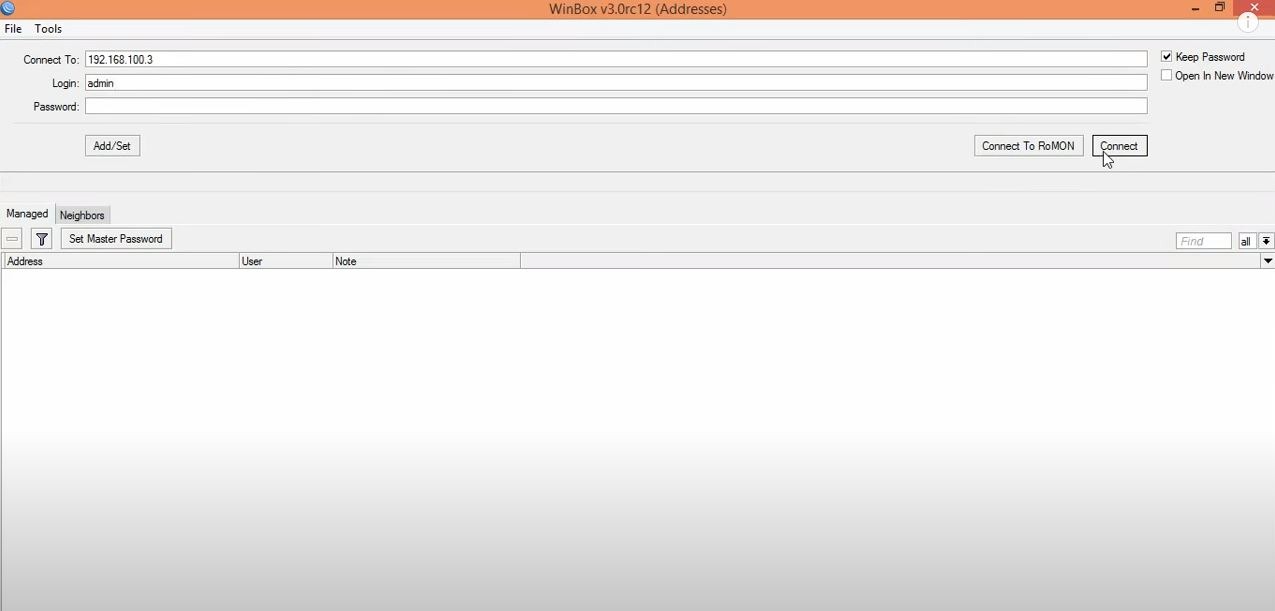
Passo 1: Abra o Winbox e conecte ao seu MikroTik
Winbox é um utilitário útil que permite a administração do MikroTik RouterOS através de uma interface gráfica rápida e simples.
Dica Rápida:
Você pode encontrar um termo chamado "MikroTik RouterOS DNS", que se refere a um recurso que permite armazenar cache DNS, ou seja, nomes de domínio específicos, e servi-los aos clientes DNS com tempo de resolução DNS muito menor. Além disso, com RouterOS DNS, você pode fornecer informações falsas DNS aos seus clientes, redirecionando toda requisição DNS para sua própria página.
Passo 2: Selecione o item DNS no menu IP
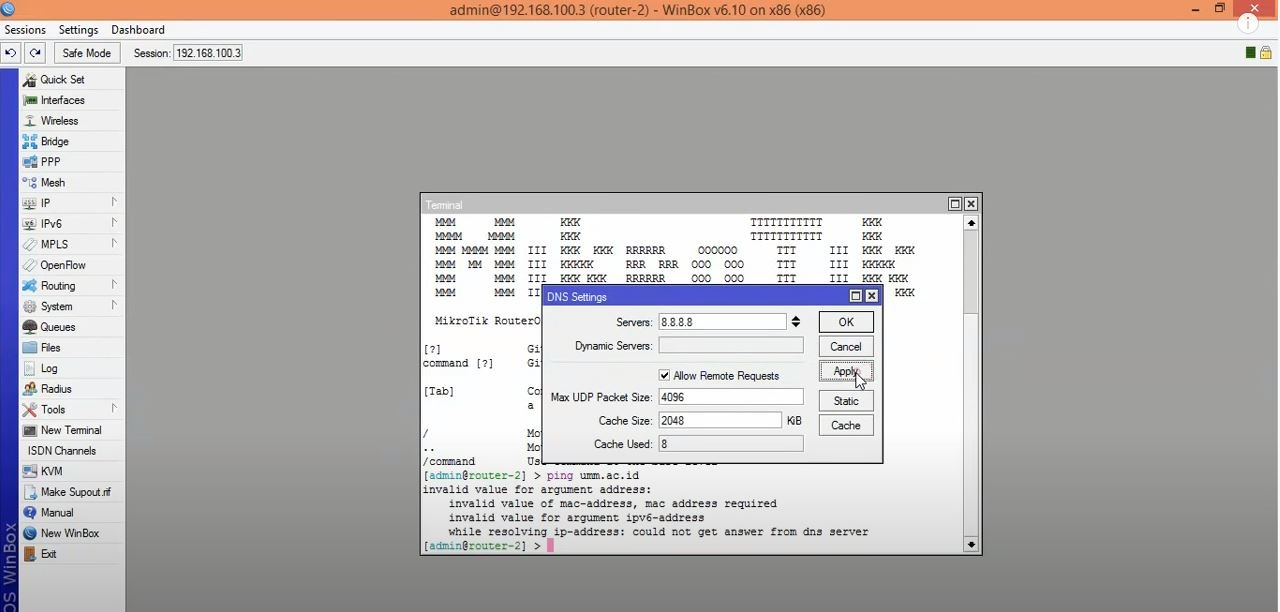
Ao fazê-lo, verá a janela DNS Settings no ecrã.
Passo 3: ajuste as definições de DNS e preencha a informação necessária
Você deve inserir o IP do Servidor DNS fornecido pelo seu ISP nessa caixa de entrada neste ponto da configuração do Servidor DNS no Mikrotik. Note que você também pode usar servidor DNS público Go IPs como 8.8.8.8 e 8.8.4.4.
Vamos listar todas as suas opções a seguir para ajudá-lo a entender cada uma:
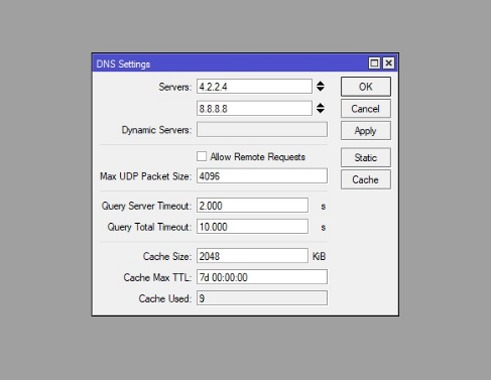
- Servidores: insira aqui o endereço IP de um serviço DNS na internet ou em sua rede.
- Servidor Dinâmico: o nome do Dynamic Server deve estar aqui se você usar um.
- Permitir Requisições Remotas: Esta opção permite que você use MikroTik como servidor DNS e responda aos usuários. Como essa opção é essencial, vamos discuti-la mais na próxima etapa.
- Tamanho Máximo do Pacote UDP: Este campo é para especificar o tamanho final do pacote UDP.
- Tempo Limite de Consulta ao Servidor: MikroTik aguarda uma resposta do servidor; este campo define esse tempo de espera.
- Tempo Limite Total de Consulta: Insira o tempo total de espera por uma resposta DNS.
- Tamanho do Cache: Insira a quantidade de espaço em cache e registros em cache de DNS.
- TTL Máximo do Cache: DNS TTL (tempo de vida) é uma configuração que informa ao resolver DNS quanto tempo manter em cache uma consulta antes de solicitar uma nova.
- Cache Usado: Este valor será especificado pelo roteador MikroTik.
Passo 4: Ative o recurso de cache para o servidor DNS do MikroTik
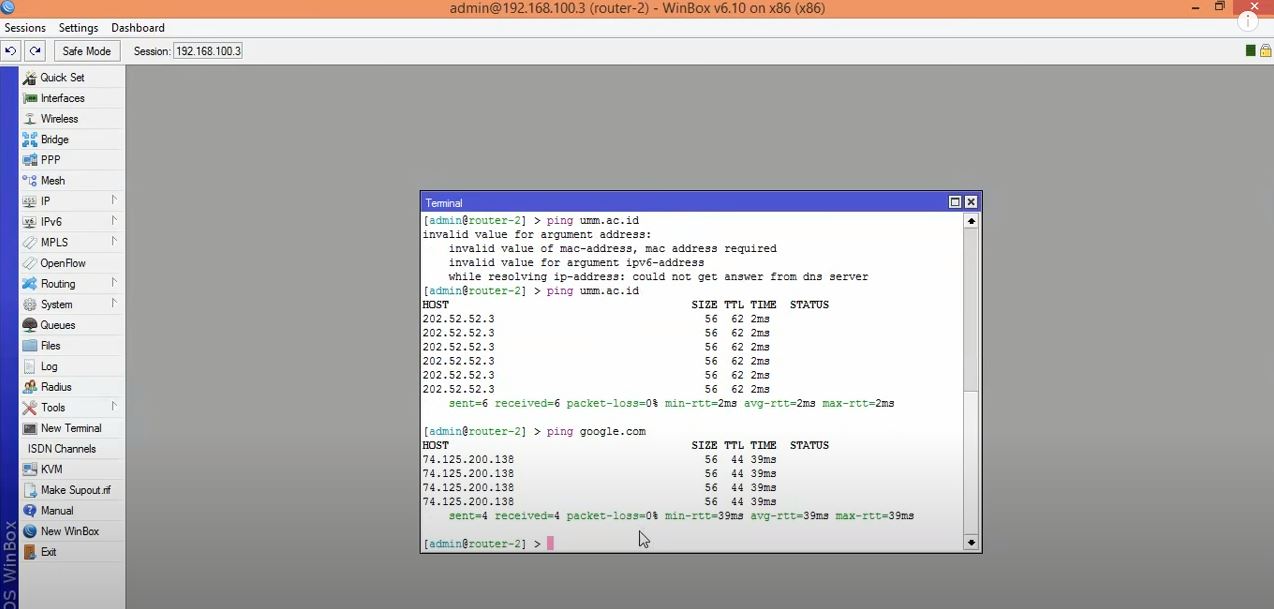
Se você clicar em Permitir Requisições Remotas marca a caixa, conforme mostrado abaixo, você pode usar o recurso de cache DNS do MikroTik Router. Além disso, permite que você defina uma medida personalizada para o tamanho do cache, se desejar. (O tamanho padrão do cache é 2048 KB ou 2 MB.)
Passo 5: Clique em Aplicar e depois em OK
Agora você sabe como configurar um servidor DNS MikroTik usando Winbox. Algumas pessoas preferem usar uma configuração baseada em comandos, pois é mais direta.

Construa num VPS Linux com acesso root, NVMe e o poder do AMD EPYC.
Ver planos LinuxComo configurar o DNS no MikroTik usando o terminal?
Como configurar o DNS no MikroTik usando o terminal?
Configurar o servidor DNS MikroTik usando o terminal é bem simples. Aqui está o que você deve fazer:
- Etapa 1: Primeiro, você deve se conectar ao seu MikroTik por SSH ou console.
- Etapa 2: Em seguida, você deve inserir o comando a seguir para ativar DNS e sua configuração.
ip dns set servers=8.8.8.8,8.8.4.4 allow-remote-requests=yes max-udp-packet-size=4096 query-server-timeout=2.000 query-total-timeout=10.000 cache-size=2048 cache-max-ttl=7d
Após concluir as etapas anteriores de configuração do Servidor DNS MikroTik, o cache DNS MikroTik agora está ativado para usar seus IPs MikroTik como IPs DNS para seus clientes de rede. Se tudo foi feito corretamente, seu cliente receberá uma resposta do Servidor de cache DNS MikroTik. Você pode verificar seu cache DNS acessando IP > DNS item do menu e clicando em Cache de memória botão. O nome de domínio em cache aparecerá na janela Cache DNS. Para limpar objetos em cache, clique no botão Flush Cache.
Como adicionar uma entrada estática de DNS no cache do MikroTik?
Quando o cache DNS do MikroTik recebe um novo domínio, ele armazena dinamicamente a entrada DNS. Mas às vezes você pode querer adicionar entradas de host estáticas, como servidores locais ou impressoras. Para isso, o MikroTik cache DNS permite que você insira hosts estáticos. Os passos a seguir descrevem como adicionar uma entrada de host estática no Servidor DNS do MikroTik.
- Clique em "Estático" botão, De "Configurações de DNS janela.
- Clique em "SINAL DE ADIÇÃO (+)Uma nova janela DNS Static Entry será exibida.
- Digite seu hostname (como FTP) no campo Name e o endereço IP do host no campo Address.
- Por fim, clique nos botões Apply e OK.
Pode colocar tantas entradas de host quanto possível com os passos acima.
Como bloquear solicitações DNS da interface WAN?
Se você transformar seu roteador MikroTik em um servidor DNS, todos os endereços IP do MikroTik poderão ser usados como servidores DNS. Você pode até usar um IP WAN (endereço IP público), o que causa um problema. Se pessoas fora da sua LAN usarem seu IP WAN como endereço DNS, o MikroTik fornecerá respostas DNS para elas, consumindo sua largura de banda contratada.
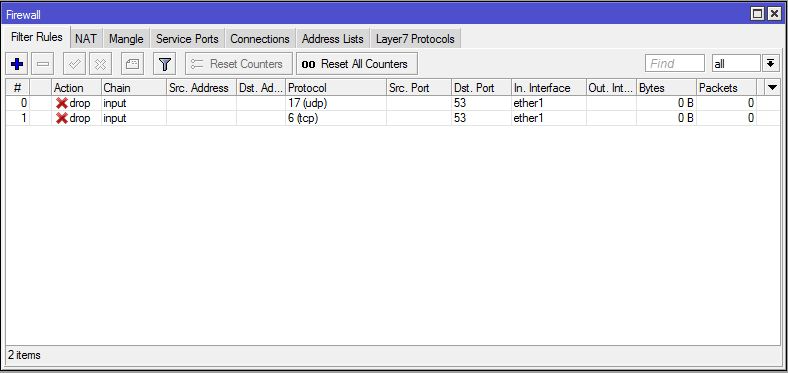
Portanto, você precisa bloquear requisições DNS de fora da sua LAN. Para bloquear requisições DNS externas, aplique regras de firewall. As regras de firewall permitem descartar todas as requisições DNS da sua interface WAN. Os passos a seguir orientam você sobre como bloquear requisições DNS da interface WAN:
- Ir para "IP > Firewallmenu e clique emSINAL DE ADIÇÃO (+)“.
- De Geral aba, selecione input no menu suspenso Chain e escolha UDP no menu suspenso Protocol e coloque 53 emcampo Dst. Porte escolha sua Interface WAN (como ether1) emEm. Interface menu suspenso.
- Clique em Ação aba e escolha a opção drop emAção menu suspenso.
- Clique nos botões Apply e OK.
- Novamente, clique no PLUS SIGN (+), escolha input no menu suspenso Chain, escolhaTCP no menu suspenso Protocol, coloque 53 no campo Dst. Port e escolha sua Interface WAN no menu suspenso In. Interface.
- Por fim, clique nos botões Apply e OK.
O que é DNS dinâmico no MikroTik e como configurar?
MikroTik Dynamic DNS, ou MikroTik DDNS, é uma ferramenta de atualização de IP que permite conectar ao seu servidor, site, dispositivo etc., não importa quantas vezes seu endereço IP mude. Como a maioria dos provedores de internet atribui um servidor DHCP (Dynamic Host Configuration Protocol) aos seus clientes, é uma boa ideia ativar o MikroTik DDNS no seu roteador doméstico para acessar seu dispositivo sem precisar atualizar seus registros de IP toda vez que o endereço muda.
Eis como configurar o MikroTik Dynamic DNS com o Winbox:
Etapa 1: Conecte ao MikroTik RouterOS
Etapa 2: Sistema > Agendador > Adicionar
Etapa 3: Escolha um nome para sua tarefa agendada
Etapa 4: Hora de Início = inicialização
Etapa 5: Defina seu Intervalo
Etapa 6: Digite o seguinte em Ao Evento seção e clique OK:
/tool fetch url="https://ipv4.cloudns.net/api/dynamicURL/\?q=your-string-here" mode=https
Se você precisa configurar MikroTik Dynamic DNS para múltiplas interfaces, na Etapa 6, digite o seguinte na seção On Event e clique OK:
/tool fetch url="https://ipv4.cloudns.net/api/dynamicURL/\?q=your-string-here&ip=X.X.X.X" mode=https
Nota: (Marque as seguintes caixas de política: FTP, Read, Policy, Password, Sensitive, Reboot, Write, Test, Sniff, Romon.)
Configure DNS dinâmico no MikroTik via console:
Para configurar MikroTik DDNS via console, digite o seguinte comando:
/ system scheduler add name="cloudns" on-event="/tool fetch url=\"https://ipv4.cloudns.net/api/dynamicURL/\?q=your-string-here\" mode=https" start-date=jan/01/1970 start-time=startup interval=1h comment="" disabled=no
(A start-date é um exemplo.)
Encaminhamento de DNS no MikroTik para navegação mais rápida
MikroTik DNS forwarding permite redirecionar consultas DNS não resolvidas para seu servidor DNS. É melhor usar MikroTik DNS forwarding para resolver solicitações DNS externas por dois motivos: segurança e tráfego otimizado.
Se você usar MikroTik DNS forwarding tanto para consultas DNS internas quanto externas, está criando dois problemas para sua infraestrutura:
- Deixar suas informações internas de DNS vulneráveis na Internet aberta.
- O cache DNS não pode ser preenchido com informações DNS internas e externas; como resultado, sempre que há uma solicitação de dados DNS externos, a largura de banda da rede é consumida pesadamente, afetando a velocidade e o desempenho geral.
Resumo + 1 solução para problemas do MikroTik
Neste guia, discutimos múltiplos conceitos fundamentais do servidor MikroTik DNS e suas vantagens, além de um tutorial de configuração passo a passo. MikroTik tem muitos recursos, mas se você já enfrentou dificuldades como limitação de largura de banda ou marcas de roteamento disponíveis, temos a solução.
Na Cloudzy, oferecemos uma opção de ISO personalizada, permitindo-lhe carregar o sistema operativo que preferir, como o RouterOS, e criar um VPS MikroTik em 13 regiões. MikroTik VPS Cloudzy também é a melhor solução para seus problemas de rede. Para dominar rede, você precisará de um roteador, mas por que comprar um físico que custa pelo menos $100 quando pode usar nosso MikroTik VPS por apenas $10?
Com infraestrutura confiável e armazenamento NVMe ultrarrápido, nosso MikroTik VPS consegue lidar com cargas pesadas mesmo que muitos dispositivos usem seus recursos simultaneamente.
Entre em contato com nosso time de suporte se tiver dúvidas para garantir que escolha o melhor plano VPS.
Perguntas Frequentes
O que é DNS no MikroTik?
Domain Name System (DNS) é geralmente conhecido como a Lista Telefônica da Internet. Em outras palavras, DNS é um banco de dados que vincula nomes de host como "thisexample.org" a um endereço IP específico, facilitando o acesso a diferentes websites.
Por que é importante configurar o servidor DNS no MikroTik?
DNS traduz nomes de domínio para endereços IP para que navegadores possam carregar e exibir recursos da Internet. Cada dispositivo conectado à Internet tem um endereço IP único que outras máquinas usam para encontrar o dispositivo. Configurar servidores MikroTik DNS elimina a necessidade de humanos memorizarem endereços IP.
O que é MikroTik RouterOS?
MikroTik RouterOS é o sistema operacional independente baseado em Linux que alimenta o hardware MikroTik RouterBOARD, ajudando a modificar o sistema de computador em um roteador de rede confiável.
Quantos tipos de DNS existem?
Existem três tipos principais de Servidores DNS, chamados servidores primários, servidores secundários e servidores de cache.



Discussão
Comentários
Inicie sessão para participar na discussão.