
Instale Linux no Windows com WSL
Muitos usuários podem se beneficiar da capacidade de executar Windows e Linux
simultaneamente em uma máquina Windows. O Subsistema Windows para Linux
(WSL) permite instalar uma distribuição Linux (como Ubuntu,
OpenSUSE, Kali, Debian, Arch Linux, etc) e usar aplicativos Linux,
utilitários e ferramentas de linha de comando Bash diretamente em Windows, sem modificações,
sem a sobrecarga de uma máquina virtual tradicional ou inicialização dupla
configuração.
Pré-requisitos:
Antes de começar, é essencial garantir que você está executando a versão certa
versão do Windows:
Verificar versão do Windows:
Para determinar sua versão do Windows, siga estas etapas:
-
Pressione Windows + R para abrir a caixa de diálogo Executar.
-
Digite winver e pressione Enter.
-
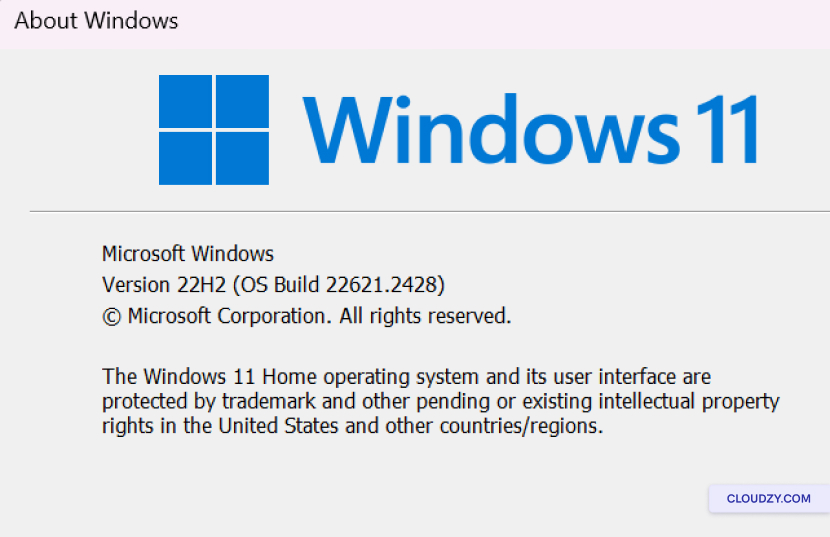
Uma janela aparecerá exibindo sua versão do Windows e número da compilação
Certifique-se de que está executando Windows 10 versão 2004 e superior
(Build 19041 e superior) ou Windows 11 para usar os comandos
abaixo.
Instalar WSL
Agora você pode instalar tudo o que precisa para executar WSL com um único
comando. Veja como fazer:
Passo
1: Abra o Prompt de Comando no Modo Administrador
-
Clique com o botão direito no botão Iniciar do Windows.
-
Selecionar Terminal Windows (Admin) ou
Prompt de Comando (Admin). Isso é essencial porque
Privilégios administrativos são necessários para a instalação.
Passo 2: Digite o
Comando de Instalação
No Prompt de Comando ou Terminal Windows com privilégios de administrador,
digite o comando a seguir:
wsl --install --web-download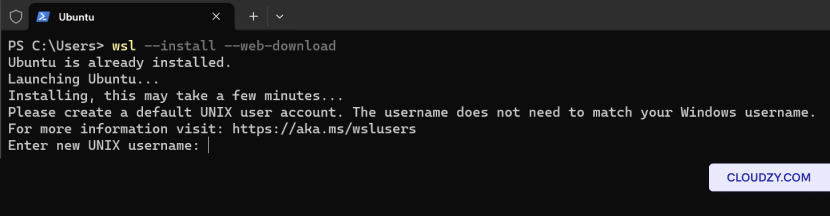
Alterar o
Distribuição Linux Padrão
Por padrão, a distribuição Linux instalada será Ubuntu. No entanto,
você pode alterar essa distribuição padrão usando -d
bandeira.
Para mudar a distribuição instalada, siga estas etapas:
-
Abra o Prompt de Comando ou Terminal Windows.
-
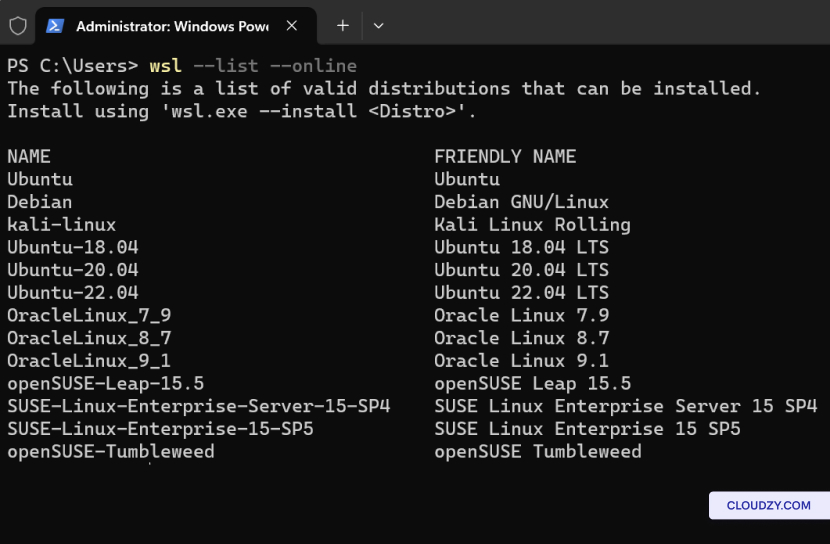
Enter wsl --list --online para ver uma lista de
distribuições Linux disponíveis para download através do repositório online
loja
- Substituir Nome da Distribuição com o nome da
distribuição que deseja e execute:
wsl --install -d <Distribution Name>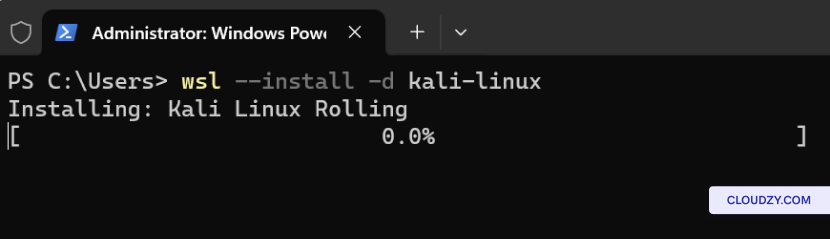
Como Executar um
Distribuição Linux com WSL
Depois de instalar uma distribuição Linux usando o Subsistema Windows
para Linux (WSL), você pode iniciá-la e começar a trabalhar facilmente. Veja como
executar sua distribuição Linux:
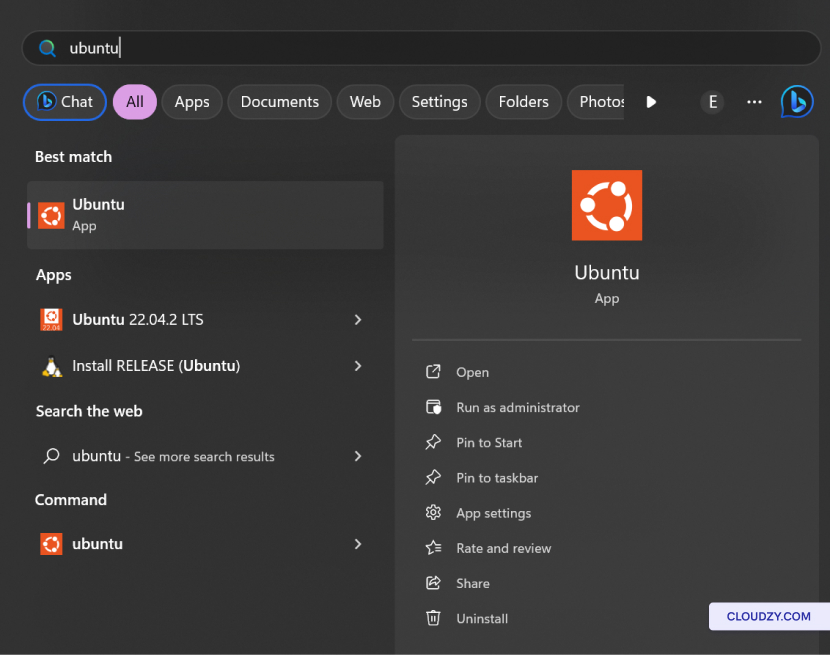
Opção 1: Menu Iniciar
Busca
-
Na barra de pesquisa Iniciar do Windows, digite o nome da sua
distribuição Linux instalada. Por exemplo, se você tiver Ubuntu instalado, basta
digitar Ubuntu. -
O Windows exibirá sua distribuição Linux nos resultados
de pesquisa. Clique nela para iniciar sua distribuição.
Opção 2: Comando
Linha
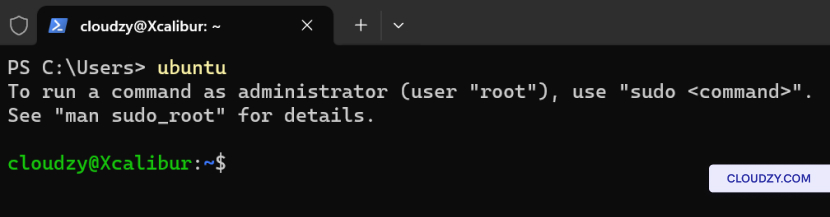
Você também pode executar sua distribuição Linux pela linha de comando em
Windows. Veja como:
-
Abra o Prompt de Comando ou Terminal Windows.
-
Digite o nome da sua distribuição instalada. Por exemplo, se você
tem Ubuntu, tipo ubuntu e pressione Enter.
Comandos Básicos para
WSL
Agora que você tem o WSL instalado e configurou seu Linux
distribuições, é importante você se familiarizar com alguns conceitos básicos
comandos para trabalhar eficientemente no ambiente Linux. Abaixo estão
alguns comandos principais que você pode usar dentro do WSL.
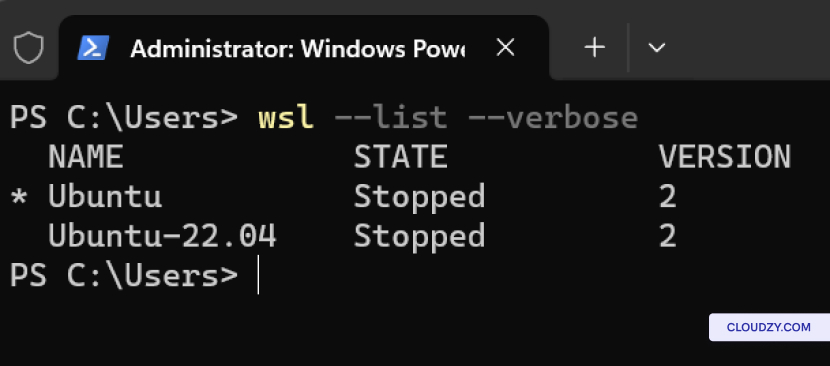
Listar Linux Instalado
Distribuições:
Para ver uma lista das distribuições Linux instaladas no seu Windows
máquina, incluindo seu estado e versão do WSL, use:
Defina a Versão do WSL:
Para definir a versão do WSL (1 ou 2) para uma distribuição Linux específica,
use:
wsl --set-version <distribution name> <versionNumber>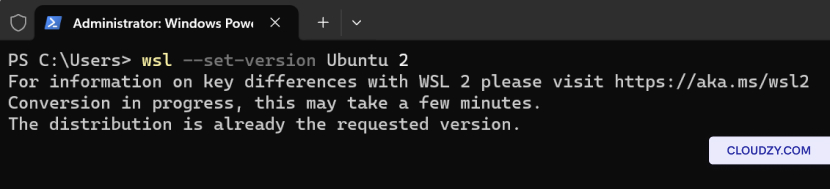
Definir WSL Padrão
Versão:
Para definir uma versão padrão do WSL (1 ou 2) para a nova distribuição Linux
instalações, use:
wsl --set-default-version <Version>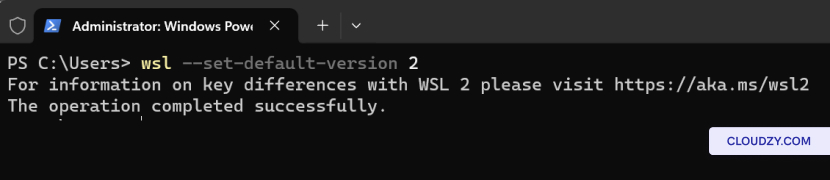
Definir Linux como Padrão
Distribuição:
Para definir a distribuição padrão Linux usada com o comando wsl,
use:
wsl --set-default <Distribution Name>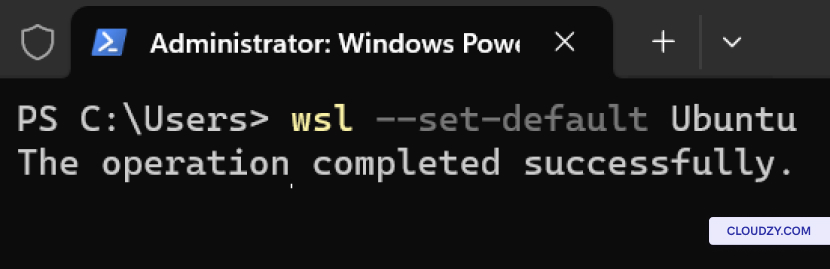
Executar um Linux específico
Distribuição:
Para executar uma distribuição Linux específica com um usuário específico, use:
wsl --distribution <Distribution Name> --user <User Name>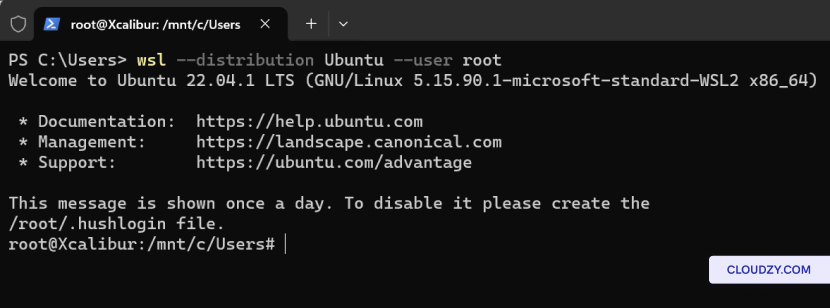
Remover um
Distribuição específica Linux
Se você quer remover uma distribuição Linux específica do seu WSL
siga estes passos:
-
Abra o Prompt de Comando ou Terminal Windows.
-
Execute o comando a seguir e substitua distro
name pelo nome da distribuição que você quer
remover:
wsl --unregister <distro name>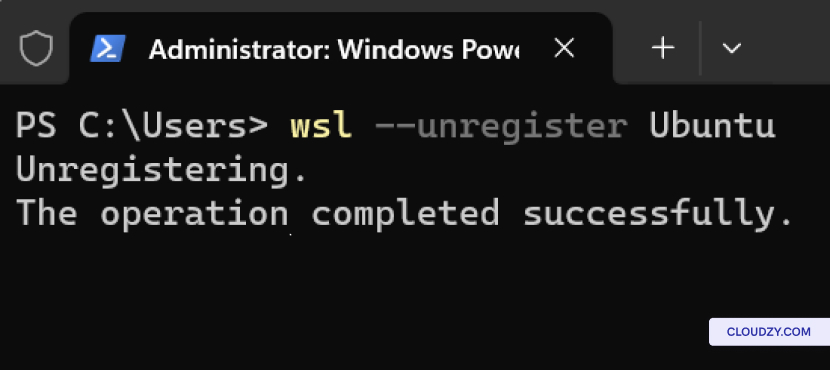
Este comando remove a distribuição especificada do WSL,
eliminando-a do seu sistema. Note que todos os dados, configurações e
software associados a essa distribuição serão perdidos permanentemente.
Desinstalar WSL de
Seu Computador
Se você quer desinstalar completamente o WSL do seu computador, siga
estas etapas:
-
Abra o Prompt de Comando ou Terminal Windows.
-
O comando abaixo desativa o Subsistema Windows para Linux
do seu sistema. Uma vez desativado, o WSL será removido do seu
computador.
Disable-WindowsOptionalFeature -Online -FeatureName Microsoft-Windows-Subsystem-Linux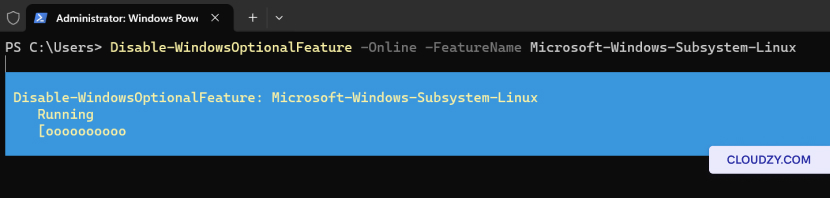
Com o WSL, a integração entre Windows e Linux é direta. Desde
garantir que você tenha a versão correta do Windows até executar comandos para
instalar e rodar distribuições Linux, o processo é
simples. Além disso, você consegue gerenciar suas distribuições Linux
facilmente com comandos básicos do WSL. Se precisar de mais informações ou
assistência adicional, entre em contato com nosso time de suporte por a submeter um
passagem.
Também em Instalações manuais
Guias relacionados.
Precisa de ajuda com outra coisa?
Tempo médio de resposta inferior a 1 hora. Pessoas reais, não bots.