
Instalar Nextcloud Hub 6 no Ubuntu
Este guia oferece um caminho direto para instalar a
versão mais recente do Nextcloud, uma plataforma de produtividade auto-hospedada, em um
servidor Ubuntu. O Nextcloud Hub 6 (27.1.3) oferece hospedagem de arquivos,
colaboração e muito mais, com a flexibilidade de um servidor privado.
Pré-requisitos
-
Um servidor executando Ubuntu 20.04 LTS ou posterior.
-
Familiaridade básica com a interface de linha de comando.
Processo de Instalação
Siga estas etapas para instalar o Nextcloud Hub 6 (27.1.3) no seu Ubuntu
servidor:
Etapa 1: Atualize Seu
Servidor
Certifique-se de que a lista de pacotes do servidor e o sistema em si estão atualizados.
data:
sudo apt update && sudo apt upgrade -yEtapa 2: Instale o Apache
Servidor Web
Instale o Apache, que servirá seus arquivos do Nextcloud:
sudo apt install apache2 -yEtapa 3:
Instale o PHP e os Módulos PHP Necessários
O Nextcloud requer PHP para funcionar. Instale o PHP junto com os módulos necessários.
módulos:
sudo apt install php libapache2-mod-php php-mysql php-dom php-xml php-mbstring php-gd php-curl php-zip -yEtapa 4: Instale o MariaDB
Servidor
Instale o MariaDB, um servidor de banco de dados para armazenar dados do Nextcloud:
sudo apt install mariadb-server -yEtapa 5: Criar um
Banco de dados para Nextcloud
Primeiro, faça login no shell do MariaDB:
sudo mariadb -u root -pApós fazer login, crie um banco de dados para Nextcloud e um usuário com as permissões necessárias.
credenciais desejadas:
CREATE DATABASE nextcloud;
GRANT ALL PRIVILEGES ON nextcloud.* TO 'your_desired_username'@'localhost' IDENTIFIED BY 'your_desired_password';
FLUSH PRIVILEGES;
EXIT;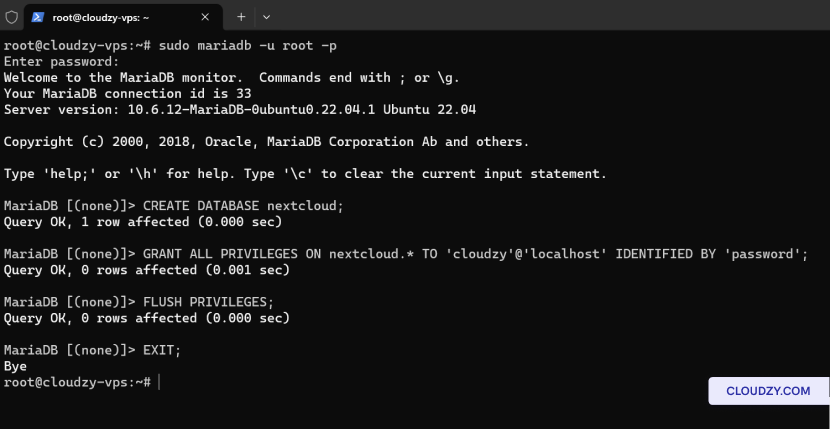
Etapa 6:
Instale o Unzip e Baixe o Nextcloud
Antes de baixar o Nextcloud, certifique-se de ter o unzip instalado para extrair o arquivo baixado:
extrair o arquivo baixado:
sudo apt install unzip -y
wget https://download.nextcloud.com/server/releases/nextcloud-27.1.3.zip
Etapa 7:
Extraia o Nextcloud e Defina Permissões
Descompacte o pacote Nextcloud no diretório raiz da web e defina as permissões corretas:
permissões corretas:
unzip nextcloud-27.1.3.zip -d /var/www/html/
sudo chown -R www-data:www-data /var/www/html/nextcloud/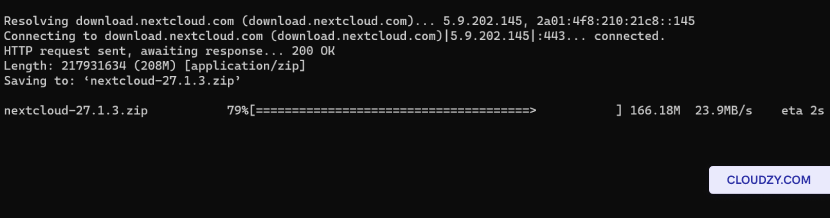
Etapa 8: Configurar
Apache para Nextcloud
Crie um arquivo de configuração Apache para o Nextcloud:
sudo nano /etc/apache2/sites-available/nextcloud.confInsira a configuração a seguir e salve o arquivo:
Alias /nextcloud "/var/www/html/nextcloud/"
<Directory /var/www/html/nextcloud/>
  Require all granted
  AllowOverride All
  Options FollowSymLinks MultiViews

  <IfModule mod_dav.c>
    Dav off
  </IfModule>
</Directory>
Ative o novo site e o módulo de reescrita:
sudo a2ensite nextcloud
sudo a2enmod rewrite
sudo systemctl restart apache2
Passo
9: Conclua a Instalação pela Interface Web
Abra seu navegador e acesse
http://your_server_ip/nextcloud. Finalize a configuração
fornecendo as informações a seguir:
-
Detalhes da conta de administrador: Escolha um nome de usuário e
senha para a conta de administrador do Nextcloud. -
Pasta de dados: Confirme o caminho da pasta de dados
onde o Nextcloud armazenará seus arquivos. -
Configuração de banco de dados: Digite as credenciais
do usuário e nome do banco de dados que você criou anteriormente. Use
localhost como host do banco de dados, a menos que seu banco de dados esteja
em um servidor diferente.
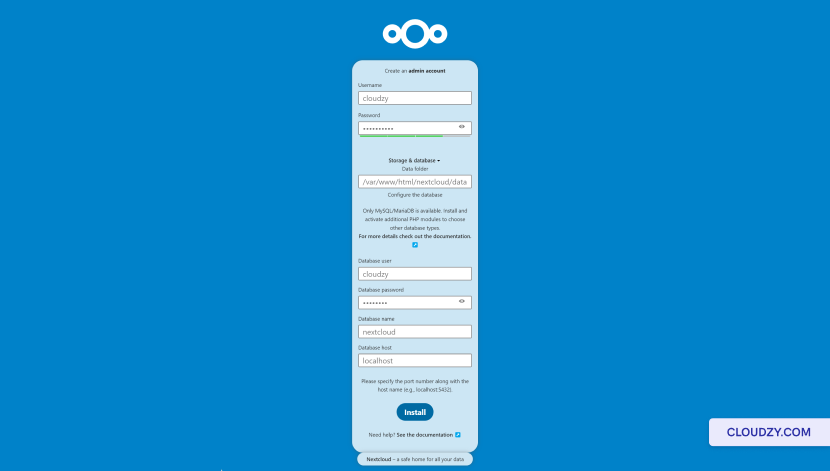
Após inserir os detalhes, clique no Concluir configuração
botão para concluir a instalação e depois acesse
http://your_server_ip/nextcloud/index.php/login se você
não redirecionou automaticamente.
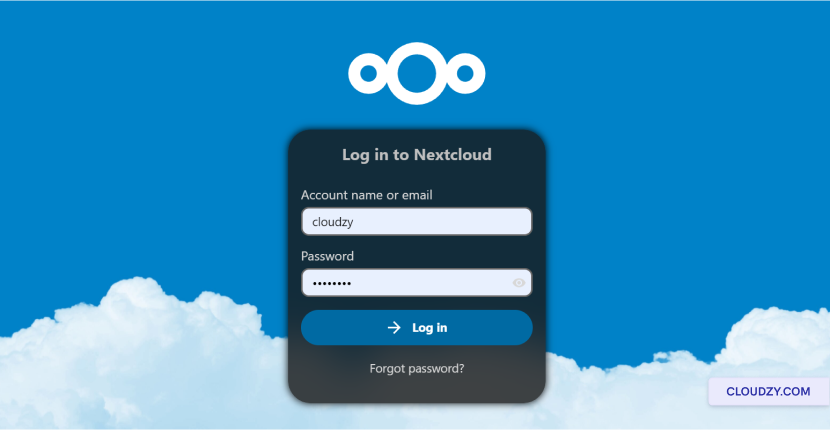
Agora você tem uma instância do Nextcloud Hub 6 (27.1.3) em execução no seu
servidor Ubuntu. Comece explorando o painel e configurando seu
ambiente Nextcloud conforme suas necessidades pessoais ou corporativas. Se precisar
de mais informações ou assistência, entre em contato com
nosso time de suporte pelo a submeter um
passagem.
Também em Instalações manuais
Guias relacionados.
Precisa de ajuda com outra coisa?
Tempo médio de resposta inferior a 1 hora. Pessoas reais, não bots.