
Hospede múltiplos sites em um VPS
Gerenciar a complexidade de hospedagem web muitas vezes leva à
subutilização dos recursos do servidor, especialmente ao administrar vários
sites. Este artigo aborda esse desafio mostrando como
hospedar múltiplos sites em um único servidor. Usando
os recursos do Apache em sistemas Linux (Ubuntu e CentOS) e Internet
Information Services (IIS) no Windows, você maximiza o potencial do servidor,
simplifica o gerenciamento de sites e reduz significativamente
os custos operacionais. Este guia oferece aos administradores de servidor
instruções passo a passo para otimizar seu ambiente de hospedagem,
garantindo que cada site funcione sem problemas em uma configuração
configuração.
Apache
Configuração para Ubuntu e CentOS
Esta seção o guia através da configuração do Apache para
hospedar múltiplos sites em um único servidor, especificamente para
sistemas Ubuntu e CentOS.
Pré-requisitos
Atualize o banco de dados de pacotes do seu sistema:
Ubuntu/Debian:
sudo apt update
sudo apt upgrade -y
CentOS/RHEL:
sudo yum update -yCertifique-se de ter sudo privilégios para executar
tarefas administrativas.
Etapa 1: Instalar
Apache
Ubuntu/Debian:
sudo apt install apache2 -yCentOS/RHEL (o pacote se chama httpd):
sudo yum install httpd -yEtapa 2: Criar
Diretórios
Crie um diretório raiz para cada site:
sudo mkdir -p /var/www/domain.com/public_html
sudo mkdir -p /var/www/domain2.com/public_html
Substituir domain.com e domain2.com por
seus nomes de domínio reais.

Etapa 3: Atribuir
Permissões
Defina as permissões para permitir que o servidor web acesse o
conteúdo:
sudo chown -R $USER:$USER /var/www/domain.com/public_html
sudo chown -R $USER:$USER /var/www/domain2.com/public_html
sudo chmod -R 755 /var/www
Etapa 4: Criar arquivo Index
Páginas
Criar um simples index.html para cada domínio:
echo "Welcome to domain.com" | sudo tee /var/www/domain.com/public_html/index.html
echo "Welcome to domain2.com" | sudo tee /var/www/domain2.com/public_html/index.html
Etapa 5: Configurar
Anfitriões Virtuais
Copie o arquivo de configuração padrão e edite-o para cada domínio:
sudo cp /etc/apache2/sites-available/000-default.conf /etc/apache2/sites-available/domain.com.conf
sudo cp /etc/apache2/sites-available/000-default.conf /etc/apache2/sites-available/domain2.com.conf
Edite o arquivo de host virtual para domain.com:
sudo nano /etc/apache2/sites-available/domain.com.confNo arquivo, faça as alterações necessárias:
<VirtualHost *:80>
    ServerAdmin [email protected]
    ServerName domain.com
    ServerAlias www.domain.com
    DocumentRoot /var/www/domain.com/public_html
    ErrorLog ${APACHE_LOG_DIR}/error.log
    CustomLog ${APACHE_LOG_DIR}/access.log combined
</VirtualHost>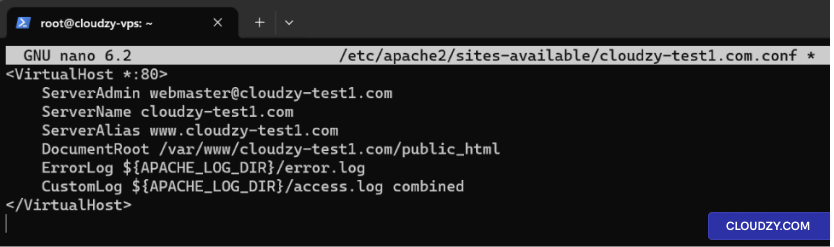
Repita o processo para domain2.com.
Etapa 6: Ativar Sites
Ative os novos sites e desative o site padrão:
sudo a2ensite domain.com.conf
sudo a2ensite domain2.com.conf
sudo a2dissite 000-default.conf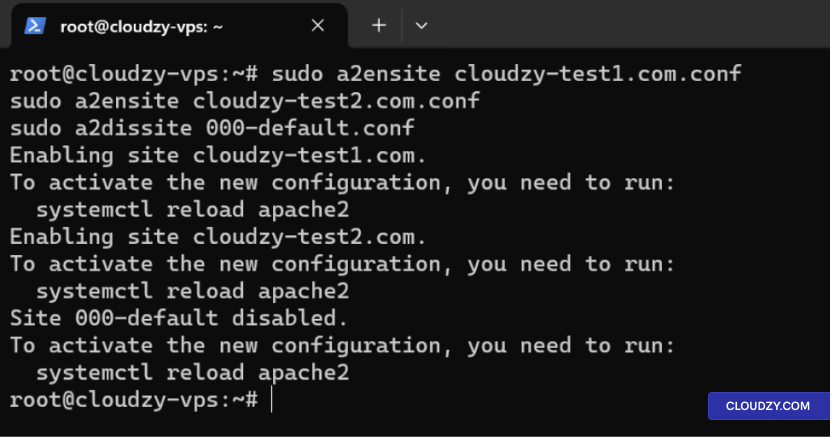
Etapa 7: Reiniciar
Apache
Reinicie Apache para aplicar as alterações:
Ubuntu/Debian:
sudo systemctl restart apache2CentOS/RHEL:
sudo systemctl restart httpdPasso 8: Editar
Arquivo de Hosts e Teste de Sites
Editar Arquivo de Hosts:
- Abra o arquivo de hosts com um editor de texto:
sudo nano /etc/hosts- Adicione entradas para seus domínios apontando para o endereço IP do servidor,
por exemplo:
192.168.1.10 domain.com
192.168.1.10 domain2.com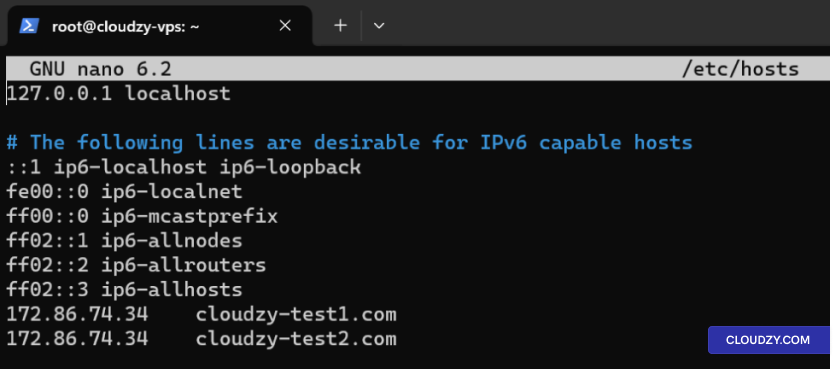
- Salve e feche o arquivo.
Alternativamente, Atualize os Registros A DNS:
Se você tem domínios registrados, atualize os registros A DNS
para apontar para o endereço IP do seu servidor.
Teste Sites com Curl:
Teste seus sites para garantir que estão acessíveis:
curl http://domain.com
curl http://domain2.com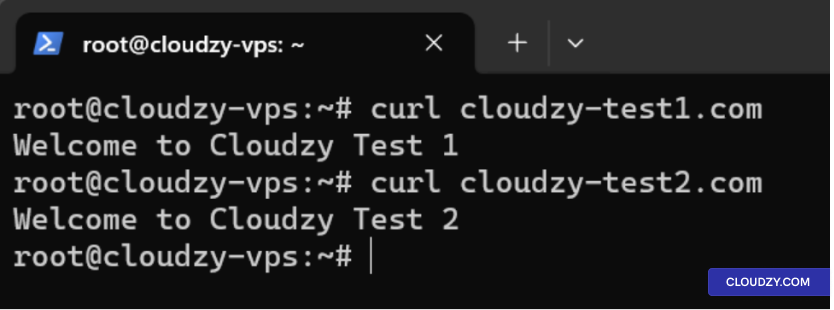
Configuração do IIS
para Windows Server
Esta seção fornece um guia completo para configurar
múltiplos sites em um único servidor usando Internet Information Services
(IIS) no Windows Server.
Passo
1: Instalar IIS usando o Assistente Adicionar Funções e Recursos
-
Abra o Gerenciador de Servidor: Clique no ícone Gerenciador de Servidor
na barra de tarefas ou abra-o no menu Iniciar. -
Inicie o Assistente de Adição de Funções e Recursos: Em
Painel do Gerenciador de Servidores, clique em Gerenciar e depois
selecionar Adicionar Funções e Recursos. -
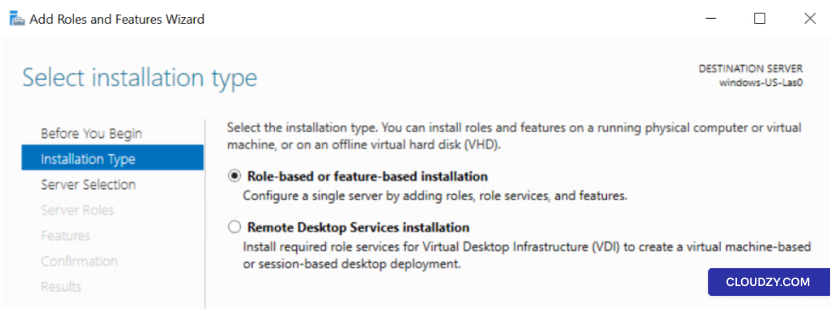
Instalação Baseada em Função ou Recurso: Escolha
Instalação baseada em função ou recurso e clique em
Próximo.
-
Selecionar Servidor: Escolha o servidor no qual você
deseja instalar o IIS e clique em Próximo. -
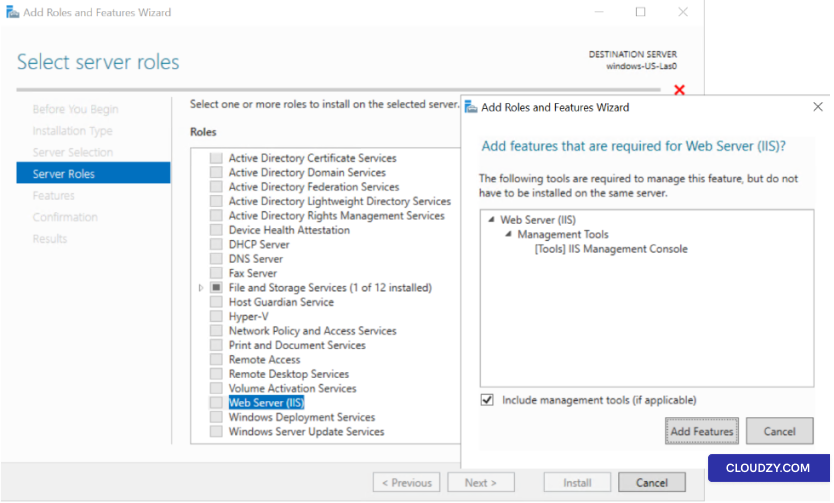
Adicionar Funções: Na seção Funções, marque a caixa
paraWeb Server (IIS). Quando solicitado a adicionar recursos necessários
para Servidor Web (IIS), clique em Adicionar
Recursos.
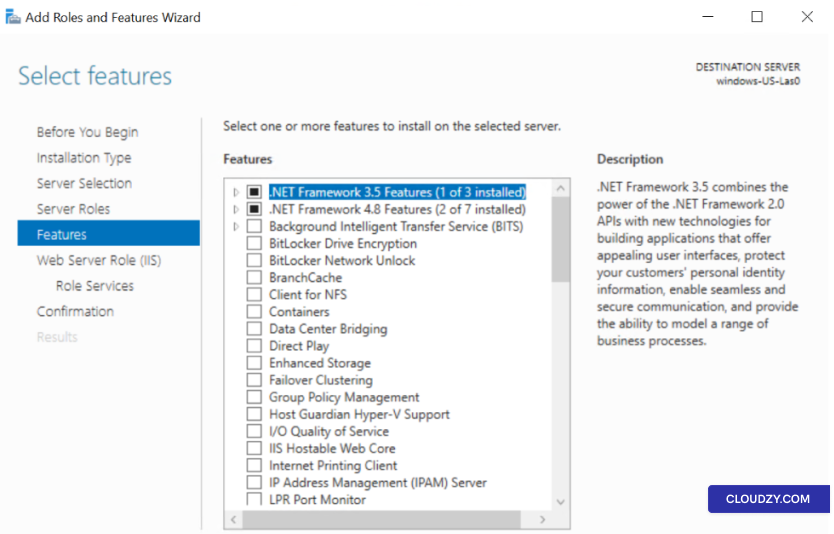
- Características: Nenhum recurso adicional é necessário
a menos que você tenha necessidades específicas. Clique em Próximo.
-
Função Servidor Web (IIS): Revise as informações
e clique em Próximo. -
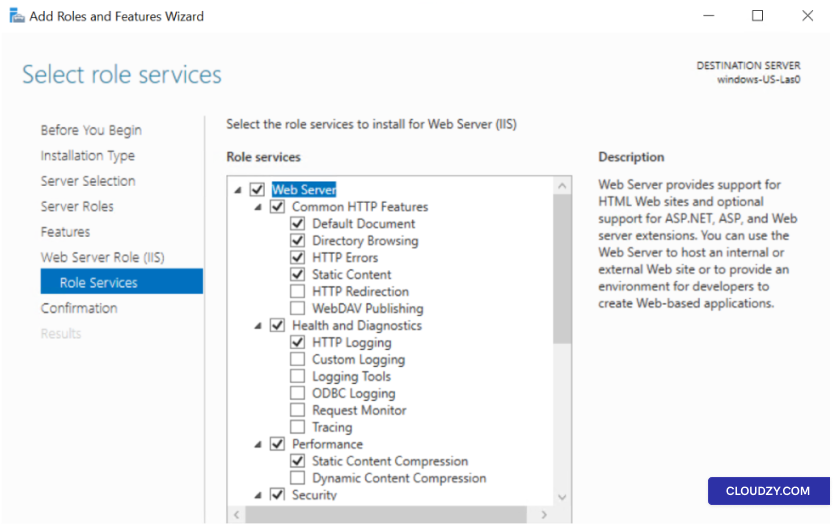
Serviços de Função: Selecione os serviços de função do IIS para
instalar. Para um servidor web básico, as seleções padrão geralmente são
suficiente. Clique em Próximo.
-
Confirmação: Revise suas seleções e clique em
on Instalar. O processo de instalação será iniciado
Comece. -
Conclusão: Quando a instalação for concluída,
clique em Fechar.
Etapa 2: Adicionar Websites
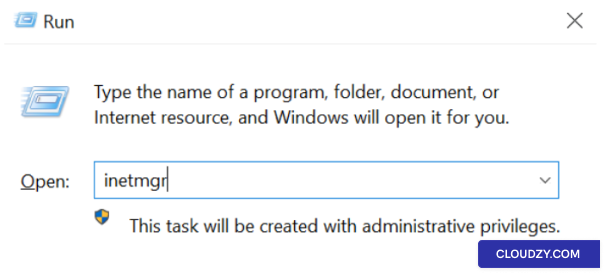
- Abra o Gerenciador do IIS: Pressione Tecla Windows +
R, digitar inetmgr, e pressione
Enter.
-
Criar um novo site: Clique com o botão direito em
Sites pasta no IIS Manager e selecione Adicionar
Website. -
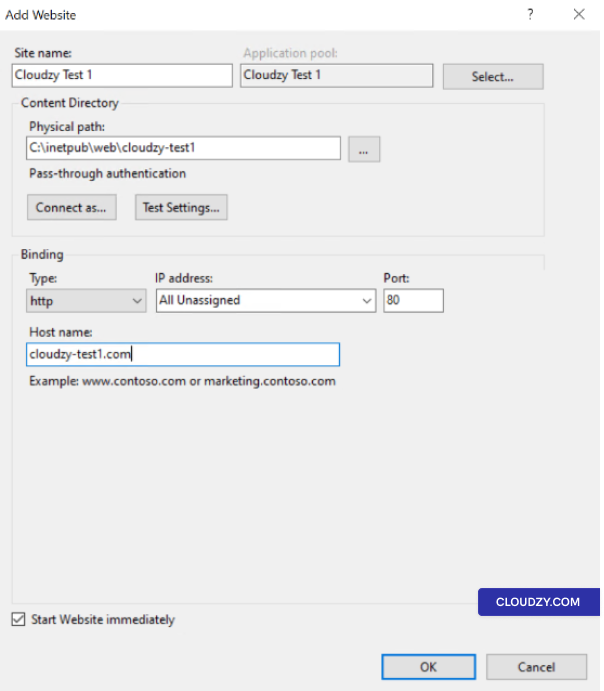
Detalhes do Website:
-
Nome do site: Digite um nome descritivo.
-
Caminho físico: Selecione a pasta que contém seu
arquivos do website. -
Digite: Geralmente http.
-
Endereço IP: Selecione um IP ou deixe como Todos
Não atribuído. -
Porta: Tipicamente 80 para
HTTP. -
Nome do host: Digite o nome do domínio.
- Repita para sites adicionais: Siga o mesmo
procedimento para cada site.
Etapa 3: Configurar host
Cabeçalhos
-
Selecione um Website: Clique no site no IIS
Gerente. -
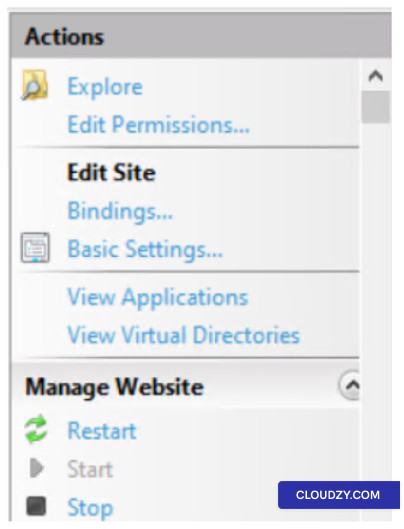
Associações Abertas: Em Ações
painel, clique em Bindings.
-
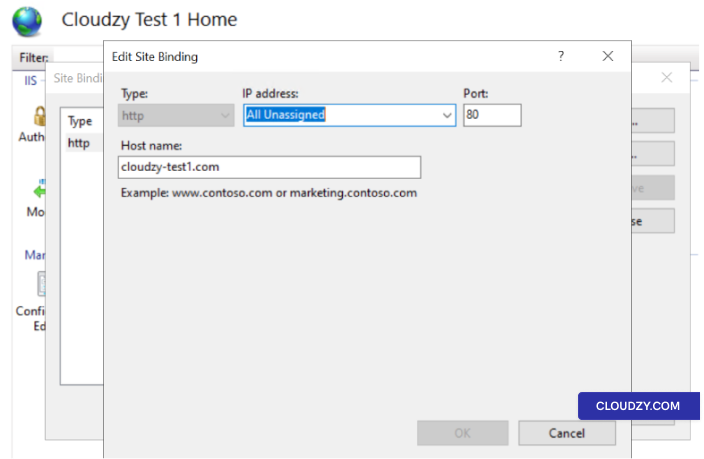
Editar ou adicionar vinculação: In Site
Bindings, edite uma vinculação existente ou clique em
Adicionar. -
Especificar nome do host: Digite o nome do host em
Nome do host campo.
- Repita para sites adicionais: Siga o mesmo
procedimento para cada site.
Etapa 4: Gerenciar
DNS e editar arquivo de hosts
-
Atualizar registros DNS: Para que seus nomes de domínio sejam
resolvidos para seu servidor IIS, atualize os registros A do DNS para apontar para o
endereço IP público do servidor. Isso é necessário se você estiver usando
nomes de domínio registrados. -
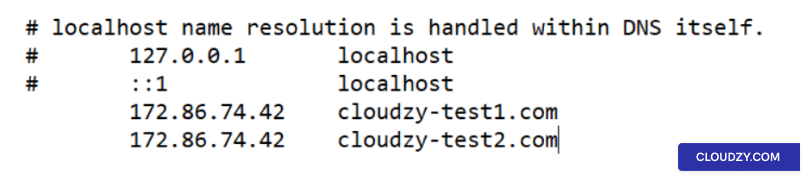
Editar arquivo de hosts (opcional): Se você não
tem um domínio e deseja testar localmente, você pode editar o arquivo de hosts em
sua máquina local (não no servidor). Este arquivo geralmente está localizado em
**C:**. Adicione entradas para cada um de seus sites apontando para o endereço IP
do seu servidor IIS. Por exemplo:
192.168.1.10 domain.com
192.168.1.10 domain2.com
Substituir 192.168.1.10 com o endereço IP do seu
Windows Server. Lembre-se, esta alteração tornará os sites acessíveis
apenas na máquina onde você editar o arquivo hosts.
Etapa 5: Verificar
Sites da web
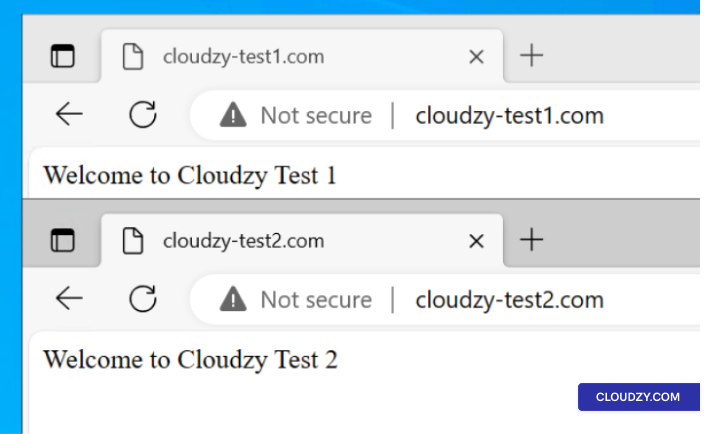
Abra um navegador web e acesse cada domínio para verificar se os
sites estão sendo servidos corretamente. Se você editou o arquivo hosts, faça
isso na máquina onde fez as alterações. Você deverá ver o conteúdo
do site se tudo estiver configurado adequadamente.
Etapa 6:
Configurações Adicionais (Opcional)
-
Certificados SSL: Se você planeja usar HTTPS,
você precisará instalar e configurar certificados SSL para cada
site. -
Pools de Aplicação: Considere criar pools de aplicativos
separados para cada site para melhor gerenciamento e
segurança. -
Configurações de Segurança: Analise e configure as definições de
segurança de acordo com seus requisitos.
Cada site será acessível através de seu próprio domínio, compartilhando os
mesmos recursos do servidor.
Em conclusão, hospedar múltiplos sites em um único servidor usando
Apache ou IIS é eficiente e econômico. Seguindo os passos detalhados
para Ubuntu, CentOS e Windows Server, você consegue
simplificar o gerenciamento web e otimizar recursos do servidor, garantindo uma
presença online sólida. Se tiver dúvidas, entre em contato conosco.
nos enviando
um ticket.
Também em Instalações manuais
Guias relacionados.
Precisa de ajuda com outra coisa?
Tempo médio de resposta inferior a 1 hora. Pessoas reais, não bots.