
Guia de Configuração de IP Flutuante VPS
IPs Flutuantes são um recurso principal para usuários de Cloudzy VPS, permitindo que você mova endereços IP entre servidores rapidamente. Isso ajuda você manter serviços online funcionando sem interrupção. Cada conta Cloudzy pode ter até cinco IPs Flutuantes, com IPs adicionais custando $2.5/month each, que são não reembolsável.
Notas Importantes:
-
IPs flutuantes não são reembolsáveis. Depois de adicionado à sua conta, o preço é permanente.
-
Até cinco IPs podem ser atribuídos simultaneamente por conta. Você pode solicitar no máximo 30 IPs por mês.
-
Restrição de região: IPs alocados para uma região específica não pode ser usado em instâncias VPS em outras regiões.
-
Configuração manual necessária: IPs Flutuantes deve ser configurado manualmente no seu VPS; eles não funcionarão automaticamente.
Este guia o orientará no processo de solicitar, conectar e configurar IPs Flutuantes para sua VPS tanto em Linux quanto em Windows.
Pré-requisitos
Antes de adicionar IPs Flutuantes:
-
Conta Cloudzy Ativa: Certifique-se de que sua conta está registrada e verificada.
-
Executando VPS: Você deve ter uma Cloudzy VPS para conectar o IP Flutuante.
-
Disponibilidade de IP: Verifique se IPs Flutuantes estão disponíveis na região de sua VPS.
-
Conhecimento de Redes: Esteja preparado para configurar manualmente as configurações de rede em sua VPS.
-
Sem tráfego SMTP: IPs Flutuantes não suportam SMTP; use-os apenas para outros serviços de internet.
Solicitando IPs Flutuantes
-
Faça Login: Faça login em sua conta Cloudzy e acesse o painel principal.
-
Aceda à Gestão de IP: Clique Gerenciamento de IP no menu da esquerda.
-
Adicionar Novo IP Flutuante: Clique Adicionar Novo IP Flutuante na área de Gerenciamento de IP.
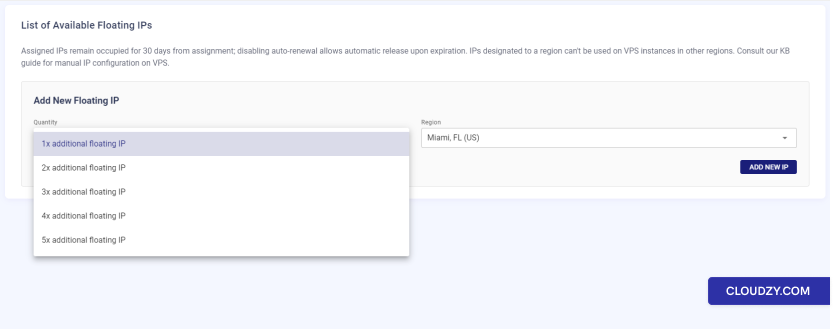
- Escolha Quantidade e Região: Selecione quantos IPs você precisa, de um a cinco, e escolha a região que corresponde à localização de sua VPS.
- Clique em 'ADICIONAR NOVO IP': Após escolher, clique em ADICIONAR NOVO IP botão
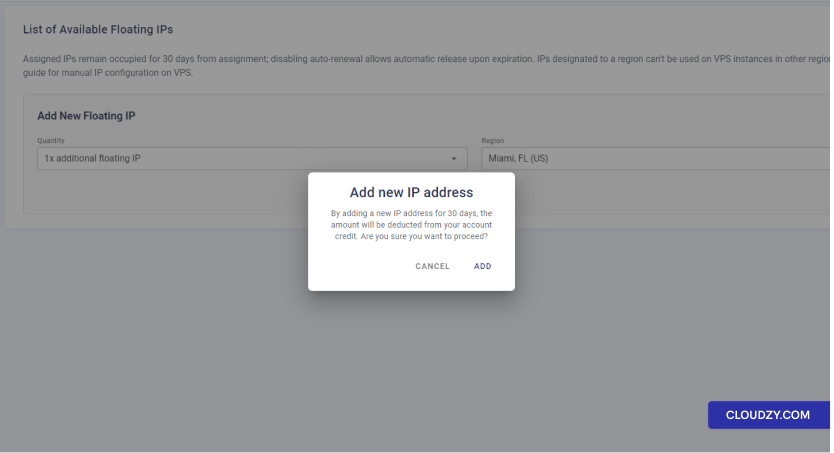
- Confirme Seu Pedido: Uma janela será exibida pedindo confirmação. Ela o notificará sobre o custo e o lembrará que os IPs têm duração de 30 dias.
- Verifique IPs Atribuídos: Uma vez confirmados, seus novos IPs aparecerão em Lista de IPs Flutuantes Disponíveis seção. Eles terão todos os detalhes como endereço, máscara de rede e gateway.
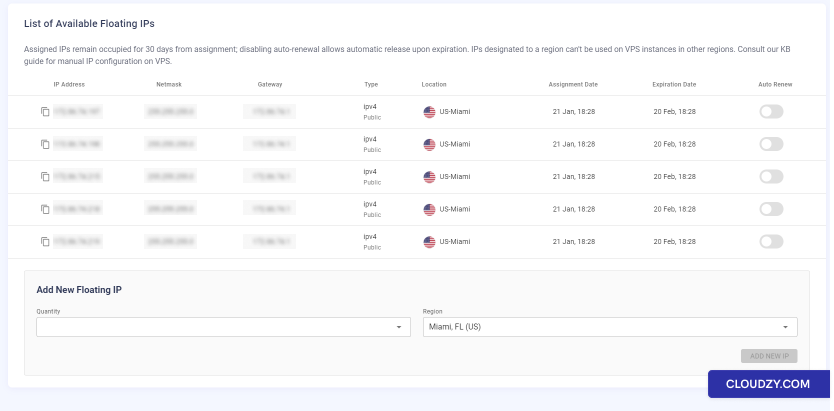
Lembre-se: IPs Flutuantes são fixos à sua conta por 30 dias, e você deve configurá-los manualmente no VPS.
Configurar IPs Flutuantes no Ubuntu VPS
- Conecte ao seu VPS:
- Use SSH no terminal. Digite: ssh
root@your_current_ip - Substituir your_current_ip com o VPS presente
IP atual do VPS.
- Editar Configuração do Netplan:
- Abra o arquivo de configuração com: sudo nano
/etc/netplan/50-cloud-init.yaml
- Inserir IP Estático (DHCP Opcional):
- Usar IP DHCP junto com IP Flutuante:
Manter DHCP ativo significa que você mantém seu IP principal.
Você pode então adicionar IPs Flutuantes manualmente.
Use este método se o IP principal do servidor e os IPs flutuantes estiverem
na mesma sub-rede com o mesmo gateway. Se não estiverem, é melhor
configurar seus IPs manualmente como descrito na próxima seção.
- Desativar DHCP e Definir IP Flutuante como Principal do Servidor
Endereço de Saída:
Quando você desativa DHCP, deve configurar seus IPs manualmente. Você pode definir um
IP flutuante como o endereço de saída principal do servidor. Aqui está um guia simples
para fazer isso:
Alterar o Gateway Padrão:
Na parte de rotas, defina o gateway para o do seu IP flutuante.
Ficará assim:
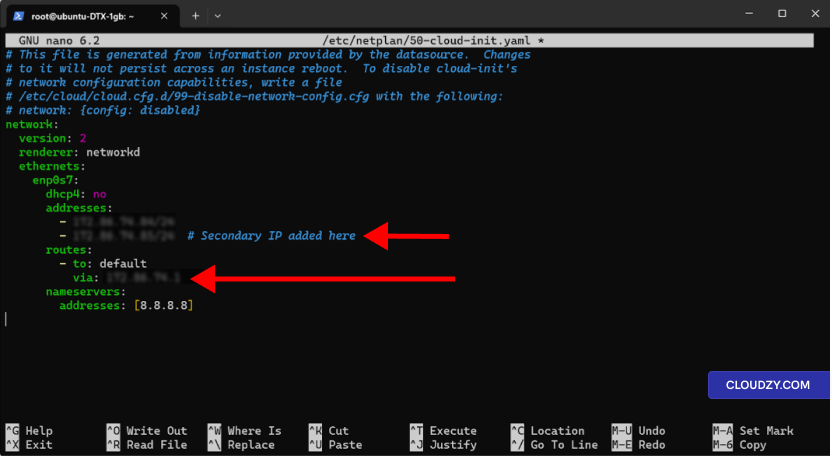
Fazer isso fará com que todos os dados saindo do servidor passem pelo
IP flutuante. É importante porque determina como seu servidor se comunica com
outros sistemas na internet. Certifique-se de que isso é o que você quer para seu
configuração.
- Salve o arquivo:
- No nano, salve pressionando Ctrl + X, então
Y, e Enter.
- Permissões de Arquivo:
- Configure as permissões do arquivo com: sudo chmod 600
/etc/netplan/50-cloud-init.yaml
- Aplicar Alterações
- Atualize suas configurações de rede digitando: sudo netplan
aplicar - Para solucionar problemas, adicione –debug ao
comando.
- Confirme o IP:
- SSH de volta ao VPS com o novo IP.
- Verifique o IP de saída:
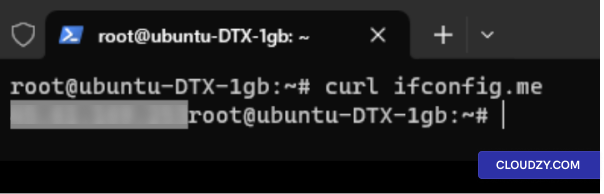
Execute curl ifconfig.me. Deve mostrar seu IP
flutuante como o IP público do servidor.
Se encontrar problemas com as configurações de rede, o recurso VNC do Cloudzy
permite acesso direto ao console do VPS para
resolução de problemas
Alterando o
Endereço IP para outras distribuições
- Abra o arquivo de configuração de rede:
- Usar sudo nano /etc/network/interfaces.
- Localize a seção de interface:
- Procure sua interface, como eth0.
- A linha pode ser iface eth0 inet.
- Definir IP Estático:
- Mudar para iface eth0 inet static.
- Substituir eth0 com sua interface.
- Adicione IP e máscara de rede:
- Escrever address 192.0.2.7.
- Então netmask 255.255.255.0.
- Substitua pelo seu IP e máscara de rede.
- Configure gateway (opcional):
- Adicionar gateway 192.0.2.1.
- Substitua pelo seu gateway.
- Adicionar IPs extras:
- Usar up ip addr add 203.0.113.5/24 dev
eth0. - Para remover, down ip addr del 203.0.113.5/24 dev
eth0. - Altere o IP e a sub-rede conforme necessário.
- Reiniciar Rede:
- Usar sudo systemctl restart networking.
- Or ifdown eth0 && ifup eth0 para um
interface.
Nota:
- Ajuste os passos para sua distribuição.
- Faça backup do arquivo original antes de fazer alterações.
Alterando o
Endereço IP em um Windows VPS
- Use RDP:
- Conecte ao seu VPS com Área de Trabalho Remota usando seu IP atual.
- Abra as Configurações de Rede:
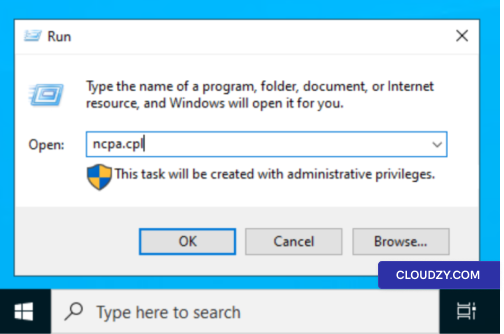
- No seu VPS, abra 'Executar' com Tecla Windows + R. Digite
ncpa.cpl.
- Propriedades do Adaptador:
- Clique com o botão direito no adaptador de rede, geralmente chamado de
Ethernet. Escolha Propriedades.
- Configurações IPv4:
- Encontrar Protocolo de Internet Versão 4 (TCP/IPv4).
Clique duas vezes nela.
- Definir Novo IP:
- Escolha Use o seguinte endereço IPDigitar o
principal ou o novo IP seguido de uma máscara de sub-rede.
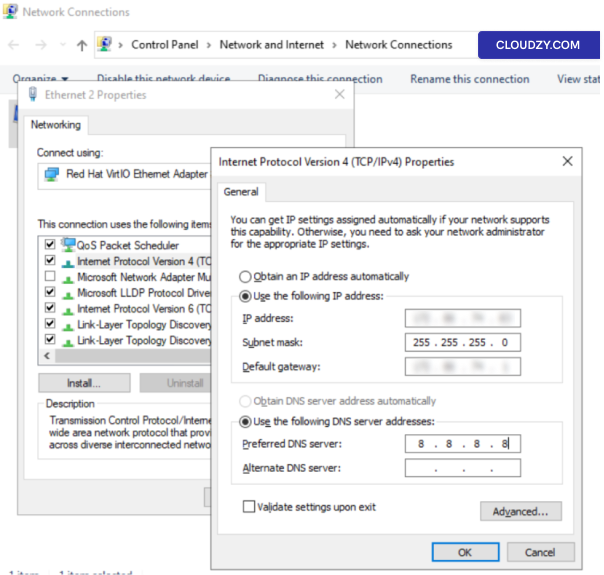
- Servidores DNS:
- Digite os endereços do servidor DNS em sua seção.
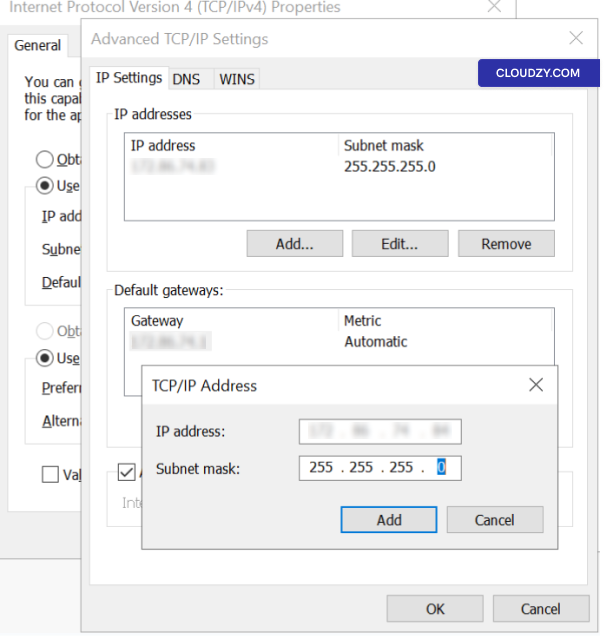
- Adicionar IP Extra (Opcional):
- Clique em Avançado.
- Sob endereços IP, clique em
Adicionar. - Digite o IP extra e a sub-rede.
- Clique em Adicionar para confirmar.
- Reconectar com RDP:
- Acertar OK, e o RDP fechará. Abra RDP novamente e
use o novo IP.
Se você perder a conexão por causa de um erro, o VNC do Cloudzy permite que você
acesse o console do VPS para corrigir. Você atribuiu com sucesso
seu novo endereço Floating IP para seu VPS. Se precisar de mais alguma coisa
informações ou de outro suporte, entre em contato com nossa equipe de atendimento
by a submeter um
passagem.
Também em Rede e firewall
Guias relacionados.
Precisa de ajuda com outra coisa?
Tempo médio de resposta inferior a 1 hora. Pessoas reais, não bots.