
Gerenciamento de rede com netcat
Netcat é um utilitário versátil que lê e escreve dados através de
conexões de rede usando o protocolo TCP/IP. É uma ferramenta valiosa para
depuração de rede e exploração, e também é usada em várias
atividades de segurança como varredura de portas, transferência de arquivos e criação de
uma porta dos fundos durante testes de penetração. Este artigo fornece um
guia passo a passo sobre como instalar e usar o recurso de escuta do Netcat em
sistemas Ubuntu ou Debian.
Instalação de
Netcat
Netcat é um utilitário padrão disponível nos repositórios da maioria das
distribuições Linux. Abaixo estão as instruções de instalação para algumas das
distribuições Linux mais comuns.
nc -h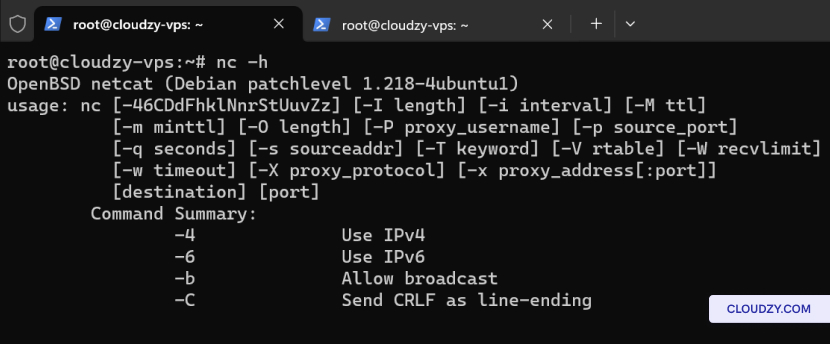
Ubuntu/Debian
No Ubuntu ou Debian, você pode instalar o Netcat usando o seguinte
comandos:
sudo apt-get update
sudo apt-get install netcat
CentOS/RHEL
Para CentOS ou Red Hat Enterprise Linux, você pode usar YUM (ou DNF em
versões mais recentes) para instalar o Netcat:
sudo yum install ncUsando Netcat
Ouvinte
A função de listener do Netcat permite monitorar o tráfego de rede em
portas específicas, oferecendo visibilidade em tempo real da transmissão de dados e
ajudando na solução de problemas de rede ou análise de segurança.
Parte 1: Varredura de
Portas Abertas
Antes de configurar um listener, é útil identificar portas abertas no
seu servidor. O Netcat pode varrer uma única porta ou um intervalo de portas.
Varredura de um intervalo de portas:
Para varrer um intervalo de portas, use o comando abaixo, substituindo
[REMOTE_COMPUTER_IP] pelo endereço IP do servidor e
[PORT_RANGE] pelo intervalo de portas a varrer, como
2000-5000:
netcat -z -v -n [REMOTE_COMPUTER_IP] [PORT_RANGE]Exemplo:
Para varrer portas de 2999 a 3014 em um servidor com IP
127.0.0.1, o comando seria:
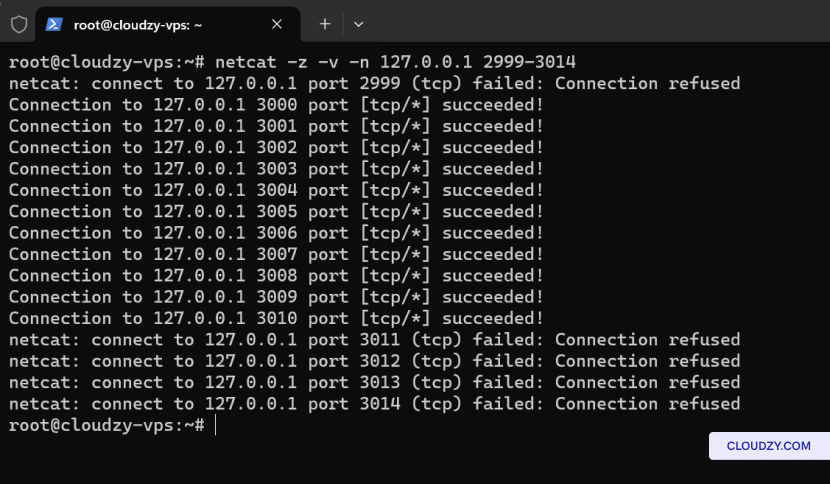
Para filtrar os resultados e exibir apenas as portas abertas, você pode
uso grep:
netcat -z -v -n 172.86.74.34 2000-5000 2>&1 | grep succeeded!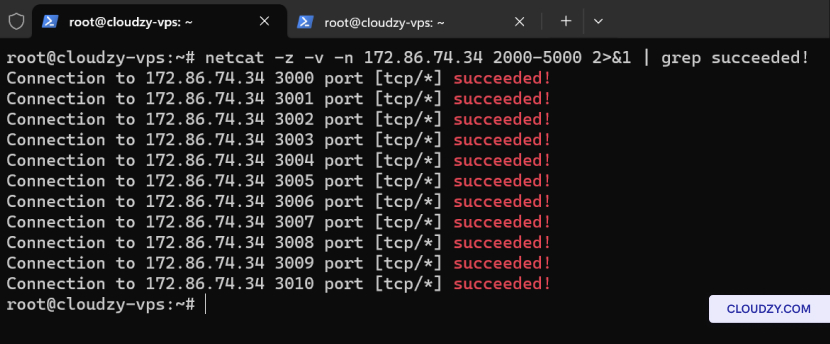
Varredura de uma única porta:
Se precisar verificar uma única porta, você pode usar:
netcat -z -v -n [REMOTE_COMPUTER_IP] [PORT]Por exemplo, para varrer a porta 3000 no servidor:
netcat -z -v -n 172.86.74.34 3000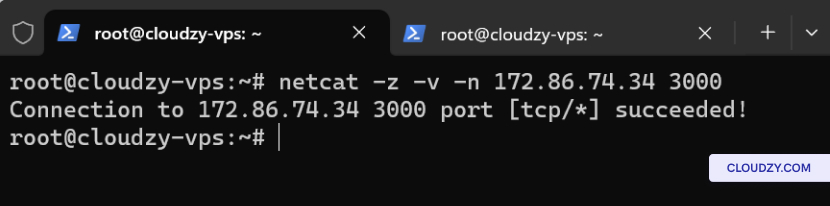
Este comando indicará se a porta 3000 está aberta ou fechada.
Parte 2: Configuração
um Ouvinte Netcat
Depois de identificar uma porta aberta ou se você tiver uma porta específica
que você quer monitorar, configure um ouvinte Netcat. Para escutar na porta
2200, por exemplo, use o seguinte comando:
netcat -l -p 2200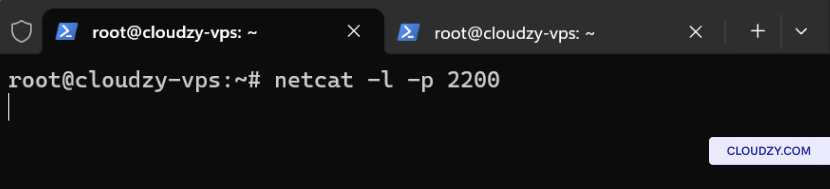
Este comando instrui o Netcat a escutar na porta 2200 por qualquer
dados recebidos.
Parte 3: Enviando um Teste
Mensagem
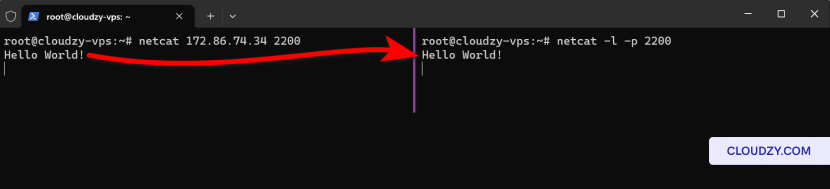
Para verificar se seu ouvinte Netcat está configurado corretamente, você pode enviar
uma mensagem de teste de outra máquina. Abra um terminal em outro computador
e use o seguinte comando:
netcat [SERVER_IP] 2200Substituir [SERVER_IP] com o endereço IP do
servidor onde o ouvinte Netcat está em execução. Após a conexão ser
estabelecida, você pode digitar sua mensagem e pressionar Enter. A mensagem
deve aparecer no servidor onde o ouvinte Netcat está configurado.
Parte 4: Salvando Dados em um
Arquivo
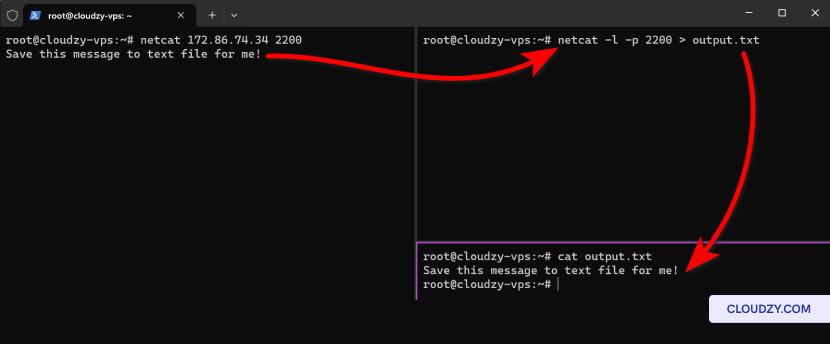
Se você quer manter um registro dos dados passando pela porta
que está monitorando com Netcat, pode redirecionar a saída para um arquivo.
Veja como salvar os dados recebidos em um arquivo chamado
output.txt:
netcat -l -p 2200 > output.txtExecutar este comando fará o Netcat direcionar tudo que recebe
ouvinte na porta 2200 ao arquivo
output.txt Você pode revisar esse arquivo mais tarde com qualquer editor de texto
editor.
Parte 5: Enviando um
Arquivo
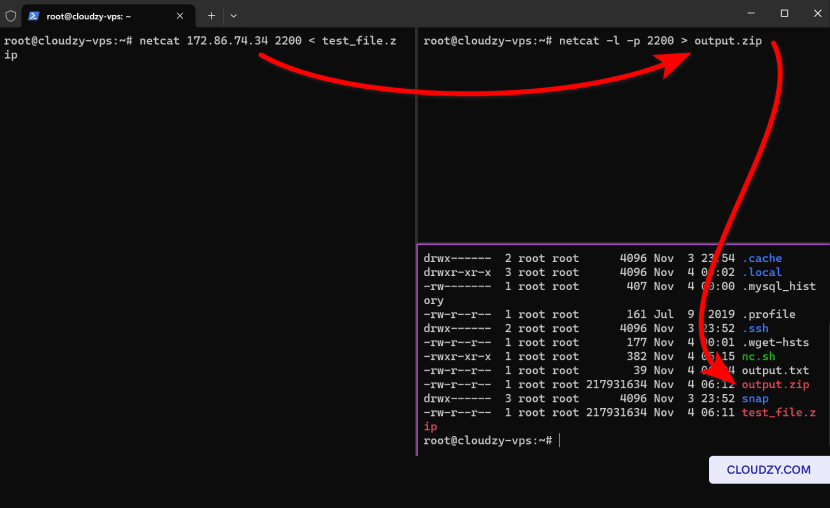
Para enviar um arquivo usando Netcat, você precisa executar ações em ambas
as máquinas, a transmissora e a receptora.
Na Máquina Receptora:
Configure o Netcat para escutar em uma porta específica e redirecionar os dados
recebidos para um arquivo. Por exemplo, para escutar na porta 2200 e salvar
dados de entrada para output.zip, use:
, utilize:
netcat -l -p 2200 > archive.zipNa máquina de origem:
Envie um arquivo usando Netcat conectando-se ao endereço IP do listener
e porta, redirecionando o arquivo para o Netcat. Substitua
[RECEIVER_IP] com o endereço IP do servidor destinatário
máquina:
netcat [RECEIVER_IP] 2200 < yourfile.zipSubstituir yourfile.zip com o caminho e o nome do
arquivo ZIP que você deseja enviar.
Nota: Ao transferir arquivos, certifique-se de que há
sem firewall bloqueando a conexão e que a máquina receptora
O processo Netcat é iniciado antes da execução do comando de envio.
Adicional
Capacidades do Netcat
A versatilidade do Netcat vai muito além de simples transferências de arquivos e
porta escutando. É uma ferramenta versátil que atende a várias
fins relacionados à rede, desde segurança até comunicação. Veja a
visão geral de seus recursos adicionais:
-
Criação de Servidor de Chat: Netcat pode ser configurado
para facilitar comunicação em tempo real entre usuários, funcionando como um
servidor de chat básico. -
Identificação de Serviços: Ao conectar-se a aberto
portas, o Netcat consegue recuperar banners de serviço, ajudando na identificação
de versões de software potencialmente vulneráveis. -
Depuração de Rede: É uma excelente ferramenta para
diagnosticando serviços de rede, permitindo que você envie requisições personalizadas e
analise as respostas para resolver problemas. -
Administração Remota: Netcat pode vincular um shell
para uma porta de rede, permitindo acesso remoto via linha de comando a outro
computador, o que é particularmente útil para sistema
administradores. -
Teste de Daemon de Rede: Desenvolvedores podem usar
Netcat para interagir com daemons de rede, enviando dados e comandos de teste
para ver como o serviço se comporta. -
Funcionalidade de Servidor Proxy: Com Netcat, configurar
um proxy básico é direto, permitindo que você encaminhe tráfego e
potencialmente monitore ou analise para vários fins. -
Emulação de Serviço de Rede: Pode simular
serviços de rede, fornecendo uma resposta simulada para requisições de rede
recebidas, o que é útil para testar aplicações cliente. -
Configuração Básica do Servidor TCP/UDP: Netcat pode escutar
portas especificadas para requisições TCP ou UDP recebidas, tornando-o uma ferramenta para
criar servidores simples. -
Scripts e Automação: Sua natureza de linha de comando
permite que Netcat seja facilmente integrado em scripts e tarefas de automação maiores,
simplificando operações de rede repetitivas. -
Tunelamento de Dados: Netcat pode ser usado para criar um
túnel de dados, permitindo o redirecionamento de fluxos de dados de um
de uma rede para outra. -
Sincronização de Hora: Pode facilitar a
sincronização de relógios do sistema em uma rede enviando dados de tempo
entre máquinas. -
Teste de Segurança: Netcat é um padrão em segurança
testes, usados para simular ataques de rede ou avaliar a eficácia de
configurações de firewall. -
Teste de Conexão: Teste rápido e eficiente
a capacidade de estabelecer conexões TCP ou UDP, o que é essencial para
configuração e manutenção de rede.
Cada um desses recursos destaca a versatilidade do Netcat,
tornando-o uma ferramenta indispensável no kit de networking. Para
desenvolvimento, resolução de problemas ou análise de segurança, a simplicidade
e o poder do Netcat o tornam a ferramenta preferida de profissionais de rede. Se você
tiver dúvidas, entre em contato conosco por a submeter um
passagem.
Também em Rede e firewall
Guias relacionados.
Precisa de ajuda com outra coisa?
Tempo médio de resposta inferior a 1 hora. Pessoas reais, não bots.