

Cách máy tính của bạn khởi động, các ưu tiên khởi động của nó, thậm chí cả những điều như hành vi, tương thích và bảo mật của hệ thống của bạn đều được xử lý và xác định bởi giao diện firmware của máy tính của bạn, dù đó là UEFI hay BIOS.
UEFI là gì và khác với BIOS cổ điển như thế nào? Nếu bạn tò mò về các tính năng của UEFI so với BIOS hoặc muốn biết cách chúng ảnh hưởng đến hiệu suất PC của mình, bài viết này sẽ giúp bạn hiểu rõ cuộc so sánh BIOS vs UEFI.
BIOS là gì và cách hoạt động của nó?
BIOS, viết tắt của Hệ thống Nhập/Xuất Cơ bản, là firmware giúp máy tính khởi động. Nó được lưu trữ trên một chip trên bo mạch chủ và bắt đầu hoạt động ngay khi bạn bật
máy tính. Nó khởi động các thiết bị, chạy một số kiểm tra, rồi chuyển quyền điều khiển cho hệ điều hành. Về cơ bản, đó là bước đầu tiên trong quá trình khởi động.
Xuất hiện vào đầu những năm 1980 cùng IBM PC, BIOS ban đầu nằm trên chip bộ nhớ chỉ đọc (ROM), yêu cầu thay đổi phần cứng để cập nhật. Việc chuyển sang flash memory giúp cập nhật dễ hơn, nhưng những hạn chế của nó đã dẫn đến sự ra đời của UEFI và cuộc thảo luận UEFI vs BIOS kéo dài đến nay.
BIOS bắt đầu bằng POST (Power-On Self-Test) để kiểm tra phần cứng, xác định thiết bị có thể khởi động, và tải hệ điều hành. Nó cũng cho phép những điều chỉnh cơ bản, như thay đổi thứ tự khởi động hoặc thời gian hệ thống, thông qua giao diện đơn giản của nó.
Mặc dù BIOS đã là nền tảng của máy tính trong nhiều thập kỷ, nó hiện đang bị thay thế bằng UEFI, cung cấp các tính năng hiện đại như hiệu suất và bảo mật tốt hơn.
Hiểu rõ những khác biệt này là chìa khóa khi so sánh sự khác biệt giữa BIOS và UEFI trên các hệ thống ngày nay. Đã tìm hiểu xong BIOS, bây giờ hãy cùng khám phá UEFI là gì và firmware này hoạt động như thế nào.
UEFI là gì và cách hoạt động của nó?
UEFI, hoặc Giao diện Firmware có thể mở rộng thống nhất, là thay thế hiện đại cho BIOS, và giống như BIOS, nó là một tiêu chuẩn firmware kết nối phần cứng máy tính với hệ điều hành của nó. Nếu bạn từng tự hỏi 'UEFI là gì và tại sao nó quan trọng?', hãy coi nó như là người kế thừa tân tiến và có khả năng hơn BIOS.
Được giới thiệu lần đầu năm 2007 bởi Diễn đàn EFI Thống nhất, UEFI hoạt động trên nhiều loại thiết bị, với hầu hết mọi máy tính hoặc laptop được sản xuất từ năm 2015 trở đi đều sử dụng nó thay vì BIOS. Giống như hầu hết các công nghệ mới, kiến trúc được cập nhật của UEFI khiến nó hiệu quả hơn nhiều, với thời gian khởi động nhanh hơn và hỗ trợ các thiết bị lưu trữ lớn hơn là những điểm nổi bật.
Ngoài hiệu suất, bảo mật là một khía cạnh khác được cải thiện đáng kể với UEFI. Làm thế nào? UEFI sử dụng các biện pháp bảo vệ mã hóa nâng cao để đảm bảo rằng chỉ phần mềm đáng tin cậy được tải trong quá trình khởi động, một khác biệt chính giữa BIOS và UEFI.
Công bằng mà nói, UEFI đã bị chỉ trích như một ví dụ điển hình của hội chứng hệ thống thứ hai, với những lập luận rằng nó trở nên quá phức tạp khi cố gắng khắc phục những hạn chế của BIOS. Sự phức tạp này tương phản với thiết kế đơn giản hơn, có tính mô-đun hơn của BIOS, nơi có thể thêm các trình nạp khởi động nâng cao như GRUB khi cần thiết.
Tuy vậy, UEFI nhìn chung được chấp nhận rộng rãi hơn BIOS trong các hệ thống hiện đại, mặc dù một số chuyên gia có lý do để ủng hộ các lựa chọn khác. Quay lại chủ đề chính, BIOS và UEFI khác nhau như thế nào? Và điều gì làm cho UEFI hiệu quả hơn đáng kể?
UEFI vs BIOS: Các khác biệt chính
Giờ bạn đã có hiểu biết tốt về cả hai hệ thống, đã đến lúc so sánh BIOS và UEFI một cách kỹ lưỡng vì chỉ nói rằng UEFI khởi động nhanh hơn hoặc an toàn hơn là quá hời hợt.
| Tính năng | BIOS | UEFI |
| Ngày phát hành | 1975 | 2002 |
| Chế độ hoạt động | 16-bit | 32-bit/64-bit |
| Giao diện người dùng | Điều hướng bằng bàn phím cơ bản | Giao diện đồ họa hỗ trợ chuột |
| Hỗ trợ Phân vùng | Tối đa bốn phân vùng vật lý | Lên đến 128 phân vùng vật lý |
| Giới hạn kích thước phân vùng | 2 TB | Hơn 18 exabyte (~18,8 triệu terabyte) |
| Hiệu suất | Tối ưu hóa cho các hệ thống 16-bit cũ | Thời gian khởi động nhanh hơn và hiệu suất cải thiện |
| Lưu trữ | Được lưu trữ trong một chip chuyên dụng trên bo mạch chủ | Lưu trữ dưới dạng .efi tệp trên ổ đĩa |
| Bảo mật | Bảo vệ mật khẩu | Secure Boot và các tính năng bảo mật nâng cao |
Hiệu suất và chế độ hoạt động
- BIOS chạy trong chế độ 16-bit và chỉ có quyền truy cập vào giữa 512 KB đến 1 MB bộ nhớ.
- UEFI chạy ở chế độ 32-bit hoặc 64-bit và có quyền truy cập vào giữa 4 MB to 32 MB.
- UEFI khởi động nhanh hơn BIOS 2-3 lần.
- BIOS hoạt động tốt trên các thiết bị cũ nhưng chạy chậm trên các thiết bị hiện đại, trong khi UEFI được thiết kế cho các thiết bị hiện đại.
Phân vùng và lưu trữ
- BIOS sử dụng một Bản ghi khởi động chính (MBR) sơ đồ
- BIOS bị giới hạn ở 2.2 TB và vừa thôi bốn phân vùng chính.
- UEFI sử dụng Bảng Phân Vùng GUID (GPT) sơ đồ
- UEFI hỗ trợ hơn 18 exabyte và lên đến 128 phân vùng.
Giao diện người dùng
- BIOS sử dụng một giao diện dạng văn bản.
- Giao diện BIOS chỉ có thể điều hướng bằng bàn phím, không hỗ trợ chuột.
- Giao diện BIOS đơn giản nhưng có thể khó điều hướng.
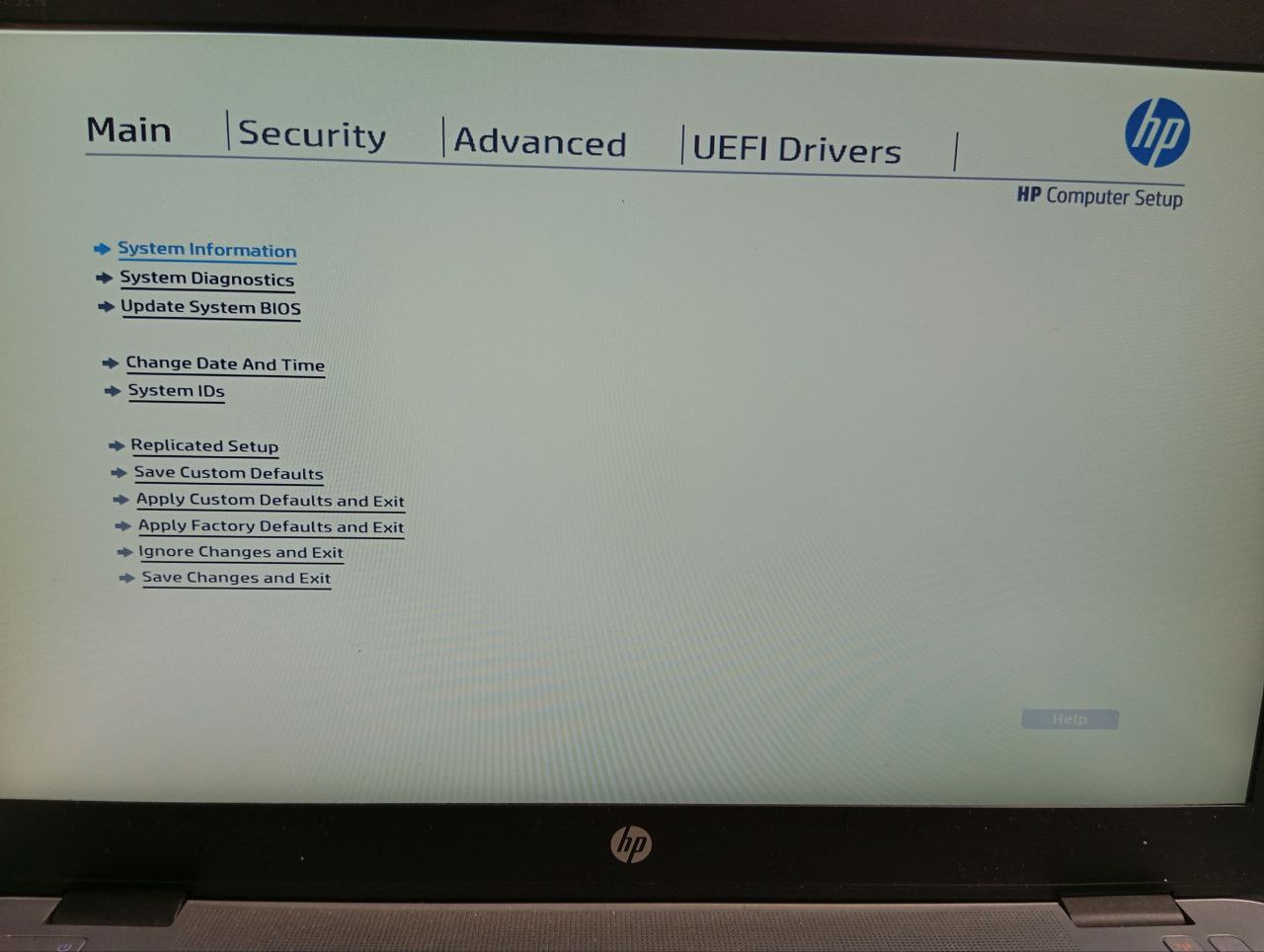
- UEFI sử dụng một giao diện đồ họa (GUI).
- UEFI hỗ trợ cả đầu vào từ bàn phím và chuột.
- Giao diện UEFI trực quan nhưng có thể phức tạp.
Các Tính Năng Bảo Mật
- Cả UEFI và BIOS đều sử dụng bảo vệ mật khẩu cơ bản.
- UEFI còn có tính năng Khởi động An toàn, chỉ cho phép phần mềm đáng tin cậy chạy trong quá trình khởi động.
- Secure Boot có thể gây sự cố khi cài đặt Linux hoặc các hệ điều hành không phải Windows cùng với Windows.
Kết nối mạng và truy cập từ xa
- UEFI hỗ trợ kết nối mạng và truy cập từ xa khả năng mà BIOS không có.
- Các tính năng UEFI Môi trường thực thi trước khởi động (PXE boot), cho phép máy tính khởi động từ máy chủ mạng.
- UEFI có các công nghệ quản lý từ xa và chẩn đoán như Khởi động HTTP và iSCSI.
- Các tính năng mạng và truy cập từ xa của UEFI có thể gây choáng ngợp.
Khả năng tương thích
- BIOS chỉ được hỗ trợ trên các hệ điều hành cũ (Windows 7 và trước đó).
- BIOS không thể khởi động từ đĩa GPT.
- BIOS được hỗ trợ bởi hầu hết các bản phân phối Linux nhưng không hỗ trợ trên macOS.
- UEFI được hỗ trợ trên Windows 7 (với CSM) và tất cả các OS mới hơn (bao gồm macOS).
- UEFI chỉ được hỗ trợ bởi các distro hiện đại (Ubuntu 12.10+, v.v.).
Nhận xét cuối: Sự chuyển dịch từ BIOS sang UEFI và ý nghĩa của nó với bạn
Bây giờ bạn đã hiểu rõ hai firmware này khác nhau như thế nào, chúng ta có thể thảo luận cái nào phù hợp với bạn hơn. Mặc dù UEFI có vẻ là lựa chọn tốt hơn rõ ràng, nhưng nó thực sự phụ thuộc vào hệ thống bạn đang dùng. Với các hệ thống cũ, UEFI có thể gây ra một số vấn đề. Nó tuyệt vời cho phần cứng hiện đại, nhưng nếu bạn chạy các hệ điều hành hoặc phần cứng cũ, bạn có thể gặp sự cố.
Chẳng hạn, các hệ thống cũ gặp khó khăn trong việc hỗ trợ các tính năng nâng cao của UEFI, như xử lý các ổ đĩa lớn hoặc khởi động từ các cài đặt OS không tương thích với UEFI. Nếu bạn đang sử dụng một hệ thống trước năm 2010, việc chuyển đổi có thể khó khăn, vì những máy cũ này có thể không hỗ trợ đầy đủ UEFI hoặc các yêu cầu driver mới hơn, đặc biệt là những thứ như các ổ NVMe.
Tuy nhiên, UEFI có nhiều ưu điểm: thời gian khởi động nhanh hơn, khởi động an toàn, và hỗ trợ các ổ đĩa trên 2TB. Nhưng không phải mọi hệ thống đều sẵn sàng cho nó. Nhiều bo mạch chủ cũ không có hỗ trợ firmware cần thiết cho UEFI, điều này có thể gây vấn đề nếu bạn nâng cấp từ BIOS. Tuy nhiên, Legacy Mode trong UEFI cho phép bạn mô phỏng BIOS, mặc dù nó có thể làm chậm hệ thống một chút.
Đến năm 2020, Intel chính thức từ biệt BIOS, khẳng định vị trí của UEFI là firmware được ưa chuộng. Các ông lớn như AMD và Microsoft cũng đã chấp nhận UEFI, mang lại cho họ hiệu suất mạnh mẽ cần thiết cho phần cứng và phần mềm đòi hỏi ngày nay.
Mặt khác, BIOS hoạt động hoàn toàn tốt cho các thiết lập cũ và cung cấp một cách tiếp cận đơn giản. Nó đơn giản, được hỗ trợ rộng rãi, và hoạt động tuyệt vời với MBR. Nhưng nếu bạn đang làm việc với phần cứng hiện đại, UEFI là người chiến thắng rõ ràng: nó nhanh hơn, an toàn hơn, và được thiết kế để đáp ứng nhu cầu công nghệ ngày nay. Nếu hệ thống của bạn cũ hơn hoặc bạn có những lo ngại về tương thích, BIOS vẫn có thể là lựa chọn tốt nhất của bạn.
Câu hỏi thường gặp
Điều gì xảy ra nếu tôi chuyển BIOS sang UEFI?
Chuyển từ BIOS sang UEFI thường liên quan đến việc chuyển đổi ổ đĩa hệ thống của bạn từ MBR sang GPT. Điều này có thể cung cấp cho bạn thời gian khởi động nhanh hơn và hỗ trợ cho các ổ đĩa lớn hơn. Tuy nhiên, quá trình chuyển đổi có thể yêu cầu cài đặt lại hệ điều hành của bạn, và điều quan trọng là đảm bảo rằng phần cứng và OS của bạn tương thích với UEFI từ đầu.
Tôi nên dùng UEFI hay BIOS cho Windows 10?
Thông thường, tốt nhất là cài đặt Windows bằng chế độ UEFI mới hơn vì nó cung cấp nhiều tính năng bảo mật hơn so với chế độ BIOS cũ hơn. Tuy nhiên, nếu bạn khởi động từ một mạng chỉ hỗ trợ BIOS, bạn sẽ phải sử dụng chế độ legacy BIOS cho việc đó. Sau khi Windows được cài đặt, thiết bị của bạn sẽ tự động khởi động bằng cách sử dụng cùng một chế độ được sử dụng trong quá trình cài đặt.
PC của tôi dùng BIOS hay UEFI?
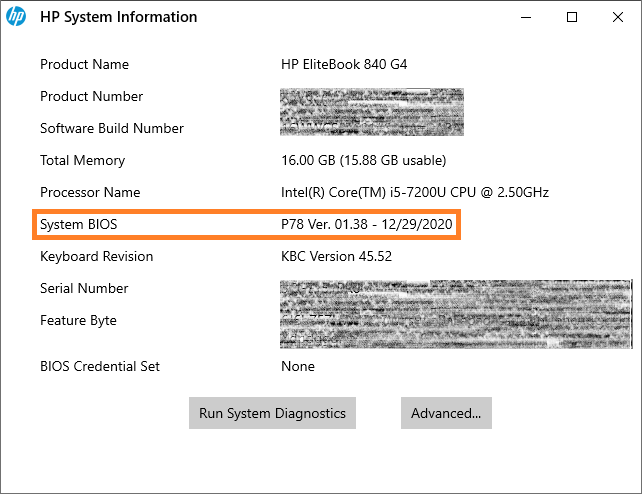
Chỉ cần nhấp vào biểu tượng Tìm kiếm trên thanh Taskbar của Windows và nhập "msinfo32" trước khi nhấn Enter. Cửa sổ Thông tin Hệ thống sẽ xuất hiện, tại đó bạn có thể nhấp vào mục Tóm tắt Hệ thống. Từ đó, chỉ cần tìm BIOS Mode để xem liệu nó là Legacy hay UEFI.



Thảo luận
Bình luận
Đăng nhập để tham gia thảo luận.