
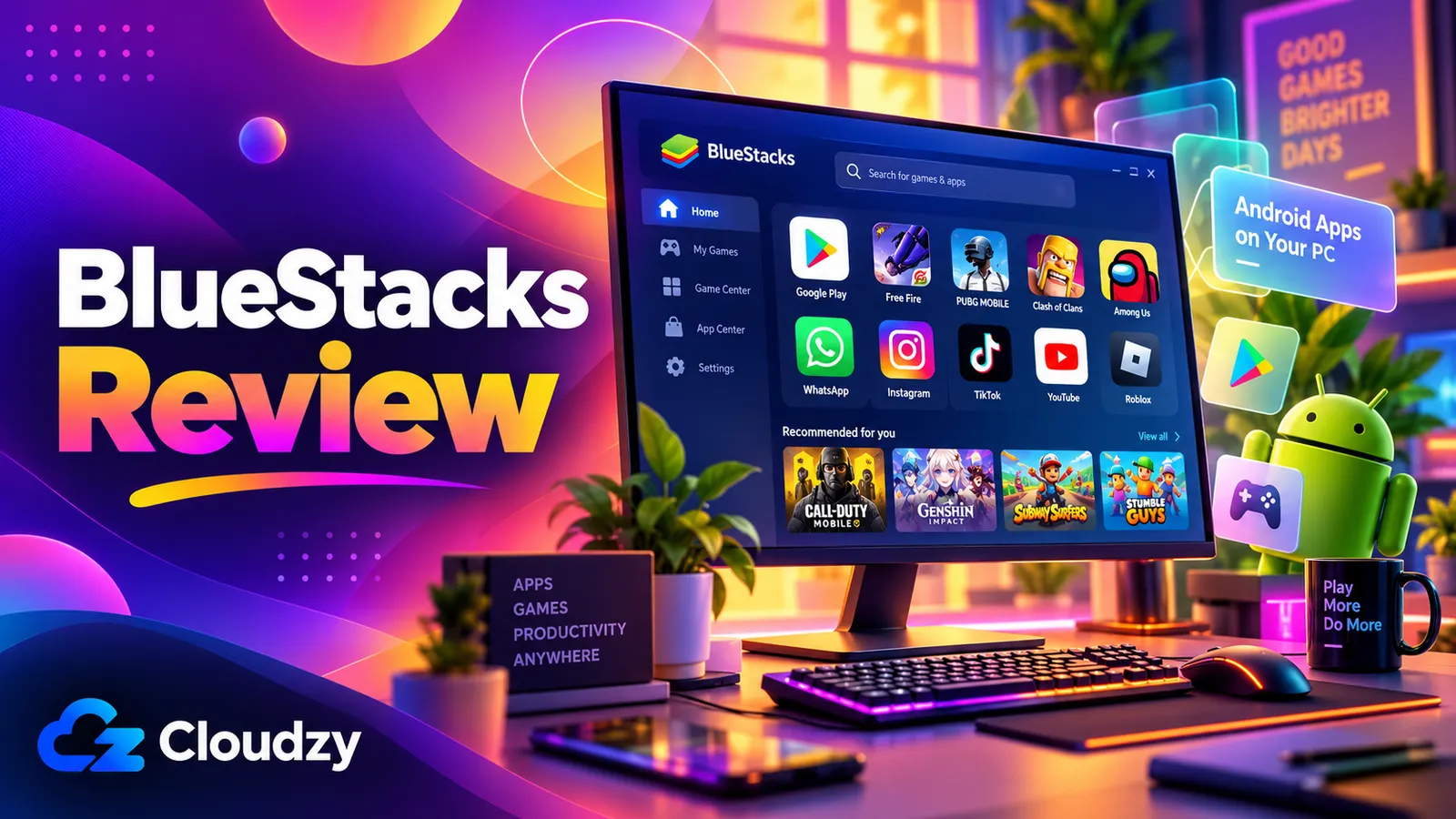
BlueStacks của now.gg, Inc. là trình giả lập Android miễn phí: phần mềm mô phỏng điện thoại Android để chạy ứng dụng và trò chơi Android trên PC Windows, bao gồm Google Play Store. Trên Windows, nó có tên BlueStacks 5, còn gọi là App Player; Mac dùng Apple Silicon có ứng dụng riêng BlueStacks Air. Quảng cáo và gói thuê bao tùy chọn tài trợ cho phần mềm.
Có, BlueStacks đáng cài để chạy ứng dụng hoặc trò chơi chỉ có trên Android ở PC Windows 10 hay 11: miễn phí, được duy trì tích cực và cho phép truy cập Google Play. Hãy kiểm tra ứng dụng cụ thể trước: một số không tương thích, vài dịch vụ phát trực tuyến chặn nội dung được DRM bảo vệ trên trình giả lập. Chỉ tải từ bluestacks.com, tắt quảng cáo, thông báo và tự động tải trò chơi trong Cài đặt, rồi bỏ qua Prime. Không đáng dùng trên PC không bật được ảo hóa, Windows 7 hoặc 8, hay Mac Intel vốn không chạy được phiên bản hiện hành. Điểm của tôi: 3,5/5.
Đánh giá BlueStacks: kết luận đầy đủ
Điểm 3,5/5 đến từ sự đánh đổi. BlueStacks mất điểm vì hoạt động trước hết như cửa hàng trò chơi, đưa ra quảng bá mà bạn phải tắt, và đòi hỏi nhiều hơn phần lớn phần mềm: bật ảo hóa, RAM khuyến nghị 8 GB. Google Play miễn phí cùng các bản cập nhật liên tục bù lại một phần.
Hai điểm yếu nhất khi chỉ dùng một ứng dụng, phần bổ sung và phần cứng, theo tôi phần lớn đều xử lý được. Phần cứng là điều kiện loại trừ: PC không đạt thì đừng cài. Bốn công tắc tắt phần lớn quảng bá. Khi giải quyết cả hai, ưu điểm vượt trội; vì vậy điểm tổng là 3,5, hơi cao hơn trung bình đơn giản 3,25 của sáu mục bên dưới.
Phù hợp khi cần một ứng dụng chỉ có trên Android hoặc trò chơi di động nhẹ nhàng từ Google Play trên Windows 10 hay 11. PC nên có RAM 8 GB và ảo hóa, còn bạn sẵn sàng dành vài phút chỉnh cài đặt để BlueStacks bớt làm phiền.
Không phù hợp với PC không bật được ảo hóa hoặc chỉ có mức tối thiểu 4 GB, bằng nửa khuyến nghị. Cũng không hợp với Mac Intel, trò chơi đã có trong Google Play Games trên PC, hoặc người muốn không quảng bá mà chẳng chỉnh gì hay trả tiền.
Điểm đáng chọn của BlueStacks
Sức hút là danh mục Google Play Store có hàng triệu ứng dụng và trò chơi, theo hướng dẫn đăng nhập BlueStacks. Bạn không bị giới hạn ở một phiên bản Android. BlueStacks 5 cung cấp năm phiên bản Android: Nougat 32-bit và 64-bit, Pie, Android 11 và Android 13. Chọn một phiên bản cho từng môi trường Android riêng trong Multi-instance Manager.
Các tính năng còn lại hướng đến người chơi, gồm tay cầm và điều khiển bàn phím; bạn không bắt buộc dùng chúng.
Trên giấy tờ, bảo trì là điểm mạnh nhất. Ghi chú phát hành 5.22 liệt kê 40 bản dựng từ 5.22.0 tháng 2 năm 2025, bản thêm Android 13 (Beta), đến cuối tháng 9 năm 2026. Đổi lại, phần mềm cài tháng này sẽ không hoàn toàn giống tháng sau.
Truy cập ứng dụng và tính năng: 4/5.
Điểm gây thất vọng của BlueStacks
BlueStacks mô tả App Player là “được xây dựng cho game thủ”, và bản miễn phí hành xử đúng như vậy. BlueStacks Store tích hợp có thể mở mỗi lần khởi chạy. BlueStacks Services chạy nền để gửi thông báo Windows về ưu đãi, tin trò chơi và gợi ý. Hướng dẫn thông báo nói rằng “mọi loại thông báo đều được bật mặc định”.
Còn có BlueAI, ban đầu được giới thiệu là trợ lý AI trong BlueStacks, xuất hiện ở bản 5.22.210 ngày 1 tháng 6 năm 2026. Trong chủ đề r/BlueStacks về BlueAI, người dùng phàn nàn bị cài mà không thể từ chối. Tài khoản hỗ trợ đáp rằng lúc đó “không có tùy chọn gỡ cài đặt hay xóa hoàn toàn”. Một người thấy hữu ích với phần thưởng hằng ngày; phản đối tập trung vào cách nó được đưa vào máy.
Bản 5.22.260 ngày 19 tháng 8 năm 2026 thay đổi điều đó trên Windows: BlueAI được cài theo yêu cầu, và ghi chú mô tả việc gỡ BlueAI khỏi Windows. Thay đổi đến khoảng mười một tuần sau khi ra mắt. Các thiết lập quảng bá ở đây có thể tắt; công tắc cụ thể nằm trong phần phiên bản miễn phí bên dưới.
Phần bổ sung kèm theo và quyền kiểm soát: 2,5/5.
BlueStacks 5, BlueStacks X và BlueStacks Air: khác nhau thế nào?
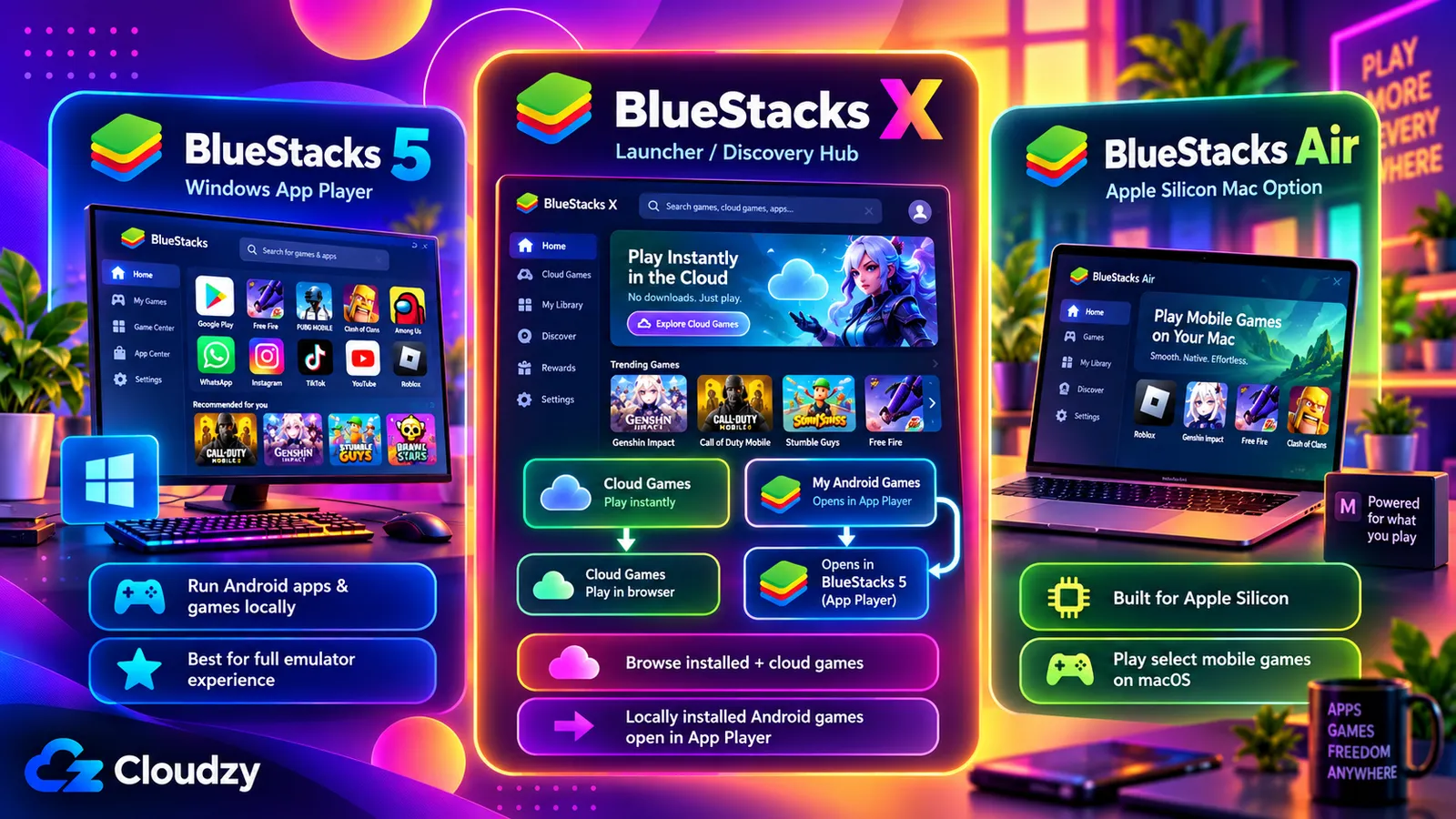
Trên Windows, bluestacks.com có hai lựa chọn tải. BlueStacks 5, hay App Player, là trình giả lập chạy ứng dụng Android. BlueStacks 10, cũng gọi BlueStacks X, là trình khởi chạy trò chơi cần App Player để chạy game Android cài cục bộ. Với một ứng dụng, hãy chọn BlueStacks 5. Trên Mac là BlueStacks Air.
BlueStacks App Player là gì?
“App Player” là tên BlueStacks đặt cho BlueStacks 5, phần mềm Windows chạy ứng dụng Android. Tính đến 13 tháng 10 năm 2026, bản mới nhất trong ghi chú là 5.22.285, phát hành ngày 9 tháng 10 năm 2026. Đó là cửa sổ ứng dụng Android hoạt động; trang tải BlueStacks có liên kết đến từng phiên bản.
BlueStacks X là gì?
BlueStacks X, nay còn gọi BlueStacks 10, khởi chạy trò chơi Android, đám mây và PC. Hướng dẫn BlueStacks X chỉ đến nút riêng “Download BlueStacks 10” trên bluestacks.com. Game Android cục bộ chạy bằng App Player. Bản PC cài riêng như trò chơi Windows; lựa chọn đám mây “Try Instantly” xuất hiện chỉ với một số trò chơi tại một số khu vực.
Cửa hàng tích hợp trong BlueStacks 5 được gọi là “cánh cổng đến BlueStacks X”.
BlueStacks dùng để làm gì?
BlueStacks chạy ứng dụng và game di động Android trên PC Windows với màn hình lớn, bàn phím và chuột hoặc tay cầm. Chủ yếu được quảng bá để chơi game, nhưng ứng dụng khác cũng cài từ Play Store và chạy tương tự. Các cách dùng phổ biến:
- Ứng dụng tương thích chỉ có trên Android, như công cụ sáng tạo, trên màn hình lớn
- Trò chơi di động điều khiển bằng bàn phím hoặc tay cầm
- Hai hay nhiều môi trường Android riêng chạy cạnh nhau, được BlueStacks gọi là phiên bản máy ảo, chẳng hạn để tách các tài khoản
Tất cả có một giới hạn: điều khoản BlueStacks chỉ cho phép “mục đích sử dụng nội bộ, cá nhân, phi thương mại của riêng bạn”.
BlueStacks có miễn phí không? Quảng cáo, Smart Downloads và BlueStacks Prime
Có. Tải và dùng BlueStacks 5 không mất tiền; hãng nói rõ “quảng cáo giúp BlueStacks 5 tiếp tục miễn phí”. Prime là thuê bao tháng tùy chọn loại bỏ quảng cáo và cửa sổ bật lên. Bản miễn phí đã cho tắt quảng cáo khi chơi trong Cài đặt mà không trả tiền.
Cái giá của phiên bản miễn phí
Bạn trả bằng sự chú ý. Hướng dẫn quảng cáo cho rằng chúng được thiết kế không cản trở trò chơi. Đó là tuyên bố của BlueStacks; người dùng trong chủ đề r/BlueStacks năm 2022 về quảng cáo bật lên phản đối.
Smart Downloads, được thêm vào BlueStacks 5.22.255 ngày 10 tháng 8 năm 2026, đi xa hơn. Theo hướng dẫn Smart Downloads, sau một lúc không có thao tác chuột hay bàn phím, BlueStacks có thể tải nền trò chơi “được chọn riêng cho bạn”. Nó không tự mở trò chơi mà hỏi bạn muốn chơi ngay hay sau.
Trung tâm trợ giúp mô tả bật bằng nút Enable ở thẻ Smart Downloads. Tắt chỉ ngăn tải mới; trò chơi đã tải vẫn còn đến khi gỡ. Trò chơi không yêu cầu trái với một công cụ yên tĩnh, nên hãy chắc chắn công tắc đã tắt.
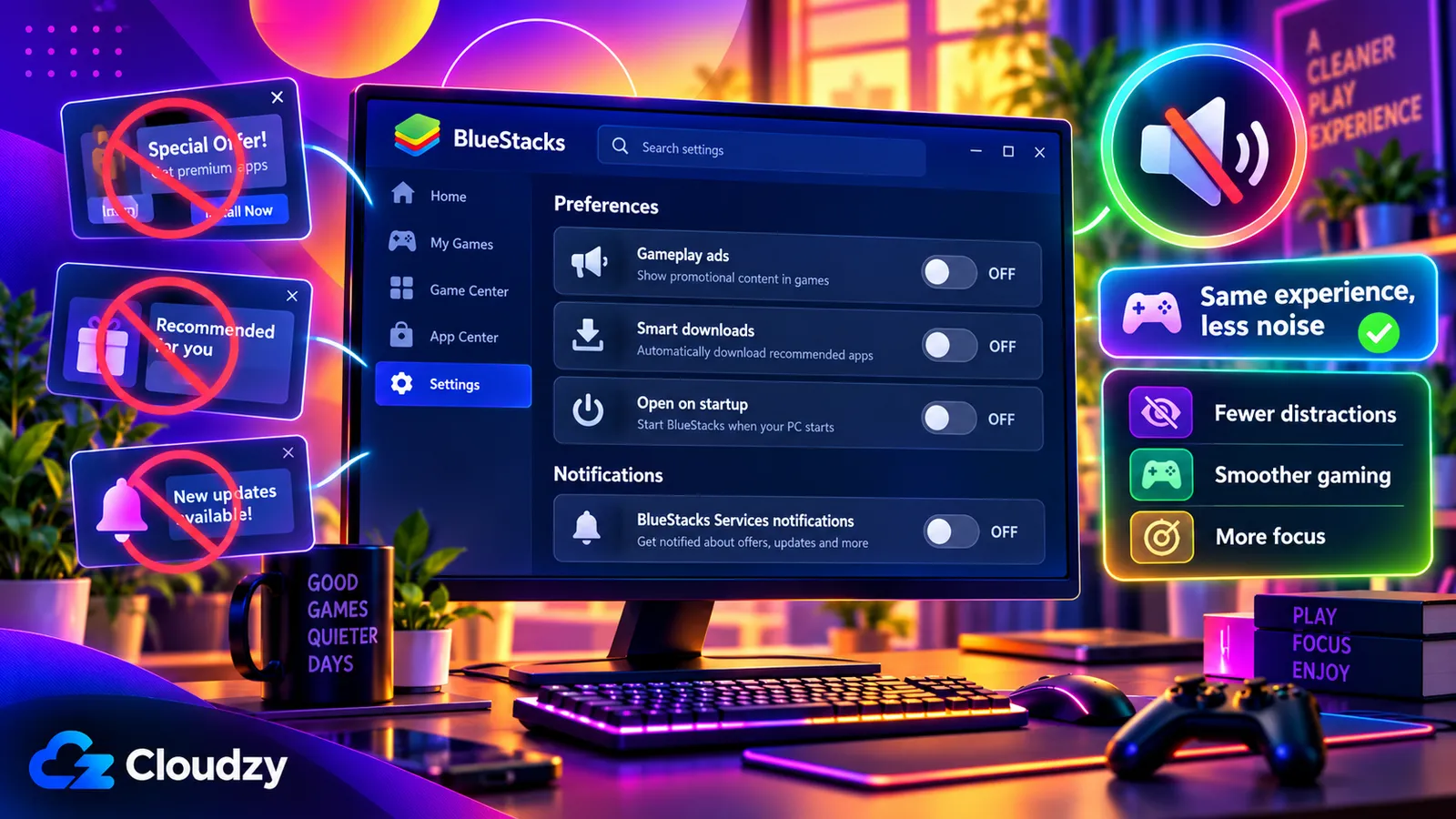
Bốn công tắc làm bản miễn phí ít phiền hơn. Ba nằm ở thẻ Preferences trong Settings, mở bằng biểu tượng bánh răng:
- Ở Preferences, tắt Cho phép BlueStacks hiển thị quảng cáo khi chơi. Chọn Disable ở cửa sổ đề nghị giữ quảng cáo, rồi Save changes.
- Cũng tại đó, tắt công tắc Smart Downloads.
- Tắt tiếp Mở BlueStacks Store khi khởi động rồi lưu thay đổi.
- Với thông báo desktop, bấm ba chấm trên thông báo BlueStacks và chọn Tắt mọi thông báo của BlueStacks Services. Các mục này cũng có dưới biểu tượng BlueStacks ở khay hệ thống và trong cài đặt App Player.
BlueStacks Prime loại bỏ gì?
Tính đến tháng 10 năm 2026, BlueStacks Prime có giá 7,99 USD/tháng, với ưu đãi giới hạn 3,99 USD tháng đầu. Gói gồm không quảng cáo và pop-up, 800 nowBux mỗi tháng, tiền nội bộ được hãng định giá 8 USD, tiết kiệm thêm 15% khi mua trong game BlueStacks Exclusive, 5.000 tín dụng AI mỗi tháng cho BlueAI và hỗ trợ ưu tiên. Hãng hiện mô tả riêng chương trình kiếm tiền BlueAI mới hơn; hãy xác nhận quyền lợi AI áp dụng cho tài khoản trước khi đăng ký.
Hướng dẫn Prime cũng nói “không hoàn tiền thuê bao Prime” và “hiện chỉ có ở một số khu vực”. Cần tài khoản now.gg/BlueStacks để mua; hủy ở Manage Subscription.
Hãy bỏ qua. Bốn công tắc giải quyết miễn phí phần lớn phiền nhiễu; giá trị còn lại là tiền game và tín dụng có ích nếu dùng BlueAI. 7,99 USD/tháng tương đương khoảng 96 USD/năm không hoàn tiền. Prime có thể đáng giá với người chi tiêu trong BlueStacks Exclusive nếu phần thưởng và tiết kiệm thực dùng vượt phí. nowBux và tín dụng AI tháng có hạn 30 ngày.
Chi phí và mô hình miễn phí: 3,5/5.
BlueStacks có chạy tốt trên PC của bạn không?
Windows 10 hoặc 11, RAM ít nhất 8 GB, SSD và bật ảo hóa là cấu hình BlueStacks khuyên dùng. Tối thiểu RAM 4 GB. Không có ảo hóa, chỉ dùng được bản dựng cũ mà hãng cảnh báo có thể hoạt động kém. Cũng cần chú ý Windows 10: hỗ trợ tiêu chuẩn của Microsoft đã hết ngày 14 tháng 10 năm 2025. Dùng Windows 11 hoặc Windows 10 có chương trình cập nhật bảo mật còn hiệu lực.
Yêu cầu hệ thống của BlueStacks
Trang yêu cầu hệ thống phân biệt mức tối thiểu chạy được và cấu hình khuyên dùng cho “trải nghiệm chơi tốt hơn”:
| Thông số kỹ thuật | Tối thiểu | Được đề xuất |
|---|---|---|
| Windows | Windows 7 trở lên (7 và 8 chỉ dùng bản cũ) | Windows 10 trở lên |
| Bộ xử lý | Bộ xử lý Intel hoặc AMD bất kỳ | Bộ xử lý Intel hoặc AMD đa nhân với điểm đơn luồng trên 1.000 |
| RAM | 4 GB | 8 GB trở lên |
| Lưu trữ | 5 GB dung lượng trống | SSD |
| Đồ họa | Trình điều khiển đồ họa mới nhất | Đồ họa Intel, NVIDIA hoặc ATI tích hợp hay rời, điểm GPU ít nhất 750 và trình điều khiển mới nhất |
| Ảo hóa | Không nêu | Đã bật |
| Quyền quản trị | Bắt buộc | Bắt buộc |
Ảo hóa là thiết lập trong firmware, phần mềm cấp thấp khởi động máy trước Windows. Theo BlueStacks, nó cho chạy hệ điều hành khác như Android. PC có thể chia sẻ bộ xử lý và bộ nhớ giữa Windows và Android nhưng vẫn giữ hai hệ thống tách biệt.
Mở Task Manager (Ctrl + Shift + Esc), đến Performance và tìm “Virtualization: Enabled”, như hướng dẫn kiểm tra ảo hóa BlueStacks mô tả. Nếu Disabled, theo hướng dẫn bật ảo hóa của BlueStacks. Không có nó, bạn chỉ dùng bản dựng cũ 5.14.22 với cảnh báo có thể gặp vấn đề hiệu năng, và không cấp được hơn một nhân CPU cho BlueStacks.
Windows 7 và 8 chỉ dùng được phiên bản 5.21.300 trở xuống; bản mới nhất cần Windows 10 trở lên. Hyper-V, tính năng ảo hóa Windows, không còn cản trở: từ 5.20 BlueStacks chạy dù Hyper-V bật hay tắt.
BlueStacks có làm chậm máy tính không?
Theo đánh giá năm 2025 của Android Authority, BlueStacks không làm chậm phần lớn máy nếu bật ảo hóa. Tuy nhiên vẫn chạy hệ điều hành thứ hai: bài viết nêu mức dùng tài nguyên đáng kể và khả năng làm chậm cả PC nếu để mở nền.
Khởi động chậm là phàn nàn riêng. Tháng 6 năm 2013, người hỏi trong chủ đề Microsoft Q&A báo Windows mất thêm 10–15 giây khởi động sau cài đặt. Trong chủ đề r/emulators, một người đoán máy bạn mình khởi động chậm có lẽ do BlueStacks tự chạy cùng Windows, và khuyên chỉ mở khi cần rồi đóng ngay sau đó.
Trong BlueStacks, Eco mode và Trim memory được hãng cho là giảm tài nguyên. Trình duyệt cũng tranh RAM, và vài trình duyệt dùng ít bộ nhớ hơn rõ rệt so với số khác.
Phù hợp phần cứng PC thông thường: 3/5.
BlueStacks có an toàn không?
BlueStacks là trình giả lập hợp pháp và nên tải từ trang chính thức. Điều đó không bảo đảm mọi tệp tải hay ứng dụng đều an toàn. Nếu antivirus cảnh báo bộ cài, đừng mặc định báo nhầm: giữ chặn và nhờ nhà cung cấp antivirus xem xét trước khi tiếp tục.
Tài khoản Google phụ với xác minh hai bước là biện pháp hợp lý cho Play Store; Android Authority gợi ý cả hai. Cảnh báo thiết bị mới ngay sau khi bạn đăng nhập có thể là điện thoại giả lập. Đối chiếu thời gian, vị trí và thiết bị với hoạt động của bạn. Nếu không nhận ra, làm theo Google để bảo vệ tài khoản thay vì mặc định do BlueStacks.
Chính sách riêng tư nói BlueStacks không cho thuê hay bán thông tin cá nhân định danh, nhưng cho phép chia sẻ với nhà cung cấp và công ty liên kết cho dịch vụ liên quan, cũng như chuyển giao trong giao dịch kinh doanh. Dữ liệu sử dụng ẩn danh có thể chia sẻ cho đối tác; hãng dùng Google Analytics và không tuân theo yêu cầu Do Not Track. Vì vậy điểm mục này dừng ở 3,5.
Đây là đọc tài liệu, không phải kiểm toán bộ cài.
An toàn, tài khoản và dữ liệu: 3,5/5.
BlueStacks trên Mac: BlueStacks Air thay đổi điều gì?
Mac có ứng dụng riêng BlueStacks Air. Thông số hệ thống liệt kê Apple Silicon M1 đến M4, macOS 11 (Big Sur) trở lên, RAM 8 GB, khuyên dùng 16 GB, cùng 12 GB trống. Chỉ Apple Silicon được nêu nên Mac Intel không chạy được.
BlueStacks nói Air “hoàn toàn miễn phí”. Windows 7 và 8 bị giữ ở bản cũ, Mac Intel bị loại, nên phạm vi hỗ trợ ít hơn cách quảng bá “Windows, PC, laptop và Mac” gợi ra.
Phạm vi nền tảng: 3/5.
Những lựa chọn thay BlueStacks nên biết
Giải pháp Microsoft đã chấm dứt: Windows Subsystem for Android và Amazon Appstore rời Microsoft Store ngày 5 tháng 3 năm 2025. Lựa chọn chính thức Google, Google Play Games trên PC, là danh mục trò chơi, chỉ hữu ích nếu có đúng trò bạn cần.
Các trình giả lập Android khác như LDPlayer và MuMuPlayer cung cấp chức năng tương tự. Trình giả lập trong Android Studio dành cho lập trình viên thử ứng dụng của mình.
Câu hỏi thường gặp
Vì sao BlueStacks có trên máy tôi?
Nó đến như phần lớn phần mềm: ai đó tải và cài. Các trang “chơi trên PC” của từng trò, như trang Love and Deepspace, liên kết thẳng đến bộ cài. Nút tải hoặc quảng cáo dẫn tới trang sẽ bắt đầu tải. Đây là phần mềm Windows bình thường, có thể gỡ như các chương trình khác.
BlueStacks Services là gì?
BlueStacks Services là thành phần gửi thông báo desktop Windows. Cài kèm BlueStacks, và có thể tắt mọi thông báo của nó cùng lúc.
BlueStacks có hợp pháp không?
BlueStacks là phần mềm thông thường do nhà sản xuất phân phối công khai tại bluestacks.com. Điều khoản cho phép dùng cá nhân, phi thương mại. Trò chơi và ứng dụng có quy tắc riêng; hãy kiểm tra nếu liên quan đến bạn.
Có cần tài khoản Google cho BlueStacks không?
Chỉ cần cho Google Play Store, nơi yêu cầu đăng nhập như điện thoại Android mới. Có thể bỏ qua, nhưng khi đó không cài gì từ Google Play được.
Làm sao gỡ BlueStacks hoàn toàn?
Dùng công cụ dọn dẹp BlueStacks để xóa mọi phiên bản BlueStacks 5, BlueStacks X và BlueStacks Services cùng lúc. Đồng bộ tiến độ game vào tài khoản trước vì ứng dụng và dữ liệu sẽ bị xóa. Sau khi xong, nhấn Windows + R, nhập %temp% rồi xóa các tệp trong thư mục mở ra. BlueAI trên Windows được gỡ riêng qua Add or remove programs.



Thảo luận
Bình luận
Đăng nhập để tham gia thảo luận.