
Hướng dẫn Cấu hình Floating IP trên VPS
Floating IP là một tính năng chính dành cho người dùng Cloudzy VPS, cho phép bạn di chuyển địa chỉ IP giữa các máy chủ một cách nhanh chóng. Điều này giúp bạn giữ các dịch vụ trực tuyến chạy liên tục mà không gián đoạn. Mỗi tài khoản Cloudzy có thể có tối đa năm Floating IP, các IP bổ sung sẽ có chi phí $2.5/month each, những cái không hoàn lại.
Các Lưu Ý Quan Trọng
-
Floating IP không được hoàn lại tiền. Sau khi được thêm vào tài khoản của bạn, chi phí là vĩnh viễn.
-
Có thể gán tối đa năm IP cùng một lúc cho mỗi tài khoản. Bạn có thể yêu cầu tối đa 30 IP mỗi tháng.
-
Hạn chế theo khu vực: IP được gán cho một khu vực cụ thể không thể được sử dụng trên các instance VPS ở các khu vực khác.
-
Yêu cầu thiết lập thủ công: IP Nổi phải được cấu hình thủ công trên VPScủa bạn; chúng sẽ không hoạt động tự động.
Hướng dẫn này sẽ giúp bạn yêu cầu, gắn kết và cấu hình Floating IP cho VPS của bạn trên cả Linux và Windows.
Điều kiện tiên quyết
Trước khi thêm Floating IP:
-
Tài khoản Cloudzy hoạt động: Đảm bảo tài khoản của bạn đã được đăng ký và xác minh.
-
Đang chạy VPS: Bạn phải có Cloudzy VPS để gắn Floating IP vào.
-
Tính khả dụng IP: Kiểm tra xem Floating IP có khả dụng trong vùng VPS của bạn không.
-
Kiến thức về Mạng: Chuẩn bị để cấu hình thủ công cài đặt mạng trên VPS của bạn.
-
Không có lưu lượng SMTP: IP Nổi không hỗ trợ SMTP; chỉ sử dụng chúng cho các dịch vụ internet khác.
Yêu cầu Floating IP
-
Đăng Nhập: Đăng nhập vào tài khoản Cloudzy của bạn và truy cập bảng điều khiển chính.
-
Đi tới Quản lý IP: Nhấp Quản lý IP từ menu bên trái.
-
Thêm Floating IP mới: Nhấp Thêm Floating IP mới trong khu vực Quản lý IP.
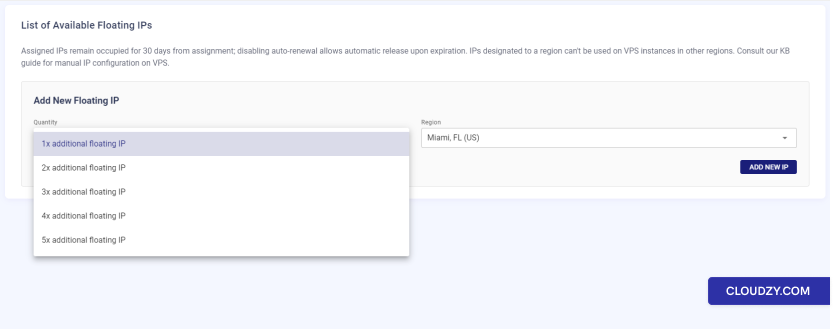
- Chọn Số lượng và Vùng: Chọn số IP bạn cần, từ một đến năm, và chọn vùng phù hợp với vị trí VPS của bạn.
- Nhấp 'THÊM IP MỚI': Sau khi chọn, nhấn THÊM ĐỊA CHỈ IP MỚI nút
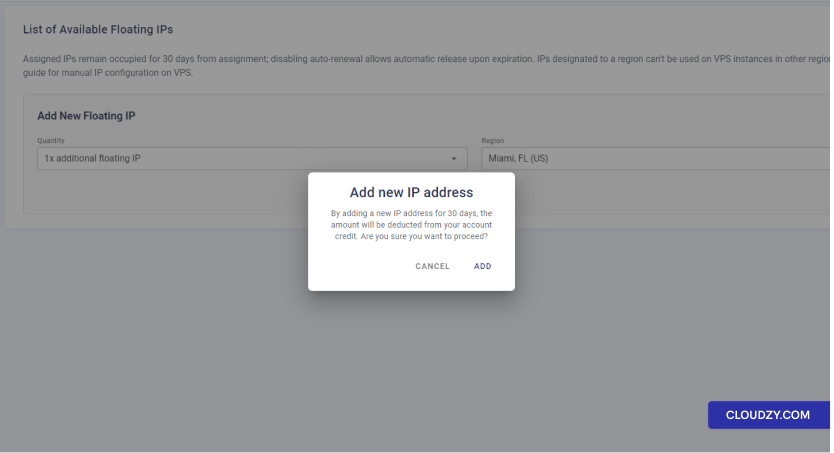
- Xác nhận Đơn hàng: Một hộp thoại sẽ xuất hiện yêu cầu bạn xác nhận. Nó sẽ thông báo cho bạn về chi phí và nhắc nhở rằng các IP có hiệu lực trong 30 ngày.
- Kiểm tra IP được gán: Sau khi xác nhận, các IP mới của bạn sẽ xuất hiện trong Danh sách Floating IP có sẵn phần này. Chúng sẽ có tất cả các chi tiết như địa chỉ, netmask và gateway.
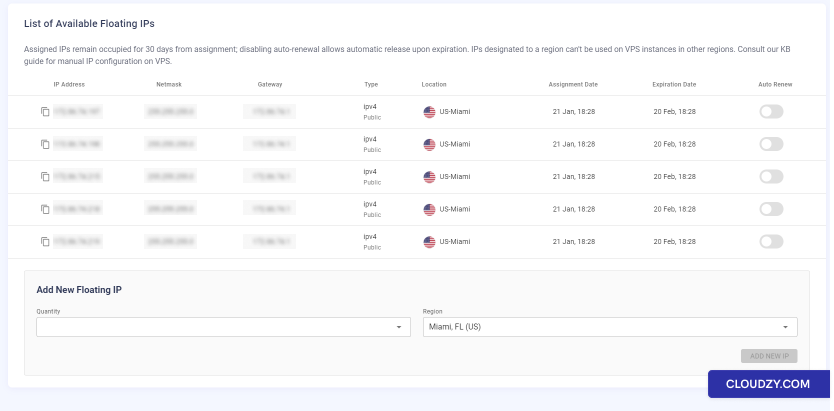
Lưu ý: IP động được giữ trên tài khoản của bạn trong 30 ngày, và bạn phải cấu hình chúng thủ công trên VPS.
Cấu hình IP động trên Ubuntu VPS
- Kết nối với VPS của bạn:
- Dùng SSH trong terminal của bạn. Gõ: ssh
root@your_current_ip - Thay thế your_current_ip khi VPS đang chạy
IP hiện tại của VPS
- Chỉnh sửa cấu hình Netplan:
- Mở tệp cấu hình với: sudo nano
/etc/netplan/50-cloud-init.yaml
- Nhập IP tĩnh (DHCP tùy chọn):
- Sử dụng IP DHCP cùng với IP động:
Giữ DHCP bật nghĩa là bạn vẫn giữ IP chính của mình.
Sau đó bạn có thể thêm IP động thủ công.
Dùng cách này nếu IP chính của máy chủ và IP động của bạn
nằm trong cùng một subnet với cùng một gateway. Nếu không, tốt hơn là
đặt IP của bạn thủ công như mô tả ở phần tiếp theo.
- Tắt DHCP và đặt IP động làm IP chính của máy chủ
Địa chỉ đi:
Khi tắt DHCP, bạn phải đặt IP thủ công. Bạn có thể đặt
một IP động làm địa chỉ gửi dữ liệu chính của máy chủ. Đây là hướng dẫn đơn giản
để làm điều đó:
Thay đổi gateway mặc định:
Trong phần routes, đặt gateway thành gateway cho IP động của bạn.
Nó sẽ trông như thế này:
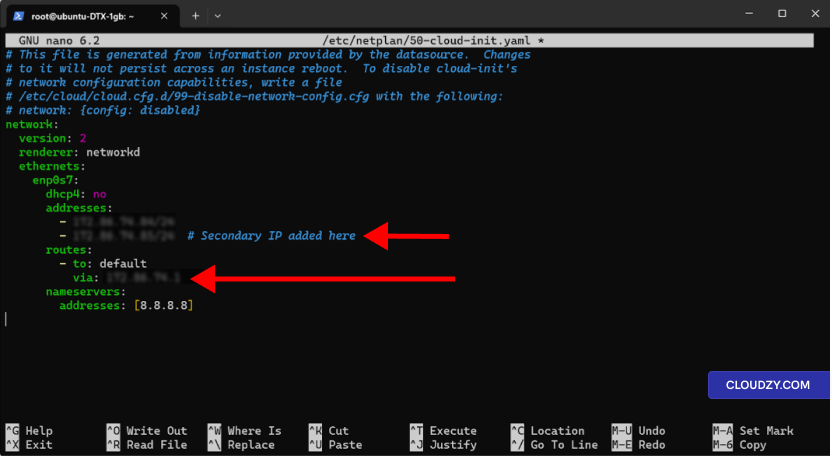
Điều này sẽ làm cho tất cả dữ liệu rời khỏi máy chủ của bạn đi qua
floating IP. Nó rất quan trọng vì nó quyết định cách máy chủ của bạn giao tiếp với
các hệ thống khác trên internet. Hãy chắc chắn đây là những gì bạn muốn cho
thiết lập.
- Lưu File:
- Trong nano, lưu bằng cách nhấn Ctrl + X, sau đó
Y, và Enter.
- Quyền Tệp
- Đặt quyền file bằng: sudo chmod 600
/etc/netplan/50-cloud-init.yaml
- Áp dụng thay đổi
- Cập nhật cài đặt mạng của bạn bằng cách nhập: sudo netplan
áp dụng - Để khắc phục sự cố, thêm –debug đến
lệnh.
- Xác nhận IP:
- SSH quay lại VPS với IP mới.
- Kiểm tra IP Đi ra:
Chạy curl ifconfig.me. Nó sẽ hiển thị floating
IP của bạn là địa chỉ IP công khai của máy chủ.
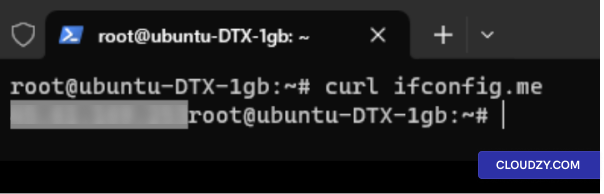
Nếu bạn gặp bất kỳ vấn đề nào với cài đặt mạng, VNC của Cloudzy
cho phép truy cập trực tiếp vào bảng điều khiển VPS của bạn để
khắc phục sự cố
Đang thay đổi
Địa chỉ IP cho các Distro Khác
- Mở File Cấu hình Mạng:
- Sử dụng sudo nano /etc/network/interfaces.
- Tìm Phần Interface:
- Tìm interface của bạn, như eth0.
- Dòng có thể đọc là iface eth0 inet.
- Đặt IP Tĩnh:
- Thay đổi thành iface eth0 inet static.
- Thay thế eth0 với interface của bạn.
- Thêm IP và Netmask:
- Viết address 192.0.2.7.
- Sau đó netmask 255.255.255.0.
- Thay bằng IP và Netmask của bạn.
- Đặt Gateway (Tùy chọn):
- Thêm gateway 192.0.2.1.
- Thay thế bằng gateway của bạn.
- Thêm IP bổ sung:
- Sử dụng up ip addr add 203.0.113.5/24 dev
eth0. - Để xóa, down ip addr del 203.0.113.5/24 dev
eth0. - Thay đổi IP và subnet theo nhu cầu.
- Khởi động lại Mạng:
- Sử dụng sudo systemctl restart networking.
- Or ifdown eth0 && ifup eth0 cho một
giao diện.
Lưu ý:
- Điều chỉnh các bước cho bản phân phối của bạn.
- Sao lưu tệp gốc trước khi thay đổi.
Đang thay đổi
Địa chỉ IP trên Windows VPS
- Sử dụng RDP:
- Kết nối với VPS của bạn bằng Remote Desktop sử dụng IP hiện tại của bạn.
- Mở Cài đặt Mạng:
- Trên VPS của bạn, mở 'Run' với Windows Key + R. Nhập
ncpa.cpl.
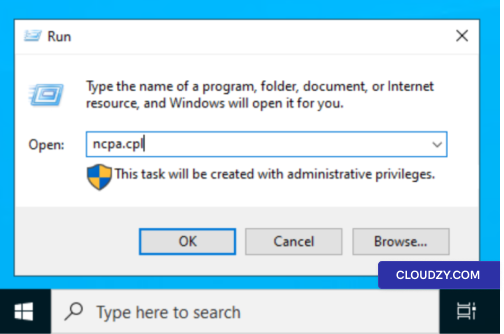
- Thuộc tính Adapter:
- Nhấp chuột phải vào bộ điều hợp mạng, thường được đặt tên là
Ethernet. Chọn Thuộc tính.
- Cài đặt IPv4:
- Tìm Giao thức Internet Phiên bản 4 (TCP/IPv4).
Nhấp đúp vào nó.
- Đặt IP Mới:
- Chọn Sử dụng địa chỉ IP sauNhập
chính hoặc IP mới theo sau với mặt nạ mạng con.
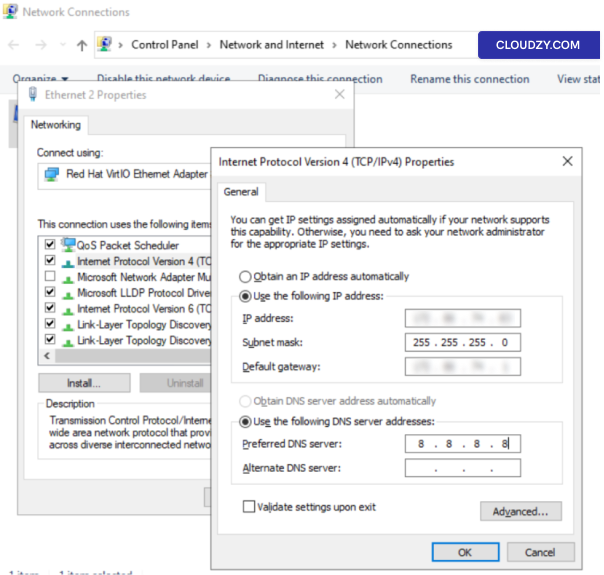
- Máy chủ DNS:
- Nhập địa chỉ máy chủ DNS trong phần của chúng.
- Thêm IP bổ sung (Tùy chọn):
- Bấm vào Nâng cao.
- Dưới Địa chỉ IP, nhấp vào
Thêm. - Nhập IP bổ sung và subnet.
- Bấm vào Thêm để xác nhận.
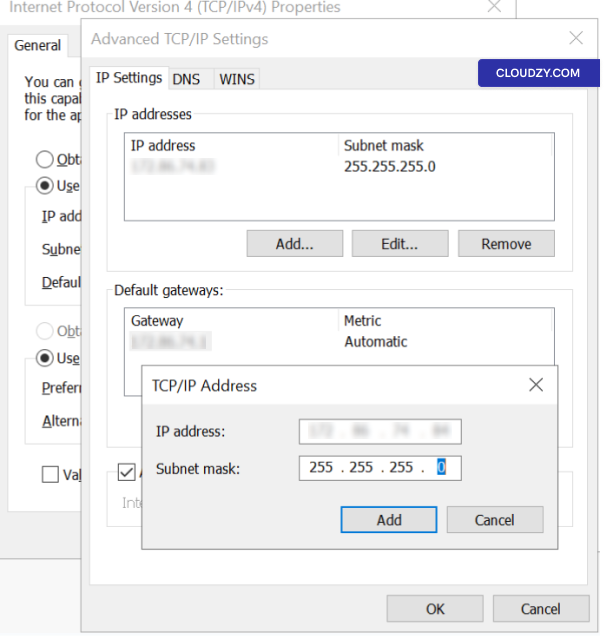
- Kết nối lại với RDP:
- Nhấn OK, và RDP sẽ đóng. Mở RDP lại và
sử dụng IP mới.
Nếu bạn mất kết nối do lỗi, VNC của Cloudzy cho phép bạn
truy cập bảng điều khiển VPS để sửa lỗi. Bạn đã gán thành công
địa chỉ Floating IP mới của bạn với VPS. Nếu bạn cần thêm
thông tin hoặc hỗ trợ thêm, vui lòng liên hệ với đội hỗ trợ của chúng tôi
by gửi một
vé.
Cũng trong Mạng & Tường lửa
Hướng dẫn liên quan.
Cần giúp việc khác?
Thời gian phản hồi trung vị dưới 1 giờ. Con người thật, không phải bot.