

الروابط المعطوبة تحدث لأسباب متعددة، وتُخلّف مشكلات تؤثر سلبًا على تحسين محركات البحث وتجربة المستخدم. توفر إعادة التوجيه ٣٠١ في WordPress حلًا فعّالًا للتعامل مع هذه المشكلة، إذ تُحوّل الزوار تلقائيًا من URLs القديمة إلى الوجهات الجديدة. يشرح هذا الدليل الشامل كيفية تطبيق إعادة التوجيه ٣٠١ في WordPress باستخدام أساليب متعددة ومُختبرة، من الإضافات السهلة للمبتدئين إلى إعدادات الخادم المتقدمة.
ما هي إعادة التوجيه في WordPress؟
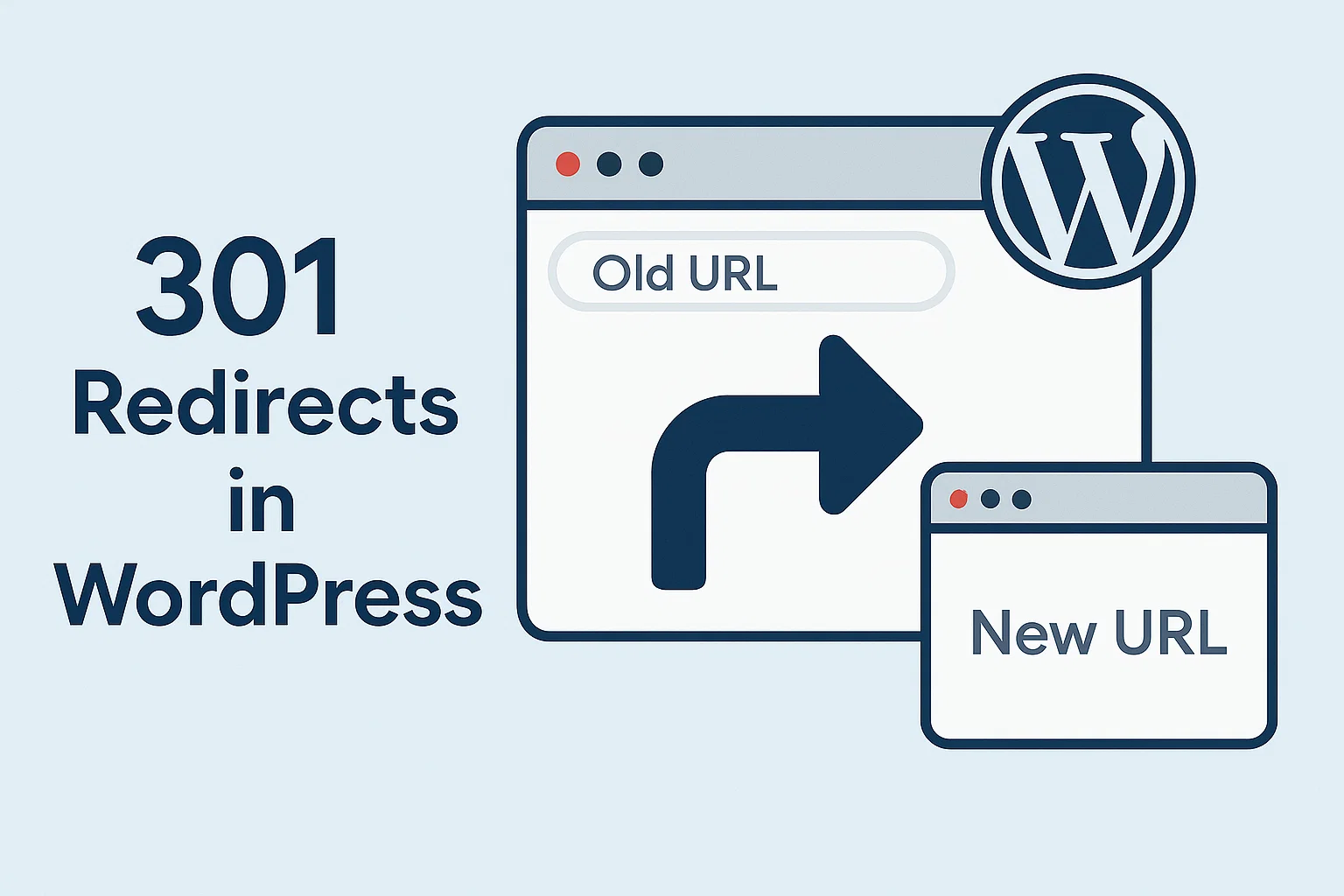 إعادة التوجيه هي وسيلة لتحويل محركات البحث والمستخدمين إلى URL مختلفة عن تلك التي قصدوها في الأصل. قد تحتاج إلى إعادة توجيه صفحة لأسباب عدة، وفهم متى تكون إعادة التوجيه ٣٠١ في WordPress ضرورية يساعدك على الحفاظ على المظهر الاحترافي لموقعك وترتيبه في نتائج البحث.
٥ حالات تستوجب إعادة التوجيه في WordPress
إدراك الحالات التي تصبح فيها إعادة التوجيه أمرًا لا غنى عنه يساعد أصحاب المواقع على الحفاظ على تدفق الزيارات وتجنب الروابط المعطوبة التي تضر بتجربة المستخدم وأداء محركات البحث.
اكتشاف رابط معطوب يحدث هذا حين تُشير مواقع خارجية إلى صفحات نقلتَها أو حذفتَها دون إشعار. بدون إعادة توجيه مناسبة، يصطدم الزوار القادمون عبر هذه الروابط بخطأ ٤٠٤ محبط يدفعهم في الغالب إلى مغادرة الموقع فورًا.
نقل صفحة الويب إلى عنوان جديد يحدث هذا كثيرًا أثناء تحسين المحتوى، حين تُعدّل مقاطع URLs لاستهداف كلمات مفتاحية أفضل أو تحسين قابلية القراءة. تبقى URLs القديمة مفهرسة في محركات البحث ومحفوظة لدى المستخدمين، مما يجعل إعادة التوجيه ضرورية للحفاظ على الزيارات.
تغيير اسم النطاق يُعدّ من أكبر عمليات نقل المواقع تأثيراً، إذ يطال كل صفحة على حدة URL. وبدون تطبيق شامل لإعادة التوجيه، ستفقد جميع تصنيفاتك الحالية في محركات البحث، فضلاً عن الزيارات القادمة من الروابط الخارجية التي بنيتها على مدار الوقت.
حذف صفحة يستلزم التفكير بعناية في وجهة الزوار البديلة. بدلاً من ترك أخطاء 404 تظهر لهم، يمكن لإعادة التوجيه أن توصلهم إلى محتوى بديل ذي صلة، مما يُبقي على تفاعلهم ويحول دون خسارة الزيارات.
معالجة الثغرات الأمنية تستوجب في الغالب الانتقال من HTTP إلى HTTPS للتخلص من تحذيرات الأمان في المتصفح. تعرض المتصفحات الحديثة رسالة "HTTPS غير آمن" للمواقع غير المشفرة، وتطبيق إعادة التوجيه يضمن توجيه كل الزيارات عبر اتصالات آمنة مع الحفاظ على قيمة الموقع في نتائج البحث.
كما هو معروف، يؤدي غياب كود إعادة التوجيه إلى ظهور خطأ 404 (الصفحة غير موجودة)، وهذا الخطأ يضر بتصنيف موقعك وسمعته، ويُلقي بظلاله سلباً على تجربة المستخدم.
تُخبر رموز إعادة التوجيه المتصفحات بأن URL المطلوب قد نُقل أو استُبدل. ومن أكثر أنواع إعادة التوجيه شيوعاً: إعادة التوجيه 301، وإعادة التوجيه 302، وإعادة التوجيه عبر Meta Refresh أو JavaScript. تُعدّ إعادة التوجيه 301 في WordPress دائمة، ولهذا يُوصى باستخدامها لأغراض تحسين محركات البحث.
ما هو كود إعادة التوجيه 301؟
إعادة التوجيه 301 أو كود HTTP رقم 301 هو أحد أكواد حالة HTTP الشائعة التي يُرسلها الخادم إلى متصفحك. تُمثّل هذه الطريقة الأمثل لإعادة توجيه URL بشكل دائم وبسيط وسريع وملائم لمحركات البحث. في الواقع، يُتيح لك هذا الكود نقل الزوار من URL المطلوب إلى الصفحة البديلة. وعند تفعيل إعادة التوجيه الدائم 301 في WordPress، يُبلّغ الخادم المتصفحات ومحركات البحث بأن المحتوى انتقل نهائياً إلى عنوان جديد.
متى تستخدم إعادة التوجيه 301 في WordPress؟
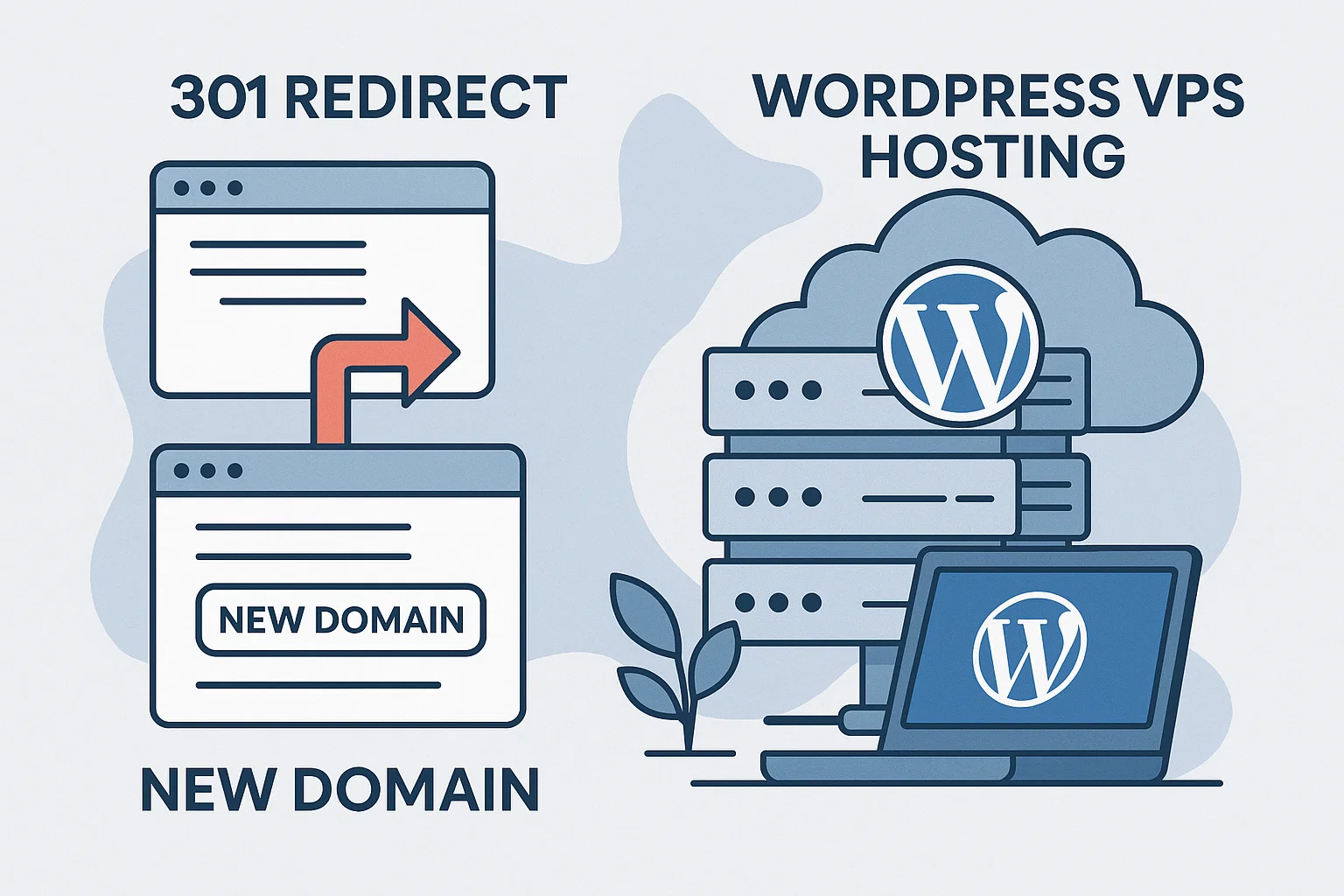 على سبيل المثال، يمكنك استخدام إعادة التوجيه 301 في WordPress عند نقل موقعك إلى نطاق جديد وتريد توجيه المستخدمين إلى هذا العنوان. كما يمكنك إعادة التوجيه عند رغبتك في حذف منشور أو تغيير الرابط الثابت لمنشورك أو صفحتك.
استضف موقعك على WordPress بنفسك على أجهزة عالية الأداء، مع تخزين NVMe وزمن استجابة منخفض حول العالم، عبر استضافة WordPress VPS التي توفر موارد مخصصة وبنية تحتية متكاملة لأداء مثالي.
لماذا تنشئ إعادة توجيه 301؟
تؤدي إعادة التوجيه 301 في WordPress وظائف متعددة وجوهرية لصيانة الموقع والحفاظ على أداء تحسين محركات البحث. فالتطبيق الصحيح لإعادة التوجيه يصون تجربة المستخدم ويحافظ على تصنيف الموقع في محركات البحث الذي بُني على مدار الوقت.
أبرز الفوائد:
- تجربة مستخدم أفضل – حين يصل المستخدمون إلى موقعك عبر روابط قديمة، قد يواجهون خطأ 404 أو محتوى غير ذي صلة. تضمن إعادة التوجيه 301 في WordPress وصولهم إلى URL المقصود دون أي انقطاع.
- الحفاظ على قيمة تحسين محركات البحث – تتعامل محركات البحث مع إعادة التوجيه 301 باعتبارها تغييراً دائماً، وتنقل قيمة الروابط من الصفحة القديمة إلى الجديدة. وبحسب أبحاث Search Engine Journal، تؤكد Google أن إعادة التوجيه 301 تنقل ما بين ٩٠٪ و٩٩٪ من سلطة الصفحة الأصلية في محركات البحث إلى الوجهة الجديدة. وبدون قواعد إعادة التوجيه الدائمة، سيفقد موقعك تصنيفاته في محركات البحث والسلطة التي راكمها.
- تحديث URLs – الروابط المعطلة تُربك المستخدمين وتضر بمصداقية موقعك. عند إعادة هيكلة موقعك بالكامل أو تحديث بنية URL، تضمن عمليات إعادة التوجيه أن كل رابط يشير إلى الصفحة الصحيحة.
- تقليل المحتوى المكرر – إذا كانت عدة URLs تعرض المحتوى نفسه، سيجد محرك البحث صعوبة في تحديد النسخة الأصلية المعتمدة. إعادة توجيه URLs المكررة إلى النسخة المفضلة تُحسّن ظهور مدونة WordPress في نتائج البحث.
- تحسين المحتوى – مع مرور الوقت، قد تصبح بعض مقالات المدونة قديمة أو غير دقيقة أو لا تتوافق مع أهدافك الحالية. باستخدام إعادة التوجيه 301 في WordPress، يمكنك تحسين المحتوى الموجود باستبدال المقالات الضعيفة بأخرى محدّثة.
٥ طرق لإعداد إعادة التوجيه 301 في WordPress
لإنشاء عمليات إعادة التوجيه تلقائياً، استخدم لوحات تحكم الاستضافة أو إضافات إعادة توجيه URL المخصصة لـ WordPress. أما المستخدمون ذوو الخبرة التقنية، فيمكنهم إعداد إعادة التوجيه 301 في WordPress عبر تعديل ملفات إعداد الموقع يدوياً أو كتابة سكريبتات PHP مخصصة.
كيفية إعداد إعادة التوجيه 301 عبر لوحة تحكم الاستضافة
توفر كثير من شركات الاستضافة أدوات إدارة إعادة التوجيه مدمجة في لوحات التحكم، مما يتيح إنشاء إعادة التوجيه 301 في WordPress بواجهة سهلة الاستخدام دون الحاجة إلى خبرة تقنية.
إذا كنت تستخدم خدمة استضافة احترافية، اتبع هذه الخطوات لإعداد إعادة توجيه 301:
- سجّل الدخول إلى لوحة تحكم الاستضافة وانتقل إلى قسم إدارة الموقع
- اختر الموقع الذي تريده وانقر على خيار لوحة التحكم أو الإدارة
- انتقل إلى إعدادات النطاق وابحث عن "Redirects" أو "URL Redirects"
- اختر نطاقك من القائمة المنسدلة وحدد المسار إذا لزم الأمر
- حدد نوع الوجهة – URL أو عنوان IP
- أدخل النطاق الجديد أو URL في حقل وجهة إعادة التوجيه
- اختر "301 Permanent Redirect" من خيارات نوع إعادة التوجيه
- انقر على "إنشاء" أو "حفظ" لتفعيل إعادة التوجيه
تتيح لك هذه الطريقة إنشاء عمليات إعادة توجيه متعددة بكفاءة. ستظهر قائمة بعمليات إعادة التوجيه الحالية في لوحة التحكم، ويمكنك حذفها أو تعديلها بسهولة عند الحاجة.
كيفية إعداد إعادة التوجيه 301 باستخدام إضافة AIOSEO
All in One SEO (AIOSEO) إضافة WordPress تقدم ميزات متعددة لتحسين ترتيب موقعك في محركات البحث وزيادة عدد زواره، من بينها: إنشاء خرائط موقع WordPress تلقائياً، وأدوات تحليل المحتوى، وتكامل مع Google Search Console، ومدير إعادة توجيه 301 مبسط لإدارة عمليات توجيه URL بسهولة.
إليك كيفية إنشاء إعادات توجيه 301 في WordPress باستخدام هذه الإضافة الشهيرة:
- ثبّت الإضافة وفعّلها من لوحة تحكم WordPress
- انتقل إلى إعدادات All in One SEO Go الخاصة بالإضافة
- مرر للأسفل حتى تصل إلى Redirection Manager ثم انقر على Manage
- ضمن Add New Redirection، أدخل عنوان URL المصدر
- أضف الصفحة الجديدة في حقل Target URL
- اختر 301 Moved Permanently بوصفه نوع إعادة التوجيه
- انقر على Add Redirect لتفعيل إعادات التوجيه 301 في إعدادات WordPress
للأسف، إعادة التوجيه متاحة فقط لمستخدمي النسخة المدفوعة. إن كنت تبحث عن حل مجاني، فانظر في إضافات إعادة التوجيه الأخرى لـ WordPress. تتميز إضافة AIOSEO باكتشاف إعادات التوجيه 301 تلقائياً في WordPress، إذ تقترح إعادات التوجيه تلقائياً عند تغيير الروابط الدائمة أو نقل المحتوى.
كيفية إعداد إعادة التوجيه 301 باستخدام إضافة 301 Redirects
301 Redirects إضافة WordPress موصى بها لإعادة التوجيه 301، تعيد توجيه الزوار بشكل صحيح من عنوان URL المصدر إلى الوجهة الجديدة. إلى جانب إنشاء إعادات التوجيه الدائمة 301 في WordPress، تتيح نسختها المجانية أيضاً إعداد إعادات التوجيه المؤقتة 302 و307:
- سجّل الدخول إلى لوحة تحكم WordPress وثبّت إضافة 301 Redirects
- بعد تثبيت الإضافة وتفعيلها، انتقل إلى الإعدادات وابحث عن 301 Redirects
- Go إلى Redirect Rules واختر نوع إعادة التوجيه: 301 أو 302 أو 307
- أدخل عنوان URL الخاص بالصفحة أو المنشور الحالي URL في حقل Redirect From
- ضمن Redirect To، اضبط القائمة المنسدلة على Custom وأدخل الرابط الجديد
- انقر على زر Save لتفعيل إعادة التوجيه
كيفية إعداد إعادة توجيه 301 يدوياً بتعديل ملف .htaccess
إن كنت مرتاحاً للعمل مع الكود، فتعديل ملف الإعدادات يدوياً خيار عملي آخر لتطبيق إعادة التوجيه 301 في WordPress. تتميز طريقة WordPress redirect 301 htaccess بأداء أفضل مقارنةً بالحلول المعتمدة على الإضافات، إذ تعالج إعادة التوجيه على مستوى الخادم مباشرةً.
يُعدّ فهم كيفية التعامل مع ملفات إعدادات الخادم أمراً ضرورياً لإدارة WordPress على مستوى متقدم. التعرف على "ما هو ملف htaccess" وإمكانياته يُمكّنك من تطبيق تحسينات فعّالة على مستوى الخادم لموقع WordPress الخاص بك.
اتبع هذه الخطوات لتحديد موقع ملف إعدادات الخادم في المجلد الجذري لموقعك وإنشاء إعادة توجيه 301:
- ادخل إلى ملفات موقعك باستخدام عميل FTP أو File Manager من لوحة تحكم الاستضافة
- انتقل إلى المجلد الجذري لموقعك (عادةً public_html)
- فعّل خيار "إظهار الملفات المخفية" في إعدادات مدير الملفات لعرض الملفات التي تبدأ بنقطة
- ابحث عن ملف .htaccess وانقر عليه نقراً مزدوجاً لفتحه
- أسفل السطر الذي يحتوي على "# END WordPress"، أضف كود إعادة التوجيه
- احفظ ملف الإعدادات بالنقر على أيقونة الحفظ أو القرص
ملاحظة مهمة: احرص دائماً على عمل نسخة احتياطية من ملف .htaccess قبل إجراء أي تعديلات، إذ إن أي خطأ بسيط في الكود قد يؤدي إلى خطأ داخلي في الخادم ويجعل موقعك غير قابل للوصول.
فيما يلي بعض أجزاء الكود التي تتيح تنفيذ أنواع مختلفة من إعادة التوجيه لموقع WordPress:
كود إعادة التوجيه إلى نطاق جديد
لإنشاء إعادة توجيه 301 في WordPress لنطاق كامل، ضع الكود التالي في ملف .htaccess:
<IfModule mod_rewrite.c>

RewriteEngine On

RewriteCond %{HTTP_HOST} ^olddomain.com$ [OR]

RewriteCond %{HTTP_HOST} ^www.olddomain.com$

RewriteRule (.*)$ http://www.newdomain.com/$1 [R=301,L]

</IfModule>
كرّر هذا shortcode لكل صفحة ستعيد توجيهها.
كود إعادة التوجيه إلى صفحة جديدة
لإعادة توجيه صفحة واحدة إلى موقع جديد على النطاق نفسه، أضف الكود التالي إلى ملف .htaccess:
Redirect 301 /old/old.htm http://www.domain.com/new.htmيؤدي تشغيل هذا الكود إلى إعادة توجيه صفحة WordPress بشكل فعّال.
كود إعادة توجيه HTTP إلى HTTPS باستخدام .htaccess
RewriteEngine On

RewriteCond %{SERVER_PORT} 80

RewriteRule ^(.*)$ https://www.yourdomain.com/$1 [R,L]
مهم: هذه الأكواد والتعليمات مخصصة لخوادم الويب Apache فقط.
كيفية إعداد إعادة توجيه 301 باستخدام سكريبت PHP
يستطيع المستخدمون المتقدمون إنشاء سكريبت PHP لإعداد إعادة توجيه 301 في WordPress. تُفيد هذه الطريقة في إدارة عمليات إعادة توجيه متعددة أو تطبيق منطق إعادة توجيه مشروط.
ادخل إلى ملفات WordPress عبر لوحة تحكم الاستضافة، ثم اتبع الخطوات التالية:
- افتح المجلد الجذر لموقعك (عادةً public_html)
- أنشئ ملفاً جديداً وسمّه redirects.php
- أضف الكود التالي إلى الملف:
<?php

header("HTTP/1.1 301 Moved Permanently");

header("Location: https://www.example.com/new-url/");

exit();

?>- استبدل URL النموذجي بـ URL الفعلي الخاص بك
- احفظ الملف PHP لتطبيق إعادة التوجيه
لاختبار ما إذا كانت إعادة توجيه 301 تعمل بشكل صحيح، افتح المتصفح وأدخل عنوان سكريبت PHP. تذكر أن أي خطأ مطبعي بسيط في الكود قد يتسبب في أخطاء بالموقع، لذا تحقق دائماً من الكود واختبر عمليات إعادة التوجيه بعناية.
حقق أقصى أداء لـ WordPress مع استضافة WordPress VPS التي توفر بنية تحتية احترافية، وتخزين NVMe، وشبكات توصيل محتوى عالمية لتجربة مستخدم مثالية.
ما هي أنواع أكواد إعادة التوجيه الأخرى؟
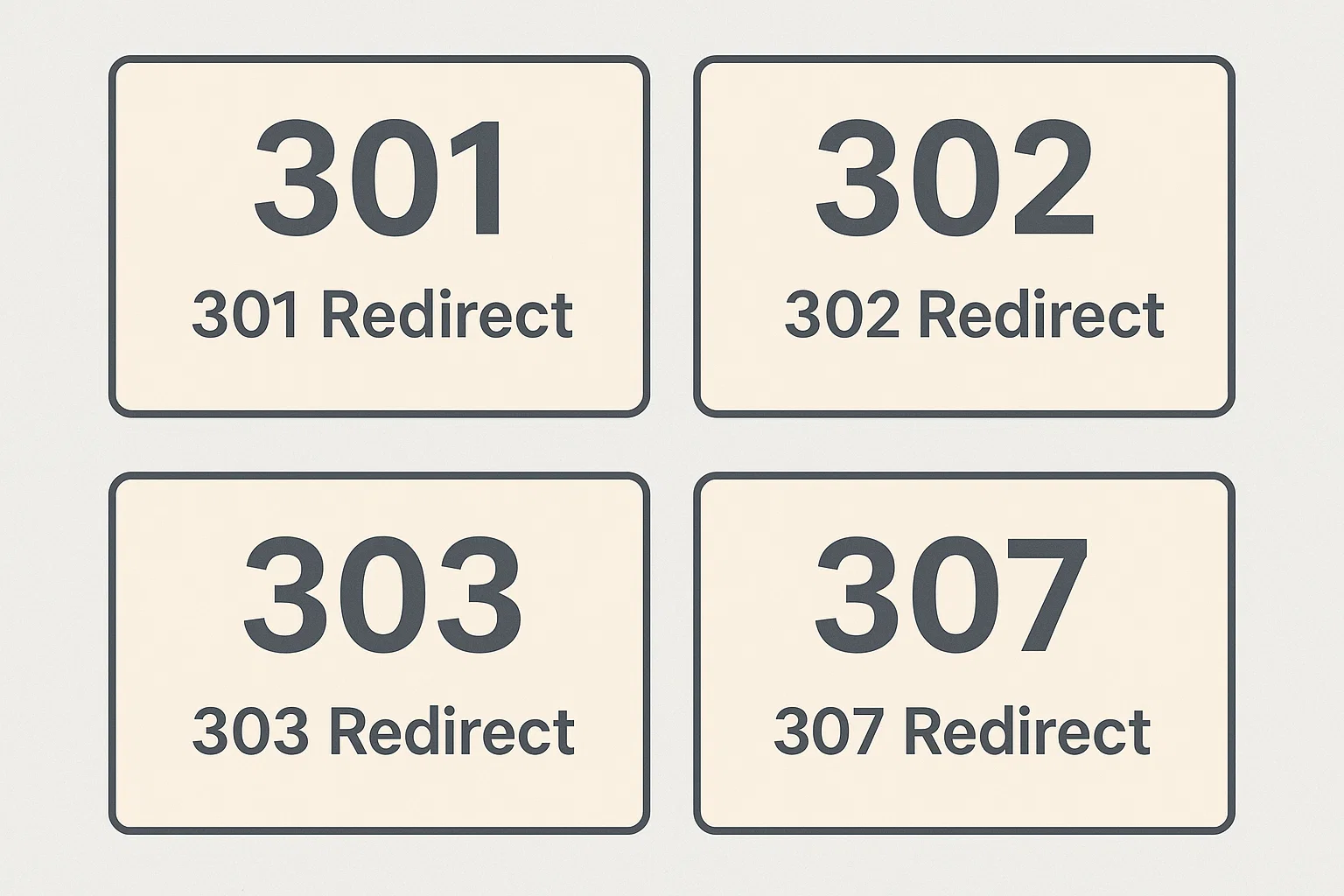 عند إنشاء عمليات إعادة التوجيه، لا يقتصر الأمر على كود الحالة 301. فهم أنواع إعادة التوجيه المختلفة يساعدك على اختيار الطريقة المناسبة لمتطلبات إعادة التوجيه 301 في WordPress.
إعادة توجيه 301
تشير إعادة توجيه 301 إلى انتقال دائم من URL إلى URL آخر. هذا الحل الدائم في WordPress بالغ الأهمية للحفاظ على قيمة SEO وضمان تجربة مستخدم سلسة. إنه الخيار الأمثل حين تكون متأكداً من أن التغيير نهائي وتريد توجيه الزوار إلى الموقع الجديد.
إعادة توجيه 302
على خلاف الطابع الدائم لإعادة توجيه 301، تشير إعادة توجيه 302 إلى انتقال مؤقت لـ URL، على أن يُستعاد URL الأصلي لاحقاً. هذا النوع مفيد حين تحتاج إلى إجراء صيانة أو اختبار على الصفحة الأصلية مع نية إعادتها للعمل في وقت لاحق.
إعادة توجيه 303
إعادة توجيه 303 نوع محدد يُشير إلى أن المورد متاح في موقع آخر. تُستخدم غالباً استجابةً لطلب POST من المتصفح، إذ تُخبر كود الحالة 303 العميلَ بإرسال طلب GET لاسترداد المورد.
إعادة توجيه 307
شبيهة بإعادة توجيه 302، تدل إعادة توجيه 307 على انتقال مؤقت، مما يعني أن المورد المطلوب قد نُقل مؤقتاً إلى موقع آخر.
متى تستخدم إعادة التوجيه 301؟
تطبيق إعادة التوجيه 301 في WordPress يضمن تجربة مستخدم سلسة ويحافظ على ترتيب موقعك في نتائج البحث. إليك أبرز الحالات التي يُنصح فيها باستخدام إعادة التوجيه 301:
- التعامل مع المحتوى المكرر - وجود صفحات متعددة بمحتوى متشابه يؤثر سلباً على SEO. استخدم إعادة التوجيه 301 في WordPress لتوحيد قوة التصنيف لهذه الإصدارات تحت URL واحد. من الأمثلة الشائعة: التوجيه من HTTP إلى HTTPS، ومن النطاق بدون www إلى النسخة مع www، أو العكس.
- حذف صفحة أو منشور - إذا أردت حذف صفحة أو منشور ذي حركة زيارات مرتفعة، أعد توجيهه أولاً إلى موقع جديد. هذا يمنع المستخدمين من مواجهة خطأ 404 Not Found.
- إعادة هيكلة الموقع - يُفيد استخدام إعادة التوجيه 301 في WordPress عند إجراء تغييرات جوهرية على الموقع، كإنشاء تصنيفات جديدة أو تغيير بنية URL.
- نقل النطاق – عند نقل موقعك إلى نطاق جديد كليًا، يصبح استخدام إعادة التوجيه أمرًا ضروريًا. فهو يتيح لك نقل حركة الزوار الحالية وسلطة تحسين محركات البحث من النطاق القديم إلى العنوان الجديد.
- تحديث URLs – بعد تحسين URLs للكلمات المفتاحية أو تحسين قابلية القراءة، استخدم إعادة التوجيه 301 في WordPress لتوجيه المستخدمين ومحركات البحث إلى URL الجديد. هذا يمنع الروابط المعطلة ويحافظ على سلطة محتواك.
- تغيير بنية الروابط الثابتة – إذا غيّرت بنية الروابط الثابتة لمنشوراتك أو صفحاتك، ستصبح الروابط القديمة غير صالحة. لتجنب كسر الروابط الخارجية والمفضلة، أنشئ إعادة توجيه من URLs القديمة إلى الجديدة.
أفضل 4 إضافات إعادة توجيه لـ WordPress
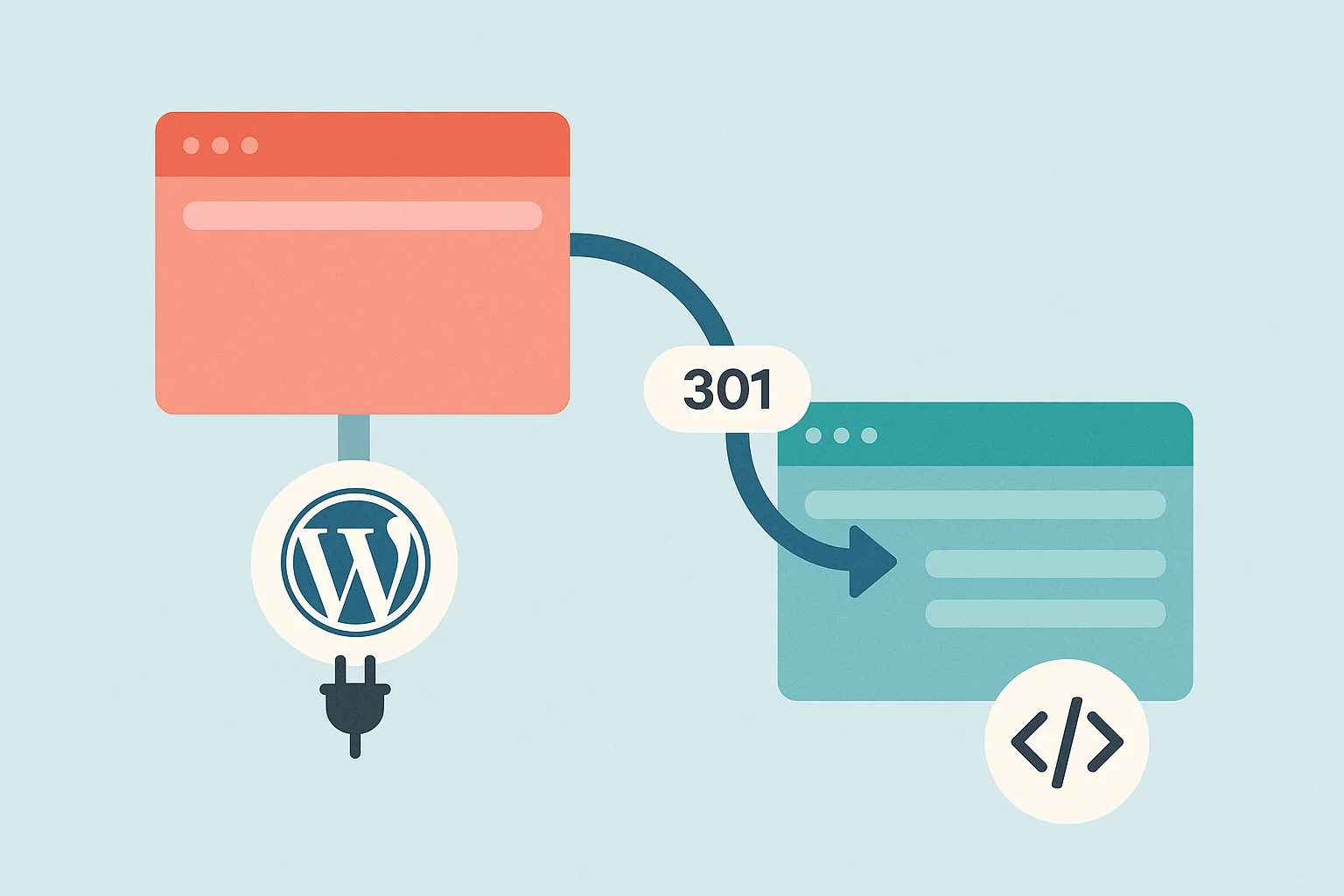
إذا لم تكن مرتاحًا لاستخدام إعادة التوجيه في ملف الإعداد وكتابة الكود، فثمة بديل أسهل وهو استخدام إضافة إعادة توجيه 301 لـ WordPress. إليك عدة إضافات تساعدك في ذلك:
1. RankMath SEO
RankMath SEO من أفضل إضافات WordPress في مجال إعادة التوجيه. تتيح لك إدارة عمليات إعادة التوجيه وتحسين محركات البحث لموقعك في آنٍ واحد. لإعداد إعادة التوجيه، كل ما تحتاجه هو إدخال URL المصدر و URL الوجهة.
RankMath إضافة خفيفة الحجم بواجهة سهلة الاستخدام تناسب المبتدئين. يمكنك إعداد إعادة توجيه HTTP بسهولة، وتفعيل أي إعادة توجيه أو تعطيلها متى شئت. وهي حل مجاني لإعادة التوجيه 301 في WordPress مع دعم فني ممتاز وعدد من الوحدات الاختيارية.
2. إعادة التوجيه السهلة HTTPS
يمكنك تحميل هذه الإضافة من مستودع WordPress. تتيح إنشاء إعادة توجيه HTTP تلقائيًا. تذكر أنك تحتاج إلى شهادة SSL مثبتة على موقعك قبل استخدامها.
3. إضافة Quick Page/Post Redirect Plugin
من أعلى الإضافات تقييمًا في WordPress لإدارة عمليات إعادة التوجيه على موقعك بسرعة. كل ما عليك هو تحديد URL الطلب و URL الوجهة. تتيح هذه الإضافة تحديد إعادة التوجيه 301 و302 بسهولة، مما يقضي على أخطاء 404 في موقعك.
4. مدير إعادة التوجيه في Yoast SEO
هذه الإضافة منقذة حقيقية. باستخدام Yoast SEO Redirect Manager، يصبح تطبيق إعادة التوجيه 301 عبر Yoast عملية مباشرة. على سبيل المثال، يمكنك إعادة توجيه منشور تريد حذفه باتباع الخطوات التالية:
- افتح المنشور الذي تريد حذفه
- انقله إلى سلة المهملات
- اختر «ما إذا كان يجب أن يتلقى إعادة توجيه 410 للمحتوى المحذوف أو إعادة التوجيه إلى صفحة أخرى»
- اضغط على حفظ
تهانينا! لقد أتممت إعادة توجيه موقع WordPress الخاص بك بنجاح باستخدام Yoast SEO Premium.
الخاتمة
تُعلم إعادة التوجيه 301 في WordPress المستخدمين والمتصفحات ومحركات البحث بأن URL المطلوب قد انتقل بشكل دائم أو استُبدل. تناول هذا المقال عدة طرق لإعادة التوجيه، منها الكتابة البرمجية، وعرض عددًا من الإضافات المخصصة لذلك. الآن، يمكنك بسهولة إعادة توجيه النطاقات والصفحات والمجلدات و URLs باستخدام إضافات WordPress أو بالتعديل مباشرة في ملف .htaccess.
في هذا المقال، شرحنا كود HTTP 301 وإعادة التوجيه من HTTP إلى HTTPS. فهم كيفية تطبيق إعادة توجيه 301 في WordPress بشكل صحيح يضمن الحفاظ على قيمة SEO مع توفير تجربة مستخدم جيدة خلال تغييرات المحتوى. سواء اخترت الإضافات لسهولة الاستخدام أو ملفات .htaccess للأداء الأفضل، فإن إعادة التوجيه تمنع الروابط المعطلة وتحافظ على سلطة موقعك في محركات البحث.
استمتع بأداء WordPress المثالي مع استضافة WordPress VPS التي توفر بنية تحتية متينة وتخزين NVMe وشبكة توصيل محتوى عالمية تضمن عمل إعادة التوجيه بشكل صحيح في جميع المواقع الجغرافية.



النقاش
التعليقات
سجّل الدخول للمشاركة في النقاش.