

تخيّل أنك في الطرف الآخر من العالم وتحتاج إلى الوصول العاجل إلى حاسوبك المنزلي أو في العمل، لكن لا طريقة للوصول إليه بالسرعة الكافية. ثمة عدد من الحلول المتاحة لذلك، منها برامج سطح المكتب البعيد. وعند المقارنة بين هذه الحلول، كثيراً ما تطرح مسألة AnyDesk مقابل TeamViewer.
تنقذك برامج سطح المكتب البعيد من هذا المأزق، إذ تتيح لك التحكم في جهاز بعيد من أي حاسوب آخر كأنك جالس أمامه مباشرةً. مقارنة سريعة بين AnyDesk وTeamViewer تكفي لمساعدتك على اختيار الأداة المناسبة.
من أبرز الخيارين التي تستحق الاختبار: AnyDesk وTeamViewer. يسلّط هذا الدليل الضوء على الفروق العملية بينهما. كلاهما يتيح الوصول إلى الملفات وتقديم الدعم التقني والعمل عن بُعد، غير أنهما يختلفان في السرعة والميزات والأسعار. سنقارن هنا بين AnyDesk وTeamViewer مقارنة مباشرة حتى تتبيّن الفروق بنفسك.
ما هو AnyDesk؟
AnyDesk تطبيق سطح مكتب بعيد مملوك لشركته، طُوِّر في ألمانيا وصُمِّم لتوفير اتصالات سريعة بزمن استجابة منخفض. صدر لأول مرة عام ٢٠١٤، واشتُهر سريعاً بتصميمه الخفيف وسهولة استخدامه.
مع AnyDesk، تدخل رقم تعريف بسيطاً من الجهاز البعيد فتحصل فوراً على مشاركة الشاشة والتحكم عن بُعد ونقل الملفات وحتى VPN مدمج. يحافظ ترميز الفيديو الخاص به (DeskRT) على جودة صورة عالية مع تقليل التأخير إلى أدنى حد.
تعمل AnyDesk على جميع المنصات الرئيسية، من بينها Windows وmacOS وLinux وAndroid وiOS، بل وحتى FreeBSD وRaspberry Pi، مما يتيح لك الاتصال من أي جهاز تقريباً. النسخة المجانية متاحة للاستخدام الشخصي دون أي رسوم إضافية، غير أنها تقتصر على الميزات الأساسية. أما للشركات، فتقدم AnyDesk خططاً مدفوعة أيضاً.
تكتسب هذه المزايا أهمية بالغة حين توازن بين AnyDesk وTeamViewer للوصول عن بُعد اليومي.
إيجابيات وسلبيات AnyDesk
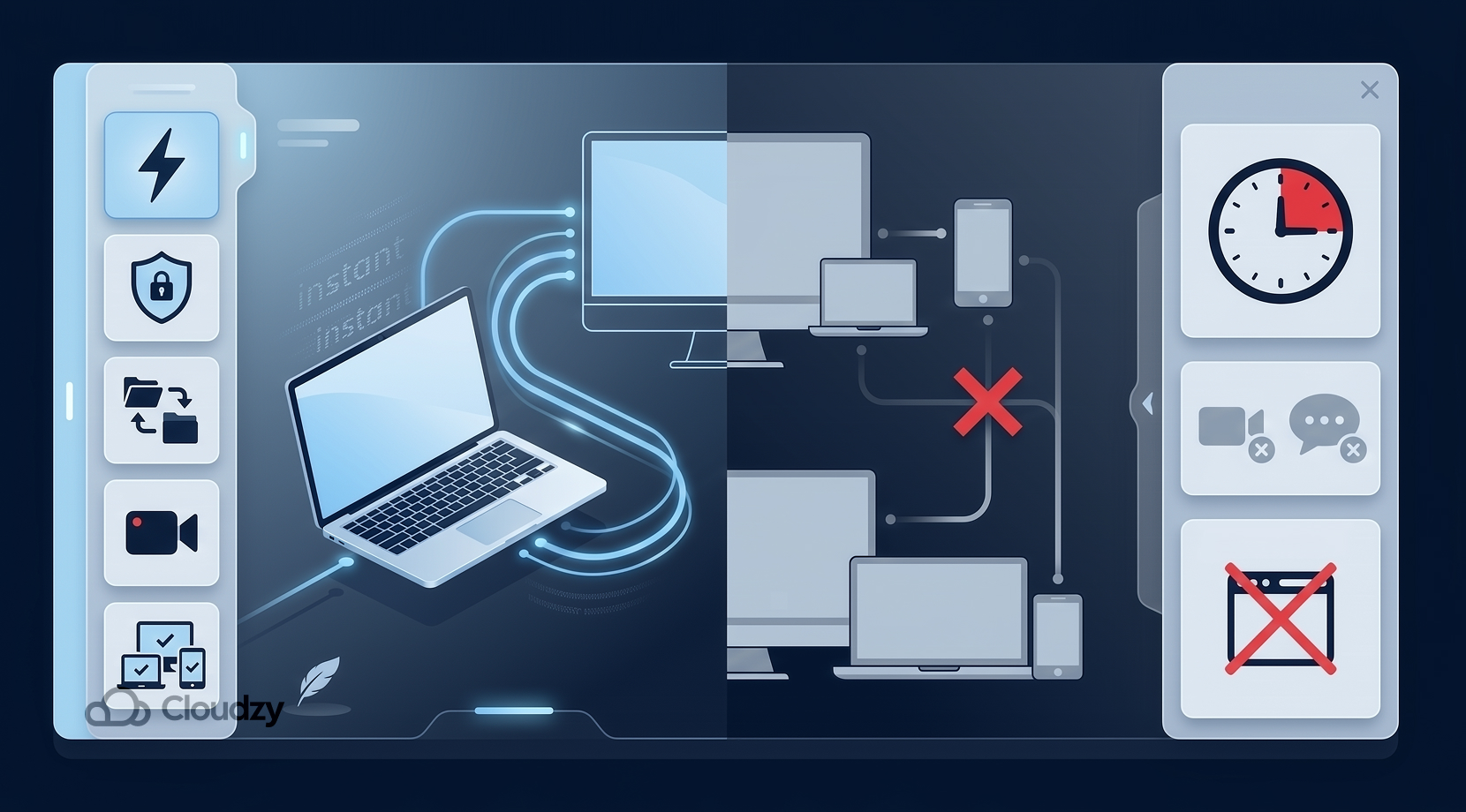
في كل تطبيق، ثمة ميزات مميزة، لكن لا شيء مثالي تماماً. AnyDesk ليست استثناءً؛ فهي تتمتع بكثير من الجوانب القوية، لكن لها حدودها أيضاً. إليك نظرة سريعة على أبرز مزاياها وعيوبها.
المزايا
لفهم المقايضات بين AnyDesk وTeamViewer بشكل أوضح، إليك أبرز مزايا AnyDesk.
تتميز AnyDesk بأنها سريعة جداً وخفيفة الحجم. فالجلسات عن بُعد تبدو استجابتها فورية حتى على اتصالات الإنترنت البطيئة، إذ إنها محسّنة للعمل بعرض نطاق ترددي منخفض وأداء سلس. كذلك تتسم بسهولة الإعداد، لأن النسخة المحمولة لا تحتاج إلى تثبيت، وواجهتها واضحة ومباشرة.
نقل الملفات سهل للغاية بفضل خاصية السحب والإفلات. علاوةً على ذلك، يمكنها تسجيل الجلسات وإعادة تشغيل الجهاز البعيد دون انقطاع الاتصال. على صعيد الأمان، توفر حماية عالية المستوى بفضل تشفير متقدم، كـ TLS 1.3 وRSA 2048-bit.
تتيح AnyDesk أيضاً إدراج الأجهزة والمستخدمين الموثوقين في القائمة البيضاء للوصول إليهم بنقرة واحدة. والأهم للمستخدمين المنزليين والمستقلين أن ترخيص Solo المخصص للمستخدم الفردي، أقل تكلفةً بكثير مقارنةً بخطط TeamViewer.
حين تقارن AnyDesk وTeamViewer من حيث الأداء والبصمة التقنية فحسب، تتفوق AnyDesk في الغالب في هذه الجولة.
العيوب
في مقارنات AnyDesk وTeamViewer، تتكرر بعض القيود باستمرار.
مجموعة ميزات AnyDesk أكثر تواضعاً؛ فهي ممتازة لمشاركة الشاشة ونقل الملفات، لكنها تفتقر إلى الدردشة المرئية ومؤتمرات الصوت وميزات الدردشة الجماعية المتعددة التي يوفرها TeamViewer. أما النسخة المجانية من AnyDesk فهي مخصصة للاستخدام غير التجاري حصراً وتخضع لقيود واضحة.
لا يمكنك تسجيل أكثر من ٣ أجهزة، وتنقطع جلساتك تلقائياً بعد ٦٠ دقيقة. فضلاً عن ذلك، إذا رصدت AnyDesk أي استخدام يوحي بالأغراض التجارية، فقد يُحظر حسابك.
بالنسبة للفرق الكبيرة أو احتياجات الشركات، لا تقدم AnyDesk أدوات إدارة بنفس الاتساع. ثمة خطة متقدمة قابلة للتخصيص بشكل كبير، لكنها تظل خياراً محدوداً مقارنةً بالمنافسين. وأخيراً، رغم أن AnyDesk تدعم الاستخدام دون تثبيت، إلا أن بعض الوظائف التي تحتاجها الفرق الكبيرة لا تعمل إلا حين يكون AnyDesk مثبتاً على الجهازين معاً.
الآن لننتقل إلى الجانب الآخر من المقارنة بين AnyDesk وTeamViewer، ونلقِ نظرة على TeamViewer.
ما هو TeamViewer؟
TeamViewer هو حل آخر شائع للوصول عن بُعد، صدر عام 2005، ويتنافس مباشرةً مع AnyDesk. يتميز بمجموعة غنية من الميزات، وقد صُمِّم للاستخدام المنزلي والمؤسسي على حدٍّ سواء. وإن كان مقارنةً بـ Windows' RDP، فقد يرى بعض المستخدمين أن الميزات المؤسسية التي يقدمها TeamViewer أقل من مستوى توقعاتهم.
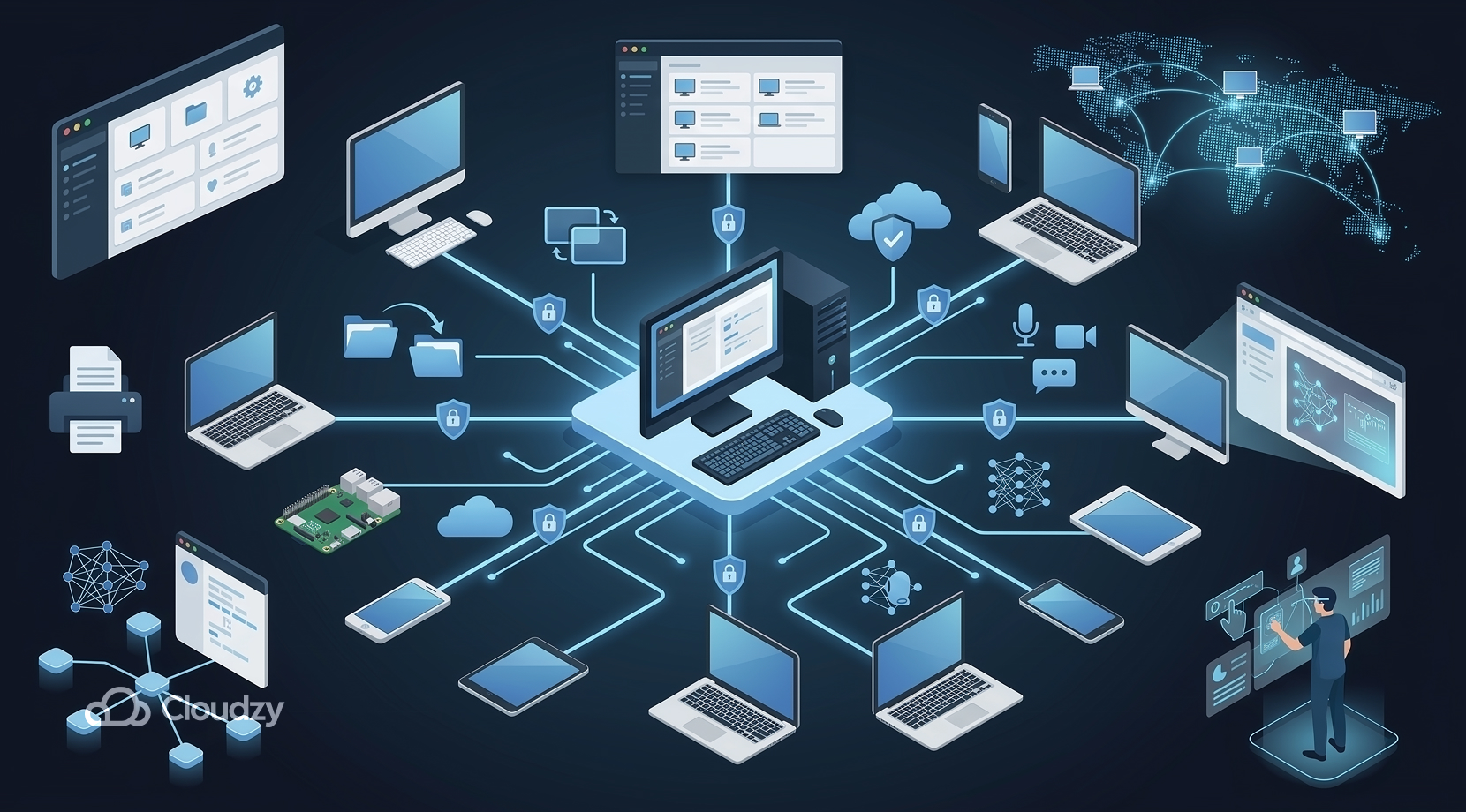
يتيح لك TeamViewer التحكم عن بُعد في Windows وMac وLinux والأجهزة المحمولة وحتى Chrome OS وRaspberry Pi. علاوةً على ذلك، يوفر مشاركة الشاشة، ونقل الملفات، والطباعة عن بُعد، وVPN-over-TCP، وأدوات تعاون متعددة.
ومن أبرز ميزاته، يدمج TeamViewer الصوت والفيديو والدردشة النصية مباشرةً داخل الجلسة، ويقدم كذلك رؤى مدعومة بالذكاء الاصطناعي وأدوات الواقع المعزز لفرق الدعم الفني.
نظرًا لأن TeamViewer يلائم بيئات العمل من فني دعم واحد حتى أقسام تقنية المعلومات على مستوى عالمي، تعتمد عليه كثير من الشركات لإدارة أعباء عملها.
كما هو الحال مع AnyDesk، يعتمد TeamViewer على تشفير قوي يشمل AES-256 من طرف إلى طرف مع مفاتيح RSA بحجم 4096 بت، وحصل أيضًا على شهادات معتمدة عديدة، من بينها ISO 27001 وSOC 2، لضمان حماية البيانات على المستوى المؤسسي.
من حيث التسعير، يتوفر TeamViewer مجانًا للاستخدام الشخصي بميزات محدودة. وإن كنت تبحث عن استخدامه لأغراض تجارية، فلا داعي للقلق، إذ يقدم مجموعة واسعة من خطط الاشتراك المدفوعة للشركات.
هذه الإمكانات هي ما يجعل النقاش بين AnyDesk وTeamViewer يميل في الغالب نحو TeamViewer للاستخدام المؤسسي.
مع كل ما سبق، لا بد من الإشارة إلى أن مستخدمي TeamViewer يواجهون بعض النقاط السلبية إلى جانب مزاياه. دعنا نعرض إيجابياته وسلبياته جنبًا إلى جنب.
المزايا
في إطار المقارنة بين AnyDesk وTeamViewer، تتضمن مزايا TeamViewer أدوات تعاون وإدارة متقدمة. وكما أشرنا سابقًا، يمتلك TeamViewer مجموعة واسعة من الميزات التي توفر تجربة أكثر سلاسة للمستخدمين، منها:
- الدعم عن بُعد التعامل مع جهاز الويب كام المخصص أو حلول أخرى، كالتعليق على الشاشة، وتسجيل الجلسات، وغير ذلك.
- دعم أنظمة التشغيل الرئيسية: يدعم TeamViewer أنظمة تشغيل رئيسية عديدة مثل Windows وmacOS وLinux وAndroid وiOS/iPadOS وChromeOS وRaspberry Pi، مما يمنحك حرية توصيل طيف واسع من الأجهزة.
- ميزات الذكاء الاصطناعي: تأتي الإصدارات الأحدث بميزات ذكاء اصطناعي مدمجة تلخّص جلسات الدعم تلقائيًا.
- أدوات الأعمال: يوفر TeamViewer أدوات أعمال متنوعة كإدارة الأجهزة بالجملة، ومراقبة الأجهزة، وWake-on-LAN، والطباعة عن بُعد، والتكامل مع منصات مؤسسية مثل Okta وSalesforce وMicrosoft Intune وغيرها.
- الأمان: تتسم عملية المصادقة بالدقة والمتانة، بفضل المعرّفات الفريدة في كل جلسة، وإقران الأجهزة، والمصادقة الثنائية.
- التوسعية: بفضل مجموع هذه الميزات، يُعدّ TeamViewer منصة مصممة لفرق مكتب المساعدة والنشر على نطاق واسع.
العيوب
كما رأينا، يقدم TeamViewer خيارات قيّمة. غير أن له أيضًا بعض السلبيات، منها:
- التكلفة المرتفعة: الميزات الرائعة التي يقدمها TeamViewer تأتي بتكلفة باهظة. حتى الأساسية الترخيص التجاري (خطة الوصول عن بُعد) يبلغ حوالي $25–30/month وتتيح ثلاثة أجهزة فقط لكل مستخدم. المستوى التالي، المعروف بـ Single User، يقفز إلى حوالي $50/month, وخطط الأعمال قد تصل إلى $100+ في الشهر.
- واجهة مزدحمة: يجد بعض المستخدمين أيضاً أن واجهة TeamViewer مزدحمة في البداية، نظراً لكثرة القوائم والخيارات المعروضة على الشاشة.
- نسخة مجانية محدودة: رغم توفر نسخة مجانية من TeamViewer، إلا أنها تقتصر على الاستخدام الشخصي الأساسي جداً، وتحدّ من عدد الأجهزة بثلاثة فقط، فضلاً عن تعطيل ميزات مثل مزامنة الملفات والطباعة عن بُعد.
- لا يُسمح بالاستخدام التجاري دون ترخيص: إذا اكتشف TeamViewer أنك تستخدم الترخيص المجاني لأغراض تجارية، فسيقوم بحظر حسابك حتى تشتري ترخيصاً مدفوعاً.
- استهلاك مرتفع للموارد: بسبب ميزاته الكثيرة، يستهلك TeamViewer قدراً أكبر من النطاق الترددي وCPU؛ لذا على الاتصالات البطيئة جداً، قد يبدو أبطأ مقارنةً بـ AnyDesk.
هذه العيوب اعتبارات جوهرية عند المقارنة بين AnyDesk وTeamViewer للفرق ذات الميزانيات المحدودة.
AnyDesk مقابل TeamViewer: أيهما الأفضل؟
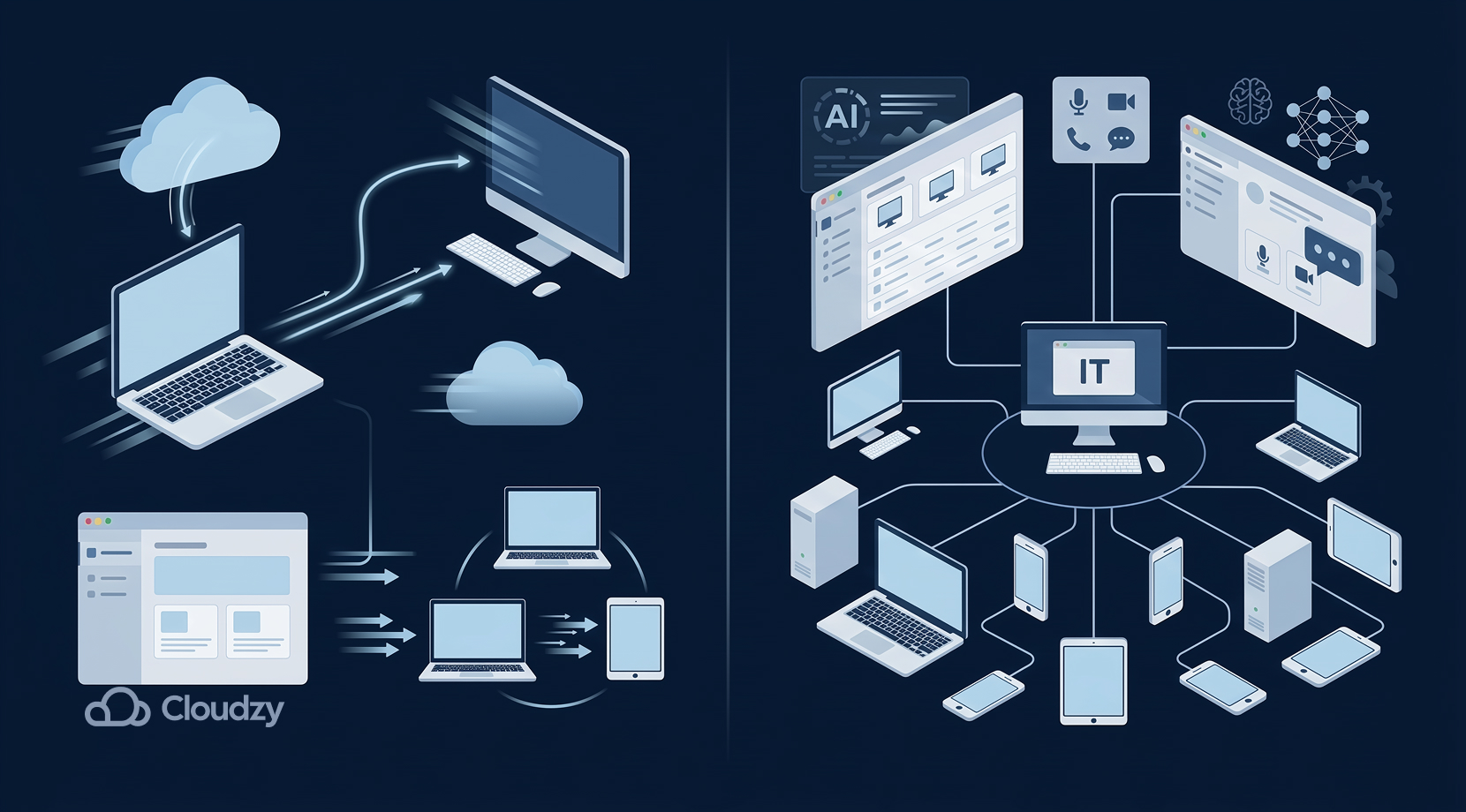
سؤال «أيهما الأفضل؟» قد يكون مضللاً. المقارنة بين AnyDesk وTeamViewer تتعلق في الحقيقة بأيهما يناسب حالة استخدامك، إذ يتميز كل منهما بطريقته الخاصة.
If الأداء و التكلفة إن كانا أهم ما يشغل تفكيرك، فقد يكون AnyDesk هو الخيار الأنسب. وإن كنت تبحث في الأداء تحديداً، RDP يُنافس AnyDesk بقوة في هذا الجانب أيضاً
عميل AnyDesk خفيف الوزن، ومع تقنية الترميز الفعّالة التي يعتمدها، يوفر مشاركة شاشة بزمن استجابة منخفض، حتى على الاتصالات الضعيفة. علاوة على ذلك، تُعدّ خططه الأساسية أقل تكلفة مقارنةً بـ TeamViewer.
أما إن كنت تُقدّم الميزات على مستوى المؤسسات، وأدوات التعاون المتقدمة، ودعم عدد كبير من المستخدمين والأجهزة، فقد يكون TeamViewer الخيار الأنسب لك، بفضل أدواته المتقدمة مثل دعم AI وإدارة الأجهزة.
في النهاية، يعود الاختيار إلى حالة الاستخدام:
- اختر AnyDesk إذا كنت تبحث عن وصول عن بُعد سريع وبسيط لمشروع شخصي أو فريق صغير، أو إذا كان لديك ميزانية محدودة. إن كانت السرعة والتكلفة هما العاملين الحاسمين في مقارنتك بين AnyDesk وTeamViewer، فإن AnyDesk خيار قوي.
- اختر TeamViewer إذا كنت تحتاج إلى منصة دعم متكاملة على مستوى المؤسسات، أو كان عليك إدارة عدد كبير من المستخدمين. إن كانت ميزات المؤسسات هي ما يحكم اختيارك بين AnyDesk وTeamViewer، فإن TeamViewer غالباً يكون الخيار الأنسب.
في نهاية المطاف، قد يكون من المفيد تجربة النسختين المجانيتين من AnyDesk وTeamViewer لتكوين فكرة واضحة عن أداء كل منهما بناءً على احتياجاتك.
لكن إن لم تكن مقتنعاً بعد، تأكد من الاطلاع على خادم RDP الخاص بـ Cloudzy للحصول على حل سريع. يأتي مع ١٤ يوماً ضمان استرداد الأموال، 24/7 دعم، وسرعات شبكة تصل إلى 40Gbps, وكل ذلك مبني على DDR5 RAM و NVMe/SSD تخزين.
ناهيك عن أن لدينا وقت تشغيل يبلغ 99.95% بسعر مناسب عبر 16+ موقعاً حول العالم.
الفوارق الرئيسية
قد يكون من الصعب تتبع الفوارق الجوهرية بين AnyDesk وTeamViewer في هذه المرحلة، لذا إليك ملخصاً سريعاً يساعدك على فهم الصورة بشكل أوضح.
| الجانب | AnyDesk | TeamViewer |
| الأداء | محسَّن لتقليل زمن الاستجابة. التصميم الخفيف يُفضي إلى سريع الاتصالات. | أثقل بسبب الميزات الإضافية، لكنه يؤدي أداءً جيداً. |
| الأمان | تشفير TLS 1.3 وRSA-2048. يمكن إدراج الأجهزة والمستخدمين الموثوقين في القائمة البيضاء الأجهزة أو المستخدمين الموثوقين للوصول بنقرة واحدة. | تشفير AES بـ 256 بت وRSA بـ 4096 بت. معرّفات الجلسة والمصادقة الثنائية. معتمد وفق ISO/SOC2. |
| الأسعار | بأسعار معقولة للاستخدام المحدود. الخطة الفردية بحوالي 24 دولاراً/شهر، والخطة القياسية بحوالي 40 دولاراً، والمتقدمة بحوالي 90 دولاراً. | أسعار مرتفعة بشكل عام. الخطة الأساسية بحوالي 25 دولاراً/شهر، وخطط الفريق من 50 إلى أكثر من 100 دولار/شهر. وأسعار خطة المؤسسات أعلى من ذلك. |
| الاستخدام الشخصي | مجاني للاستخدام الشخصي. بحد أقصى 3 أجهزة، وتنتهي الجلسات المجانية بعد نحو 60 دقيقة. للأغراض غير التجارية فقط. | مجاني للاستخدام غير التجاري. يدعم حتى 3 أجهزة دون الميزات المتقدمة. عند الاستخدام التجاري أو إطالة الجلسات، يطالبك البرنامج بالترقية إلى ترخيص مدفوع. |
الأخطاء والقيود المحتملة
في الاستخدام اليومي، يتسم كلٌّ من AnyDesk وTeamViewer بالاستقرار الجيد، غير أن ثمة مشكلات محتملة قد تظهر بصفة منتظمة.
AnyDesk:
- قيود الاستخدام المجاني: تراقب النسخة المجانية من AnyDesk نمط الاستخدام للكشف عن الأغراض التجارية، وتقطع الجلسات المجانية تلقائياً بعد نحو 60 دقيقة، ثم تطلب من المستخدم الاشتراك في إحدى الخطط المدفوعة للمتابعة.
- مشكلات الاتصال: قد تواجه بعض العقبات في الاتصال، إذ يعتمد AnyDesk على نفق TCP وUDP ويستلزم فتح منافذ بعينها. إن كان جهازك خلف جدار حماية صارم، فقد تظهر لك أخطاء من قبيل «تعذّر الاتصال».
- تحذيرات الأمان: نظراً لأن برامج التحكم عن بُعد تتيح لجهاز آخر رؤية شاشتك والتحكم في مؤشر الفأرة، قد تُصدر بعض برامج مكافحة الفيروسات أو البرمجيات الخبيثة تحذيرات مثل: «هذه أداة وصول عن بُعد وليست فيروساً».
- قيود الأجهزة: في النسخة المجانية من AnyDesk، يقتصر الاتصال على ثلاثة أجهزة في آنٍ واحد. ستصطدم بقيود الترخيص إن حاولت إضافة أجهزة تتجاوز هذا الحد.
TeamViewer:
- قيود الترخيص المجاني: مثلما هو الحال مع AnyDesk، لا تتيح الخطة المجانية في TeamViewer الاستخدام التجاري أيضاً، وإذا اكتشف التطبيق أنك تستخدمه لأغراض العمل، فسيفرض قيوداً على حسابك حتى تشترك في إحدى الخطط المدفوعة.
- مشكلات الاتصال: يعمل TeamViewer عادةً عبر NAT وجدران الحماية من خلال خوادمه الخاصة والمنفذ 5938، وإن كان هذا المنفذ محجوباً، فيمكنه الرجوع إلى المنفذ 80 أو 443.
- صرامة برامج مكافحة الفيروسات: من الشائع أن تصطدم ببرنامج مكافحة الفيروسات عند استخدام TeamViewer، إذ يتيح لجهاز آخر السيطرة الكاملة على حاسوبك تماماً كما يفعل AnyDesk، لذا قد تظهر لك التحذيرات ذاتها.
- قيود الأجهزة: تقتصر النسخة المجانية من TeamViewer على ٣ أجهزة مُدارة وتفتقر إلى ميزات من قبيل الطباعة عن بُعد أو VPN.
باختصار، الأخطاء التي قد تواجهها تتعلق في الغالب بالترخيص أو الاتصال بالشبكة. وكلا البرنامجين في الواقع متطوران إلى حد بعيد ويعملان بكفاءة عالية. ما عليك سوى مراعاة سياساتهما ومتطلبات الشبكة وستكون جاهزاً للعمل.
ثمة جانب آخر يتباين فيه AnyDesk وTeamViewer، وهو الواجهة. لنتناول ذلك بالتفصيل.
الواجهة: AnyDesk البسيطة مقابل TeamViewer الغنية بالميزات
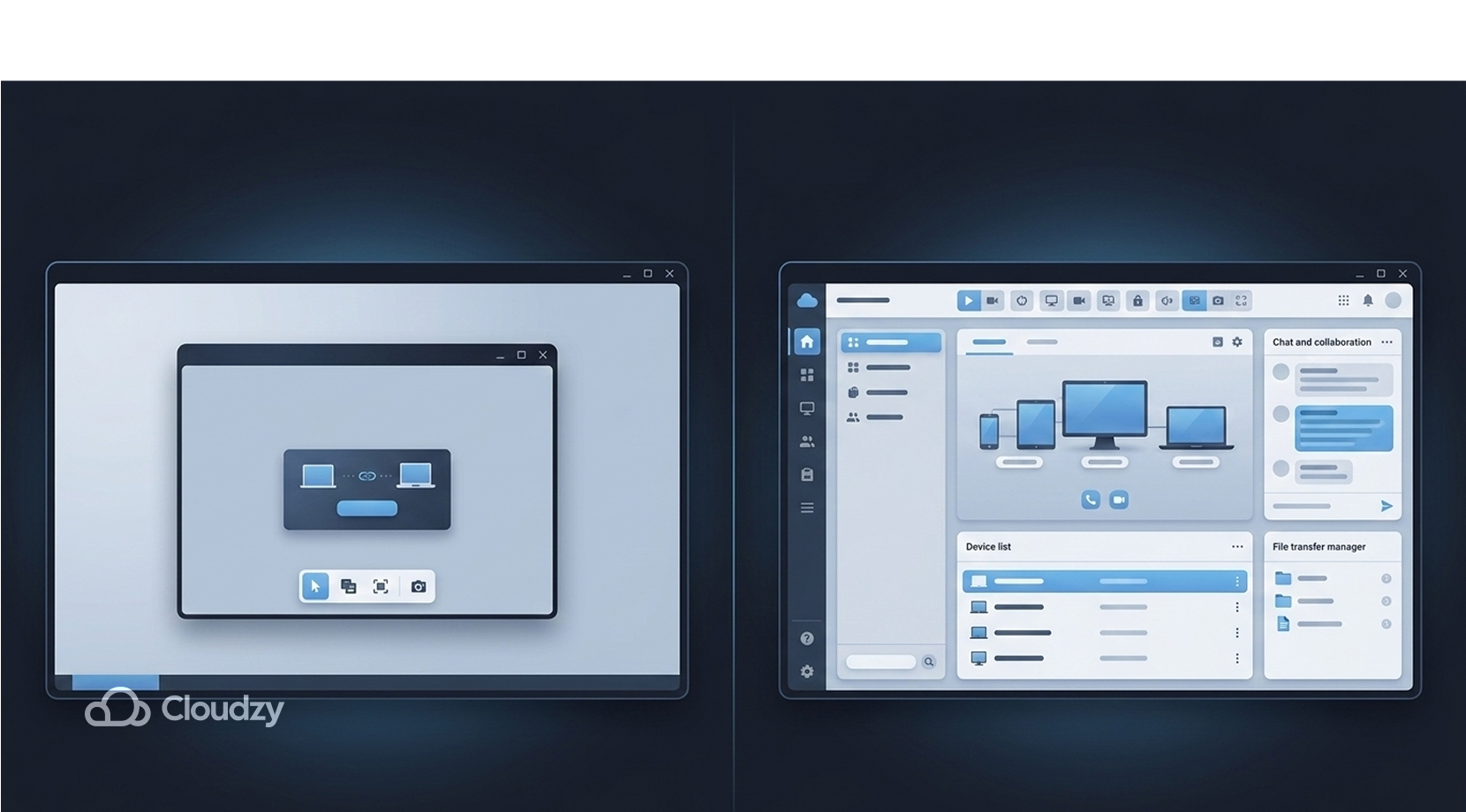
تتميز كل من واجهتي AnyDesk وTeamViewer بتصميم خاص بها، ولا يمكن القول إن إحداهما أفضل من الأخرى؛ فكل منهما مصممة لأغراض مختلفة.
واجهة AnyDesk نظيفة ومبسطة. حين تفتح التطبيق، تجد نافذة بسيطة تعرض معرّف AnyDesk الخاص بك وحقلاً لإدخال معرّف الجهاز الآخر. وبمجرد الاتصال، تظهر شريط أدوات صغير يحتوي على الأوامر الشائعة كنقل الملفات والتقاط لقطات الشاشة.
وبحسب ما يقوله المطورون، تجعل واجهة AnyDesk تنفيذ الأوامر أمراً في غاية السهولة بفضل تصميمها القائم على الأدوات. حتى لو كانت هذه مرتك الأولى مع التطبيق، ستتآلف مع أساسياته بسرعة.
في المقابل، تحتوي واجهة TeamViewer على ميزات أكثر بكثير مقارنةً بـ AnyDesk. تضم النافذة الرئيسية لوحة تنقل على اليسار تغطي الوظائف الأساسية كالاتصالات والتحكم عن بُعد والاجتماعات، إلى جانب شريط جانبي بأيقونات الأدوات. وعند الدخول إلى جلسة، يجد المستخدمون في الشريط العلوي عدداً كبيراً من الخيارات للدردشة ونقل الملفات وتسجيل الجلسات وغيرها.
إن سجّلت الدخول إلى حساب TeamViewer، ستجد أيضاً دفتر عناوين للاتصالات المحفوظة وقائمة دائمة بالأجهزة. بمعنى آخر، تحتوي واجهة TeamViewer على أزرار وقوائم أكثر مما قد يبدو مربكاً في البداية، لكنه يمنحك وصولاً سريعاً إلى أدوات متقدمة لا تجدها في AnyDesk.
غير أن ثمة جانباً آخر يهم بعض المستخدمين في كل برنامج، وهو إمكانية التخصيص، وهو ما يوفره كل من AnyDesk وTeamViewer بسخاء.
المرونة
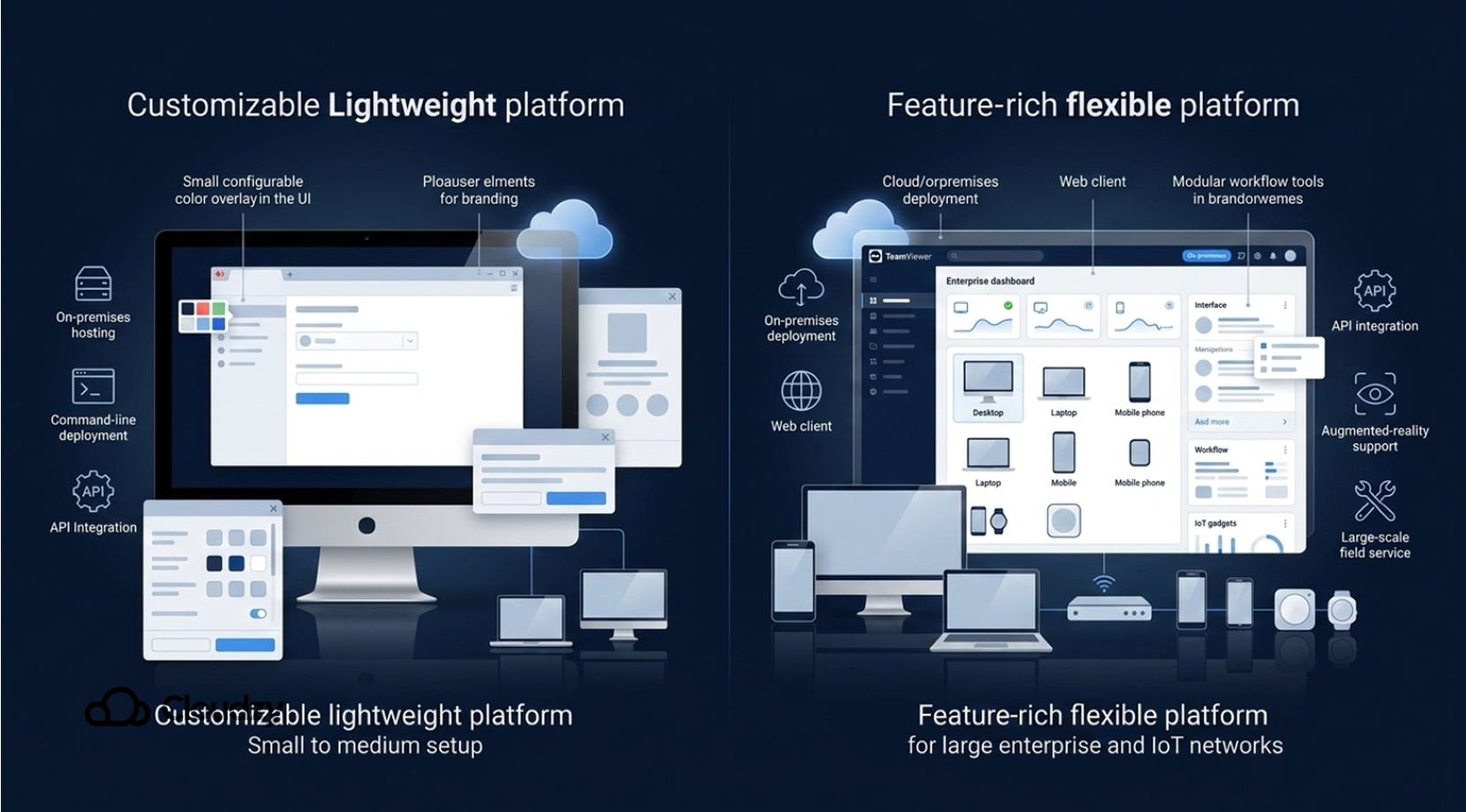
يوفر كلا البرنامجين خيارات تخصيص واسعة، كل بأسلوبه الخاص. في AnyDesk مثلاً، يستطيع المستخدمون إنشاء نسخة مخصصة بشعارهم وألوانهم للبيئات المؤسسية. علاوةً على ذلك، تتيح رخصة Ultimate الأعلى مستوىً نشر AnyDesk داخل البنية التحتية الخاصة بك بدلاً من الاعتماد على السحابة.
هذا أمر بالغ الأهمية للمؤسسات التي تحتاج إلى سيطرة كاملة على بياناتها. أما خادم RDP، فيمكن نشره للخدمات المحلية دون الحاجة إلى شراء خطة مدفوعة (باستثناء رخصة إصدارات Windows غير Pro/Enterprise) نظراً لما يتضمنه من إمكانيات تخصيص شاملة. إن أردت التعرف على أفضل مزودي RDP، اطّلع على مزيد من المعلومات هنا.
يدعم AnyDesk أيضاً التثبيت عبر سطر الأوامر وحزم MSI للنشر الجماعي، فضلاً عن APIs متعددة للتكامل مع أنظمة تذاكر الدعم.
يتميز TeamViewer بمرونة عالية أيضاً، لا سيما في نسخته المؤسسية TeamViewer Tensor. صُمم Tensor للشبكات المؤسسية وشبكات IoT واسعة النطاق، إذ يتيح تشغيل TeamViewer على السحابة والبنية التحتية المحلية معاً (نموذج هجين)، مع توفير عميل ويب للاتصال من أي متصفح.
كما يوفر تكاملات مثل REST API لأدوات الدعم الفني وتطبيقات الواقع المعزز للخدمات الميدانية. وبفضل ميزاته المتعددة التي سبق ذكرها، كالوصول عن بُعد وأدوات IoT وDEX، يمكنك بسهولة انتقاء ما يناسب سير عملك.
مع ذلك، قد يكون الاختيار بين AnyDesk وTeamViewer أمرًا غير يسير، إذ يتميز كلاهما بمزايا حقيقية في مجاله. ما يفرق بينهما في الواقع هو حالة الاستخدام، وفي نهاية المطاف يرجع الأمر إلى تفضيل المستخدم الشخصي.
حالة الاستخدام: AnyDesk مقابل TeamViewer
لا توجد إجابة واحدة على سؤال AnyDesk مقابل TeamViewer، لذا علينا أن ننظر في كيفية أداء كل منهما في سياقات عمل مختلفة.
اختر AnyDesk لسير العمل الفردي
يُعدّ AnyDesk الخيار الأنسب حين تكون أولويتك السرعة والبساطة وانخفاض التكلفة. يبرز بشكل خاص للمستخدمين الأفراد، ومكاتب المنزل، والمستقلين، وفرق تقنية المعلومات الصغيرة. إن كنت بحاجة إلى إصلاح جهاز أحد أفراد عائلتك عن بُعد مرة في الأسبوع، أو الوصول إلى جهاز العمل من المنزل بميزانية محدودة، فإن AnyDesk يؤدي المطلوب بسرعة وبتكلفة لا تكاد تُذكر.
من حيث الإعداد، يتميز AnyDesk بسرعته، بل لا يحتاج إلى أي إعداد إن استخدمت النسخة المحمولة. فضلًا عن ذلك، لا يستلزم CPU أو نطاقًا ترددًا واسعًا، وسيعمل بكفاءة مع أي جهاز محمول منزلي وأي اتصال إنترنت عادي.
اختر TeamViewer لسير عمل المؤسسات
يتفوق TeamViewer حين تحتاج إلى أدوات تعاون وإدارة متقدمة. إن كنت تعمل في شركة كبيرة أو مركز دعم يخدم عددًا كبيرًا من العملاء، فقد صُمِّم TeamViewer لهذا الغرض تحديدًا. بفضل ميزات الصوت والفيديو المدمجة وجلسات متعدد الشاشات، يُعدّ خيارًا ممتازًا لمراكز الدعم وأي فريق يحتاج إلى هذا المستوى من الإمكانات.
تُسهّل شهادات الامتثال التي يحملها TeamViewer عملك إن كانت لديك سياسات أمان صارمة. وإلى جانب ذلك، يُثبت كفاءته في سيناريوهات متعددة، كإدارة أعداد كبيرة من الأجهزة والمراقبة عن بُعد، أو تشغيل الأجهزة عن بُعد. باختصار، TeamViewer هو الخيار الأمثل إن كنت تبحث عن حل متكامل على مستوى المؤسسات.
حين تأخذ في الحسبان حالة الاستخدام والحجم، يصبح الاختيار بين AnyDesk وTeamViewer أكثر وضوحًا.
خلاصة القول، لا يتفوق أحدهما على الآخر بشكل مطلق. كلاهما يلبي احتياجات مستخدميه، لذا جرّب النسختين المجانيتين واحكم بنفسك. لكن ضع في اعتبارك أن AnyDesk مصمم للوصول عن بُعد الخفيف والسريع، بينما يستهدف TeamViewer الدعم الشامل على نطاق واسع.
أخيرًا، إن لم يكن AnyDesk ولا TeamViewer مناسبًا لك، فتأكد من الاطلاع على خادم RDP المخصص من Cloudzy للحصول على تجربة سلسة وخاصة.



النقاش
التعليقات
سجّل الدخول للمشاركة في النقاش.