

تشكّل برامج سطح المكتب البعيد أساس العمل الهجين وإدارة السحابة والدعم التقني. يستخدمها المطوّرون للوصول إلى الخوادم، وتصلح بها فرق تقنية المعلومات أجهزة خارج الموقع، ويتصل بها العاملون عن بُعد بحواسيب مكاتبهم. من الخيارات الشائعة بروتوكول Remote Desktop (RDP) المدمج من Microsoft، وAnyDesk العامل عبر المنصّات. كلاهما يتيح تحكّماً كاملاً عن بُعد في الأجهزة المضيفة المدعومة، لكنهما يختلفان في التثبيت والتوافق والأمان والتسعير.
يتحدّد الاختيار بين AnyDesk وRemote Desktop بالبيئة أساساً: فـ AnyDesk أسهل في النشر عبر أنظمة تشغيل وشبكات مختلطة، بينما يكون RDP عادةً أنسب حين تعمل الأجهزة البعيدة أصلاً بإصدار Windows مدعوم. وأكبر الفروق تتلخّص في الإعداد وتوافق الأجهزة المضيفة والأمان والأداء والميزات والترخيص.
ما هو بروتوكول سطح المكتب البعيد؟
Remote Desktop Protocol (RDP) هو بروتوكول Microsoft للاتصال بحاسوب Windows بعيد أو بجلسة Windows Server. تستطيع إصدارات Windows Pro وEnterprise وEducation وWindows Server قبول اتصالات سطح المكتب البعيد الواردة، بينما يمكن لـ Windows Home أن يعمل عميلاً لا مضيفاً. توفّر Microsoft عملاء سطح المكتب البعيد لأنظمة Windows وmacOS وiOS/iPadOS وAndroid/Chrome OS؛ أما مستخدمو Linux فيعتمدون عادةً على عملاء RDP من جهات خارجية. يدعم RDP إعادة توجيه الحافظة والأجهزة، والطباعة عن بُعد، ومن خلال خدمات سطح المكتب البعيد على Windows Server يدعم أسطح المكتب متعدّدة الجلسات وRemoteApp. أما المصادقة على مستوى الشبكة فمدمجة، في حين تتطلّب المصادقة متعدّدة العوامل بنية RDS أو هوية إضافية.
ما هو AnyDesk؟
AnyDesk أداة وصول عن بُعد مملوكة، مصمّمة للسرعة والعمل عبر المنصّات. وهي تدعم Windows وmacOS وLinux وAndroid وiOS/iPadOS، لكن قدرات الاستضافة تختلف بحسب المنصّة: لا يمكن التحكّم بأجهزة iOS وiPadOS عن بُعد، وتتطلّب جلسات Linux الواردة استخدام Xorg بدل Wayland. ويدعم ترميز DeskRT حتى 60 إطاراً في الثانية، والاستخدام الشخصي مجاني. وتشمل الميزات الأساسية الوصول غير المراقَب وتسجيل الجلسات ونقل الملفات والطباعة عن بُعد ودعم الشاشات المتعدّدة والدردشة أثناء الجلسة. أما اتصالات AnyDesk الحالية فتستخدم TLS 1.3 وتبادل مفاتيح RSA 2048 وتشفير نقل AES بطول 256 بت.
AnyDesk مقابل Remote Desktop في لمحة
يلخّص الجدول التالي أبرز الفروق بينهما (جهد الإعداد، ونطاق المنصّات، ومنظومة الأمان، والأداء اليومي، والتكلفة)، ليمنحك انطباعاً سريعاً عن الخيار الذي يلبّي احتياجاتك قبل أن نستعرض كل عامل بالتفصيل.
| الميزة | AnyDesk | سطح المكتب البعيد |
|---|---|---|
| التثبيت والإعداد | تنزيل صغير؛ اقتران عبر المعرّف | مدمج في Windows 10/11 Pro/Enterprise |
| دعم نظام التشغيل المضيف | Windows وmacOS وLinux وAndroid؛ وiOS/iPadOS للعرض فقط | Windows Pro/Enterprise/Education؛ وWindows Server |
| واجهة المستخدم | لوحة بسيطة مع شريط أدوات | واجهة سطح مكتب Windows الكاملة |
| الأمان | TLS 1.3، وRSA 2048، وAES-256، والمصادقة الثنائية | قناة مشفّرة، ومصادقة على مستوى الشبكة |
| الأداء | ترميز DeskRT؛ زمن استجابة منخفض | فعّال لأعمال سطح المكتب؛ والرسوميات الأغنى تحتاج نطاقاً أوسع |
| المزايا الرئيسية | وصول غير مراقَب، وتسجيل، وسحب وإفلات | جلسات متعدّدة، وRemoteApp، وصوت عن بُعد |
| الدعم والمجتمع | دعم عبر البريد الإلكتروني والهاتف، مجتمع محدود | توثيق شامل ومنتديات نشطة |
| الأسعار | مجاني للاستخدام الشخصي؛ وباقات مدفوعة للاستخدام التجاري تُفوتر سنوياً | البروتوكول مجاني؛ لكن الاستضافة تتطلّب ترخيص Windows Pro/Enterprise أو Server |
يعمل AnyDesk على منصّات كثيرة ويبلي حسناً على الاتصالات البطيئة، بينما يندمج RDP بعمق مع Windows ويقدّم ميزات إدارة موجّهة للأساطيل الكبيرة من الأجهزة.
مقارنة معمّقة بين AnyDesk وRemote Desktop
تتّضح المفاضلات أكثر حين تفصل متطلّبات الجهاز المضيف عن الميزات المتاحة بعد إنشاء الاتصال.
حجم التنزيل والإعداد
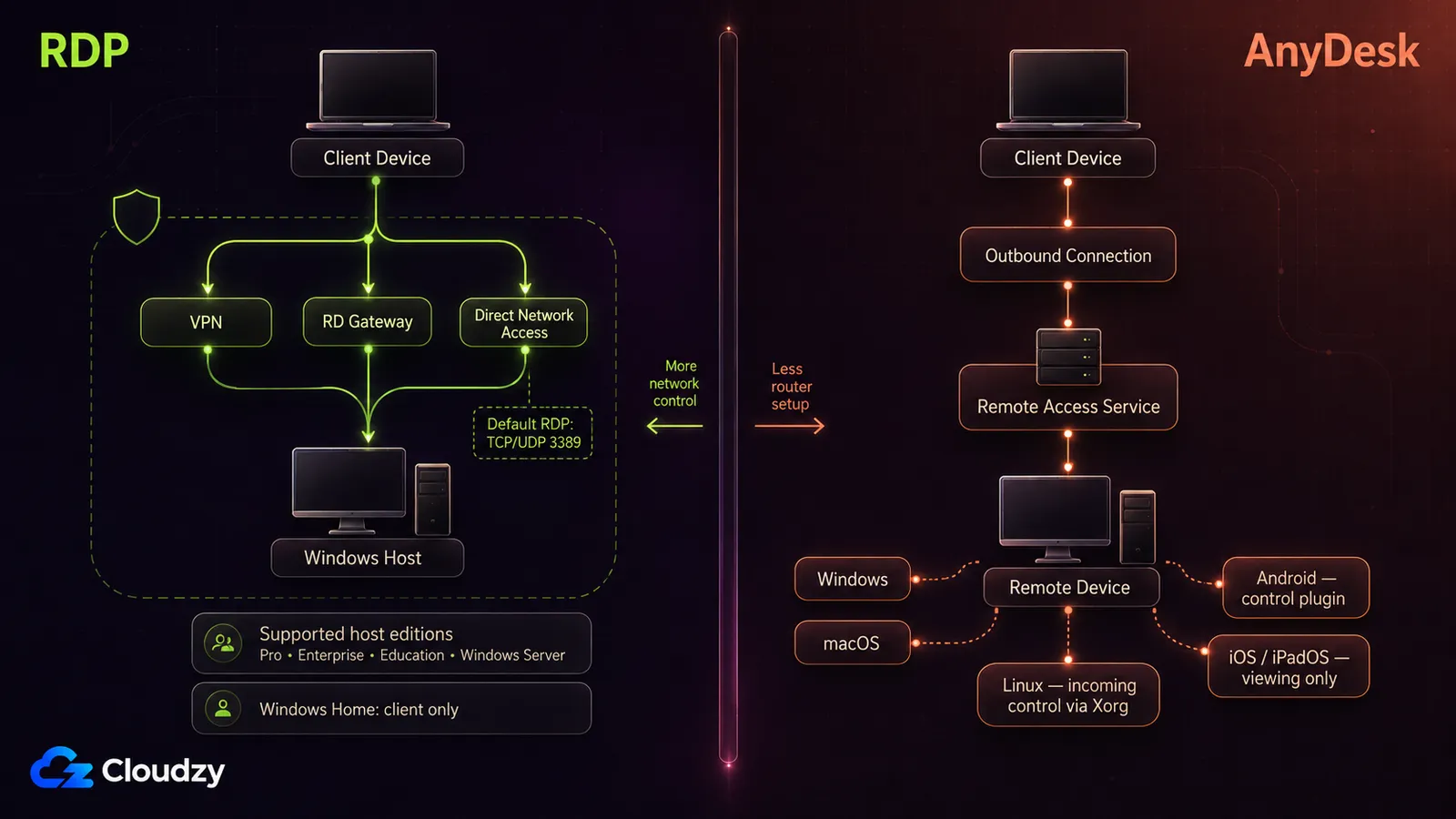
الاستضافة عبر RDP مدمجة في إصدارات Windows Pro وEnterprise وEducation وWindows Server المدعومة، فلا تحتاج إلى تثبيت منتج وصول عن بُعد منفصل. يكفي أن تفعّل الوصول عن بُعد وتضبط الجدار الناري. والعملاء مجانيون على Windows وmacOS وAndroid وiOS. أما AnyDesk فبرنامج مستقل؛ تنزّل مثبّتاً صغيراً وتشارك معرّف الجلسة.
- جهد التثبيت: RDP مثبّت مسبقاً على إصدارات Windows المدعومة؛ بينما يجب تنزيل AnyDesk على كل جهاز.
- إعداد الشبكة: يحتاج RDP في الغالب إلى إعادة توجيه المنافذ أو VPN عند الاتصال عبر الإنترنت. يعتمد AnyDesk على الاتصالات الصادرة، لذا يعمل عادةً عبر جدران الحماية دون الحاجة إلى تغيير إعدادات الراوتر.
- الاستمرارية والترخيص: يبقي RDP الجلسات حيّة كي تتمكّن من إعادة الاتصال؛ وهو يقبل اتصالات سطح المكتب البعيد الواردة على Windows Pro وEnterprise وEducation وWindows Server. ويوفّر AnyDesk وصولاً غير مراقَب على المنصّات المدعومة، لكن قدرات التحكّم الوارد تختلف بحسب نظام التشغيل.
إن كنت تقدّر الاستضافة دون تثبيت، فالغلبة لـ RDP. وإن احتجت إلى البدء سريعاً عبر الشبكات، فنظام المعرّفات لدى AnyDesk أبسط. وبعد التثبيت، تحقّق من أنظمة التشغيل التي تحتاج إلى دعمها. وإذا كان جهازك البعيد يعيش في السحابة، فإن دليلنا حول كيفية الاتصال بـ Windows VPS عبر RDP يقدّم شرحاً تفصيلياً خطوة بخطوة.
توافق نظام التشغيل
قد يفرض نظام التشغيل اختيارك. فمضيفات RDP تعمل على إصدارات Windows Pro وEnterprise وEducation وWindows Server المدعومة، وإن كان العملاء يعملون عبر المنصّات. ويدعم AnyDesk التحكّم عن بُعد الوارد على عدّة منصّات، لكن قدرة الاستضافة تتفاوت: فأجهزة iOS/iPadOS لا يمكن التحكّم بها عن بُعد، وجلسات Linux الواردة تتطلّب Xorg بدل Wayland.
- الأجهزة المضيفة: لا يستطيع Windows Home استضافة جلسات RDP؛ ويدعم AnyDesk التحكّم الوارد على Windows وmacOS وLinux مع Xorg وAndroid عبر مُلحق تحكّم، بينما لا يمكن التحكّم بأجهزة iOS/iPadOS عن بُعد.
- تطبيقات العميل: توفّر الأداتان عملاء لأجهزة سطح المكتب والأجهزة المحمولة. ويتيح تطبيق Windows App من Microsoft وصولاً عبر المتصفّح إلى خدمات مثل Azure Virtual Desktop، في حين تتطلّب الاتصالات المباشرة بحاسوب بعيد عميلاً أصلياً مدعوماً. ويقدّم AnyDesk كذلك وصولاً صادراً عبر المتصفّح من خلال go.AnyDesk.
- أدوار الخادم: يتكامل RDP مع خدمات سطح المكتب البعيد على Windows Server من أجل البيئات متعدّدة الجلسات ونشر RemoteApp، على Server 2022 و2025 على حدّ سواء؛ أما AnyDesk فيعمل مستقلاً على خوادم أو حواسيب مكتبية فردية.
إن كان أسطول أجهزتك يمزج أنظمة تشغيل مختلفة، فمرونة AnyDesk في الاستضافة مغرية. أما المؤسسات المتمحورة حول Windows فقد تفضّل RDP لتكامله الأوثق.
تجربة المستخدم والواجهة
يُعيد RDP إنتاج سطح مكتب Windows الكامل، مما يجعله مثاليًا لاستكشاف الأخطاء المتقدمة والتطوير. أما AnyDesk فيعرض الشاشة البعيدة فحسب مع شريط أدوات خفيف، مما يمنحه مظهرًا أكثر نظافة.
- مظهر سطح المكتب: يوفر RDP واجهة Windows الكاملة؛ بينما يعرض AnyDesk لوحة تحكم بسيطة.
- سهولة الاتصال: AnyDesk سهل الاستخدام؛ تدخل المعرّف البعيد وتضغط «اتصال». أما RDP فيتطلّب معرفة اسم المضيف أو عنوان IP وامتلاك بيانات اعتماد صحيحة.
- الشاشات المتعدّدة والطباعة: يدعم كلا الأداتين الشاشات المتعددة والطباعة عن بُعد، وإن كان AnyDesk قد يحتاج إلى تثبيت برنامج تشغيل إضافي.
للدعم السريع والعمل عبر المنصّات، تبرز بساطة AnyDesk. أما للإدارة الكاملة لـ Windows فيبقى RDP هو المألوف.
الأمان والخصوصية
يشفّر المنتجان الجلسات البعيدة، لكنهما يختلفان في المصادقة ودرجة الانكشاف على الشبكة. فـ RDP يدعم المصادقة على مستوى الشبكة، بينما يستخدم AnyDesk بروتوكول TLS 1.3 وتبادل مفاتيح RSA 2048 وتشفير نقل AES بطول 256 بت ومصادقة ثنائية اختيارية.
- التشفير والمصادقة: تشفّر الأداتان حركة البيانات؛ ويدعم AnyDesk إضافةً إلى ذلك تشفير AES بطول 256 بت ويوفّر مصادقة ثنائية وقوائم سماح.
- كشف المنافذ: يستخدم RDP منفذ TCP وUDP رقم
3389افتراضياً، ولذلك فإن كشفه مباشرةً على الإنترنت العام يوسّع سطح الهجوم. أما AnyDesk فيصل إلى خدمته عادةً عبر اتصالات صادرة قياسية، ما يقلّل الحاجة إلى توجيه المنافذ على مستوى الموجّه. - الخصوصية: يمكن لوضع الخصوصية في AnyDesk أن يعتّم الشاشة البعيدة كي لا يتمكّن من يقف فعلياً أمام الجهاز من رؤية الجلسة.
يمكن نشر كليهما بأمان، لكن أدوات الضبط تختلف. ففي حالة RDP، أبقِ المصادقة على مستوى الشبكة مفعّلة وتجنّب كشف المنفذ 3389 مباشرةً متى توفّرت شبكة افتراضية خاصة أو بوّابة RD. أما في AnyDesk، فعّل المصادقة الثنائية للوصول غير المراقَب وقيّد الاتصالات بقائمة التحكّم بالوصول.
السرعة وزمن الاستجابة
تؤثّر سرعة الاستجابة في الإنتاجية. وقد بُني AnyDesk حول ترميز DeskRT ويعلن حتى 60 إطاراً في الثانية على الشبكات المحلية وعلى كثير من اتصالات الإنترنت، بما في ذلك العمل على وصلات محدودة. ويضغط RDP بدوره الرسوميات البعيدة ويكيّفها ديناميكياً، لكن الدقات الأعلى والأحمال الغنية بالرسوميات ترفع احتياجه إلى النطاق.
- الترميز والنطاق الترددي: يضغط AnyDesk تحديثات الشاشة بكفاءة لتناسب الاتصالات المحدودة. أما احتياجات RDP من النطاق فترتفع مع الدقة والأحمال الغنية بالرسوميات، ولذلك يكون الفيديو والعمل ثلاثي الأبعاد أكثر تطلّباً من إدارة سطح مكتب اعتيادية.
- معدل الإطارات: يدعم AnyDesk حتى 60 إطاراً في الثانية، في حين تُحدَّد جلسات RDP البعيدة عادةً عند 30 إطاراً في الثانية افتراضياً؛ ويمكن ضبط Windows Server على حدّ أقصى أعلى.
- إعداد الاتصال: قد يتطلّب RDP شبكة افتراضية خاصة أو بوّابة RD أو توجيه منافذ للوصول عبر الإنترنت، وهو ما يزيد تعقيد النشر أكثر مما يزيد بالضرورة زمن استجابة البروتوكول. أما اتصالات AnyDesk الصادرة فتعبر الجدران النارية بيسر.
للمهام الإدارية اليومية على اتصالات مستقرّة، يكفي RDP. أما للتحكّم السريع الاستجابة في ظروف اتصال رديئة، فـ AnyDesk أفضل.
الميزات والتعاون
تكمن قوّة RDP في عمليات النشر المُدارة مركزياً. فهو يدعم نقل الملفات عبر محرّكات الأقراص المرتبطة، ومزامنة الحافظة، والصوت عن بُعد، ونشر RemoteApp، وإدارة الجلسات المتعدّدة. أما AnyDesk فيراهن على سهولة الاستخدام: نقل الملفات بالسحب والإفلات، وتسجيل الجلسات، والوصول غير المراقَب، والطباعة عن بُعد، ودردشة مدمجة.
- الملفات والجلسات: يعتمد RDP على محرّكات الأقراص الشبكية ويدعم جلسات متزامنة متعدّدة على Windows Server؛ ويقدّم AnyDesk نقل الملفات بالسحب والإفلات والدعم عن بُعد من جهاز إلى جهاز، في حين صُمّمت خدمات RDS على Windows Server للجلسات متعدّدة المستخدمين المستضافة مركزياً.
- التسجيل والدردشة: يتيح AnyDesk تسجيل الجلسات ويشمل دردشة ولوحة رسم بسيطة. أما RDP فلا يوفر تسجيلاً مدمجاً ويعتمد على أدوات اتصال خارجية.
- الطباعة عن بُعد والصوت: يدعم كلا الأداتين الطباعة على طابعة محلية وبث الصوت. قد يستلزم AnyDesk تثبيت مشغّل طابعة.
إن كنت بحاجة إلى دعم الجلسات المتعدّدة ونشر التطبيقات، فـ RDP متفوّق. أما لتسجيل الجلسات والتعاون المدمج، فيقدّم AnyDesk عدّة أدوات أكثر ودّاً.
الأسعار والترخيص
لا يترتّب على RDP بحدّ ذاته رسم اشتراك منفصل، لكن الجهاز المضيف يظلّ بحاجة إلى ترخيص Windows مؤهّل. فإصدارات Windows Pro وEnterprise وEducation وWindows Server تستطيع قبول اتصالات سطح المكتب البعيد الواردة. وإن استخدمت خدمات سطح المكتب البعيد لنشر متعدّد المستخدمين على Windows Server، فتنطبق أيضاً تراخيص وصول العميل (CAL) الخاصة بـ RDS. أما عملاء سطح المكتب البعيد من Microsoft فلا يضيفون رسم اشتراك منفصلاً لـ RDP.
AnyDesk مجاني للاستخدام الشخصي غير التجاري. أما الاستخدام التجاري فيتطلّب ترخيصاً مدفوعاً. وتمتدّ الباقات المدفوعة من خطة Solo لمستخدم واحد، مروراً بـ Standard وAdvanced للفرق، وصولاً إلى فئة Ultimate التي تُسعَّر بعرض سعر، وجميعها تُفوتر سنوياً. وهناك أمران يسهل إغفالهما عند وضع الميزانية: الرقم المعلن شهري لكنه يُحصَّل عن سنة كاملة، والاتصالات المتزامنة الإضافية في باقات الفرق إضافات مدفوعة، ومن ثمّ تتبع التكلفة عدد الجلسات المتزامنة لا عدد المقاعد وحده. أما الأسعار صفحة الأسعار لدى AnyDesk فتحمل الأرقام الحالية، وهي تختلف بحسب المنطقة والعملة.
إن كنت تملك تراخيص Windows أصلاً، فقد يكون RDP اقتصادياً. أما للفرق التي تحتاج وصولاً عبر المنصّات وميزات تعاون، فقد يكون اشتراك AnyDesk مبرَّراً. وخارج هاتين الأداتين، لديك خيارات أخرى.
إن لم يكن لديك جهاز Windows قادر على البقاء متّصلاً وقابلاً للوصول، فثمّة خيار آخر هو خادم RDP مستضاف. خوادم RDP لدينا توفّر سطح مكتب Windows دائماً مع صلاحيات المسؤول.
البدائل والخيارات المدمجة
أنت لست محصوراً بين RDP وAnyDesk. فالخادم الافتراضي الخاص العامل بـ Windows Server يوفّر سطح مكتب سحابياً دائماً يمكن الوصول إليه عبر RDP، وهو يناسب كل من تُطفَأ أجهزته ليلاً، أو تقبع خلف موجّه منزلي، أو ليست موثوقة بما يكفي لبناء سير عمل عليها. لكنه جهاز مستأجَر، ولذا يجلب فاتورة متكرّرة وخادماً تديره بنفسك.

احصل على خادم RDP بإعداد فوري ووصول root كامل وتخزين NVMe.
اشترِ RDPوثمّة أدوات أخرى مثل Chrome Remote Desktop وRustDesk وRemmina تلبّي احتياجات مختلفة، في حين تعمل الحلول المبنية على VNC جيداً في البيئات المختلطة الأنظمة. ومع ذلك، فإن نقاش RDP مقابل VNC موضوع مختلف تماماً.
وبإقران البرنامج ببنية تحتية موثوقة، يمكنك بناء إعداد عمل عن بُعد مفصّل على مقاس سير عملك.
كيف تختار بين AnyDesk والاتصال بسطح المكتب البعيد
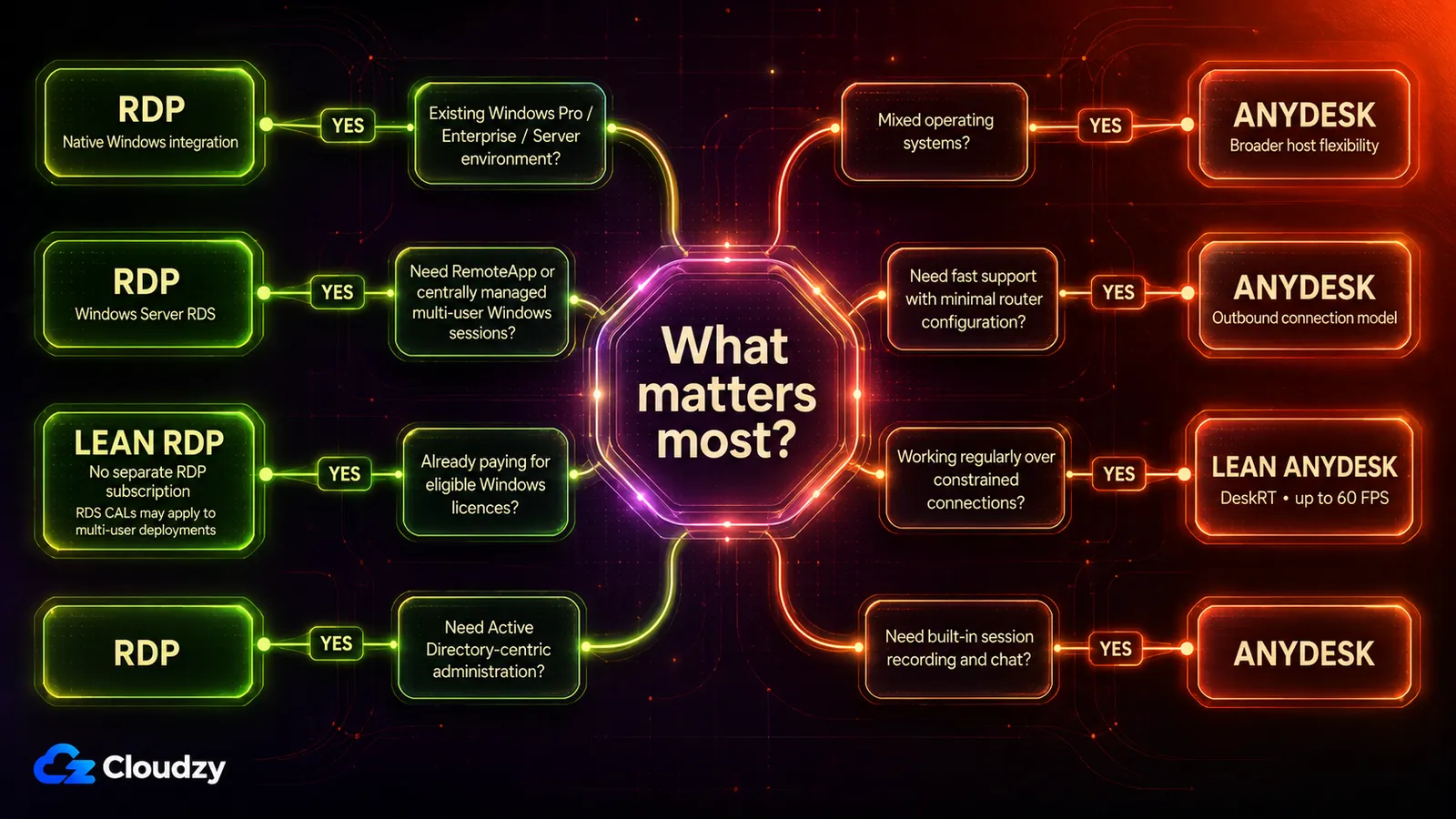
أولويات المستخدمين تختلف من شخص لآخر. استخدم هذا الجدول السريع لتحديد الخيار المناسب لك.
- العاملون عن بُعد: إن كنت تتّصل كثيراً من أجهزة مختلفة وتحتاج حلاً سريعاً قليل استهلاك النطاق، فإن سهولة إعداد AnyDesk وسرعة استجابته تجعلانه خياراً ممتازاً.
- مسؤولو تقنية المعلومات: تصبح إدارة خوادم Windows وفرض السياسات أسهل بفضل تكامل RDP مع Active Directory ودعمه للبيئات متعدّدة الجلسات.
- المطورون: يستفيد من يعملون على macOS أو Linux من دعم AnyDesk الأوسع للمضيفات عبر المنصّات. أما المطوّرون المرتبطون بـ Windows Server فما زال بوسعهم الاعتماد على RDP.
- المستقلون: يقدّر المحترفون المستقلون خطة AnyDesk الشخصية المجانية على أجهزتهم وبصمتها الصغيرة، وإن كانت الفوترة لعميل تُعدّ استخداماً تجارياً ينقلك إلى باقة مدفوعة. وهي تتوسّع بسلاسة مع نمو قاعدة عملائك.
- صنّاع القرار في الشركات: قيّم التكلفة الإجمالية والميزات المطلوبة. فالمؤسسات التي تملك تراخيص Windows Pro أصلاً قد تجد RDP أرخص؛ أما الفرق التي تحتاج تعاوناً عبر المنصّات فقد تختار AnyDesk. راجع RDP المشترك مقابل RDP الإداري لفهم خيارات الترخيص.
الأسئلة الشائعة
ما تكلفة RDP؟
البروتوكول نفسه ميزة مدمجة في Windows ولا يكلّف شيئاً بذاته. أما ما يكلّف مالاً فهو الترخيص الذي يسمح للجهاز باستضافة الجلسات: Windows 10 أو 11 بإصدار Pro أو Enterprise، أو Windows Server مع تراخيص وصول العميل الخاصة به. وإن لم تملك جهازاً قادراً على الاستضافة، فأضف تكلفة شرائه أو استئجاره.
كيف يمكنني تفعيل Remote Desktop؟
ما عليك سوى اتباع التعليمات الواردة في هذا الدليل لتفعيل RDP على Windows للبدء بسرعة.
ما البروتوكول الذي يستخدمه AnyDesk؟
ينقل AnyDesk بيانات الشاشة عبر ترميزه الخاص DeskRT ويؤمّن الجلسات الحالية بـ TLS 1.3 وتبادل مفاتيح RSA 2048 وتشفير نقل AES بطول 256 بت. ويستخدم AnyDesk منافذ TCP 80, 443، و 6568؛ ويجب أن يكون واحد منها على الأقل مفتوحاً لإجراء اتصال بعيد. أما منافذ UDP 50001–50003 فتُستخدم لاكتشاف الأجهزة على الشبكة المحلية.
ما أكثر بروتوكولات الوصول عن بُعد أماناً؟
لا يوجد بروتوكول مثالي، لكن RDP مع المصادقة على مستوى الشبكة ونسخة حديثة من TLS يُعدّ آمناً متى اقترن بجدران نارية وتسجيل دخول متعدّد العوامل وقواعد لقفل الحسابات. وتوفّر أنفاق SSH وبوّابات الثقة الصفرية الوسيطة مستوى حماية مماثلاً.
هل AnyDesk أفضل من RDP؟
الأمر يعتمد. يتفوّق AnyDesk في الاستضافة عبر المنصّات، والأداء عند ضيق النطاق، والتعاون داخل الجلسة. ويظلّ RDP متقدّماً في البيئات المتمحورة حول Windows التي تحتاج دعم الجلسات المتعدّدة والتكامل مع Active Directory. فلا أداة منهما «أفضل» على الإطلاق؛ اختر ما يتوافق مع سير عملك ومع تراخيصك القائمة.
أين يمكنني العثور على قائمة بأفضل مزودي RDP؟
يمكنك الاطلاع على قائمتنا الشاملة لـ أفضل مزودي RDP لمساعدتك في اختيار المزود المناسب لاحتياجاتك.



النقاش
التعليقات
سجّل الدخول للمشاركة في النقاش.