

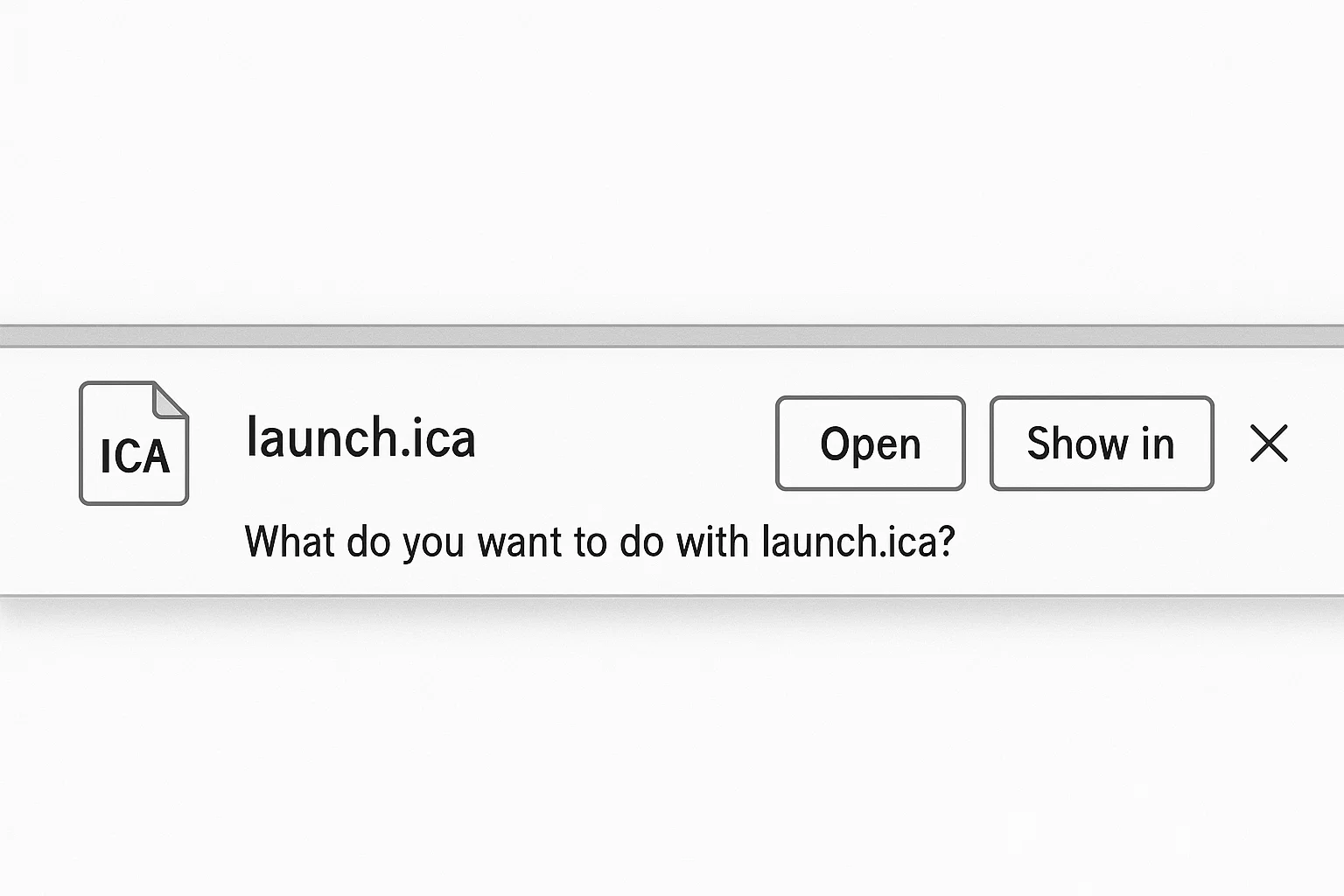
يعرف العاملون عن بُعد هذا الإحباط جيداً. تنقر على تطبيق عمل من بوابة شركتك متوقعاً أن يفتح فوراً، فبدلاً من ذلك يُنزّل المتصفح ملفاً باسم "launch.ica" ولا يحدث شيء.
ملف Citrix ICA هو ملف إعدادات يخبر جهازك بكيفية الاتصال بالتطبيقات وأسطح المكتب البعيدة المستضافة على خوادم Citrix. حين يُنزَّل بدلاً من الفتح التلقائي، فهذا يعني أن ارتباطات الملفات أو إعدادات المتصفح تحتاج إلى ضبط.
يشرح هذا الدليل ما يفعله ملف Citrix ICA بالتحديد، ويستعرض كل الحلول الفعّالة في 2025.
ما هو ملف Citrix ICA؟
امتداد ICA اختصار لـ Independent Computing Architecture. طوّر Citrix هذا البروتوكول لفصل منطق التطبيق عن طبقة العرض، مما يتيح لشركتك تشغيل البرامج على خوادم مركز البيانات بينما تصل إليها من أي جهاز.
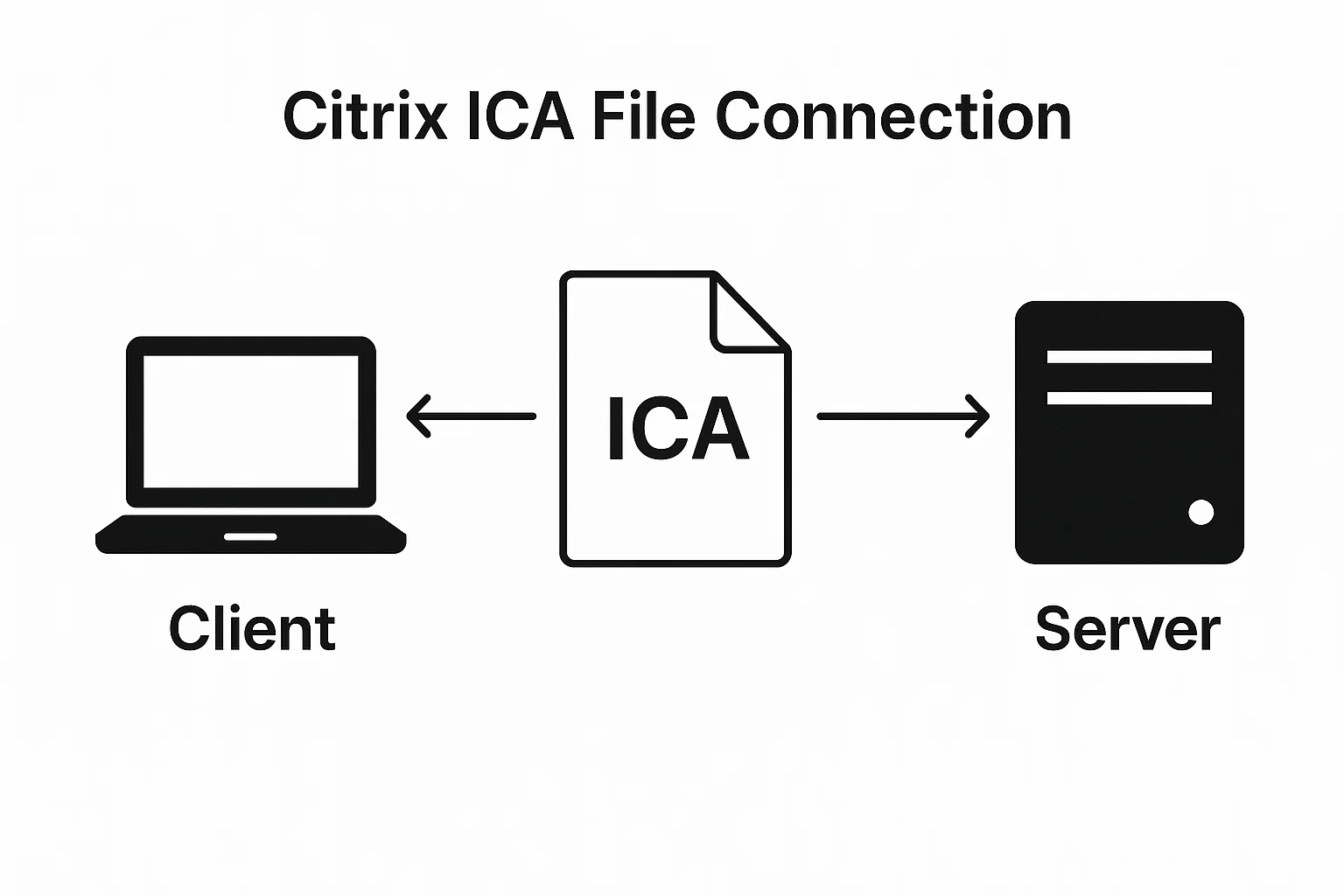
ملف ICA في حد ذاته ملف إعدادات نصي بتنسيق مشابه لملف Windows INI. يحتوي على عنوان الخادم ورموز المصادقة وإعدادات الجلسة وتفضيلات العرض اللازمة لإنشاء الاتصال.
عند النقر على تطبيق في بوابة Citrix بشركتك، تُنشئ واجهة الويب هذا الملف تلقائياً. يقرأ تطبيق Citrix Workspace هذه التعليمات ويُنشئ ما يُعرف بـ "اتصال ICA في Citrix": رابط آمن بين جهازك والخادم البعيد باستخدام بروتوكول ICA.
تتولى هذه البنية معالجة البيانات على الخوادم البعيدة وترسل فقط تحديثات الشاشة ومدخلات المستخدم في الاتجاهين. هذا ما يسمح للأجهزة القديمة ذات الموارد المحدودة بتشغيل التطبيقات المتطلبة، إذ تجري المعالجة الثقيلة على الخادم.
بمجرد فتح ملف ICA بنجاح، تنشأ جلسة مستمرة بين جهازك والخادم البعيد. يبث الاتصال سطح المكتب البعيد أو نافذة التطبيق إلى شاشتك المحلية مع الحفاظ على الأمان عبر التشفير. يمكن لعدة مستخدمين الاتصال بنفس خادم Citrix في آنٍ واحد، لكل منهم جلسته المعزولة.
لماذا يُنزَّل ملف ICA بدلاً من فتحه؟
ثمة مشكلات تقنية عدة تجعل المتصفحات تُنزّل ملفات ICA بدلاً من تشغيلها تلقائياً. فهم السبب الجذري يساعدك على اختيار الحل المناسب.
مشكلة ارتباطات الملفات
تستخدم أنظمة التشغيل ارتباطات الملفات لتحديد البرنامج المسؤول عن فتح كل نوع. تحتفظ كل من Windows وmacOS وLinux بسجلات أو قواعد بيانات تربط امتدادات الملفات بالتطبيقات. حين تنقر نقراً مزدوجاً على ملف .docx، يعرف نظامك أنه يجب فتحه بـ Microsoft Word. ينطبق المنطق ذاته على ملفات .ica.
إن لم يدّعِ أي تطبيق امتداد .ica، أو تنافست عليه تطبيقات متعارضة، يلجأ نظام التشغيل إلى تنزيله. عليك إخبار نظامك صراحةً بأن Citrix Connection Manager هو المسؤول عن فتح جميع ملفات .ica.
أمان المتصفح ومعالجات البروتوكول
تُطبّق المتصفحات الحديثة سياسات أمان صارمة تجاه التشغيل التلقائي للتطبيقات الخارجية. يستخدم Citrix بروتوكولاً مخصصاً يُسمى receiver:// للتواصل بين المتصفح وتطبيق Workspace المثبت محلياً. يعمل هذا المعالج كجسر بين الطرفين.
حين لا يتعرف المتصفح على بروتوكول receiver:// أو لا يثق به، يمنع التشغيل التلقائي وينزّل الملف عوضاً عن ذلك. تحديثات المتصفح أو برامج الحماية أو سياسات المؤسسة قد تتدخل جميعها في تسجيل البروتوكول. تتعامل كل متصفحات مع أذونات البروتوكول بطريقة مختلفة، وهذا ما يفسر لماذا قد يعمل نفس ملف ICA في Chrome لكن يفشل في Firefox.
Citrix Workspace App مقابل Citrix Receiver
استبدلت Citrix برنامج Citrix Receiver بـ Citrix Workspace App منذ سنوات. لا تزال كثير من أدلة استكشاف الأخطاء وإصلاحها القديمة تشير إلى Receiver، مما يُسبب ارتباكاً. يتضمن Workspace App تكاملاً محسّناً مع المتصفح، وأماناً أفضل، ومكوّن Workspace App Launcher المسؤول عن التعامل مع اتصالات البروتوكول.
إذا كان لديك Citrix Receiver مثبتاً، فأنت بحاجة إلى الترقية إلى Workspace App لضمان التوافق مع عام 2025. مع 22.8% من الموظفين الأمريكيين يعملون عن بُعد بصورة جزئية على الأقل، تستلزم أدوات سطح المكتب البعيد برامج محدّثة. يفتقر Receiver القديم إلى امتدادات المتصفح الحديثة ومعالجات البروتوكول التي تتطلبها إصدارات المتصفحات الحالية.
كيفية إصلاح خطأ تنزيل ملف Citrix ICA
تُحَل معظم مشكلات ملفات ICA بثلاث خطوات منهجية. اتّبعها بالترتيب.
الخطوة 1 - التحديث إلى Citrix Workspace App
نزّل أحدث إصدار من Citrix Workspace App من الموقع الرسمي لـ Citrix. أزل أي تثبيت لـ Citrix Receiver بالكامل قبل تثبيت Workspace App. يتعارض التطبيقان عند وجودهما معاً على النظام نفسه.
أثناء التثبيت، اقبل الخيارات الافتراضية ما لم يُزوّدك قسم تقنية المعلومات بمتطلبات تهيئة محددة. يُسجّل المثبّت ارتباطات الملفات ومعالجات البروتوكول تلقائياً. أعد تشغيل الكمبيوتر بعد اكتمال التثبيت حتى وإن لم يطلب منك المثبّت ذلك، للتأكد من تفعيل جميع تسجيلات النظام.
بعد إعادة التشغيل، اختبر الاتصال بالنقر على أحد التطبيقات في بوابة شركتك. يجد كثير من المستخدمين أن هذه الخطوة وحدها تحل المشكلة.
الخطوة 2 - تعيين Citrix Connection Manager افتراضياً
Citrix Connection Manager هو المكوّن داخل Workspace App الذي يعالج ملفات ICA فعلياً. إذا لم تُجدِ الخطوة الأولى، فأنت بحاجة إلى تعيين ارتباطات الملفات يدوياً.
على Windows:
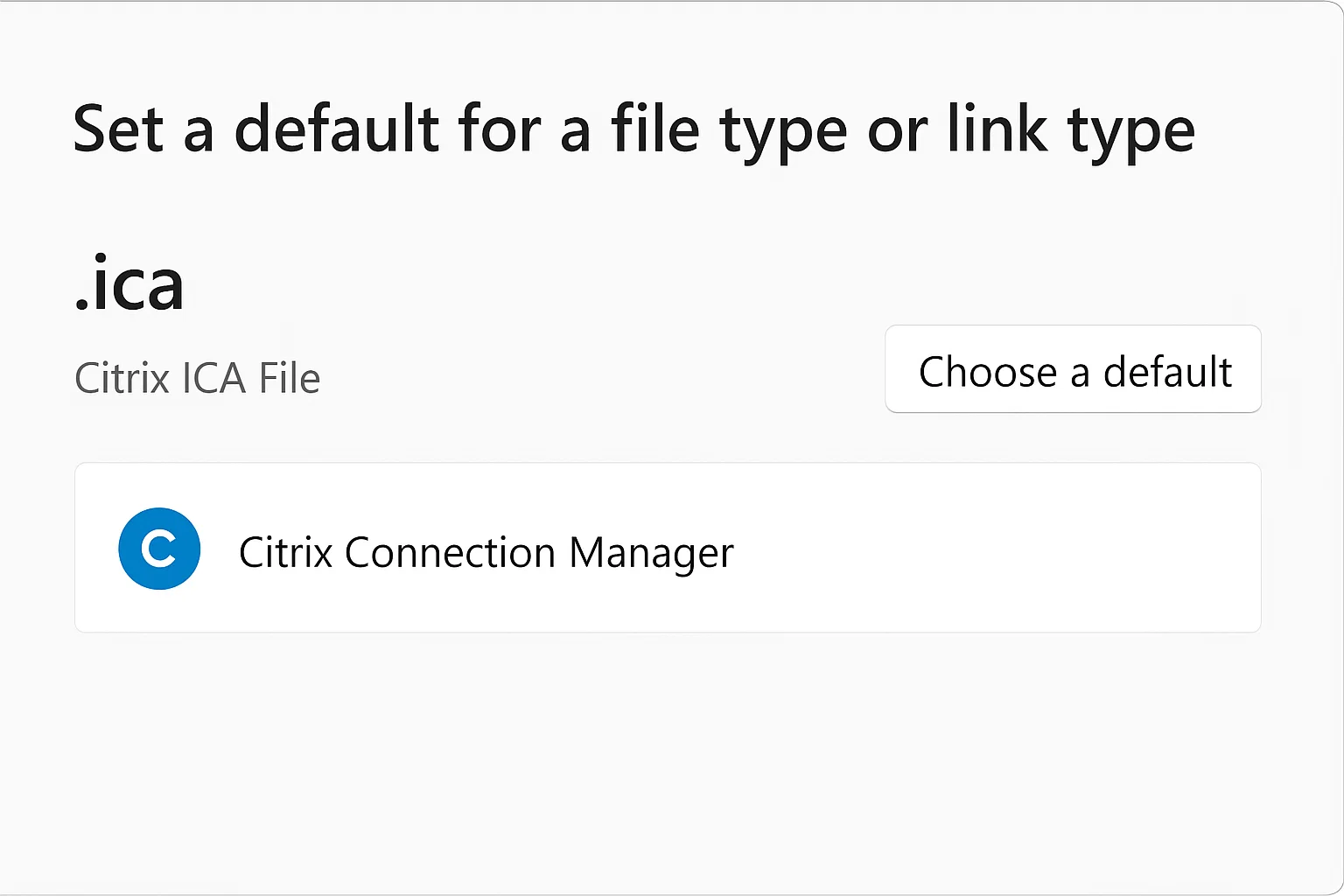
- انتقل إلى الإعدادات > التطبيقات > التطبيقات الافتراضية > اختر التطبيقات الافتراضية حسب نوع الملف.
- انتقل في القائمة حتى تجد .ica. إذا ظهر الحقل فارغاً أو يُشير إلى تطبيق خاطئ، انقر عليه واختر Citrix Connection Manager.
- إذا لم يظهر Connection Manager، انتقل إلى C:\Program Files (x86)\Citrix\ICA Client\wfcrun32.exe. هذا هو الموقع الافتراضي، وإن كانت التثبيتات المخصصة قد تضع الملفات في مكان آخر.
على macOS:
- انقر بزر الفأرة الأيمن على أي ملف .ica واختر "الحصول على معلومات".
- في قسم "فتح باستخدام"، اختر Citrix Workspace من القائمة المنسدلة.
- انقر على "تغيير الكل" لتطبيق هذا الارتباط على جميع ملفات .ica.
- ضَع علامةً في مربع "استخدام هذا التطبيق دائمًا لفتح ملفات .ica" لتجنب المشكلات مستقبلًا.
الخطوة الثالثة – ضبط إعدادات المتصفح
يتطلب كل متصفح إعدادات مختلفة للتعامل تلقائيًا مع ملفات ICA. يشرح القسم التالي الخطوات لكل متصفح على حدة.
حلول خاصة بالمتصفحات لأخطاء ملفات ICA
تختلف الحلول من متصفح إلى آخر. اتبع التعليمات الخاصة بمتصفحك.
كيفية فتح ملفات ICA في Google Chrome
يحفظ Google Chrome ملفات ICA في مجلد التنزيلات افتراضيًا. تحتاج إلى ضبط Chrome ليفتح هذه الملفات تلقائيًا بدلًا من حفظها.
عند تنزيل أول ملف ICA:
- ابحث عن الملف في لوحة التنزيلات التي تظهر في أعلى يمين نافذة المتصفح.
- انقر على النقاط الثلاث بجوار اسم الملف واختر "فتح هذا النوع من الملفات دائمًا".
- إذا طُلب منك ذلك، اسمح لـ Citrix Workspace Launcher بالوصول إلى الموقع.
إذا فاتتك هذه الخطوة:
- نزّل ملف ICA آخر من بوابة Citrix الخاصة بك.
- فعّل خيار "فتح هذا النوع من الملفات دائمًا" من شريط التنزيلات.
- اسمح لـ Citrix Workspace Launcher بالوصول إلى الموقع عند المطالبة بذلك.
يمكن لمستخدمي Chrome أيضًا تثبيت Citrix Web Extension من Chrome Web Store. تتكامل هذه الإضافة مباشرةً مع Workspace App Launcher وتتجاوز تنزيل الملفات كليًا. بعد التثبيت، تُشغَّل ملفات ICA تلقائيًا عبر الإضافة.
امسح ذاكرة التخزين المؤقت للمتصفح بعد إجراء هذه التغييرات. قد تتجاوز إعدادات الأذونات المخزنة مؤقتًا الإعدادات الجديدة.
إصلاح ملفات ICA في Microsoft Edge
يتعامل Microsoft Edge مع ملفات ICA بطريقة مشابهة لـ Chrome، إذ يستخدم كلاهما محرك Chromium. عند تنزيل ملف ICA، انقر على النقاط الثلاث بجواره في لوحة التنزيلات، ثم اختر "فتح هذا النوع من الملفات دائمًا".
يدعم Edge أيضًا Citrix Web Extension. ثبّتها من متجر Microsoft Edge Add-ons. تظهر الإضافة في شريط الأدوات بعد التثبيت وتعرض مؤشرات حالة اتصالات Citrix.
في بيئات المؤسسات، قد يتطلب Edge إعدادات إضافية عبر Group Policy. تواصل مع قسم تقنية المعلومات إذا كانت إضافات المتصفح محظورة بموجب السياسة المعمول بها.
ضبط ملفات ICA في Firefox
يحتفظ Firefox بإعدادات معالجة الملفات الخاصة به بمعزل عن إعدادات نظام Windows. تحتاج إلى ضبط معالجات التطبيقات في Firefox تحديدًا لملفات ICA:
- ابحث عن "ICA" في القائمة.
- اضبط الإجراء على "Use Citrix Workspace" أو "Use Connection Manager".
- إذا لم يظهر ICA في القائمة، قم بتنزيل ملف ICA واحد أولاً.
- عندما يسألك Firefox عمّا تريد فعله بالملف، اختر "Open with Citrix Workspace".
- ضع علامة على "Do this automatically for files like this from now on".
Safari ومعالجة ملفات ICA
يتطلب Safari على macOS إعداداً خاصاً. يجب أن يكون Workspace App Launcher قيد التشغيل لكي تعمل معالجة ملفات ICA تلقائياً. تحقق من شريط القوائم للعثور على أيقونة Workspace App. إن لم تجدها، شغّل Citrix Workspace يدوياً لبدء تشغيل الخدمة الخلفية.
يتضمن Safari 12 والإصدارات الأحدث ميزات أمان تمنع التنزيلات التلقائية:
Go إلى Safari > التفضيلات > مواقع ويب > Downloads. اضبط موقع بوابة Citrix على "السماح" في قائمة الأذونات.
يحتاج بعض المستخدمين إلى تعطيل خيار "Open safe files after downloading" في Safari لتجنب التعارضات. يمكنك العثور على هذا الخيار من Safari > Preferences > General.
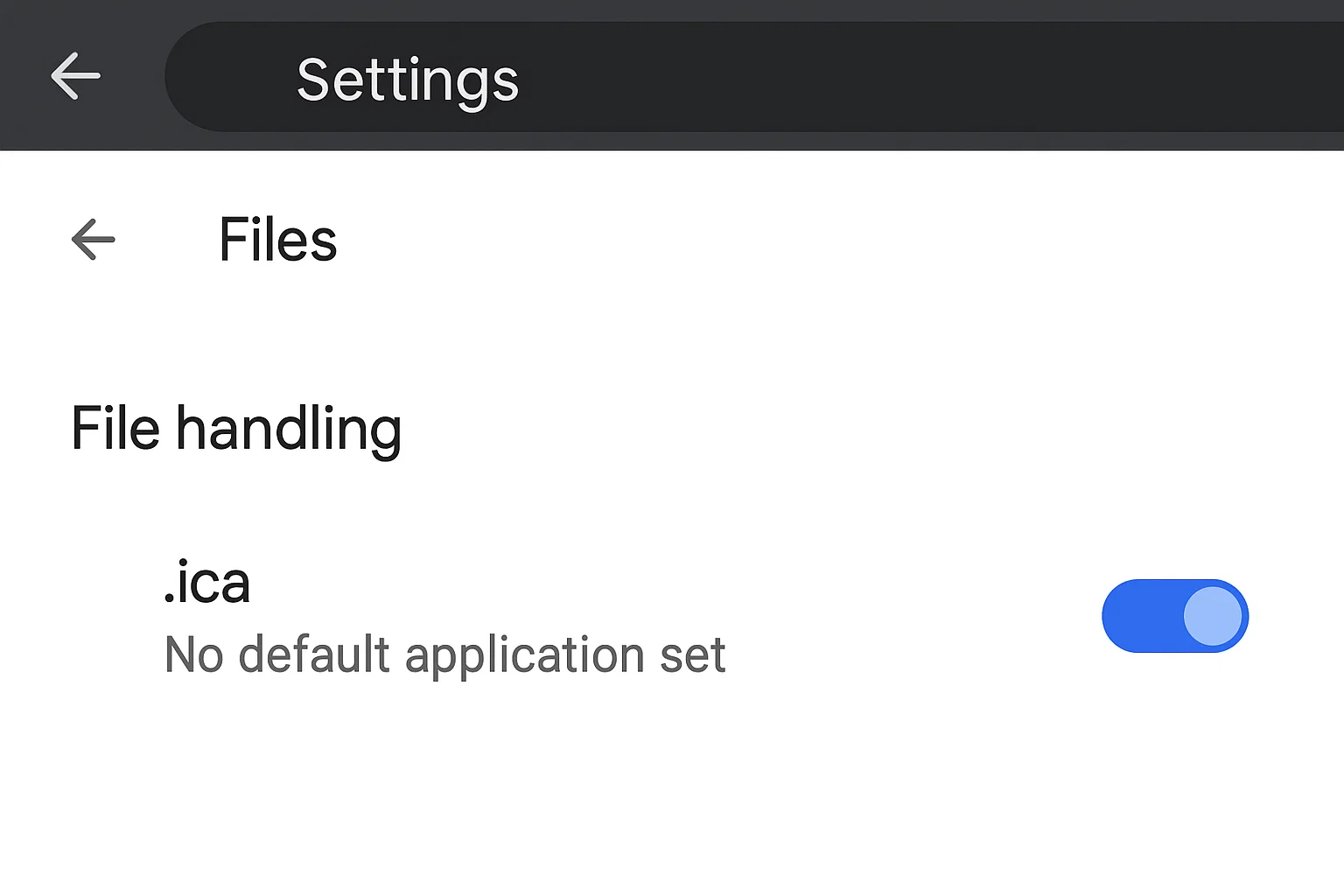
استكشاف الأخطاء المتقدمة لـ Citrix ICA Client
حين لا تجدي الحلول الأساسية نفعاً، يصبح التحقيق الأعمق ضرورياً. بما يتخطى السؤال عن ماهية ملف Citrix ICA، عليك أن تفهم كيفية استكشاف أخطاء Citrix ICA client على مستوى النظام.
تحديد موقع ملف Citrix Connection Manager
يتفاوت موقع ملف Citrix Connection Manager بحسب نظام التشغيل وخيارات التثبيت. على Windows، المسارات المعتادة هي:
- الأنظمة 64-bit: C:\Program Files (x86)\Citrix\ICA Client\wfcrun32.exe
- التثبيت المخصص: تحقق من مجلد التثبيت الخاص بك
على macOS، يُثبَّت Citrix Workspace في /Applications/Citrix Workspace.app. الملف التنفيذي الفعلي مدفون داخل بنية حزمة التطبيق.
يمكنك التحقق من المسار الصحيح بالبحث في نظامك عن "wfcrun32.exe" على Windows أو "Citrix Workspace" على Mac. استخدم هذا المسار عند ضبط ارتباطات الملفات يدوياً أو عند استكشاف أخطاء تشغيل التطبيق.
حلول خطأ Failed to Retrieve ICA
يشير خطأ "failed to retrieve ICA" إلى وجود مشكلة في الاتصال بين متصفحك وخادم Citrix، وهو ما يختلف عن مشكلات اقتران الملفات. ثمة أسباب متعددة لهذا الخطأ.
قد تحول مشكلات الاتصال بالشبكة دون تنزيل متصفحك لملف ICA من الخادم. اختبر اتصالك بالدخول إلى مواقع أخرى. في بعض الأحيان تحجب شبكات VPN حركة مرور Citrix على المنافذ غير الاعتيادية. تواصل مع مسؤول الشبكة للاستفسار عن قواعد جدار الحماية.
قد تتسبب انتهاءات مهلة الجلسة في فشل استرداد الملف إذا تركت صفحة البوابة مفتوحة طويلاً قبل النقر على أي تطبيق. يولّد Citrix ملفات ICA ديناميكياً برموز مصادقة محدودة الصلاحية. أعد تحميل صفحة البوابة ثم حاول تشغيل التطبيق مباشرةً.
قد تؤدي أخطاء الإعداد من جانب الخادم إلى تعطل توليد ملفات ICA. إن واجه جميع مستخدمي مؤسستك الخطأ ذاته، فتواصل مع مسؤول Citrix. أما الأخطاء الفردية فغالباً مصدرها الجانب العميل، في حين تشير المشكلات الواسعة الانتشار إلى خلل في إعداد الخادم.
إصلاحات السجل وعلى مستوى النظام
تتحكم إعدادات سجل Windows في سلوك عميل Citrix. لا تلجأ إلى هذه الإصلاحات المتقدمة إلا إذا أخفقت الحلول الأبسط.
يحتاج بعض المستخدمين إلى حذف مفاتيح السجل المتعارضة الموروثة من تثبيتات Citrix القديمة. بدلاً من تحرير السجل يدوياً، استخدم أداة التنظيف الرسمية من Citrix. شغّل الأمر C:\Program Files (x86)\Citrix\ICA Client\SelfServicePlugin\CleanUp.exe -cleanUser لإعادة ضبط Workspace App واقترانات الملفات تلقائياً. تزيل هذه الأداة الإعدادات المتبقية من التثبيتات السابقة دون المساس بإعدادات النظام.
تجدر الإشارة إلى أن بعض عمليات التثبيت عبر سطر الأوامر لا يمكن إعادة ضبطها باستخدام أداة التنظيف هذه.
أنشئ نسخة احتياطية قبل إجراء أي تغييرات على النظام. إن كنت غير مرتاح لهذه الإصلاحات المتقدمة، فاستعن بقسم تقنية المعلومات.
يعمد برنامج مكافحة الفيروسات أحياناً إلى عزل مكونات Citrix ظناً منه أنها برمجيات خبيثة. راجع سجلات برنامجك وأضف مجلد تثبيت Citrix إلى قائمة الاستثناءات إن وجدت ملفات محجوبة.
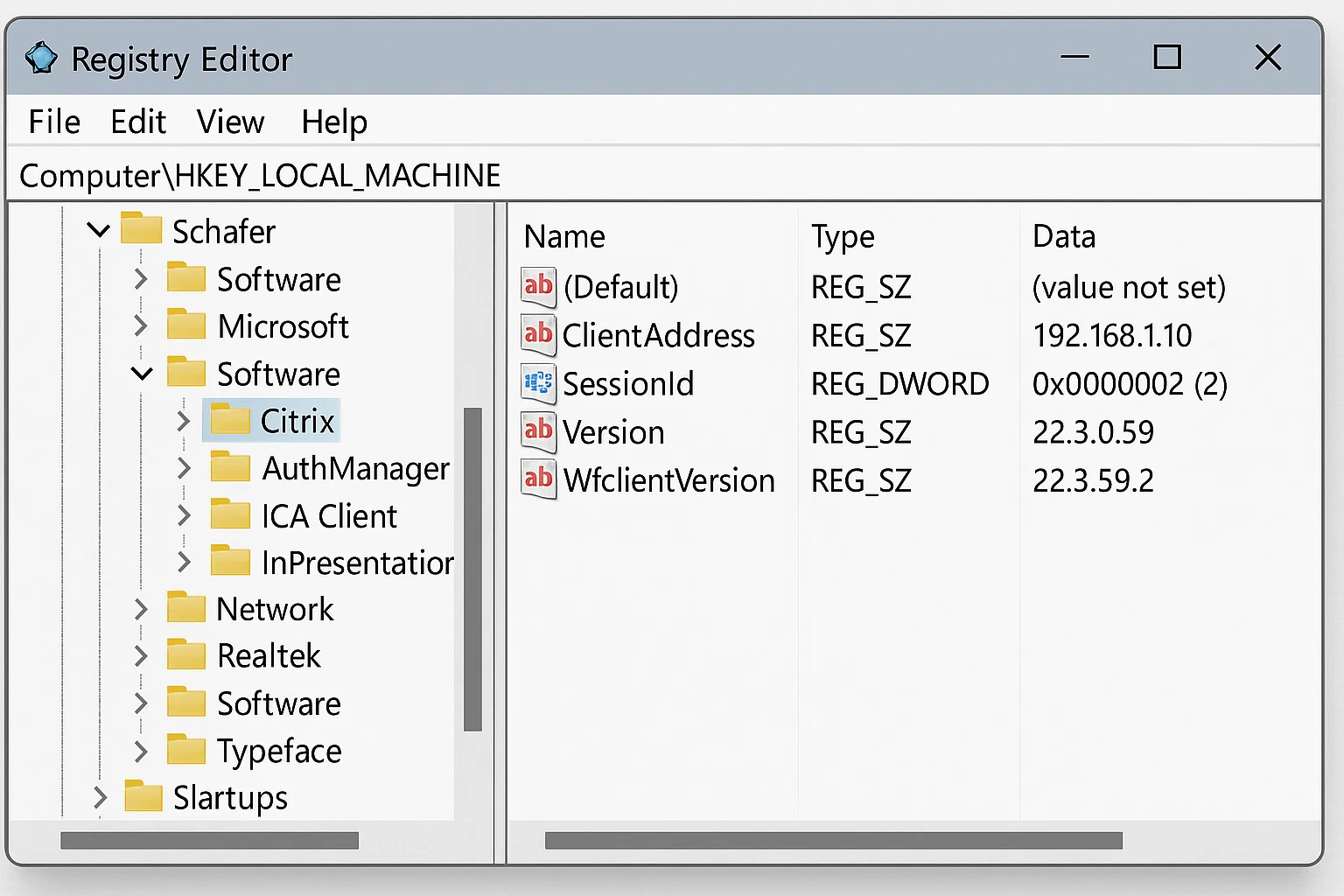
تنزيل Citrix Workspace App وتثبيته
اختيار عميل Citrix المناسب خطوة أساسية لنجاح عملية استكشاف الأخطاء وإصلاحها.
من أين تنزّل Citrix Workspace App
نزّل Citrix Workspace App من الموقع الرسمي لـ Citrix فقط على citrix.com/downloads كثيراً ما تتضمن مواقع التنزيل الخارجية إصدارات قديمة أو برامج تثبيت معدّلة. قد يوفر قسم تقنية المعلومات أيضاً برنامج تثبيت مخصصاً عبر بوابة الشركة.
تتوفر في صفحة تنزيلات Citrix إصدارات لـ Windows وmacOS وLinux وiOS وAndroid. اختر الإصدار المناسب لنظام تشغيلك. يُنصح مستخدمو Windows باختيار برنامج التثبيت 64-bit على الأجهزة الحديثة.
لنشر المؤسسات، يمكن للمسؤولين تنزيل Citrix Connection Manager بشكل منفصل. أما معظم المستخدمين الأفراد فيكتفون بحزمة Workspace App الكاملة.
أفضل ممارسات التثبيت لعام 2025
نزّل أحدث إصدار من Citrix Workspace App من الموقع الرسمي على citrix.com. قبل التثبيت، أزل أي تثبيت سابق لـ Citrix Receiver بالكامل عبر إضافة/إزالة البرامج في Windows أو مجلد التطبيقات في macOS. إذ يتعارض التطبيقان عند وجودهما معاً على النظام ذاته.
أعد تشغيل جهازك قبل تشغيل برنامج التثبيت الجديد. في Windows، شغّل برنامج التثبيت بصلاحيات المسؤول بالنقر بزر الفأرة الأيمن على ملف التثبيت واختيار "تشغيل كمسؤول". يتيح ذلك تسجيل أنواع الملفات ومعالجات البروتوكول على مستوى النظام بصورة صحيحة.
أثناء التثبيت، اقبل الخيارات الافتراضية ومسار التثبيت المقترح ما لم يحدد قسم تقنية المعلومات متطلبات إعداد مختلفة. المسارات المخصصة تُعقّد عملية استكشاف الأخطاء لأن الأدلة الإرشادية تفترض وجود التثبيت في المواقع الاعتيادية.
شغّل تطبيق Workspace يدوياً للتحقق من فتحه دون أخطاء، ثم اختبر معالجة ملفات ICA بالنقر على أحد التطبيقات في بوابة شركتك. يجد كثير من المستخدمين أن هذه العملية الشاملة للتثبيت تحل مشكلتهم.
تفادي أخطاء ملفات ICA مستقبلاً
الإعداد الاستباقي يمنع تكرار المشكلات.
مشغّل تطبيق Workspace وامتدادات المتصفح
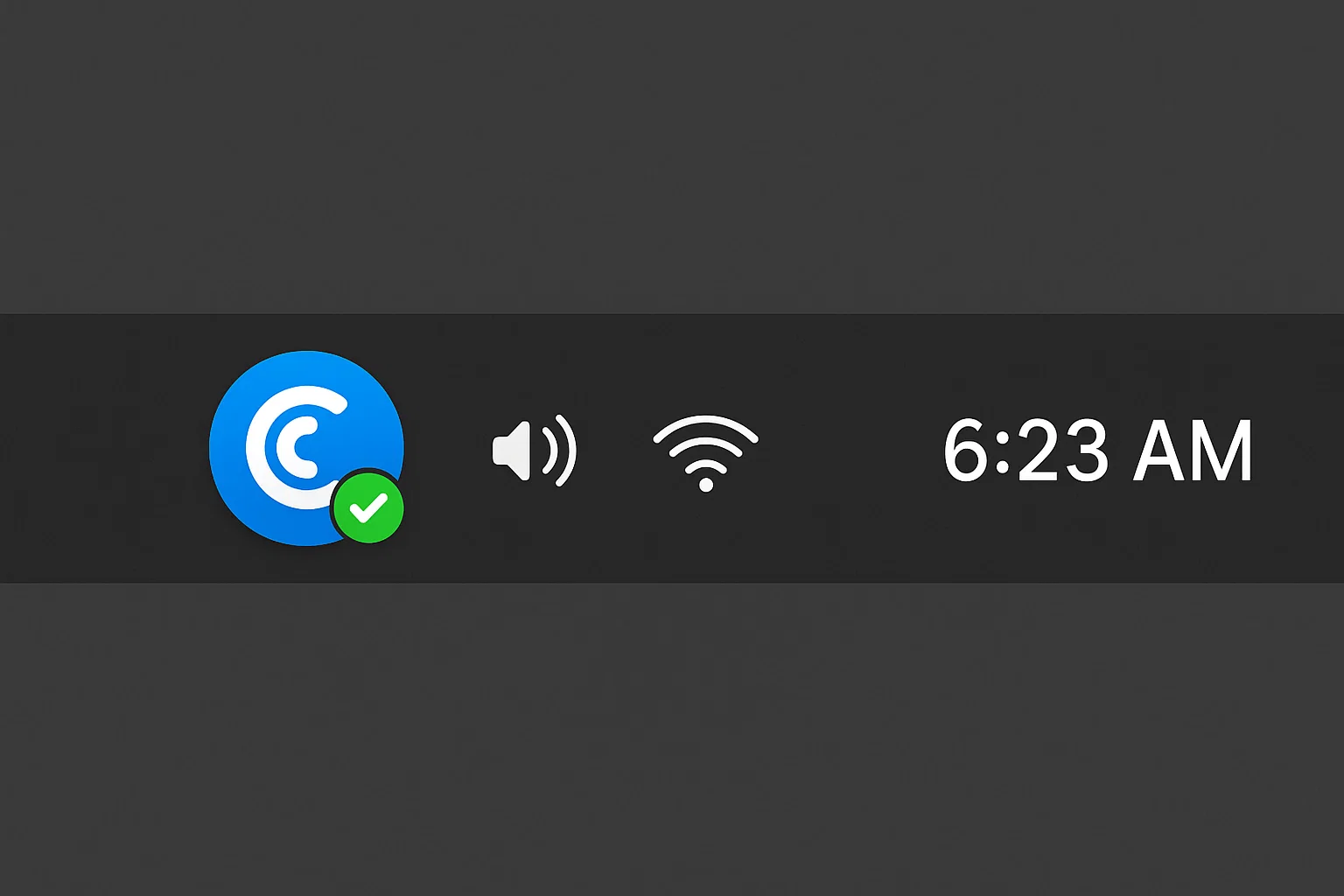
يعمل مكوّن مشغّل تطبيق Workspace في الخلفية ويدير الاتصال بين المتصفحات وعميل تطبيق Workspace. يجب أن تكون هذه الخدمة قيد التشغيل لمعالجة ملفات ICA تلقائياً. تحقق من علبة النظام (Windows) أو شريط القوائم (macOS) للتأكد من وجود أيقونة Citrix.
توفر امتدادات المتصفح أكثر طرق معالجة ملفات ICA موثوقية. ثبّت امتداد Citrix Workspace المناسب لمتصفحك. تكتشف هذه الامتدادات ملفات ICA المُنزَّلة وتوجّهها مباشرةً إلى تطبيق العميل دون أي تدخل من المستخدم.
حدّث امتدادات المتصفح عند تحديث تطبيق Workspace. قد يتسبب عدم تطابق الإصدارات أحياناً في مشكلات توافق. تُنبّهك متاجر الامتدادات بالتحديثات المتاحة.
استخدام وضع المتصفح HTML5 كبديل
تقدّم Citrix مستقبِلاً لـ HTML5 يعمل بالكامل داخل المتصفح دون الحاجة إلى تثبيت برنامج عميل. يُفيد هذا الخيار حين يكون التثبيت المحلي مقيداً أو عند استكشاف مشكلات العميل وإصلاحها.
للوصول إلى وضع HTML5، اختر "Light version" أو "Use Citrix Workspace for HTML5" عند تسجيل الدخول إلى بوابة شركتك. يمتلك العميل المستند إلى الويب قيوداً مقارنةً بالتطبيق الأصلي، إذ قد لا تعمل ميزات نقل الملفات والطباعة وبعض أجهزة الطرفية.
يوفر وضع HTML5 خياراً احتياطياً موثوقاً عند وجود مشكلات في تنزيل ملفات ICA. قد يكون الأداء أدنى قليلاً مقارنةً بالعميل الأصلي، لكنه يعمل على أي جهاز مزوّد بمتصفح حديث.
بدائل Citrix ICA للوصول إلى سطح المكتب عن بُعد
فهم خياراتك يساعدك على اتخاذ قرارات مستنيرة.
متى تفكر في الحلول المبنية على RDP
تتفوق Citrix ICA في التعامل مع حالات النطاق الترددي المنخفض مقارنةً ببروتوكول Remote Desktop Protocol من Microsoft، غير أن RDP يتميز في سيناريوهات معينة. قد تجد المؤسسات التي تعتمد بشكل كبير على بنية Microsoft التحتية أن دمج RDP أبسط. يتضمن Windows Server إمكانيات RDP دون تكاليف ترخيص إضافية.
يؤدي RDP أداءً جيداً للفرق الصغيرة ذات النطاق الترددي الكافي. تحسّن البروتوكول تحسناً ملحوظاً في السنوات الأخيرة، وضاقت الفجوة في الأداء بينه وبين ICA في كثير من حالات الاستخدام.
مع توقعات بأن تبلغ تكاليف الجرائم الإلكترونية ١٠٫٥ تريليون دولار سنوياً بحلول عام ٢٠٢٥، تستلزم كل من تطبيقات Citrix وتطبيقات RDP تدابير أمنية صارمة. إن كانت مؤسستك تعاني من تعقيد Citrix وتكلفته، فمن المنطقي تقييم الحلول المبنية على RDP.
اقرأ المزيد عن الفروقات التقنية في هذه المقارنة بين Citrix وRDP.
خيارات سطح المكتب البعيد الحديثة
سوق سطح المكتب البعيد لا يقتصر على Citrix وMicrosoft. تقدّم عدة مزودين بدائل تستحق الدراسة. قد لا تحتاج الفرق الصغيرة إلى الميزات المؤسسية التي توفرها Citrix، فيما قد يُفضّل العاملون عن بُعد منفردين أدوات أكثر بساطة. يعتمد اختيارك على حجم الفريق والميزانية والتطبيقات التي تحتاج إلى تشغيلها عن بُعد.
إن احتاج فريقك إلى بنية تحتية قوية لسطح المكتب البعيد بعيداً عن تعقيد Citrix، فثمة بدائل متاحة. تقدّم Cloudzy خوادم سطح مكتب بعيد عالية الأداء مع تطبيق مباشر لـ RDP. تعمل خوادمنا على تخزين NVMe SSD ومعالجات DDR5 RAM، مما يوفر القدرة الحسابية اللازمة للتطبيقات المطلوبة.
إن كنت بحاجة إلى اشترِ RDP خوادم لفريقك، تتراوح خياراتنا بين الاستضافة المشتركة الأساسية والموارد المخصصة. وإن تطلّب استخدامك تكوينات أكثر مرونة، يمكنك اشترِ VPS حلولاً من Cloudzy تمنحك تحكماً كاملاً في بيئتك البعيدة.
متعددة بدائل Citrix تقدم مجموعات ميزات ونماذج تسعير مختلفة. يعتمد اختيارك على عدد المستخدمين، ومتطلبات التطبيق، وقيود الميزانية.
الخاتمة
لإصلاح أخطاء تنزيل ملف Citrix ICA، يجب أولاً فهم ما هو ملف Citrix ICA وسبب تعامل المتصفحات معه بشكل خاطئ. تُحلّ معظم المشكلات بتحديث تطبيق Citrix Workspace وضبط ارتباطات الملفات بشكل صحيح.
تُكمل إعدادات المتصفح الخاصة الحلَّ للمشكلات المستمرة. إذا تجاوز تعقيد Citrix احتياجاتك، فثمة حلول سطح مكتب بعيد أبسط تقدم أداءً موثوقاً دون عبء الإعداد.



النقاش
التعليقات
سجّل الدخول للمشاركة في النقاش.