
تُغلق حاسوبك المحمول، وتمشي إلى مقهى، وتفتح متصفحاً على جهاز لوحي. محرّر VS Code الكامل الخاص بك هناك تماماً، مع طرفية تشغّل Claude Code إلى جانبه، على خادم تتحكم به. لا سلسلة أدوات محلية، ولا مزامنة، ولا انتظار لاستيقاظ حاسوب محمول.
ذلك المزيج هو ما يبنيه هذا الدليل: Code Server (VS Code القائم على المتصفح) وClaude Code (واجهة سطر أوامر البرمجة بالذكاء الاصطناعي من Anthropic) على خادم Linux VPS واحد. الكثير من الدروس التعليمية تغطي أحدهما أو الآخر، لكن تشغيل كليهما على الجهاز نفسه يمنحك بيئة تطوير متكاملة على نمط Codespaces بمساعدة الذكاء الاصطناعي يمكن الوصول إليها من أي جهاز، بتكلفة خادم VPS ومع وصول جذر كامل. توضيح واحد قبل أن تبدأ: خادم الأكواد يعني هنا المشروع مفتوح المصدر من Coder (coder/code-server)، لا VS Code Server من Microsoft ولا منصة Coder المؤسسية المنفصلة. إنهما يتشاركان اسماً ويُخلط بينهما باستمرار، لذا يستحق الأمر تحديده الآن.
بحلول النهاية، ستملك بيئة تطوير قائمة على المتصفح ومدعومة بالذكاء الاصطناعي تعمل على خادم VPS تملكه، مؤمّنة بـ HTTPS ومهيّأة للنجاة من انقطاع اتصال.
النسخة المختصرة
- الحزمة: يمنحك Code Server محرّر VS Code في علامة تبويب متصفح؛ ويضيف Claude Code مساعد البرمجة بالذكاء الاصطناعي من Anthropic على الخادم نفسه. تصل إلى الأمر كله من أي جهاز بمتصفح.
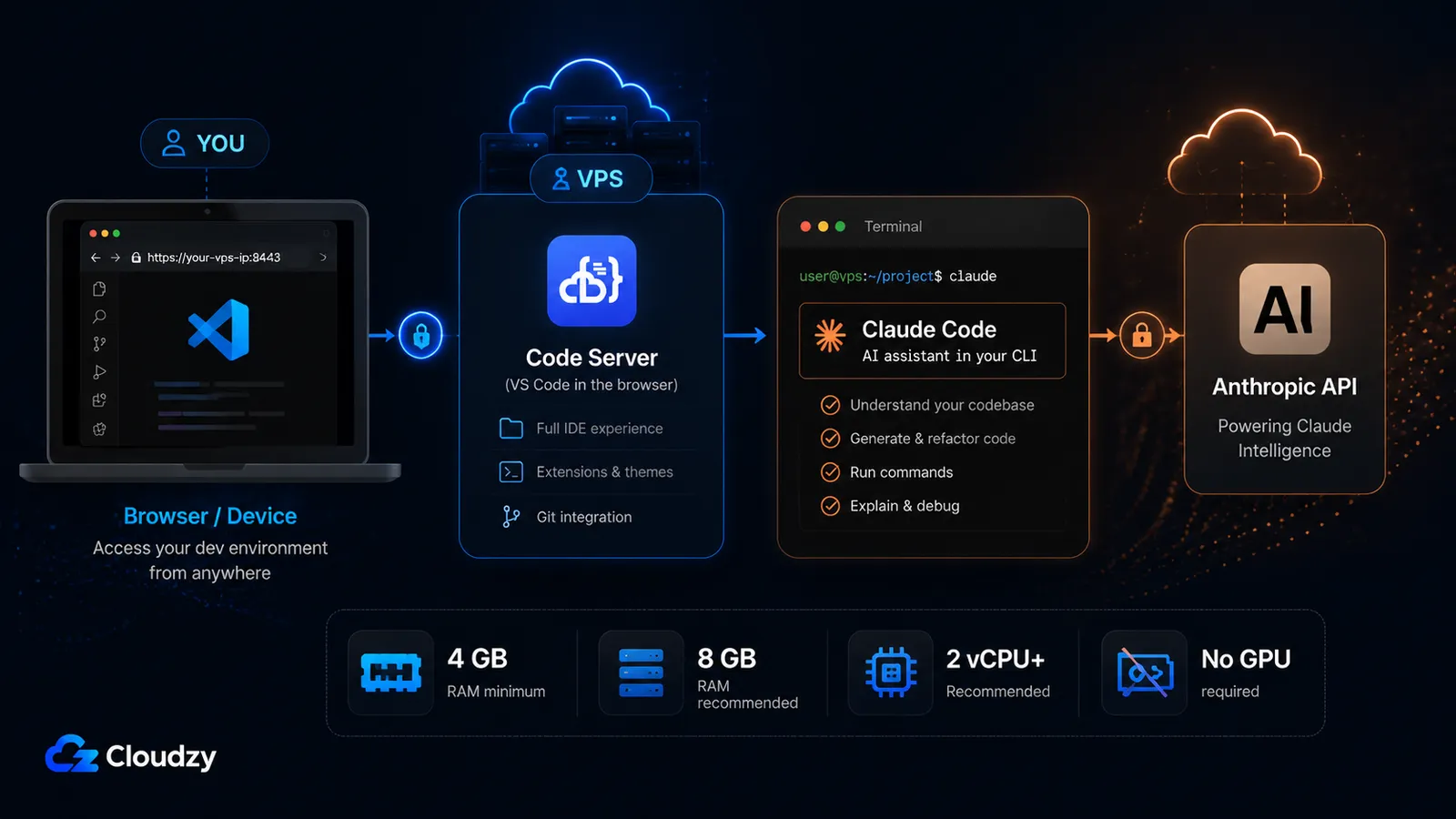
- أرضية الذاكرة الحقيقية هي 4 GB، وClaude Code هو السبب. Code Server وحده يعمل في 1 GB، لكن Claude Code يتطلب 4 GB+، لذا تحتاج الحزمة المجمّعة إلى 4 GB ذاكرة و2 vCPU و120 GB تخزين على الأقل. خطّط لـ 8 GB إن أردت الراحة.
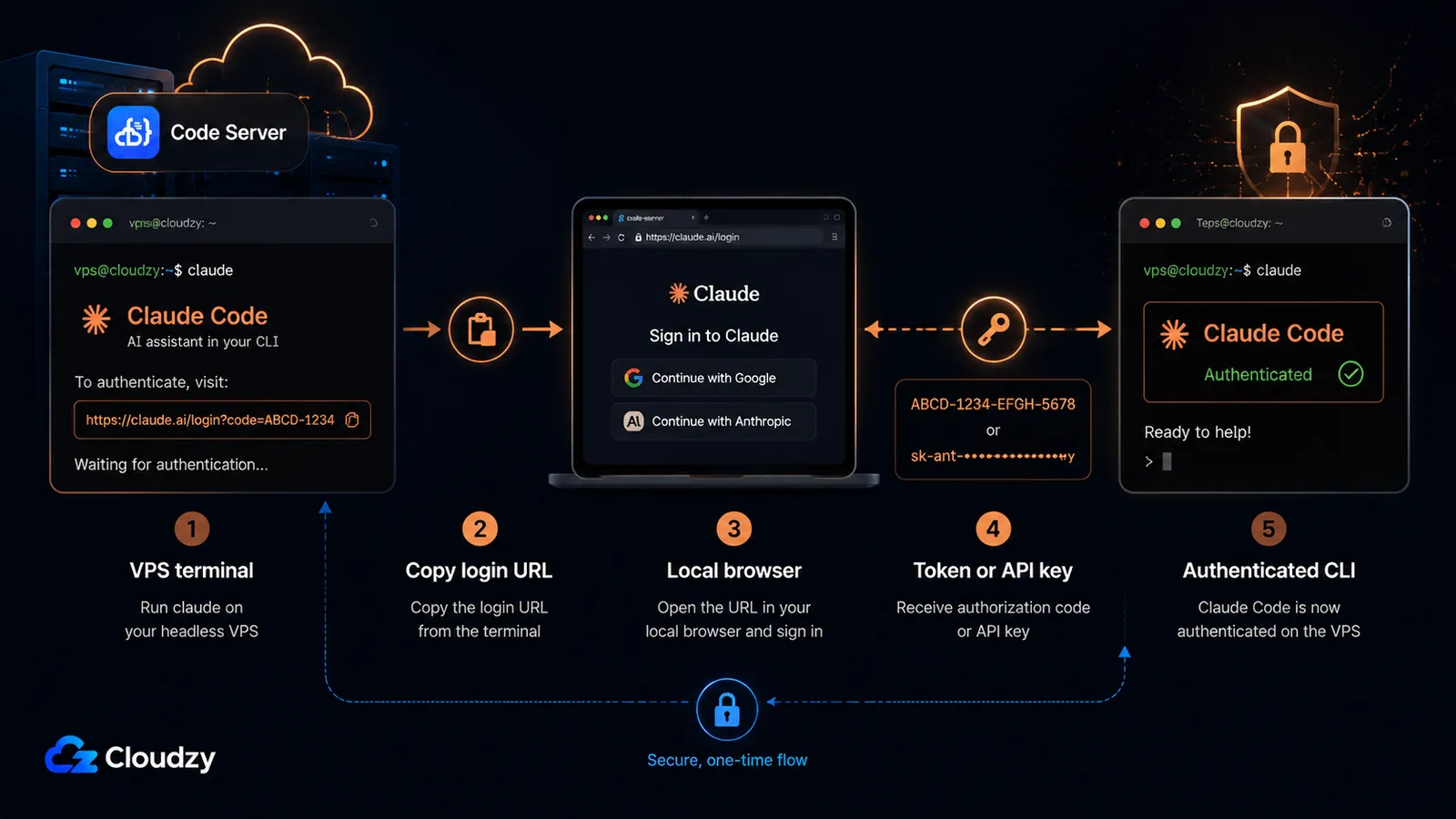
- ترتيب التثبيت أقل أهمية من خطوة المصادقة. المثبّتات الأصلية للأداتين سطر واحد لكل منهما. مصادقة Claude Code على خادم بلا متصفح هي الجزء الذي تتعثر فيه معظم الإعدادات. تنسخ رابط تسجيل الدخول إلى متصفحك المحلي، أو تستخدم رمزاً مميّزاً أو مفتاح API.
- Claude Code ليس مجانياً. إنه يتطلب خطة Claude مدفوعة (Pro أو Max أو Team أو Enterprise) أو مفتاح Anthropic API. خطة Claude.ai المجانية لا تتضمنه.
ما الذي ستحتاجه
قبل أن تبدأ، تأكّد من توفّر ما يلي. كل من هذه العناصر يُشار إليه في خطوة لاحقة، لذا يستحق تأكيدها الآن بدلاً من اكتشاف نقص في منتصف الطريق.
- خادم Linux VPS يفي بأرضية التحجيم أدناه. يُستخدم Ubuntu 22.04 LTS في كل هذا الدليل؛ والأوامر قريبة من المطابقة على Debian وإصدارات Ubuntu الأخرى.
- الحجم المناسب: على الأقل 4 GB RAM, 2 vCPU, and 120 GB of NVMe storage. الحد الأدنى البالغ 4 GB يأتي من Claude Code، لا من Code Server (قسم التحجيم يشرح السبب).
- اسم نطاق (اختياري لكن موصى به) إن أردت HTTPS بشهادة حقيقية. يمكنك تشغيل Code Server على عنوان IP، لكن النطاق يجعل خطوة الوكيل العكسي أنظف.
- خطة Claude مدفوعة أو مفتاح Anthropic API. يتطلب Claude Code اشتراك Pro أو Max أو Team أو Enterprise، أو حساب Claude Console (API). خطة Claude.ai المجانية لا تتضمن الوصول إلى Claude Code. أكّد أيّهما لديك قبل خطوة التثبيت، لأنه يحدّد كيف تصادق.
- وصول SSH أساسي إلى الخادم بمستخدم قادر على sudo.
اختيار خادم VPS الخاص بك
القرار الأول هو الحجم، والنصيحة الشائعة التي ستجدها لـ Code Server خاطئة لهذه الحزمة. تقتبس معظم أدلة Code Server حداً أدنى قدره 1 GB ذاكرة، وهو دقيق لـ Code Server وحده. وبمجرد إضافة Claude Code، تتحرك تلك الأرضية.
قائمة متطلبات النظام الخاصة بـ Claude Code 4 GB+ RAM (وفق وثائق إعداد Claude Code). يحتاج Code Server نحو 1 GB. وتشغيل كليهما، إضافة إلى إضافات المحرّر لديك، ومشروع نشط، والذاكرة التي تستخدمها جلسة Claude Code وكيلية أثناء عملها، يعني أن الأرضية الواقعية للحزمة المجمّعة هي:
| المورد | الحد الأدنى | موصى به |
|---|---|---|
| الذاكرة (RAM) | 4 GB | 8 GB |
| vCPU | 2 | 4 |
| التخزين | 120 GB NVMe | 240 GB NVMe |
| OS | Ubuntu 22.04 LTS | Ubuntu 22.04 LTS |
العمود الموصى به هو المكان الذي تريد أن تكون فيه إن ثبّت عدة إضافات، أو أبقيت مشاريع كبيرة بمجلدات node_modules ضخمة على الخادم، أو شغّلت Claude Code في مهام وكيلية تمسّ ملفات كثيرة دفعة واحدة. الحد الأدنى سيشغّل الحزمة؛ والمواصفة الموصى بها تبقيها مريحة.
نقطتان توفّران عليك المال والالتباس:
لا حاجة إلى GPU. يرسل Claude Code عمله إلى Anthropic's API، لذا يحدث كل استدلال النموذج عن بُعد. أنت لا تشغّل نموذجاً على خادمك. خادم VPS بـ CPU قياسي هو الخيار الصحيح، ودفع ثمن مثيل GPU هنا لا يشتري لك شيئاً.
اختر مركز بيانات قريباً منك. بيئة تطوير المتصفح حسّاسة لزمن استجابة الشبكة بطريقة لا يكون عليها تطبيق ويب عادي، لأن كل ضغطة مفتاح وكل تعديل ملف يسافر عبر اتصال WebSocket إلى الخادم والعودة. كلما كان الخادم أقرب إلى حيث تجلس فعلياً، زاد شعور المحرّر بأنه محلي. إن كنت تبرمج من منطقة واحدة معظم الوقت، فاختر الموقع الأقرب إليها.
الخلاصة الأساسية للقسم: حجّم لأجل Claude Code، لا Code Server. متطلب Claude Code البالغ 4 GB يحدّد أرضيتك. رقم Code Server البالغ 1 GB لا ينطبق بمجرد أن تتشارك الأداتان الجهاز.
تثبيت Code Server
تنتج هذه الخطوة محرّر VS Code عاملاً يمكن الوصول إليه في متصفحك على المنفذ 8080. يشحن Code Server نص تثبيت يتولى إعداد الحزمة نيابة عنك.
شغّل المثبّت الرسمي:
curl -fsSL https://code-server.dev/install.sh | shيكتشف النص توزيعتك ويثبّت Code Server كخدمة systemd. بمجرد أن ينتهي، ابدأ الخدمة ومكّنها لتعود بعد إعادة التشغيل:
sudo systemctl enable --now code-server@$USERيرتبط Code Server بـ 127.0.0.1:8080 افتراضياً ويولّد كلمة مرور عشوائية عند أول تشغيل. تحتاج تلك الكلمة لتسجيل الدخول. إنها موجودة في ملف الإعداد المولّد:
cat ~/.config/code-server/config.yamlالمخرجات المتوقعة تبدو هكذا:
bind-addr: 127.0.0.1:8080
auth: password
password: 5f3a9c1b2e8d7460a1f2c3b4
cert: false
انسخ قيمة كلمة المرور. ستدخلها في شاشة تسجيل الدخول إلى Code Server بمجرد أن يصبح الخادم قابلاً للوصول في متصفحك، وهو، الآن، ليس كذلك، لأنه مرتبط بـ 127.0.0.1 (localhost فقط). هذا مقصود: كشف Code Server بأمان خطوة لاحقة، تُنفَّذ عبر وكيل عكسي بدلاً من فتح المنفذ 8080 للإنترنت.
ملاحظة: يحدّ Code Server من معدل محاولات تسجيل الدخول. إن أخطأت في كلمة المرور بضع مرات وحُظرت بإيجاز، فذلك محدّد المعدل، لا تثبيت معطوب. انتظر دقيقة وحاول ثانية.
إن كنت تفضّل تخطي التثبيت اليدوي كلياً، فسوق Cloudzy لديه نشر Code Server بنقرة واحدة يزوّد الخادم مع Code Server مثبّتاً مسبقاً. إنه المسار الأسرع إن كنت تختار مضيفاً الآن؛ والخطوات اليدوية أعلاه تعمل على أي خادم Ubuntu VPS، لذا يبقى بقية هذا الدليل محايداً تجاه المزوّد.
تثبيت Claude Code
تضيف هذه الخطوة مساعد البرمجة بالذكاء الاصطناعي إلى الخادم نفسه. يُثبَّت Claude Code كملف ثنائي واحد ويعمل من الطرفية: الطرفية نفسها التي ستفتحها لاحقاً داخل بيئة تطوير المتصفح.
استخدم المثبّت الأصلي، وهو الطريقة الموصى بها من Anthropic:
curl -fsSL https://claude.ai/install.sh | bashأكّد أنه ثُبّت:
claude --versionإن كنت تشغّل Node.js 18 أو أحدث بالفعل وتفضّل إدارة الأداة عبر npm، فذلك المسار موجود كبديل:
npm install -g @anthropic-ai/claude-codeThe native installer is the primary path in Anthropic's current documentation, and it auto-updates in the background. The npm package can also auto-update, but that depends on the npm global directory being writable; if it isn't, Claude Code shows a one-time notice instead of updating silently. Choose the native installer unless you have a specific reason to prefer npm.
يدعم Claude Code إصدار Ubuntu 20.04+ وDebian 10+ وAlpine 3.19+، لذا فإن خادم VPS الذي حجّمته أعلاه مؤهّل بالفعل. إنه يتطلب خطة Claude مدفوعة أو مفتاح Anthropic API، وهو ما أكّدته في المتطلبات المسبقة، وخطة Claude.ai المجانية لا تتضمنه.
للحصول على مرجع التثبيت الموثوق، توجد الوثائق الحالية على code.claude.com. (الروابط الأقدم إلى docs.anthropic.com تعيد التوجيه إلى هناك؛ استخدم عنوان code.claude.com مباشرة.)
مصادقة Claude Code على خادم بلا واجهة رسومية
شغّل claude للمرة الأولى وهو يحاول فتح نافذة متصفح لإكمال تسجيل الدخول. على خادم بعيد يُوصَل إليه عبر SSH، لا يوجد متصفح لفتحه. هذه هي الخطوة الوحيدة التي توقف معظم إعدادات الخوادم، ولها ثلاثة حلول نظيفة.
الطريقة المباشرة: انسخ رابط تسجيل الدخول إلى متصفحك المحلي. حين تُنفّذ claude على الخادم، يطبع رابط تسجيل دخول (اضغط c لنسخه إلى الحافظة إن لم يُفتح تلقائياً). افتح ذلك الرابط في المتصفح على جهازك الخاص، وسجّل الدخول، وأكمل التفويض. إن أظهر المتصفح رمز تسجيل دخول بدلاً من إعادة التوجيه، فألصق ذلك الرمز مجدداً في الطرفية عند موجّه Paste code here if prompted. هذا طبيعي عبر جلسات SSH والحاويات. هذا هو المسار التفاعلي القياسي لاشتراك Pro أو Max.
الطريقة الدائمة: رمز مميّز طويل الأمد. إن كنت لا تريد إعادة مصادقة الخادم دورياً، فولّد رمز OAuth مميّزاً مدته سنة واحدة:
claude setup-tokenيرشدك الأمر عبر تفويض OAuth مرة واحدة ويطبع رمزاً مميّزاً. إنه لا يخزّن الرمز لك، لذا انسخه واضبطه كمتغيّر بيئة كي يلتقطه Claude Code في كل تشغيل:
export CLAUDE_CODE_OAUTH_TOKEN=your-token-hereأضف سطر التصدير ذلك إلى ملف تعريف الشل (على سبيل المثال ~/.bashrc) لجعله يدوم عبر الجلسات. يصادق هذا الرمز مقابل اشتراكك ويتطلب خطة Pro أو Max أو Team أو Enterprise.
طريقة مفتاح API. إن كنت تستخدم حساب Claude Console (API) بدلاً من اشتراك، فاضبط مفتاح API الخاص بك بدلاً منه:
export ANTHROPIC_API_KEY=sk-ant-your-key-hereملاحظة دقة واحدة كي لا تتفاجأ بفاتورة: مفتاح API يفوتر لكل رمز عبر Claude Console، وهو مسار فوترة منفصل عن اشتراك Pro أو Max. إن كان لديك اشتراك و ANTHROPIC_API_KEY مضبوطاً، فإن مفتاح API يأخذ الأسبقية بمجرد الموافقة عليه. لذا إن كنت تنوي استخدام اشتراكك، فلا تترك مفتاح API شارداً في بيئتك.
الخلاصة الأساسية للقسم: ثلاثة مسارات للمصادقة على جهاز بلا واجهة رسومية: انسخ رابط تسجيل الدخول إلى متصفحك المحلي، أو شغّل claude setup-token للحصول على رمز اشتراك مميّز طويل الأمد، أو اضبط ANTHROPIC_API_KEY للفوترة المباشرة عبر API.
كشف Code Server بأمان عبر HTTPS
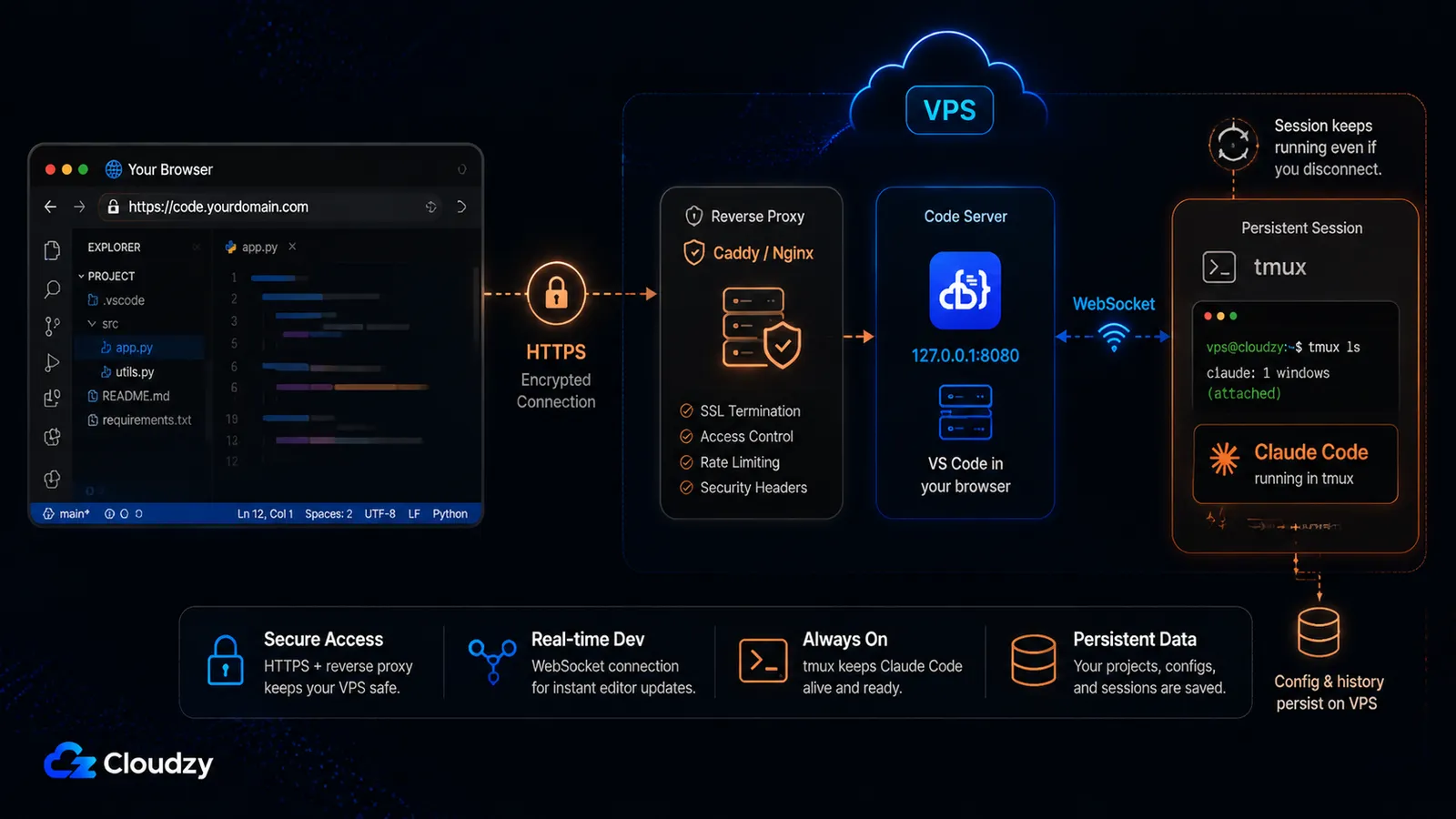
الآن Code Server مرتبط بـ localhost ويقدّم HTTP عادياً. أنت لا تريد فتح المنفذ 8080 للإنترنت وتسجيل الدخول عبر اتصال غير مشفّر، لأن أي شخص على مسار الشبكة يمكنه قراءة جلستك. الإصلاح القياسي هو وكيل عكسي ينهي HTTPS أمام Code Server.
هناك قيد صارم واحد يشكّل هذه الخطوة: يعتمد Code Server على WebSockets (وفق متطلبات Coder). يستخدم المحرّر اتصال WebSocket دائماً لتواصله الحيّ مع الخادم، لذا يجب أن يمرّر وكيلك العكسي ترقيات WebSocket على نحو صحيح. لهذا يهمّ اختيار الوكيل.
استخدم Caddy أو Nginx. كلاهما يتولى وكالة WebSocket بموثوقية، وكلاهما متاح كتطبيقات Cloudzy marketplace بنقرة واحدة إن أردت تخطي تثبيتهما يدوياً. Caddy هو المسار الأقصر لأنه يحصل على شهادة Let's Encrypt ويجدّدها تلقائياً. Caddyfile أدنى لـ Code Server هو:
# /etc/caddy/Caddyfile
code.example.com {
    reverse_proxy 127.0.0.1:8080
}
هذا هو الإعداد بأكمله. يكتشف Caddy ترقية WebSocket ويمرّرها دون توجيهات إضافية، ويزوّد HTTPS لـ code.example.com بنفسه. أعد تحميل Caddy بـ sudo systemctl reload caddy وتصفّح إلى https://code.example.com، وتصل إلى شاشة تسجيل الدخول إلى Code Server عبر اتصال مشفّر.
إن كنت تفضّل Nginx، فالإعداد أطول لأنك تضبط ترويسات ترقية WebSocket صراحة وتحصل على الشهادة على حدة بـ Certbot:
# /etc/nginx/sites-available/code-server
server {
    listen 80;
    listen [::]:80;
    server_name code.example.com;
    location / {
        proxy_pass http://127.0.0.1:8080/;
        proxy_set_header Host $host;
        proxy_set_header Upgrade $http_upgrade;
        proxy_set_header Connection upgrade;
        proxy_set_header Accept-Encoding gzip;
    }
}
ملاحظة: Nginx وCaddy هما الوكيلان اللذان توثّقهما وثائق Coder الرسمية، وكلاهما الخياران الموثوقان هنا. يستطيع Apache وكالة Code Server أيضاً، لكن تمرير WebSocket فيه يتطلب إعداد وحدات إضافية (proxy_wstunnel إضافة إلى قواعد إعادة الكتابة) لا تغطّيها الوثائق الرسمية، والإعدادات التي تفتقد تلك الوحدات تميل إلى الانتهاء بتصحيح أخطاء اتصالات محرّر منقطعة. إن كنت تشغّل Apache بالفعل لمواقع أخرى، فأبسط مسار هو وضع Code Server خلف Nginx أو Caddy على vhost منفصل بدلاً من إعداد Apache لوكالته.
إبقاء جلساتك حيّة
شيئان مختلفان يعملان على هذا الخادم، ويتصرفان على نحو مختلف حين ينقطع اتصالك. يستحق معرفة أيّهما أيّ قبل أن تخسر ساعة من تشغيل Claude Code وكيلي بسبب غطاء حاسوب محمول مُغلَق.
Code Server نفسه ينجو من الانقطاعات لأنك ثبّته كخدمة systemd. إغلاق علامة تبويب المتصفح أو انقطاع SSH لا يوقف خدمة Code Server. في إعادات الاتصال العادية، تعود إلى جلسة بيئة تطوير المتصفح نفسها، رغم أن الانقطاعات الطويلة جداً قد تتطلب إعادة تحميل النافذة بحسب سلوك إعادة الاتصال في Code Server.
Claude Code مختلف. حين تشغّل claude في طرفية تفاعلية عبر SSH، يكون مرتبطاً بجلسة تلك الطرفية. أغلق علامة تبويب المتصفح التي تحمل تلك الطرفية، أو اقطع اتصال SSH، وتموت العملية معه، في منتصف المهمة إن كانت تعمل. الإصلاح هو تشغيل Claude Code داخل مضاعِف طرفية كي تنفصل الجلسة عن اتصالك وتستمر بالعمل.
tmux هو الأداة القياسية لهذا. إن لم تستخدمه من قبل، فثلاثة أوامر تغطّي ما تحتاجه:
# Start a new named session
tmux new -s claude

# Run claude inside it as normal, then detach without stopping it:
# press Ctrl-b, then d

# Reattach later, from any new SSH session:
tmux attach -t claude
ابدأ claude داخل جلسة tmux، افصل بـ Ctrl-b ثم d، ويستمر التشغيل الوكيلي على الخادم. أعد الربط بـ tmux attach -t claude متى أعدت الاتصال (من جهاز مختلف، إن أردت) وتكون عائداً في الجلسة الحيّة نفسها.
ملاحظة: يعمل screen بالطريقة نفسها إن كنت تستخدمه بالفعل (screen -S claude للبدء، Ctrl-a ثم d للفصل، screen -r claude لإعادة الربط). أيّ من الأداتين يحلّ المشكلة نفسها؛ اختر التي تعرفها.
استخدام Claude Code داخل بيئة تطوير المتصفح
بمجرد أن تكون الأداتان على الجهاز، هناك طريقتان للوصول إلى Claude Code من بيئة تطوير المتصفح: الطرفية المدمجة، وإضافة VS Code. واحدة منهما موثوقة اليوم؛ والأخرى تحتاج اختباراً قبل أن تعتمد عليها.
مسار الطرفية يعمل، بحكم التركيب. افتح Code Server في متصفحك، افتح طرفيته المدمجة (Terminal > New Terminal، أو Ctrl+`)، وشغّل:
claudeلديك الآن واجهة سطر أوامر Claude Code الكاملة تعمل داخل بيئة تطوير المتصفح، في المجلد نفسه للمشروع الذي فتحته. هذا هو المسار الموثوق: الطرفية شل حقيقي على الخادم، وClaude Code واجهة سطر أوامر مثبّتة على ذلك الخادم، لذا يعمل. اقرنه بخطوة tmux أعلاه وتنجو الجلسة من اتصال منقطع.
مسار إضافة VS Code ممكن، لكن مسار الطرفية يبقى الأساس الأكثر أماناً لهذا الإعداد. تنشر Anthropic إضافة Claude Code لـ VS Code وتقول وثائقها الحالية إنه يمكن تثبيتها من Open VSX، وهو ما يهمّ لأن Code Server يستخدم Open VSX بدلاً من VS Code Marketplace الخاص بـ Microsoft. جرّب البحث عن "Claude Code" في عرض Extensions في Code Server، أو ثبّت Anthropic.claude-code الإضافة من Open VSX إن ظهرت في مثيلك. إن لم تُثبَّت الإضافة بنظافة، أو إن تصرّف تكامل بيئة التطوير على نحو مختلف عمّا يفعله في VS Code لسطح المكتب، فارجع إلى الطرفية المدمجة. تعمل واجهة سطر الأوامر في أي طرفية، ولإعداد VPS هذا، ذلك هو المسار الموثوق.
انشر بيئة تطوير ذكاء اصطناعي قائمة على المتصفح خاصة بك
لديك الآن الصورة الكاملة: محرّر VS Code يمكن الوصول إليه بالمتصفح مع Claude Code إلى جانبه، مؤمّن بـ HTTPS ومهيّأ للنجاة من اتصال منقطع، على خادم VPS تتحكم به.
الجزء الوحيد من هذا الذي هو عمل إعداد بحت هو البداية: تزويد خادم وتثبيت Code Server قبل أن تفعل أي شيء مثير للاهتمام. إن أردت تخطي ذلك، فنحن نقدّم نشر Code Server بنقرة واحدة في سوق Cloudzy يزوّد خادم VPS مع Code Server يعمل بالفعل، كي تهبط مباشرة على شاشة تسجيل الدخول وتذهب فوراً إلى تثبيت Claude Code والمصادقة. للاستخدام اليومي المنتظم، ضع المثيل مع ذلك خلف HTTPS بـ Caddy أو Nginx كما هو موضّح أعلاه بدلاً من معاملة تسجيل الدخول الخام http://<server-ip>:8080 كمسار وصول الإنتاج النهائي.
ذات Linux VPS يستضيف الحزمة بأكملها (المحرّر، وواجهة سطر أوامر الذكاء الاصطناعي، والوكيل العكسي) مع وصول الجذر الذي يحتاجه هذا الإعداد. من هناك، الخطوات أعلاه هي كل ما يقف بينك وبين البرمجة بالذكاء الاصطناعي من أي متصفح.
إن كنت لا تزال توازن أي واجهة سطر أوامر برمجة بالذكاء الاصطناعي تلتزم بها قبل أن تبني هذا، فمقارناتنا لـ OpenCode مقابل Claude Code و مواجهة واجهات سطر أوامر البرمجة الوكيلية الأوسع تغطّي المفاضلات.
الأسئلة الشائعة
ما مواصفات خادم VPS التي أحتاجها لـ Code Server وClaude Code؟
تحتاج على الأقل إلى 4 GB ذاكرة و2 vCPU و120 GB تخزين للحزمة المجمّعة. الحد الأدنى البالغ 4 GB مدفوع بـ Claude Code، لا Code Server (Code Server وحده يعمل في نحو 1 GB). للاستخدام المريح مع الإضافات والمشاريع الأكبر، 8 GB ذاكرة و4 vCPU هو الحجم الموصى به.
هل Claude Code مجاني؟
لا. يتطلب Claude Code خطة Claude مدفوعة (Pro أو Max أو Team أو Enterprise) أو مفتاح Anthropic API عبر Claude Console. خطة Claude.ai المجانية لا تتضمن الوصول إلى Claude Code.
كيف أصادق Claude Code على خادم بلا متصفح؟
شغّل claude وانسخ رابط تسجيل الدخول الذي يطبعه إلى المتصفح على جهازك المحلي لإكمال تسجيل الدخول، وألصق الرمز مجدداً في الطرفية إن طُلب منك. لخادم دائم، شغّل claude setup-token لتوليد رمز OAuth مميّز مدته سنة واحدة واضبطه كـ CLAUDE_CODE_OAUTH_TOKEN، أو اضبط ANTHROPIC_API_KEY للمصادقة بمفتاح Claude Console API.
هل تعمل إضافة Claude Code لـ VS Code داخل Code Server؟
تعمل واجهة سطر أوامر Claude Code بالكامل داخل الطرفية المدمجة لـ Code Server، وهي الطريقة الأكثر موثوقية لاستخدامه في إعداد بيئة تطوير المتصفح هذا. إضافة VS Code تستحق التجربة أيضاً لأن Anthropic تقول إنه يمكن تثبيتها من Open VSX، وCode Server يستخدم Open VSX بدلاً من VS Code Marketplace الخاص بـ Microsoft. إن لم تُثبَّت الإضافة بنظافة أو تصرّفت على نحو مختلف في مثيلك، فاستخدم مسار الطرفية المدمجة بدلاً منها.
هل يمكنني استخدام هذا من iPad أو هاتف؟
نعم. Code Server قائم على المتصفح، لذا فإن أي جهاز بمتصفح حديث (بما في ذلك iPad أو هاتف) يصل إلى بيئة التطوير الكاملة. ذلك الوصول المحايد تجاه الجهاز هو الميزة الرئيسية لبيئة تطوير المتصفح على VS Code Remote SSH، التي تحتاج إلى تثبيت VS Code محلي للاتصال.




النقاش
التعليقات
سجّل الدخول للمشاركة في النقاش.