
قد تتعطل مهمة Playwright أو Puppeteer في منتصف دفعة على VPS بنظام Linux رغم نجاحها على جهازك. الخطأ الشائع هو التعامل مع جميع أعطال المتصفح على أنها مشكلة ذاكرة واحدة. قد ينفد حجم كومة JavaScript في Node.js، أو يتجاوز Chromium ذاكرة RAM المتاحة، أو ينهي Docker المهمة عند بلوغ حد ذاكرة الحاوية.
ابدأ بتقليل عدد مهام المتصفح المتزامنة، وأغلق كل صفحة وسياق بعد كل مهمة، وتجنب تحميل الموارد التي لا تحتاج إليها المخرجات. إذا استمر الإخفاق، فحدّد إن كان الحد يخص Node.js أو الحاوية أو المضيف قبل تعديل إعدادات الذاكرة.
يوضح هذا الدليل كيف تشخّص الإخفاق وتطبّق الإجراء المناسب وتحدّد ما إذا كان VPS يحتاج إلى مزيد من RAM.
الخلاصة السريعة
لمعالجة أخطاء نفاد الذاكرة في Playwright وPuppeteer على VPS بنظام Linux:
- ابدأ بمهمة متصفح نشطة واحدة بدل تشغيل عدة صفحات بالتوازي.
- أغلق كل صفحة وسياق المتصفح الخاص بها داخل كتلة
finally، حتى إذا فشل التنقل أو الاستخراج. - عالج المدخلات والمخرجات تدفقيًا بدل الاحتفاظ بدفعة كاملة في الذاكرة.
- لا تحظر طلبات الصور إلا إذا كانت المخرجات المطلوبة لا تعتمد عليها.
- تحقّق مما إذا كان Node.js أو Chromium أو Docker أو المضيف يبلغ بالفعل حد الذاكرة المنطبق عليه.
- لا ترفع حد الذاكرة المعني أو تزِد RAM في VPS إلا إذا كان عبء العمل بعد تحسينه لا يزال لا يكتمل في الوقت المطلوب.
في معظم مهام المتصفح، جرّب أولًا تقليل التزامن وتحرير موارد المتصفح بعد استخدامها. زيادة حد كومة Node.js وحدها لا تعالج نفاد ذاكرة Chromium أو الحاوية.
طبّق الإجراءات الأولى لتقليل استهلاك الذاكرة
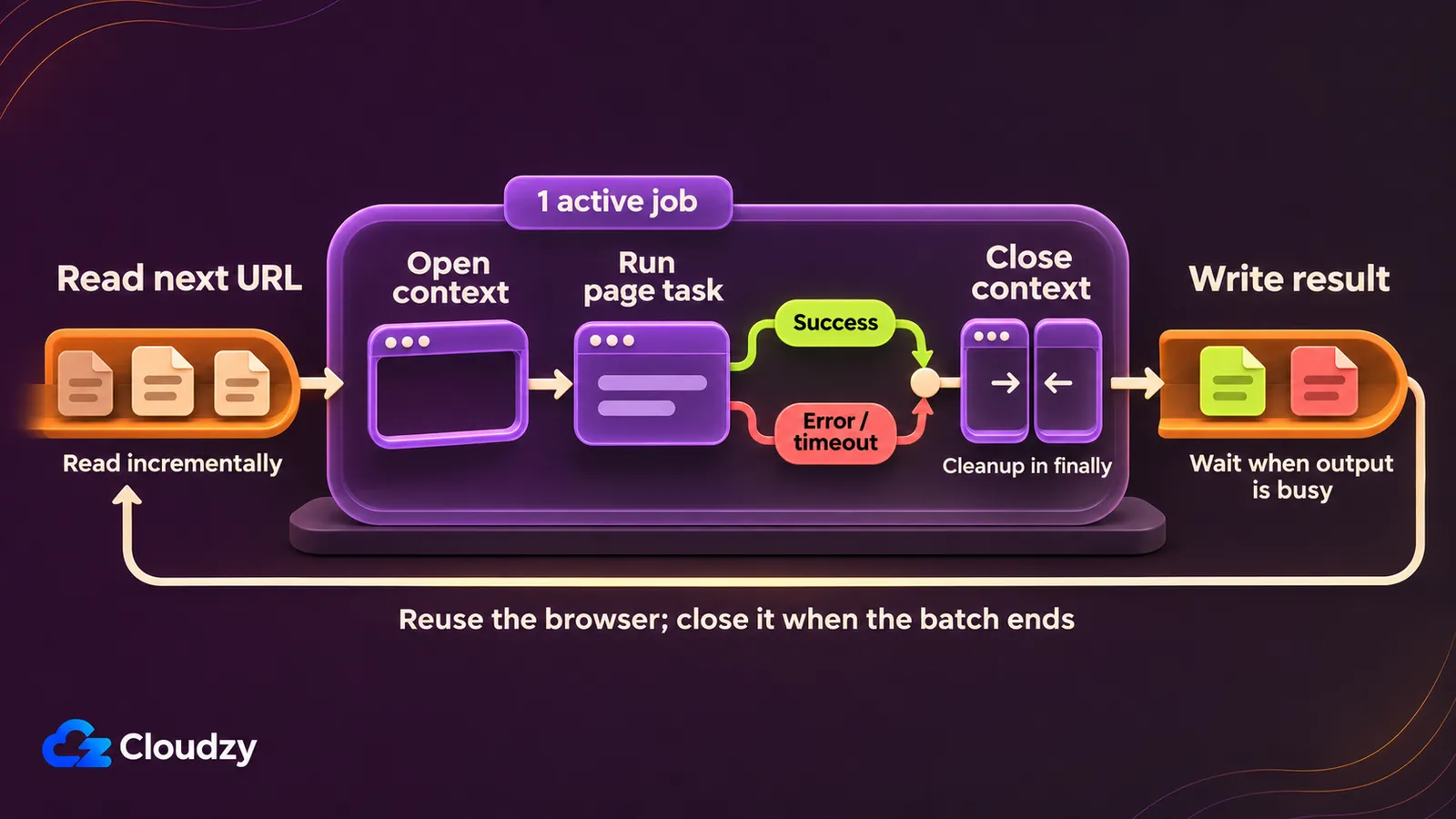
قبل التحقيق في سجلات النواة أو تعديل إعدادات VPS، طبّق ثلاثة تغييرات على مهمة المتصفح الحالية.
1. شغّل عددًا أقل من الصفحات في الوقت نفسه.
اضبط عدد مهام المتصفح المتزامنة على 1 وأعد تشغيل عبء العمل نفسه. قد تستهلك كل صفحة نشطة الذاكرة عبر محرّك عرض Chromium وتنفيذ JavaScript والموارد المحمّلة وعمليات المتصفح. يزيد تشغيل عدة صفحات معًا هذا الاستهلاك.
إذا اكتملت المهمة بصورة موثوقة، فزِد التزامن تدريجيًا مع مراقبة شجرة عمليات المتصفح كاملة. أبقِ على أعلى قيمة تتيح إكمال العمل في الموعد دون استنفاد الذاكرة المتاحة.
2. أغلق الموارد بعد كل مهمة.
أغلق صفحة المتصفح بعد انتهاء مهمتها. أنشئ سياق متصفح منفصلًا لكل مهمة مستقلة وأغلقه داخل كتلة finally حتى تتحرر الموارد عند فشل التنقل أو انتهاء المهلة أو حدوث خطأ في الاستخراج.
يستخدم المثال التالي Playwright. إذا كنت تستخدم Puppeteer، فاستبدل browser.newContext() بـ browser.createBrowserContext(). وتبقى خطوات إغلاق الصفحة والسياق كما هي.
async function processUrl(browser, url) {
  const context = await browser.newContext();

  try {
    const page = await context.newPage();

    await page.goto(url, {
      waitUntil: 'domcontentloaded',
      timeout: 30000
    });

    // Replace this with your actual extraction or rendering task.
    return await page.title();
  } finally {
    await context.close();
  }
}
يمكن إبقاء المتصفح نفسه مفتوحًا بين المهام. أغلقه عند انتهاء الدفعة كلها، أو دع التطبيق المسؤول عنه يدير دورة حياته إذا تشاركته مهام أخرى.
3. توقّف عن الاحتفاظ بالعمل المكتمل في الذاكرة.
تجنب تحميل آلاف عناوين URL في الذاكرة أو إبقاء كل الصفحات مفتوحة إلى نهاية الدفعة أو تجميع كل النتائج في مصفوفة JavaScript.
اقرأ عناوين URL تدريجيًا، وعالج فقط عدد المهام النشطة الذي ضبطته، واكتب النتائج المكتملة في ملف أو قاعدة بيانات أو مكوّن لاحق يستقبلها. أبطئ الإرسال عندما يتعذر على جهة الإخراج استقبال البيانات حتى لا يطول الطابور بلا حد.
اختبر التغييرات مجددًا على صفحات ممثلة قبل إجراء تحسينات أكبر. إذا استمرت الأعطال، فاستخدم القسم التالي لمعرفة حد الذاكرة الذي بلغته المهمة.
حدّد حد الذاكرة الذي بلغته المهمة
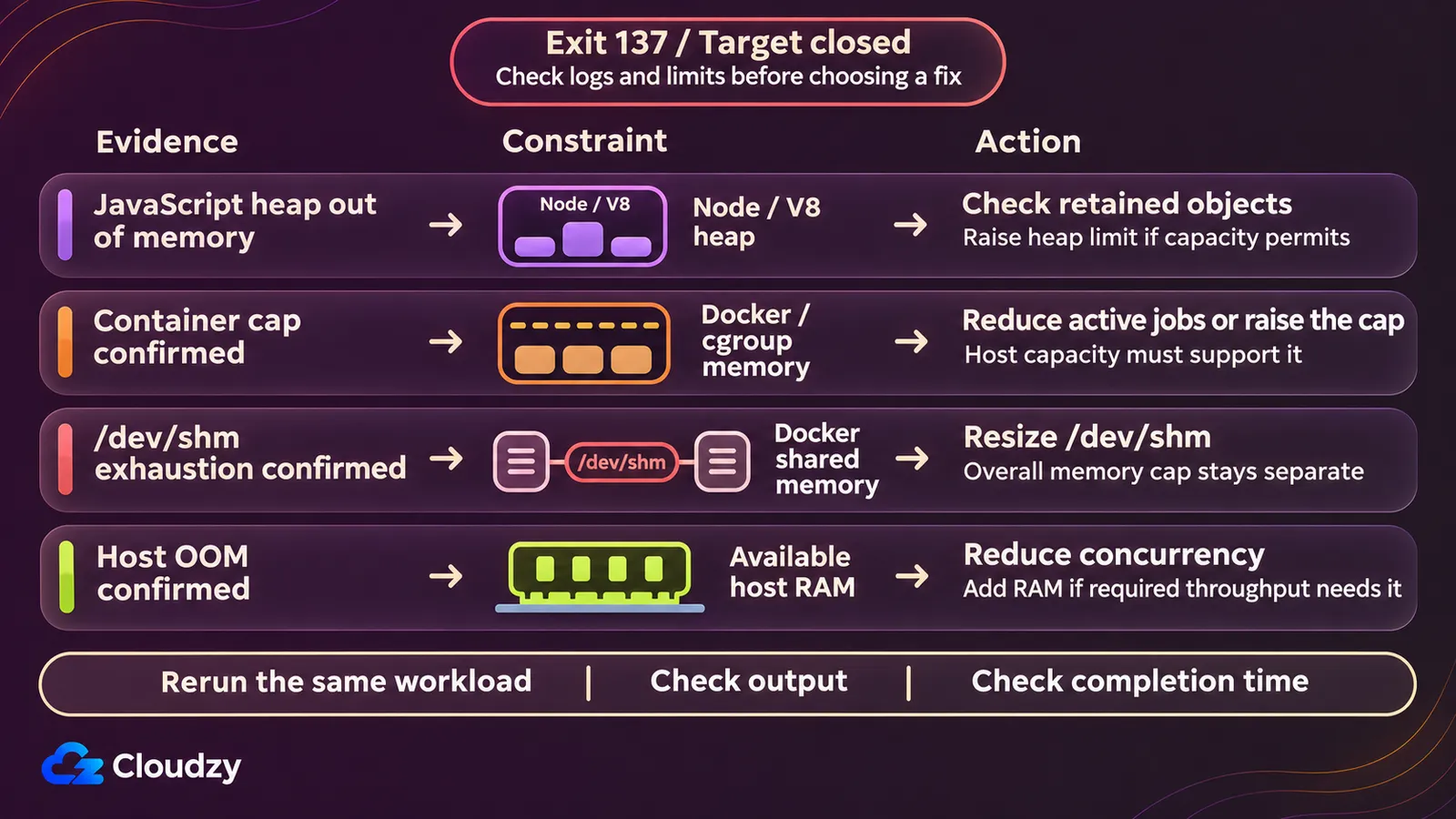
يتطلب إنهاء عملية Chromium ونفاد كومة Node إصلاحين مختلفين. اربط معرّف العملية وتوقيت الإخفاق وحد الذاكرة الساري قبل تغيير السعة. لا يكفي رقم كبير للذاكرة الافتراضية أو ظهور رسالة بإغلاق المتصفح لتحديد السبب. اجمع الأدلة من مهمة المتصفح الفعلية وبيئة تشغيلها، ثم اختر مسار التشخيص المطابق.
قبل إعادة الاختبار، احتفظ بمخرجات الخطأ للمهمة، وسجلات المشرف أو الحاوية، والإصدارات المثبتة، ومدخلات ممثلة والمخرجات المطلوبة. تحتاج إلى الوصول لشجرة العمليات وإعدادات الذاكرة. وقد تتطلب سجلات النواة صلاحيات مرتفعة. تحدّ الصلاحيات المفقودة والسجلات المنتهية من إمكانية الاستنتاج. ولا ينفي السجل الفارغ حدوث نفاد للذاكرة.
تجمع cgroup، أي مجموعة التحكم، عمليات Linux لحساب الموارد وفرض حدود مشتركة. وقد تفرض المجموعات الأعلى حدودًا إضافية. ميّز هذه الحالات في سجل الأدلة:
| العَرَض المرصود | الأدلة المطلوبة | الإجراء التالي |
|---|---|---|
رسالة الخطأ الفادح JavaScript heap out of memory من Node أو V8 |
مخرجات خطأ Node وهوية العملية وبيانات الكومة وقت الإخفاق | افحص ما يحتفظ به Node في الذاكرة وحد القسم المخصص للكائنات طويلة العمر في V8. |
| إنهاء عملية Node أو Chromium | معرّف العملية وتوقيت الإخفاق في سجلات النواة، وحالة المضيف وحدود عبء العمل | حدّد ما إذا كان الإنهاء بسبب ضغط ذاكرة المضيف أو حد ذاكرة أضيق. |
| بلغ عبء العمل حد cgroup | حدود عبء العمل والمجموعات الأعلى وتغيّرات الأحداث والسجلات المطابقة في بيئة التشغيل أو النواة | راجع قيد cgroup الذي تؤيده الأدلة قبل تغيير سعة المضيف. |
تعطّل الصفحة أو انقطاع الاتصال أو ظهور Target closed |
مخرجات خطأ المتصفح واستدعاءات دورة الحياة وحالة العملية وأدلة الذاكرة المرتبطة | تحرّ سبب الإخفاق. لا تكفي الرسالة وحدها لتشخيص نفاد الذاكرة. |
يوضح دليل حالات الخروج في Bash أن قيمة الخروج عند إنهاء العملية بإشارة قاتلة N هي 128+N. تتوافق القيمة 137 مع SIGKILL، لكنها لا توضح سبب وصول الإشارة.
ابدأ بأوامر الفحص ثم استخرج معرّف العملية الفعلي من المشرف عليها ومن علاقات العمليات الأصلية والفرعية:
ps -eo pid,ppid,rss,vsz,comm --sort=-rss
free -h
sudo journalctl -k --since '15 minutes ago'
cat /proc/self/cgroup
df -h /dev/shm
read -r -p 'Actual browser job PID: ' job_pid

case "$job_pid" in
  ''|*[!0-9]*)
    echo 'Invalid PID: enter a numeric process ID.'
    exit 1
    ;;
esac
cat "/proc/$job_pid/cgroup"
يصف RSS، أي حجم مجموعة الصفحات المقيمة، الذاكرة الموجودة فعليًا في RAM. يشمل VIRT/VSZ فضاء العناوين الافتراضي، لذلك لا تعبّر القيمة الكبيرة عن مقدار RAM الفعلية. تشرح وثائق نظام الملفات proc في Linux مقياس PSS، الذي يوزّع حساب الصفحات المشتركة على العمليات. وقد يؤدي جمع قيم RSS بلا تمييز إلى حساب الصفحات نفسها أكثر من مرة.
يعرض مرجع process.memoryUsage بيانات عملية Node وحدها. ولا يشمل عمليات Chromium المتفرعة منها. استخدمه لمعرفة ما يحتفظ به Node في الذاكرة، ثم افحص عبء المتصفح على حدة. استقرار كومة Node لا يكفي لتبرير رفع الحد الأقصى للمهام المتزامنة.
يصف /proc/self/cgroup الصدفة التي تجري الفحص. لفحص المهمة استخدم /proc/PID/cgroup مع معرّف عمليتها الرقمي. يتطلب فحص cgroup v2 التالي صدفة على المضيف داخل مساحة أسماء cgroup الأولية، وتركيب التسلسل الهرمي كاملًا، وإذن قراءة عدّادات مجموعة المهمة والمجموعات الأعلى منها. استخدم معرّف العملية على المضيف بدل معرّفها داخل الحاوية. تختلف واجهات cgroup v1.
ابحث في /proc/self/mountinfo عن الأسطر التي تحتوي على - cgroup2. يوضح مرجع حقول mountinfo في وثائق النواة أن الحقل 4 هو جذر نظام الملفات والحقل 5 هو نقطة التركيب. يختار الفحص سطرًا جذره /، ويفك ترميز نقطة التركيب، ثم يلحق بها مسار العضوية 0:: الظاهر للمضيف. بعد ذلك يصعد من دليل المهمة إلى جذر التركيب:
(
  job_path=$(awk -F: '$1 == "0" && $2 == "" {print $3}' "/proc/$job_pid/cgroup") || exit 1
  cgroup_mount=$(awk '$0 ~ / - cgroup2 / && $4 == "/" {print $5; exit}' /proc/self/mountinfo)
  cgroup_mount=$(printf '%b' "$cgroup_mount")
  case "$job_path" in
    ''|*/../*|*/..) echo 'Stop: ask the host admin to resolve the cgroup ancestry.'; exit 1 ;;
  esac
  if [ -z "$cgroup_mount" ] || [ ! -d "${cgroup_mount%/}$job_path" ]; then
    echo 'Stop: full cgroup-v2 hierarchy or job directory unavailable; ask the host admin.'
    exit 1
  fi
  printf 'cgroup-v2 root=/ mount=%s membership=%s\n' "$cgroup_mount" "$job_path"
  workload_cgroup="${cgroup_mount%/}$job_path"
  workload_cgroup=${workload_cgroup%/}
  while :; do
    printf '\n%s\n' "$workload_cgroup"
    for counter in memory.current memory.max memory.events memory.events.local; do
      if [ -r "$workload_cgroup/$counter" ]; then
        printf '%s: ' "$counter"
        cat "$workload_cgroup/$counter" || exit 1
      elif [ "$workload_cgroup" != "$cgroup_mount" ]; then
        echo "Stop: $counter unavailable; ask the host admin to inspect this hierarchy."
        exit 1
      fi
    done
    [ "$workload_cgroup" = "$cgroup_mount" ] && break
    parent=${workload_cgroup%/*}
    workload_cgroup=${parent:-/}
  done
)
توثّق النواة هذه العدّادات في صفحة متحكّم الذاكرة في cgroup v2. تمثل القيمة المحددة لـ memory.max حدًا صارمًا بالبايت، بينما تعني max عدم وجود حد صارم في ذلك الدليل. يسري الحد المحدد لمجموعة أعلى على شجرتها الفرعية كلها، بما فيها المهام المنافسة في المجموعات الشقيقة. سجّل كل حد محدد إلى جانب قيمة memory.current والأحداث في المجموعة الأعلى المعنية. لا تكفي قيمة المجموعة الطرفية لتحديد الذاكرة المتاحة فعليًا. لا تتوفر هذه الواجهات في جذر التسلسل الهرمي. إذا كانت عضوية المهمة 0::/، فتجاوز الفحص السابق وراجع ذاكرة المضيف وسجلات النواة. يتوقع الفحص دليل مهمة غير الجذر.
سجّل نتائج الفحص قبل تشغيل مضبوط وبعده. قارن تغيّرات max وoom وoom_kill في المجموعة الطرفية والمجموعات الأعلى المقيّدة. يشمل memory.events عادةً أحداث المجموعات المتفرعة، بينما يقتصر memory.events.local على تلك المجموعة. تحسب كل زيادة في oom_kill عملية أنهتها أي آلية OOM، ولا تثبت وحدها أن حد ذلك الدليل تسبب في الحادثة. اربط التغيّرات بالعملية المتأثرة والتوقيت والحدود السارية.
إذا كنت داخل حاوية أو تعذّر التحقق من مساحة الأسماء الأولية أو الوصول إلى دليل، فتوقّف واطلب من مسؤول المضيف إجراء الفحص باستخدام معرّف العملية على المضيف. ظهور الجذر / داخل الحاوية لا يثبت أن التسلسل الهرمي للمضيف ظاهر. اطلب حدود المجموعات الأعلى وبيانات الأحداث قبل التشغيل وبعده. اترك السبب دون حسم حتى تتوفر الأدلة.
إذا تأكد أن المشكلة في كومة Node، فإن مرجع سطر أوامر Node يعرّف --max-old-space-size بوحدة MiB للقسم المخصص للكائنات طويلة العمر في V8. حلّل أولًا الكائنات التي يحتفظ بها Node. إذا رفعت الحد، فاترك مساحة لعمليات المتصفح والاستخدامات الأخرى ضمن ذاكرة المضيف أو الحاوية المتاحة. لا يزيد الخيار الذاكرة المخصصة لـ Chromium.
حدّد عدد المهام وأغلق موارد المتصفح
عند انتهاء مهلة التنقل تظل الصفحة وسياقها مفتوحين حتى تغلقهما عملية تحرير الموارد. حدّد دورة حياة كل مهمة وقلّل عدد المهام التي تبدأ معًا وأرسل النتائج تدفقيًا إلى جهة تضبط معدل الإرسال حسب قدرتها على الاستقبال. احظر الصور فقط إذا ظلت المخرجات صحيحة بعد إلغاء طلباتها.
تستخرج أداة سطر الأوامر المشتركة أدناه نصًا. في المثال تصبح الصفحة جاهزة عندما يصبح محتوى #result مساويًا لـ fixture-ok. تحتاج الأداة إلى تكييف لتوليد لقطات الشاشة أو ملفات PDF أو لإدارة طوابير الإنتاج. عدّل ready والمحدّد وطريقة الاستخراج لتلائم متطلباتك قبل استعمال قائمة عناوين URL الخاصة بك. اسمح بتحميل الصور اللازمة للمخرجات وأبقِ على البرامج النصية وCSS وطلبات API المطلوبة.
استخدم الفريق في الاختبارات المضبوطة عبر واجهة الاسترجاع المحلي Ubuntu 24.04.4 LTS وNode 26.13.1، مع Playwright 1.65.1 وPuppeteer 25.17.0. هذه إصدارات المكتبتين المستخدمة في الاختبارات. لم تقارن الاختبارات استهلاك الذاكرة بينهما.
استخدم بيئة Linux مدعومة تتوفر فيها تبعيات النظام المطلوبة ويعمل فيها عزل المتصفح. تغطي تعليمات تثبيت Playwright إعداد المنصة، وتحدّد متطلبات نظام Puppeteer بيئات التشغيل المدعومة. ثبّت الإصدارات المحددة والمتصفحات المطابقة داخل دليل المشروع:
# If you use Playwright:
npm install --save-exact [email protected]
npx playwright install chromium

# If you use Puppeteer instead:
npm install --save-exact [email protected]
احفظ الكود باسم browser-jobs.mjs. يتضمن نقاط مراقبة للاختبار. اترك fixtureOnlyNoSandbox على قيمته الافتراضية false. لا تتيح الأداة هذا الاستثناء المخصص للاختبار المحلي، وهو لا يعالج نفاد الذاكرة.
يكون خيار العزل في BrowserType الخاص بـ Playwright معطّلًا افتراضيًا، لذا يفعّل هذا التشغيل عزل Chromium صراحةً للاستخدام المعتاد. شغّل الأداة بحساب غير root في بيئة يعمل فيها العزل. لا تعطّل العزل إلا اختبارات الاسترجاع المحلي. ولا تثبت تلك الاختبارات التي تعمل بحساب root صلاحية التشغيل المعزول في الإنتاج.
import { createReadStream } from 'node:fs';
import { createInterface } from 'node:readline';
import { once } from 'node:events';
import { pathToFileURL } from 'node:url';

export async function runJobs({ tool, urls, concurrency = 1, timeout = 10000,
  blockImages = false, disableGpu = false, write = async row => {
    if (!process.stdout.write(JSON.stringify(row) + '\n')) await once(process.stdout, 'drain');
  }, inspect = () => {}, fixtureOnlyNoSandbox = false }) {
  if (!['playwright', 'puppeteer'].includes(tool)) throw new Error('Choose playwright or puppeteer');
  if (!Number.isInteger(concurrency) || concurrency < 1 || concurrency > 32) throw new Error('Concurrency must be 1..32');
  if (!Number.isInteger(timeout) || timeout < 1) throw new Error('Timeout must be a positive integer');
  const args = disableGpu ? ['--disable-gpu'] : [];
  // QA harness uses only a loopback fixture in this root-run container.
  // Production callers leave this false and configure a working browser sandbox.
  if (fixtureOnlyNoSandbox) args.push('--no-sandbox');
  const lib = await import(tool);
  const browser = tool === 'playwright'
    ? await lib.chromium.launch({ headless: true, args, chromiumSandbox: !fixtureOnlyNoSandbox })
    : await lib.default.launch({ headless: true, args });
  inspect({ event: 'browser-version', version: await browser.version() });
  let active = 0;
  let failed = false;
  const one = async url => {
    let context;
    let started = false;
    try {
      if (url.length > 8192) throw new Error('URL is too long');
      const parsed = new URL(url);
      if (!['http:', 'https:'].includes(parsed.protocol)) throw new Error('Use HTTP(S)');
      active++;
      started = true;
      inspect({ event: 'start', active });
      context = tool === 'playwright'
  ? await browser.newContext({
      serviceWorkers: blockImages ? 'block' : 'allow'
    })
  : await browser.createBrowserContext();
      let page;
      try {
        page = await context.newPage();
        if (tool === 'playwright') {
          if (blockImages) await page.route('**/*', route =>
            route.request().resourceType() === 'image' ? route.abort() : route.continue());
        } else {
          if (blockImages) await page.setBypassServiceWorker(true);
          if (blockImages) {
            await page.setRequestInterception(true);
            page.on('request', request => {
              if (request.isInterceptResolutionHandled()) return;
              return request.resourceType() === 'image' ? request.abort() : request.continue();
            });
          }
        }
        const response = await page.goto(url, { waitUntil: 'domcontentloaded', timeout });
        if (!response || !response.ok()) throw new Error(`HTTP ${response?.status()}`);
        const ready = () => document.querySelector('#result')?.textContent === 'fixture-ok';
        if (tool === 'playwright') await page.waitForFunction(ready, undefined, { timeout });
        else await page.waitForFunction(ready, { timeout });
        const text = await page.$eval('#result', element => element.textContent.slice(0, 200));
        await write({ url, ok: true, text });
      } finally {
        if (page) await page.close();
      }
    } catch (error) {
      failed = true;
      await write({ url, ok: false, error: error.message.slice(0, 300) });
    } finally {
      try { if (context) await context.close(); }
      finally {
        if (context) inspect({ event: 'closed' });
        if (started) active--;
      }
    }
  };

  let batch = [];

  const flush = async () => {
    const current = batch;
    batch = [];

    const settled = await Promise.all(current);

    for (const result of settled) {
      if (result.status === 'rejected') {
        throw result.reason;
      }
    }
  };

  try {
    for await (const url of urls) {
      batch.push(one(url).then(
        value => ({ status: 'fulfilled', value }),
        reason => ({ status: 'rejected', reason })
      ));

      if (batch.length === concurrency) {
        await flush();
      }
    }

    await flush();
  } finally {
    await Promise.allSettled(batch);
    await browser.close();

    inspect({
      event: 'browser-closed',
      connected: tool === 'playwright'
        ? browser.isConnected()
        : browser.connected
    });
  }

  if (failed) {
    throw new Error('One or more URLs failed; inspect the JSONL output.');
  }
}
if (process.argv[1] && import.meta.url === pathToFileURL(process.argv[1]).href) {
  const [tool, input] = process.argv.slice(2);

  if (!input) {
    throw new Error('Usage: node browser-jobs.mjs playwright|puppeteer urls.txt');
  }

  const lines = createInterface({
    input: createReadStream(input),
    crlfDelay: Infinity
  });

  async function* urls() {
    for await (const line of lines) {
      if (line.trim()) yield line.trim();
    }
  }

  try {
    await runJobs({
      tool,
      urls: urls(),
      concurrency: Number(process.env.CONCURRENCY || 1),
      timeout: Number(process.env.TIMEOUT_MS || 10000),
      blockImages: process.env.BLOCK_IMAGES === '1',
      disableGpu: process.env.DISABLE_GPU === '1'
    });
  } finally {
    lines.close();
  }
}
ضع عنوان HTTP(S) واحدًا في كل سطر من urls.txt واختر صفحات تستوفي شروط الجاهزية التي عدّلتها. شغّل أيًا من المكتبتين:
CONCURRENCY=1 node browser-jobs.mjs playwright urls.txt
CONCURRENCY=1 node browser-jobs.mjs puppeteer urls.txt
قيمة التزامن الافتراضية 1 نقطة بداية متحفظة. يعتمد العدد المناسب على استهلاك الصفحات وعمليات المتصفح والخدمات الأخرى للذاكرة. لا ترفعه إلا بعد قياس عبء العمل كاملًا.
في Playwright، اتّبع مثال إلغاء طلبات الصور والسماح بباقي الطلبات في وثائق توجيه الشبكة. فعّل التوجيه قبل التنقل كما تفعل الأداة. تأكد أيضًا من أن حظر عمال الخدمة متعمد. توضح واجهة BrowserContext API أن التوجيه يعطّل ذاكرة HTTP المؤقتة وتشرح سلوك عمال الخدمة. أبقِ التغييرات فقط إذا اجتازت المخرجات المطلوبة الاختبار عند تفعيلها.
في Puppeteer، افحص ما إذا كان الطلب قد عولج مباشرةً قبل إلغائه أو السماح بمتابعته. يشترط دليل اعتراض الطلبات تنفيذ العمليتين تزامنيًا. قد تتيح إضافة await لمعالج آخر حسم الطلب بينهما. استخدم واجهة تجاوز عمال الخدمة عندما يجب تحميل الطلبات من الشبكة كما في المثال. لا يدّعي أي من المهايئين تغطية كل وسائل النقل التي قد تستخدمها الصفحة.
أنشئ سياقًا خاصًا بكل مهمة، وراعِ اختلاف مواضع وسيطات waitForFunction بين المكتبتين عند تكييف الكود. يجب تحرير الموارد أيضًا عند فشل HTTP أو انتهاء المهلة. تعالج كتل finally المتداخلة ذلك هنا. يوضح مرجع إغلاق السياق في Puppeteer أن إغلاق السياق المنشأ يغلق صفحاته. ولا يمكن إغلاق السياق الافتراضي بهذه الطريقة.
احتفظ بجدولة الدفعات المحدودة حتى تبرر القياسات استخدام طابور أعقد. عالج الإدخال والنتائج تدفقيًا كما في المثال. تحميل كل عناوين URL أو الاحتفاظ بكل النتائج يعيد تراكم البيانات في الذاكرة. عندما يتعذر على stdout استقبال المزيد، يؤدي انتظار drain إلى إبطاء الإدخال ومنع بدء دفعات جديدة إذا كانت جهة الإخراج بطيئة. يوفر هذا حدًا واضحًا على حساب مرونة الجدولة ولا يضمن أعلى معدل معالجة.
تُشغّل أداة سطر الأوامر متصفحها وتديره ثم تغلقه عند انتهاء عملها. يميّز دليل إدارة المتصفح في Puppeteer بين الإغلاق وdisconnect()، الذي يترك المتصفح يعمل. إذا كان متصفح التطبيق مشتركًا، فأسند إيقافه إلى المكوّن المسؤول عنه، بدل إغلاقه عند انتهاء مهمة مستدعٍ آخر.
هل ينبغي تعطيل تسريع GPU؟
لا تضف --disable-gpu كإعداد افتراضي لتوفير الذاكرة.
يعتمد سلوك المتصفح المتصل بـ GPU على إصدار المتصفح وعبء العرض ودعم الرسومات المتاح. قد يغيّر تعطيل تسريع GPU سلوك العرض دون أن يقلل بالضرورة إجمالي استهلاك المتصفح للذاكرة.
إذا اشتبهت في عدم استقرار متعلق بـ GPU، فقارن تشغيلات تستخدم الإصدار نفسه من المتصفح والمدخلات نفسها والتزامن نفسه والمخرجات المطلوبة نفسها. قِس عبء المتصفح كاملًا بدل الاكتفاء بعملية Node.js.
أبقِ على الخيار فقط إذا عالج المشكلة المرصودة من دون التأثير في العرض المطلوب أو الوظائف الأخرى. وإلا اترك إعدادات GPU كما هي وركّز على حد الذاكرة الذي حدّده التشخيص.
افحص ذاكرة Docker المشتركة على حدة
إذا تعطّل Chromium داخل Docker، فقد تحتاج إلى فحص /dev/shm بمعزل عن سقف ذاكرة الحاوية وذاكرة RAM المتاحة على المضيف. قارن تركيب الذاكرة المشتركة وحده المضبوط ببيانات الحادثة. زيادة أحد الموردين لا تثبت تغيّر قيد المورد الآخر، وترقية المضيف لا تغيّر حد الحاوية القائمة.
افحص أولًا /dev/shm داخل الحاوية المعنية:
df -h /dev/shm
إذا كانت مساحة التركيب تنفد باستمرار عند تشغيل المتصفح، فزِد الحجم المضبوط عند إعادة إنشاء الحاوية. مثال:
docker run --init --shm-size=1g YOUR_IMAGE
القيمة 1g مثال فقط. اختر حجمًا يناسب عبء العمل واختبره في ظروف ممثلة.
يوصي Playwright أيضًا باستخدام --ipc=host مع Chromium:
docker run --init --ipc=host YOUR_IMAGE
يتيح هذا الخيار الوصول إلى مساحة أسماء IPC للمضيف. قيّم أثره في العزل قبل اعتماده. اضبط --shm-size على حجم مناسب إذا أردت الإبقاء على تركيب منفصل للذاكرة المشتركة.
مهم: لا تؤدي زيادة حجم /dev/shm إلى زيادة الحد الإجمالي لذاكرة الحاوية. راجع الإعدادين. قد تتوفر للحاوية ذاكرة مشتركة كافية ومع ذلك تُنهى عندما تبلغ حد --memory.
للمهام التي تعمل عبر منفّذ Docker، يجب أيضًا أن تمرّر تهيئة منفّذ CI الإعدادات المقصودة إلى حاوية المهمة. افصل تلك التهيئة عن تشخيص هذا الإخفاق. نسخ مجموعة خيارات للمتصفح لا يكشف المورد الذي نفد.
حدّد ما إذا كان عبء العمل بعد تصحيحه يحتاج إلى مزيد من RAM
خفض الحد الأقصى للمهام حل مناسب إذا اكتمل العمل المطلوب في الوقت المحدد. زِد سعة المضيف إذا كان العمل الصحيح والمحدود للمتصفح يتجاوز RAM المتاحة عند معدل المعالجة المطلوب. إذا أشارت الأدلة إلى حد في Node أو الحاوية، فتحقّق أولًا من إمكانية رفعه ضمن السعة المتاحة للمضيف.
استخدم مدخلات ممثلة تشمل صفحات أثقل، وشغّل الاختبار مدة تكفي لملاحظة سلوك المهمة الفعلي، بما فيه ذروة الاستهلاك عند البدء. أبقِ على اختبارات المخرجات والمهلة نفسها وغيّر متغيرًا واحدًا فقط. سجّل للقياس المرجعي ولكل تغيير مدى مطابقة المخرجات، والحد الأقصى للمهام النشطة، وذروة استهلاك الذاكرة ونطاق قياسها، والحدود السارية، والهامش المتاح للخدمات الأخرى، ووقت الإكمال.
الميزانية الفعلية هي الذاكرة التي يستطيع عبء العمل استخدامها ضمن حدوده مع ترك هامش لباقي الخدمات ومهام النظام. استخدم ملاحظات شجرة العمليات أو فحص تسلسل cgroup من المضيف، بما يشمل المجموعات الأعلى المقيّدة. لا تقارن استهلاك Node وحده باستهلاك الحاوية كلها. وحّد نطاق القياس قبل استخدام النتائج لتبرير زيادة السعة.
اختر الإجراء التالي استنادًا إلى القياسات:
- نجحت المهمة عند تشغيل مهمة واحدة في المرة: أبقِ على هذا الإعداد إذا اكتملت الدفعة في الوقت المطلوب. إذا احتجت إلى معدل معالجة أعلى، فزِد التزامن خطوة واحدة وأعد القياس.
- يزداد استهلاك الذاكرة بعد انتهاء المهام: افحص الصفحات وسياقات المتصفح ومستمعي الأحداث والنتائج المنتظرة وغيرها من الكائنات التي تظل لها مراجع بعد تحرير الموارد. قد تؤخر زيادة RAM الإخفاق، لكنها لا تصلح التسرّب.
- بلغ Node.js حد كومة V8: حلّل كائنات JavaScript المحتفَظ بها. لا ترفع
--max-old-space-sizeإلا إذا كان عبء العمل يحتاج فعلًا إلى كومة أكبر وكان لدى المضيف أو الحاوية ما يكفي من الذاكرة المتبقية لـ Chromium والعمليات الأخرى. - بلغت المهمة حد ذاكرة Docker أو cgroup: ارفع حد الحاوية أو عبء العمل المعني إذا كان لدى المضيف سعة كافية. تحقّق أيضًا من الحدود التي تفرضها المجموعات الأعلى.
- نفدت ذاكرة المضيف نفسه: خفّض التزامن أو انقل عبء العمل إلى VPS أكبر. إذا كان لا بد من الحفاظ على معدل المعالجة نفسه، فزيادة RAM المضيف هي الإجراء المناسب.
بعد كل تغيير، شغّل عبء العمل الممثل نفسه وتحقق من صحة المخرجات ووقت الإكمال. لا يكفي نجاح اختبار قصير إذا كانت دفعة الإنتاج أكبر بكثير أو تحتوي على صفحات أثقل.
إذا ظل الحد المطلوب للمهام المتزامنة يتجاوز RAM المتاحة على VPS، فحدّد سعة المضيف بناءً على قياسات عبء العمل. يدعم VPS بنظام Linux لدينا حتى 64 GB من RAM ويمكن تعديل سعته من لوحة التحكم. قارن خيارات السعة لدى خوادم VPS بنظام Linux لدينا.
الأسئلة الشائعة
هل يؤدي الانتقال من Puppeteer إلى Playwright إلى إصلاح تسرّب الذاكرة؟
لا يُعد تغيير المكتبة علاجًا مثبتًا دون أدلة قابلة للمقارنة من عبء عملك. شخّص أولًا البيانات المتبقية في الذاكرة والحد الذي بلغته المهمة. تعامل مع الانتقال كتغيير هندسي مستقل له اختبارات للمخرجات والموارد. لا تقارن الاختبارات الوظيفية هنا استهلاك المكتبتين للذاكرة ولا تثبت أن أيًا منهما يصلح تسرّبًا.
هل تغني مساحة التبديل عن زيادة RAM لمهام المتصفح؟
قد توفر مساحة التبديل هامشًا، لكن وثائق قيود الموارد في Docker تبيّن أنها أبطأ من RAM وتؤثر في الأداء. وهي لا تعوّض RAM الكافية للعمل المطلوب. تعتمد ملاءمتها على مهلة المهمة وإعدادات الحاوية والتبديل الفعلية. وتوفّرها على المضيف لا يكفي لحسم القرار.
هل تحتاج كل مهمة إلى متصفح كامل؟
إذا كانت النتيجة المطلوبة تأتي من استجابة HTTP عادية ولا تتطلب تنفيذًا داخل المتصفح أو عرضًا، فاختبر مسارًا لا يستخدم المتصفح. أبقِ على استخدام المتصفح حين يكون تنفيذ JavaScript أو العرض جزءًا من المطلوب. تحقق من أن البديل يحقق متطلبات المخرجات نفسها قبل استبدال المهمة الحالية.


النقاش
التعليقات
سجّل الدخول للمشاركة في النقاش.