

عالم Minecraft غريب وفريد من نوعه، يمنحك شعوراً بالحرية والانفصال عن الواقع. هذا المزيج من الخصائص حوّله إلى لعبة فيديو آسرة لا تُقاوم. وقد استقطبت Minecraft ما يُقدَّر بـ ١٥٠ مليون لاعب نشط منذ إطلاقها في عام ٢٠١١. وإن كنت هنا تتساءل عن كيفية إنشاء خادم Minecraft، فأنت على الأرجح واحد من هؤلاء اللاعبين المفتونين بها. في هذا المقال، سنغطي كل ما تحتاج معرفته حول كيفية إنشاء خادم Minecraft.

ما هو خادم Minecraft؟
خادم Minecraft هو خادم يتيح لك تخطي قيود اللعب الفردي وتجربة عالم Minecraft الافتراضي مع أصدقائك وعائلتك، أو حتى مع لاعبين من مختلف أنحاء العالم.
حين تستخدم خادم لعب لتشغيل Minecraft، يتولى الخادم متابعة عمليات اللعبة، مما يُخفف العبء كثيرًا عن عميل Minecraft. والعميل هو التطبيق الذي يوفر واجهة اللعب.
حين تلعب على خادم، يقتصر دور العميل على عرض عالم اللعبة وواجهة المستخدم، بينما يتولى الخادم معالجة بيانات اللعبة كحركات اللاعبين وتفاعلاتهم وما يبنونه وغير ذلك. النتيجة: تجربة لعب أكثر سلاسة وأقل تأخيرًا.
تتعدد أنواع خوادم Minecraft، منها: البقاء، والإبداع، والخاصة، والفوضى وغيرها. لكل نوع قواعده وميزاته الخاصة، أو ربما لا قواعد على الإطلاق كما يوحي اسم خادم الفوضى. في المحصلة، تجعل خوادم Minecraft عالمها الافتراضي أكثر تفصيلًا واتساعًا، مما يعزز طابعها الإبداعي المميز. للتعمق أكثر في ما هو خادم Minecraft؟ اطلع على دليلنا الشامل.
خيارات إنشاء خادم Minecraft
لإنشاء خادم Minecraft، لديك عدة خيارات رئيسية: الاستضافة الذاتية على جهازك الشخصي، وهي لا تكلفك شيئًا لكنها قد تؤثر على الأداء؛ أو استخدام VPS أو خادم مخصص، وهو أكثر موثوقية لكنه يأتي باشتراك شهري؛ أو استضافة Minecraft المجانية، حيث تقدم بعض الخدمات خططًا مجانية محدودة الإمكانات.
هل يمكنني إنشاء خادم Minecraft مجاناً؟
نعم، يمكنك إنشاء خادم Minecraft مجانًا بعدة طرق: الاستضافة المحلية على جهازك الشخصي وهي مجانية لكنها تقتصر على شبكتك المنزلية؛ أو خدمات الاستضافة المجانية كـ Aternos أو Minehut وهي ذات موارد محدودة وقد تعرض إعلانات؛ أو خطط التجربة من مزودين كـ Oracle Cloud التي تناسب الإعدادات الصغيرة. غير أنه لأداء أفضل وعدد أكبر من اللاعبين، يُنصح باستخدام خيار مدفوع كـ Game Server VPS من Cloudzy.

استضافة خادم Minecraft الخاص بك: لماذا وكيف؟
كثير من لاعبي Minecraft مكتفون تمامًا باللعب على أجهزتهم الشخصية، ولا يرون داعيًا لاستخدام خادم. لكن من جرّب اللعب على خادم لن يفكر في العودة. وهذه التجربة المتميزة هي السبب الذي يجعل تعلم كيفية إعداد خادم Minecraft خيارًا يستحق التفكير.
إليك ثلاثة أسباب تدفعك لاستضافة خادم Minecraft:
١. تحسين الأداء
كما أشرنا في أقسام سابقة، يتولى خادم Minecraft معظم عمليات اللعبة كتوليد العوالم، مما يُريح جهازك من ضغط اللعبة. علاوة على ذلك، يظل الخادم يعمل حتى حين يكون جهازك مغلقًا، فيتمكن اللاعبون الآخرون من الاستمرار. استخدام VPS لاستضافة خادم Minecraft يشبه التعاون بين الخادم وجهازك لتحسين تجربة اللعب، والتعاون دائمًا يرفع من مستوى الأداء. إن كنت تبحث عن حلول متخصصة، فجرّب استضافة VPS للألعاب.
٢. تحويله إلى تجربة اجتماعية
حين تمتلك خادمك الخاص، أنت من تختار رفاق اللعبة. على عكس الخوادم العامة التي لا تمنحك هذا الخيار. ما أجمل أن تدعو أصدقاءك إلى عالمك وتلعب معهم.
٣. تخصيص اللعبة وفق ذوقك
باستضافة خادم Minecraft الخاص بك، تتحكم في كل جانب من جوانب اللعبة وتعدّله كما تشاء. يمكنك إضافة الإضافات والملحقات وتغيير مستوى الصعوبة. أن تكون سيد عالمك الخاص بلا قيود، فهذا متعة لا تُضاهى. هل تريد إنشاء خادم Minecraft معدَّل؟ الأمر أبسط مما تتوقع حين تمتلك تحكمًا كاملًا!
بشكل عام، من المقبول أن استضافة خادم Minecraft تتطلب بعض الخطوات الإضافية، لكن الفائدة من تشغيل خادمك الخاص تستحق هذا الجهد.
المتطلبات: كل ما تحتاجه لاستضافة خادم Minecraft الخاص بك
يتطلب إعداد خادم Minecraft بعض المتطلبات الأساسية التي سنستعرضها في هذا القسم:
١. خدمة استضافة Go أو جهاز كمبيوتر
تحتاج بطبيعة الحال إلى مكان لاستضافة خادمك. يمكنك شراء خادم مخصص أو تحويل جهاز الكمبيوتر الشخصي إلى خادم. إذا كان جهازك يمتلك مساحة تخزين وقدرة معالجة كافيتين، فقد يكون هذا خيارًا مناسبًا. لكن هذا لا ينطبق على الجميع، إذ يحتاج بعضهم إلى كامل موارد جهازهم للمهام اليومية. بديلًا عن ذلك، يمكنك استضافة خادم Minecraft على خادم مخصص أو VPS. Going مع مزود خدمة يوفر خوادم مصممة خصيصًا لـ Minecraft قد يُحدث فارقًا كبيرًا، إذ يضمن الخادم المتخصص تجربة لعب سلسة ويدعم عددًا أكبر من اللاعبين. خادم الألعاب VPS من Cloudzy هو المثال الأمثل على الخوادم الافتراضية الخاصة المخصصة للألعاب، لما يوفره من توافق عالٍ مع متطلبات خوادم الألعاب كاتصال خالٍ من التأخير وأداء متميز. للاطلاع على الحلول المخصصة، استكشف استضافة Minecraft VPS.

استضف خوادم ألعاب خالية من التأخير مع استضافة VPS NVMe عالية السرعة.
خادم VPS للألعاب٢. برنامج خادم Minecraft
متطلب أساسي آخر في إعداد خادم Minecraft هو برنامج الخادم. يمكنك استخدام البرنامج الرسمي لـ Minecraft أو برامج طرف ثالث مثل Spigot و Paper. بصرف النظر عن مصدره، هذا البرنامج ضروري لاستضافة خادم Minecraft وتشغيله، إذ ينشئ نسخة من الخادم تتيح إدارة عالم اللعبة. في هذا الدليل، سنستخدم البرنامج الرسمي لإنشاء خادم Minecraft. البرنامج الرسمي لخادم Minecraft مبني باستخدام Java، لذا يجب تثبيت Java على خادمك لتشغيله.
٣. برامج اختيارية
الاتصال بخادم Minecraft وإدارته لا يستلزم برامج إضافية، ويمكن إتمامه بسهولة من سطر أوامر Windows. مع ذلك، يُنصح باستخدام تطبيقات نقل الملفات لتسهيل الإدارة. ثلاثة من أكثر التطبيقات استخدامًا للاتصال بخوادم Minecraft وإدارتها وتشغيلها هي PuTTY وWinscp وScreen.
- PuTTY هو تطبيق لنقل الملفات عبر الشبكة يوفر واجهة سطر أوامر لإدارة التثبيتات والأوامر على خادمك. يشبه الأمر الوصول عن بُعد إلى سطر أوامر خادم Minecraft. يُشفَّر الاتصال عند استخدام PuTTY كحلقة وصل بين جهازك وـ VPS. كما يتيح PuTTY الاختيار من بين مجموعة من أساليب التشفيرمثل AES و3DES والمصادقة بالمفتاح العام. PuTTY ليس ضرورة مطلقة، لكنه أداة مفيدة بالتأكيد.
- Winscp (نسخ آمن عبر Windows) هو تطبيق آخر لنقل الملفات يُسهّل الاتصال بينك وبين خادمك البعيد. يستخدم هذا الدليل Winscp لتحرير الملفات وإنشاء مجلدات جديدة على خادم Minecraft. توجد أيضًا أدوات أخرى للتنقل في أنظمة الملفات وإدارة جهاز Linux عن بُعد من Windows، مثل FileZilla وCyberduck. بديلًا عن ذلك، يمكنك تثبيت واجهة رسومية كـ GNOME على خادمك لإدارة كل شيء بشكل أوضح وأسهل.
- Screen هو تطبيق يعمل مع Linux وأنظمة التشغيل الشبيهة بـ Unix. على خلاف التطبيقات السابقة، يجب تثبيت هذا التطبيق على الخادم مباشرة. نستخدم Screen للحصول على جلسة منفصلة، بحيث تستمر عمليات الخادم في الخلفية حتى لو أغلقنا PuTTY أو قطعنا الاتصال بالخادم.
بعد استعراض جميع متطلبات إعداد خادم Minecraft، لنبدأ بالخطوات الفعلية.
كيفية إنشاء خادم Minecraft مع الأصدقاء
يمكنك اللعب في Minecraft مع أصدقائك بسهولة. إعداد الخادم أيسر بكثير مما يظن الناس! اتبع هذه الخطوات:
أولًا، اختر طريقة الاستضافة. يمكنك استضافة الخادم بنفسك على جهاز الكمبيوتر الشخصي، أو على VPS، أو حتى مجانًا. إذا اخترت الاستضافة الذاتية، فقم بإعداد توجيه المنافذ في الإعدادات حتى يتمكن أصدقاؤك من الاتصال عبر عنوان IP العام الخاص بك. بعد ذلك، شارك عنوان IP الخاص بخادمك مع أصدقائك. إن لم ترغب في إعداد توجيه المنافذ، فبإمكانك دائمًا استخدام Hamachi لإنشاء بيئة شبكة محلية افتراضية.
تذكر أن خدمة الاستضافة التي تختارها يجب أن تسمح بالاتصالات الخارجية حتى تتمكن من اللعب.
إنشاء خادم Minecraft على Windows/Mac
بينما يركز درسنا الرئيسي على استضافة Linux VPS (الأكثر استقراراً للمجموعات الكبيرة)، يمكنك تماماً إعداد خادم على نظام Windows أو Mac. إليك ما تحتاج إلى فعله:
- احصل على ملف server.jar الرسمي من موقع Minecraft.net مباشرةً. هذا الملف هو قلب خادمك!
- تأكد من تثبيت Java. هذا هو ما يحتاجه الخادم ليعمل.
- حان وقت تشغيل الخادم! يتم ذلك بإدخال أمر في سطر الأوامر مثل: java -Xmx1024M -Xms1024M -jar server.jar nogui. يبدو الأمر معقداً، لكنه في الحقيقة مجرد تعليمة لجهازك بتشغيل الخادم بكمية محددة من الذاكرة.
- بعد ذلك، يجب السماح بالاتصالات الواردة عبر جدار الحماية. جدار الحماية في جهازك يحميك بشكل افتراضي، لكنه قد يمنع أصدقاءك من الانضمام إلى الخادم.
دليل خطوة بخطوة لإنشاء خادم Minecraft
هناك بعض الافتراضات لهذا الدرس خطوة بخطوة:
- تريد استخدام VPS لاستضافة خادم Minecraft.
- نظام التشغيل لخادمك هو Linux بأحدث إصدار من Ubuntu.
- نظام تشغيل جهازك الشخصي هو Windows.
بأخذ هذه العوامل في الاعتبار، أنت على بُعد 9 خطوات فقط من تشغيل خادم Minecraft الخاص بك.
١. تنزيل Putty و Winscp
استخدم هذا الرابط لتنزيل Putty وتثبيته.
استخدم هذا الرابط لتنزيل WinSCP وتثبيته.
٢. الاتصال بـ VPS الخاص بك عبر Putty
الاتصال بـ VPS باستخدام Putty أمر بسيط. كل ما عليك فعله هو إدخال بيانات تسجيل الدخول الخاصة بـ VPS. تبدأ بإدخال عنوان IP.
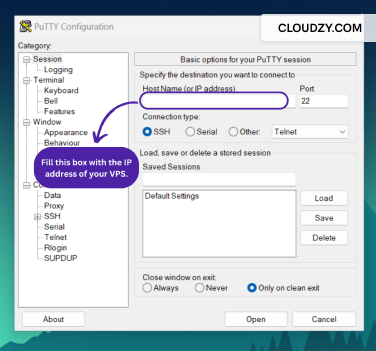
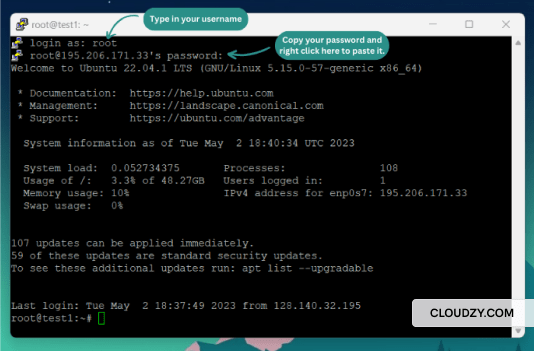
بعد إدخال عنوان IP، تظهر لك نافذة Putty الطرفية. هنا تُدخل اسم المستخدم وكلمة المرور الخاصين بـ VPS. جميع هذه البيانات يوفرها لك مزود VPS.
ملاحظة: انقر بزر الفأرة الأيمن على حقل كلمة المرور للصقها. CTRL + V لا تعمل هنا.
٣. تثبيت برنامج خادم Minecraft
لتنزيل خادم Minecraft الرسمي وتثبيته على VPS الخاص بك، افتح هذا الرابط وانسخ رابط التنزيل "server.jar".
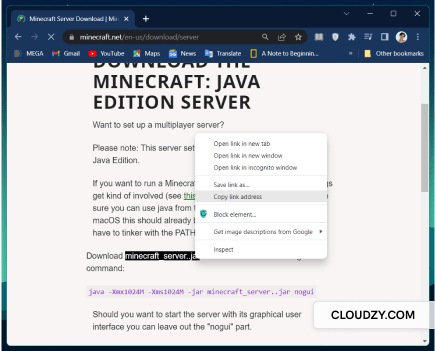
الآن، عد إلى نافذة PuTTY واكتب الأمر التالي:
$ wget [paste the server.jar link]
4. تثبيت Java
قبل تثبيت Java، لنقم أولاً بتحديث الخادم باستخدام الأمر التالي:
$ sudo apt update
الآن، قم بتثبيت Java باستخدام هذا الأمر:
$ apt install openjdk-17-jdk openjdk-17-jre -y
5. الدخول إلى WinSCP لإجراء التعديلات على الخادم
لإدارة الخادم عبر WinSCP، يجب عليك تسجيل الدخول إليه أولاً.
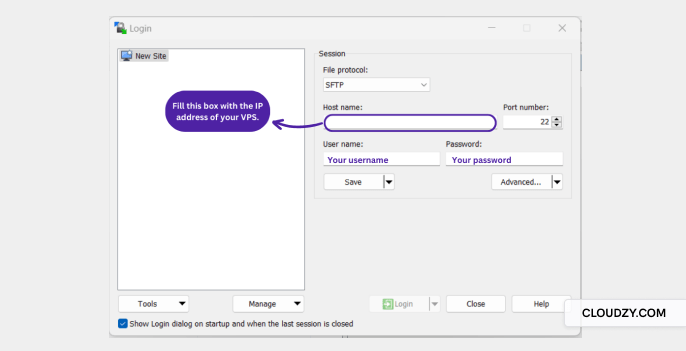
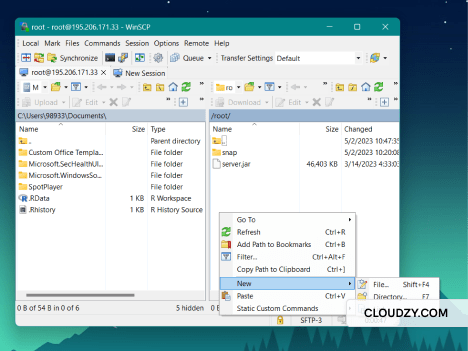
الآن، لنقم بإنشاء مجلد جديد في VPS الخاص بك لخادم Minecraft.
للقيام بذلك، انقر بزر الفأرة الأيمن على الجانب الأيمن من نافذة WinSCP، ثم اختر "جديد"، ثم "مجلد"، وقم بتسمية المجلد الجديد.
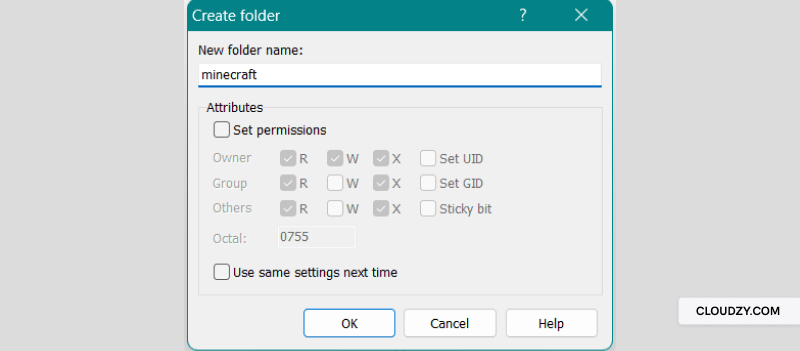
قم بتسمية المجلد بالاسم الذي تريده، ثم انقر على OK.
وكخطوة أخيرة، اسحب ملف .jar وضعه داخل المجلد الذي أنشأته للتو.
6. تثبيت Screen
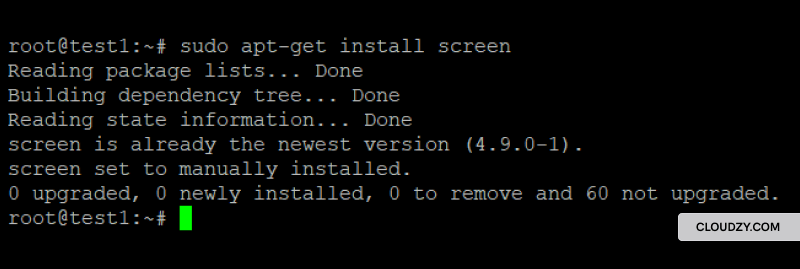
استخدم الأمر التالي لتثبيت Screen، وذلك للحفاظ على اتصال مستمر بالخادم:
$ sudo apt-get install screen -y
بعد اكتمال التثبيت، اكتب هذا الأمر لتشغيل Screen:
$ sudo screen
7. تشغيل الخادم
بما أن الخادم موجود الآن في مجلد minecraft، عليك تغيير المسار في نافذة PuTTY.
اكتب هذا الأمر لتغيير المسار:
$ cd [your folder’s name]
لتشغيل الخادم، نحتاج إلى نسخ الأمر المقدَّم من موقع Minecraft ولصقه.
java -Xmx1024M -Xms1024M -jar server.jar nogui
بعد تشغيل هذا الأمر، ستظهر لك الرسالة التالية:

لحل هذه المشكلة، افتح WinSCP، ثم انتقل إلى مجلد minecraft وافتح ملف eula.txt وفي السطر الأخير، غيّر false إلى true ثم احفظ الملف. بعد ذلك، أعد تشغيل الخادم.
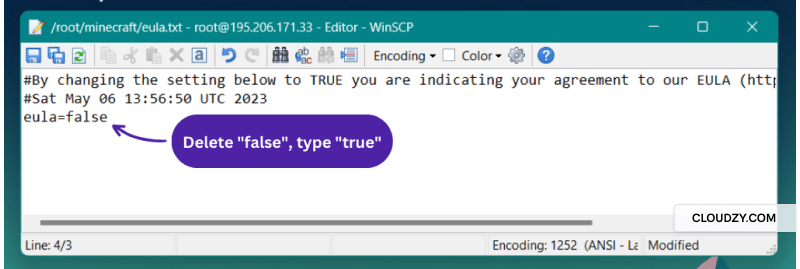
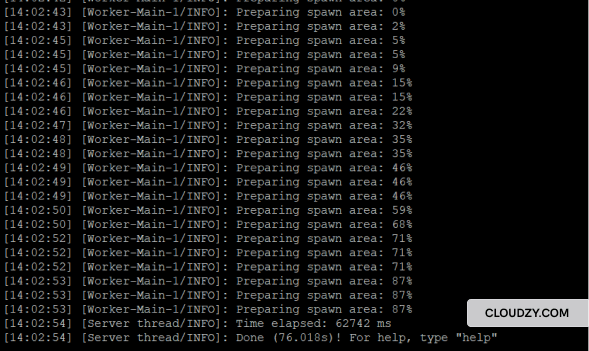
لإعادة تشغيل الخادم، الصق الأمر مرةً أخرى وانتظر حتى يصبح خادم Minecraft جاهزاً. انتظر بضع دقائق حتى تظهر رسالة Done!
تهانينا، لقد تعلمت كيف تُنشئ خادم Minecraft وأنجزت ذلك فعلاً. للحصول على أفضل تجربة، ننصحك بالاطلاع على أفضل استضافة خوادم Minecraft الخيارات المتاحة.
8. ضبط إعدادات الخادم
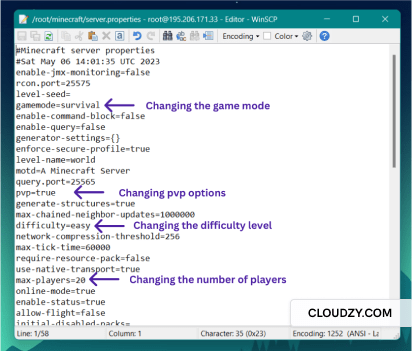
يمكنك استخدام Winscp لتعديل إعدادات الخادم. افتح مجلد الخادم في Winscp ثم افتح ملف "server.properties" يمكنك تغيير اسم الخادم وعدد اللاعبين ومستوى الصعوبة ووضع اللعب وغير ذلك. بعد إجراء التعديلات المطلوبة، احفظ الملف وأغلقه. يجب إعادة تشغيل الخادم في كل مرة تُجري فيها تغييراً.
٩. الاتصال بالخادم عبر مشغّل Minecraft
افتح تطبيق مشغّل Minecraft على Windows، واختر خيار اللعب الجماعي، ثم أضف خادمك. لإضافة الخادم، أدخل له اسماً وأدخل عنوان IP الخاص به. حين يظهر خادمك في Minecraft، انقر على "الانضمام إلى الخادم" وابدأ اللعب.
ما الذي تبحث عنه في مزود استضافة خوادم Minecraft؟
بما أن Minecraft لعبة عبر الإنترنت، فإن سرعة الاتصال وجودته تؤثران مباشرةً في أدائك. لذا، اختيار مزود الخدمة المناسب يحدد إلى حدٍّ بعيد مستوى تجربتك في اللعب.
إليك أبرز الأسباب التي تجعلك، بوصفك مهواساً بألعاب الفيديو، بحاجة إلى الدقة في اختيار خادم Minecraft:
-
ضمان وقت التشغيل ⏲️
أهم عامل في تجربة لعب سلسة هو الاتصال المتواصل بالخادم. من اللاعبين الهواة إلى المحترفين، الجميع يتفق على أن بطء الاتصال والأعطال المتكررة تفسد متعة اللعبة. وقت تشغيل مرتفع لا يحسّن الأداء فحسب، بل يضمن أيضاً أن تتواصل أنت وبقية لاعبي عالم Minecraft مغامراتكم في أي وقت. فطالما الخادم يعمل، يستطيع اللاعبون الانضمام متى شاؤوا. هذا مهم بشكل خاص إن كنت تخطط لتحقيق دخل من خادم Minecraft الخاص بك. إن كنت تنظر إليه باعتباره مشروعاً، فاحرص على بنية تحتية ذات جودة عالية ترضي لاعبيك. لذلك، يُفضَّل الاختيار دائماً مزوداً موثوقاً يضمن وقت تشغيل لا يقل عن 99%، بدلاً من مزودين يكثر منهم الشكاوى بسبب الانقطاعات المتكررة.
-
شبكة خوادم واسعة 🌎🌍🌏
موقع الخادم يؤثر في معدل تأخر البيانات وزمن الاستجابة. لذا، من المهم اختيار موقع قريب من قاعدة لاعبيك. مزود يملك شبكة خوادم واسعة تغطي مناطق متعددة حول العالم يمنحك خيارات أكثر كفاءة.
-
موارد قابلة للتوسع 🔽🔼
إن أردت أن يستوعب خادمك عدداً كبيراً من اللاعبين، تأكد من أن المزود يتيح ترقية موارد الخادم. فكلما استقطبت لاعبين أكثر، ستحتاج إلى موارد تقنية إضافية كـ RAM والتخزين.
-
الأمان 💂
ثمة أنواع عديدة من الهجمات التي قد تستهدف خوادم Minecraft. فقد يحاول بعضهم الوصول غير المصرح به إلى خادمك، أو يلجأ لاعب هزمته قبل عشر دقائق إلى شنّ هجوم DDoS على خادمك ويتسبب في تعطله. لتجنب مثل هذه المشكلات، اختر مزوداً يولي الأمان أهمية قصوى ويعتمد استراتيجيات فعّالة للحماية من الهجمات.
تقدم Cloudzy خطة VPS لخوادم Minecraft بكل ما تبحث عنه، بأقل تكلفة وأعلى أداء. مع الأخذ بعين الاعتبار جميع العوامل المذكورة أعلاه، توفر خطة VPS لخوادم الألعاب من Cloudzy ضمان وقت تشغيل بنسبة 99.95%، وخوادم نشطة في أكثر من 12 موقعاً، وخططاً متنوعة بموارد قابلة للتوسع، والأهم من ذلك، حماية مدعومة بالذكاء الاصطناعي ضد هجمات DDoS. لكن هذا ليس كل ما نقدمه. في خطة VPS لخوادم الألعاب من Cloudzy، تتعدد خيارات الدفع المتاحة، ويمكنك الاستفادة من دعم العملاء على مدار الساعة طوال أيام الأسبوع، والاستمتاع باتصال عالي السرعة عبر أحدث البنية التحتية للإنترنت. اطلع على خطط خادم Minecraft VPS.
استضف خوادم ألعاب خالية من التأخير مع استضافة VPS NVMe عالية السرعة.
خادم VPS للألعابالخاتمة
سعى هذا المقال إلى تشجيعك على إنشاء خادم Minecraft من خلال استعراض فوائده وتقديم دليل واضح خطوة بخطوة. تناولنا كيفية إنشاء خادم Minecraft، والاعتبارات التي ينبغي مراعاتها عند اختيار مزود الخدمة، إذ إن معرفة ما تبحث عنه لا تقل أهمية عن معرفة كيفية إعداد خادم في Minecraft. في المجمل، استضافة خادم Minecraft ليست بالأمر المعقد، ويمكن إنجازها بضع نقرات وبتكلفة معقولة.



النقاش
التعليقات
سجّل الدخول للمشاركة في النقاش.