


يظن كثيرون أن Windows وLinux عالمان منفصلان تمامًا، حتى يكتشفوا Windows Subsystem for Linux. كنت أشاركهم هذا الرأي، قبل أن أقضي ثلاث سنوات أتنقل بين الأجهزة الافتراضية وإعدادات التشغيل المزدوج فقط لتنفيذ أوامر Linux الأساسية. يزيل Bash for Windows هذا التعقيد بالكامل، إذ يجلب وظائف Linux مباشرةً إلى بيئة Windows.
Bash، الذي طُوِّر في الأصل لـ Linux، هو مُفسِّر يعالج أوامر الصدفة. بعبارة أبسط، الصدفة تأخذ الأوامر التي تكتبها وتخبر نظام التشغيل بما يجب فعله. وتبرز أهمية Bash في Linux حين تحتاج إلى أدوات Linux وسير عملها.
بما أن PowerShell مدمج أصلًا في Windows، قد تتساءل لماذا يرغب أحد في تثبيت Linux Bash على Windows 10 أو Windows 11. إليك ما توصلت إليه بعد سنوات من العمل في التطوير: حين تحتاج إلى Linux على Windows 10، تكون الحلول البديلة أكثر إزعاجًا مما هي مفيدة.
كان المطوّرون يعتمدون على الآلات الافتراضية وCygwin وPuTTY للحصول على وظائف Linux في Windows. كانت هذه الحلول تؤدي الغرض، لكنها لم تكن خالية من المتاعب.

تحكم في خادم Windows 10 VPS من أي مكان بصلاحيات مسؤول كاملة.
خادم Windows Desktop VPSماذا يحدث عندما تثبّت Bash على Windows 10؟
إليك ما يجري فعلاً: حين تثبّت Linux على Windows 10، فأنت في الواقع تُشغّل بيئة Linux حقيقية جنباً إلى جنب مع نظام Windows مباشرةً. بعبارة أبسط، تختفي كل متاعب المحاكي، ويمكنك أخيراً تنفيذ أوامر Linux دون أي تأثير يُذكر على الأداء.
غير أن هذا الاختلاف في النواة يُفرز قيوداً حقيقية. كانت WSL 1 (الإصدار الأصلي) تترجم استدعاءات نظام Linux إلى استدعاءات نظام Windows، مما أحدث عبئاً واضحاً على الأداء. وقد حلّت WSL 2 معظم هذه المشكلات بتضمين نواة Linux فعلية داخل آلة افتراضية خفيفة الوزن، إلا أنك لن تحصل على أداء Linux كما لو كنت تعمل على الحديد المكشوف مباشرةً.
أبرز القيود التي واجهتها تتعلق بالوصول إلى الأجهزة ووحدات النواة. لا يمكنك تحميل وحدات نواة مخصصة دون تصريف نواة WSL الخاصة بك، كما أن الوصول المباشر للأجهزة عبر /dev محدود. أدوات مثل تركيب ملفات ISO كأجهزة block أو استخدام تعريفات خاصة بالأجهزة لن تعمل، لأن نظام وحدات النواة يعمل بطريقة مختلفة عن Linux الأصلي.
علاوة على ذلك، يُلغي هذا الإعداد - طرفية Linux على Windows - التنازلات التي اعتدت تقديمها عند العمل بأدوات المصدر المفتوح على Windows. لا مزيد من التبديل بين الأنظمة في منتصف المشروع، ولا مزيد من مشكلات التوافق.
ملاحظة: يعمل Bash فقط على الأنظمة ذات 64 بت، وهو غير متوافق مع إصدارات 32 بت من Windows. يعود ذلك إلى أن WSL صُممت أصلاً لتشغيل ثنائيات Linux بصيغة 64 بت (ELF64). مكوّنات نواة Windows التي تُتيح WSL تعتمد على تعليمات وآليات x64 حصراً لأسباب تتعلق بالأداء والاستقرار. ونظراً لأن الأجهزة الحديثة تدعم معمارية 64 بت بشكل شبه كامل، ركّزت Microsoft جهودها التطويرية على هذه المنصة وحدها.
متطلبات إصدار Windows:
- Windows 10: يلزم الإصدار 2004 (build 19041) أو أعلى
- Windows 11: جميع الإصدارات مدعومة
للتحقق من إصدارك: اضغط Win+R، اكتب winver، ثم اضغط Enter.
تثبيت Linux Bash على Windows 10 و Windows 11
الإجابة المختصرة: Go مع Ubuntu. استخدم ما يقارب واحد من كل أربعة مطورين حول العالم Ubuntu في عام ٢٠٢٤، مما يجعلها أكثر توزيعات Linux انتشاراً. فهي مناسبة للمبتدئين، وموثّقة توثيقاً جيداً، وتحظى بأوسع شبكة دعم من المجتمع.
متطلبات النظام: Windows 10 الإصدار 2004 (build 19041) أو أعلى، أو أي إصدار من Windows 11. تسير خطوات تثبيت Linux على Windows 10 بالتسلسل ذاته على كلا النظامين باستخدام طريقة التثبيت الحديثة.
تسير العملية بالطريقة ذاتها مع التوزيعات الأخرى كـ SUSE أو Debian، لذا تنطبق هذه الخطوات بغض النظر عن اختيارك. إليك التفاصيل:
- تفعيل نظام Windows الفرعي لـ Linux
- تنزيل توزيعة Linux التي اخترتها وتثبيتها
الخطوة الأولى: تفعيل ميزة نظام Windows الفرعي لـ Linux (WSL)
قبل تثبيت Bash الخاص بـ Linux على Windows، يجب تفعيل نظام Windows الفرعي لـ Linux. بعبارة أبسط، أنت تخبر Windows بالسماح لبرامج Linux بالعمل جنبًا إلى جنب مع برامج Windows.
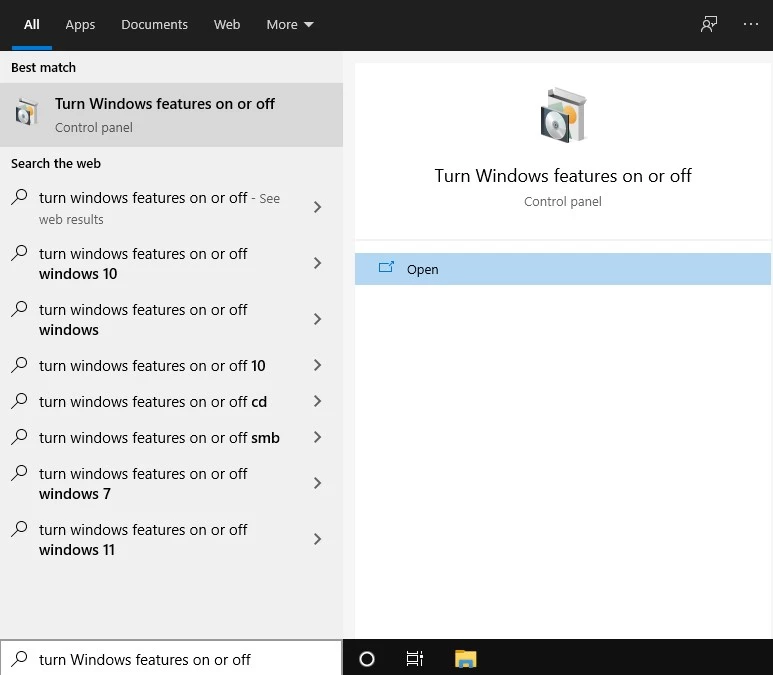
اكتب "Turn Windows features on or off" في مربع بحث Windows، ثم انقر على فتح. سيُطلق هذا واجهة إدارة الميزات الاختيارية، حيث يمكنك إضافة مكونات النظام أو إزالتها.
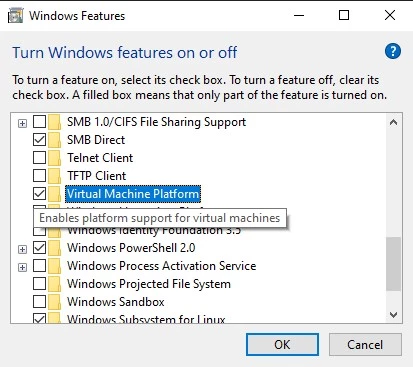
ضع علامة على كلٍّ من "Virtual Machine Platform" و"Windows Subsystem for Linux". هذه الميزات ضرورية لضمان عمل كل شيء بشكل صحيح. في بعض الأحيان تكون غير مُفعَّلة بشكل افتراضي، لذا تحقق منها قبل المتابعة.
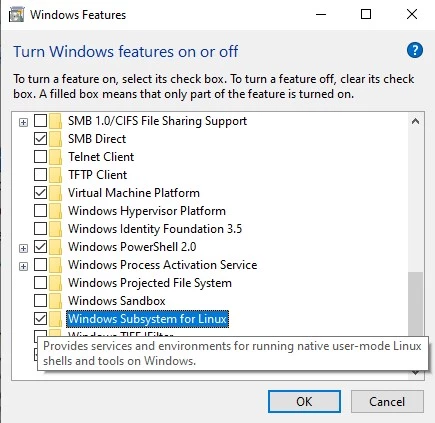
إن لم تُفتح نافذة ميزات Windows أو تعذّر عليك إيجاد WSL: على الأرجح تُشغّل إصدارًا قديمًا من Windows 10. شغّل winver للتحقق من إصدارك، إذ تحتاج إلى الإصدار 19041 أو أحدث. في الإصدارات الأقدم، فعّل وضع المطوّر أولًا من الإعدادات > التحديث والأمان > للمطوّرين.
بديلًا عن ذلك، يمكنك استخدام PowerShell إن كنت تُفضّل أدوات سطر الأوامر. ابحث عن "Windows PowerShell" واختر "Run as Administrator".
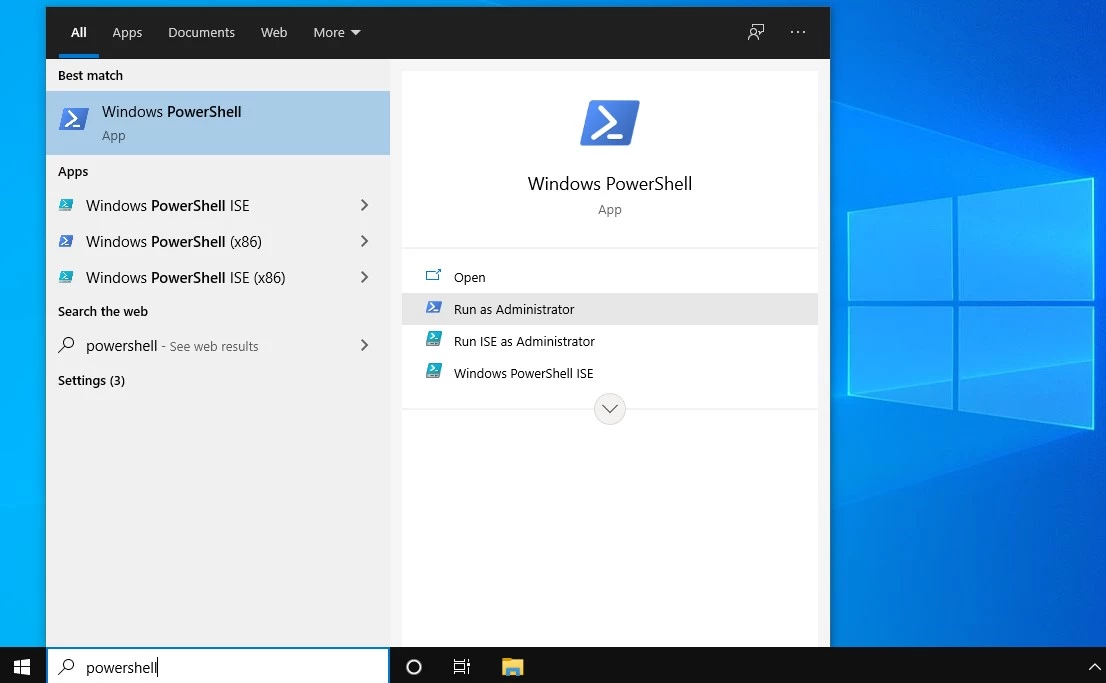
ثم شغّل هذا الأمر:
Enable-WindowsOptionalFeature –Online –FeatureName Microsoft-windows-subsystem-linux


إن ظهرت لك رسائل خطأ "access denied": تأكد من تشغيل PowerShell بصلاحيات المسؤول. انقر بزر الفأرة الأيمن على أيقونة PowerShell واختر "Run as Administrator".
انتظر بضع ثوانٍ حتى تظهر نافذة التأكيد.

سيطلب منك Windows إعادة تشغيل الحاسوب. اكتب Y واضغط Enter. أصبح نظامك جاهزًا للخطوة التالية.
الخطوة الثانية: تنزيل توزيعة Linux من Microsoft Store
بعد إعادة تشغيل الحاسوب، افتح Microsoft Store وابحث عن Ubuntu. أصبحت هذه العملية لتنزيل Linux على Windows 10 أكثر سهولة مقارنةً بالطرق القديمة.
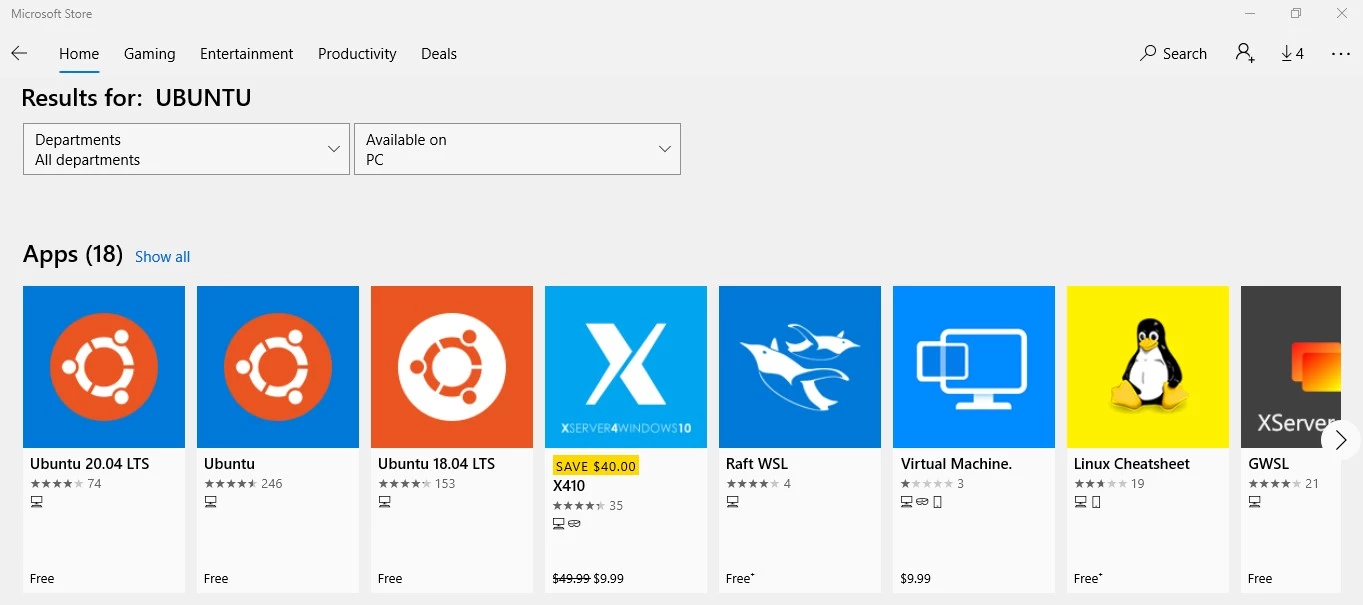
اختر Ubuntu 20.04 LTS، وهو أحدث إصدار ذي دعم طويل الأمد، ثم ثبّته.
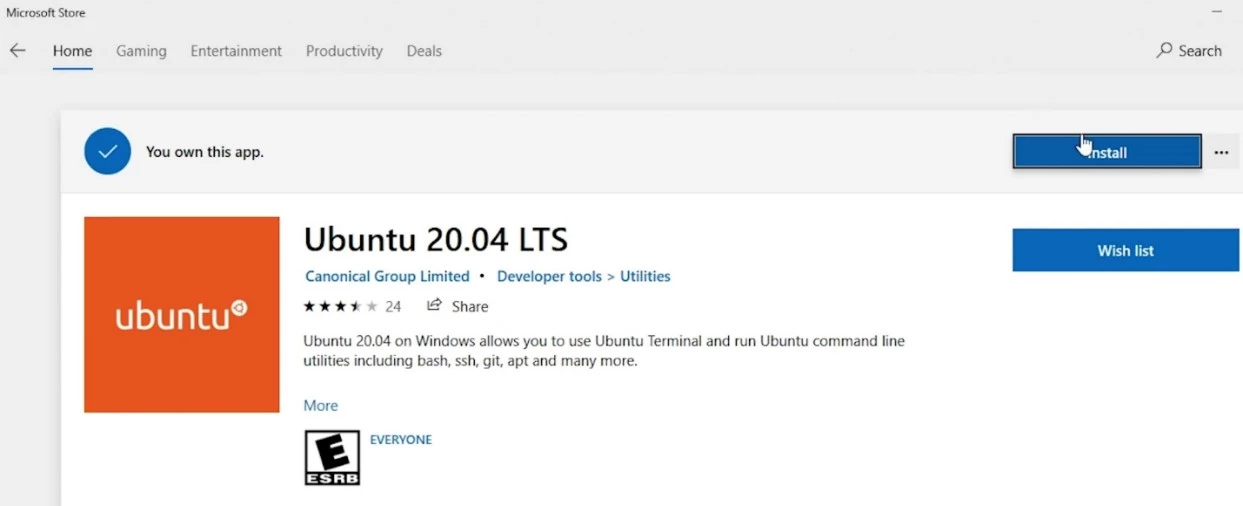
إن تعثّر التثبيت أو فشل: امسح ذاكرة التخزين المؤقت لـ Microsoft Store بالضغط على Win+R، ثم اكتب wsreset.exe، واضغط Enter. انتظر حتى تُغلق النافذة الفارغة تلقائياً، ثم حاول تثبيت Ubuntu مرةً أخرى.
نصيحة مفيدة: إذا أغلقت صفحة Microsoft Store عن طريق الخطأ بعد التثبيت، ابحث عن Ubuntu في شريط بحث Windows وشغّله مباشرةً من هناك.
تفصيلة مهمة: تأكد من أن Ubuntu يُثبَّت على محرك C (محرك النظام). لا يعمل WSL إلا من محرك النظام، وهذا يجنّبك مشكلات محتملة لاحقاً.

يستغرق التثبيت بضع دقائق. ما الذي يحدث خلف الكواليس؟ Windows ينشئ نظاماً فرعياً حقيقياً لـ Linux يندمج مع بيئتك الحالية. هذا ليس جهازاً افتراضياً، بل يشبه وجود نظامَي تشغيل يتشاركان نفس الحاسوب.

بمجرد فتح الطرفية، ستُعيّن اسم مستخدم وكلمة مرور لـ Linux. لا يلزم أن تتطابقا مع بيانات اعتماد Windows. عند هذه النقطة، تكون قد أتممت عملية تثبيت Bash بنجاح.
إذا لم تجد Ubuntu بعد التثبيت:جرّب هذه الخيارات بالترتيب:
- ابحث عن "Ubuntu" في قائمة Start الخاصة بـ Windows
- افتح موجّه الأوامر واكتب wsl لتشغيله مباشرةً
إذا لم ينجح ذلك، شغّل wsl –install -d Ubuntu في PowerShell بصلاحيات المسؤول.
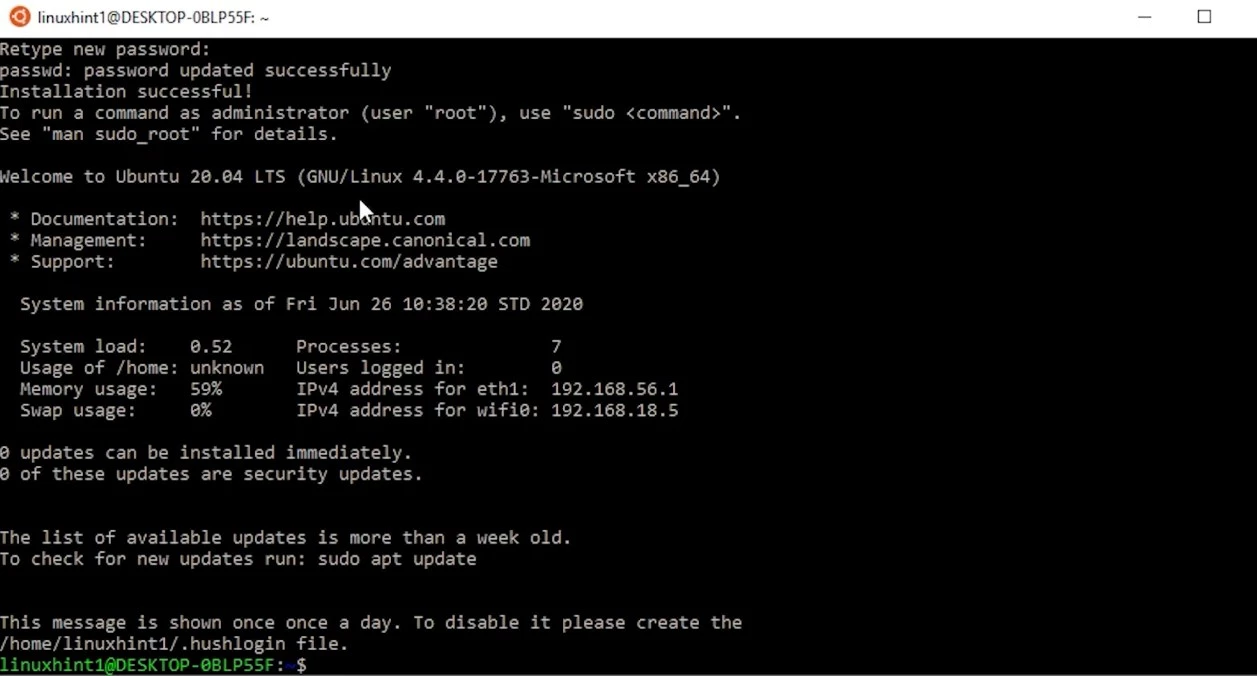
النوع clear لمسح الشاشة، وقد انتهيت. أصبح لديك الآن طرفية Linux تعمل جنباً إلى جنب مع تطبيقات Windows.
ملاحظة: بديلاً عن فتح Bash كتطبيق Windows 10، يمكنك تشغيل Bash على Windows 10 بكتابة Bash في موجّه أوامر Windows. ومن هناك أيضاً، يمكنك الخروج من Bash والعودة إلى وضع Windows بكتابة exit. بهذا تعرف كيف ومن أين تشغّل طرفية Linux على Windows.
الخطوة ٣: الترقية إلى WSL2 والميزات الأحدث
في الأقسام السابقة، فعّلنا ميزة Virtual Machine Platform. تأكد من إتمام تلك الخطوة، إذ إنها شرط أساسي لـ WSL2.
افتح الآن PowerShell بصلاحيات المسؤول وشغّل هذا الأمر للترقية من WSL1 إلى WSL2:
wsl –set-default-version 2
تستغرق الترقية عادةً من ٥ إلى ١٠ دقائق. يمكنك التحقق من نجاحها بتشغيل:
wsl -l -v

احصل على خادم RDP بإعداد فوري ووصول root كامل وتخزين NVMe.
اشترِ RDPما الذي يميّز WSL2: يستخدم WSL2 نواة Linux حقيقية بدلاً من طبقة الترجمة التي يعتمدها WSL1. هذا يعني عمليات ملفات أسرع، وتوافقاً كاملاً مع استدعاءات النظام، وأداءً أفضل لسطر أوامر Linux في بيئة Windows. تصبح تجربة Bash على Linux أكثر استجابةً بشكل ملحوظ مع WSL2.
تحسينات WSL2 الأخيرة التي تحتاج إلى معرفتها:
واصلت Microsoft تحديث WSL2 باستمرار خلال عامي 2024 و2025. قفزت نواة Linux من الإصدار 5.15 إلى 6.6، مما أحدث تحسينات ملموسة في الأداء ودعماً أفضل للأجهزة. يمكنك التحديث إلى أحدث إصدار في أي وقت بتشغيل الأمر:
wsl –update
اقرأ أيضًا: !مقدمة إلى نظام Windows الفرعي لـ Linux
تشمل الميزات الجديدة: استعادة الذاكرة تلقائياً (يُحرر WSL الآن الذاكرة غير المستخدمة ويُعيدها إلى Windows)، وتكاملاً محسّناً مع أمان المؤسسات، وتطبيق إعدادات رسومي جديد يجعل الضبط أسهل بكثير من تعديل ملفات الإعداد يدوياً.
للأنظمة الأحدث: يحصل مستخدمو Windows 11 على مزايا إضافية كدعم أفضل للرسوميات وتكامل أكثر سلاسةً مع نظام الملفات. إن كنت تستخدم Windows 10، ستحصل على تحسينات الأداء الأساسية، غير أن بعض الميزات المتقدمة تستلزم Windows 11.
الخاتمة
الخاتمة
Linux وWindows نظامان مختلفان بطبيعتهما، ولكل منهما نقاط قوته. يتفوق PowerShell في إدارة Windows، في حين يمنحك Bash وصولاً إلى منظومة المصدر المفتوح الأوسع. أن يكون كلاهما متاحاً على الجهاز ذاته؟ هذا مفيد فعلاً.
بنت Microsoft نظام Windows الفرعي لـ Linux تحديداً لردم هذه الفجوة. بعبارات أبسط، أوجدت طريقةً لتشغيل أدوات Linux مباشرةً على Windows دون الاضطرار إلى التعامل مع تعقيدات الأجهزة الافتراضية التقليدية.
ما أنجزته باتباع هذا الدليل يتجاوز مجرد تثبيت برنامج. أصبح بإمكانك الآن الوصول إلى أدوات سطر الأوامر ذاتها التي تشغّل معظم خوادم الويب وبيئات التطوير. الإعداد ليس مثالياً، إذ لا تزال تفتقر إلى نواة Linux الكاملة، لكنه يكفي لأغلب أعمال التطوير.
تحكم في خادم Windows 10 VPS من أي مكان بصلاحيات مسؤول كاملة.
خادم Windows Desktop VPSفهم كيفية تشغيل Linux على Windows 10 يفتح آفاقاً للتطوير متعدد المنصات لم تكن ممكنة مع الأجهزة الافتراضية التقليدية. سواء كنت تبني تطبيقات ويب، أو تدير خوادم، أو تطور برمجيات متعددة المنصات، توفر بيئة Bash على Windows الأدوات التي تحتاج إليها.
إن كنت تستخدم إصداراً أقدم من Windows 10، تذكر أنك ستحتاج إلى تفعيل وضع المطور. وبينما يوفر WSL2 أداءً أفضل من WSL1، فإن عملية الترقية بسيطة ومباشرة.
قد يبدو هذا الإعداد معقداً إن كنت جديداً على أدوات سطر الأوامر، وهذا مفهوم. لكن ما إن تبدأ في استخدامه حتى تقدّر وجود تطبيقات Windows وأدوات Linux في متناولك في الوقت ذاته. وإن قررت يوماً الاستغناء عن Linux، فإلغاء هذه الخطوات بسيط تماماً كما هي عملية التثبيت.



النقاش
التعليقات
سجّل الدخول للمشاركة في النقاش.