

في أحيان كثيرة، لا يكفي Windows وحده، ولا سيما إن كنت مطوراً. غير أن تشغيل نظامين على جهاز واحد أو اللجوء إلى الأجهزة الافتراضية قد يكون أمراً مرهقاً ومعقداً، ناهيك عن تأثيره الكبير على الأجهزة القديمة. إذن، ما البديل الأفضل؟ ليس WSL كما قد تتوقع. سأكشف عن هذا البديل في نهاية المقال، لذا تابع القراءة إن أردت حلاً أفضل. أما البديل الذي يليه مباشرةً، فهو نظام Windows الفرعي لـ Linux. سواء كنت تحتاج إلى WSL للتخلص من رسالة الخطأ (المكوّن الاختياري لنظام Linux الفرعي لـ Windows غير مفعّل) أو لأي سبب آخر، عليك أولاً تفعيله.
ما هو WSL؟
WSL هو حل هجين يتيح لك استخدام بعض أوامر Linux وتطبيقاته داخل Windows عبر PowerShell، وإن كان يفتقر إلى اكتمال الوظائف. بطبيعة الحال، لا يحسم الجدل الدائر حول Windows مقابل Linux ، لكنه يبقى حلاً مؤقتاً مقبولاً. فهو أسرع من الجهاز الافتراضي الكامل ويستهلك موارد أقل، لكنه لا يضمن التوافق الكامل ولا يدعم جميع الأوامر والتطبيقات. في المحصلة، هو حل جزئي لا أنصح به إلا إن كنت تعتزم كتابة كود متعدد المنصات وتصريفه.
ما هو WSL2؟
النسخة المحسّنة من نظام Windows الفرعي لـ Linux، المعروفة بـ WSL2، تُثبَّت الآن افتراضياً عند اتباع الخطوات الموضحة هنا. تأتي WSL2 بتحسينات جوهرية، أبرزها دعم أوسع لحاويات Docker وKubernetes ونشرها. وقد كان حان وقت أن تهتم Microsoft بتسهيل الوصول إلى الحاويات. ومع ذلك، لا تزال WSL2 بعيدة عن المثالية في مجال الحاويات ونشر الكود.
لنفترض الآن أنك بحاجة إلى تثبيت WSL؛ هنا يأتي دور هذا الدليل. يشمل جميع الخطوات اللازمة لتفعيل WSL، حتى إن كنت تستخدم إصداراً قديماً من Windows 10. تأبَّط القراءة حتى النهاية للاطلاع على الحل الأفضل الذي وعدتك به.
اقرأ أيضًا: كيفية تثبيت Docker على VPS (دليل خطوة بخطوة)
التعامل مع الخطأ: "the windows subsystem for Linux optional component is not enabled"
من أبرز الأسباب التي تدفع المستخدمين إلى اكتشاف WSL ومحاولة تثبيته، ظهور رسالة خطأ بعينها في Windows. ورسائل الخطأ ليست جديدة على Windows، لكن هذه تحديداً تختلف قليلاً عن غيرها. وعادةً ما تكون على هذا النحو: "the windows subsystem for Linux optional component is not enabled".
الطريقة الوحيدة للتخلص من هذا الخطأ هي تفعيل Windows Subsystem for Linux، والتعليمات الواردة في هذا المقال ستوضح لك كيفية ذلك بالضبط. لنبدأ.
كيفية تفعيل نظام Windows الفرعي لـ Linux؟
لإضافة وظائف Linux إلى Windows، تحتاج إلى تفعيل Windows Subsystem for Linux. قد تحتاج إلى ذلك أيضاً للتخلص من خطأ "the windows subsystem for Linux optional component is not enabled" المزعج. وعلى الرغم من أن الاسم يبدو تقنياً، إلا أن عملية التثبيت بسيطة جداً.
لديك طريقتان لتفعيل WSL: لوحة التحكم وPowerShell. استخدام لوحة التحكم أكثر مباشرةً وأسهل على المستخدم، غير أنها تفشل أحياناً دون سبب واضح (نعم، نتحدث عن Microsoft). أما PowerShell، فيتطلب إدخال بعض الأوامر في واجهة سطر الأوامر، وهو ما قد يبدو مخيفاً بعض الشيء لكثير من المستخدمين العاديين. لكن لا تقلق، ستجد هنا جميع الأوامر التي تحتاجها جاهزةً للنسخ واللصق في PowerShell.
قبل المضي في أي من هاتين الطريقتين، تحتاج إلى معرفة إصدار Windows ورقم البناء الخاص بك. فـ Windows Subsystem for Linux متاح فقط لـ Windows 10 الإصدار 2004 وما بعده. كذلك، إذا كان رقم البناء في Windows 10 لديك أقل من 16215، فستحتاج إلى تفعيل وضع المطور أولاً قبل أن تتمكن من تفعيل WSL.
كيفية معرفة إصدار Windows لديك؟
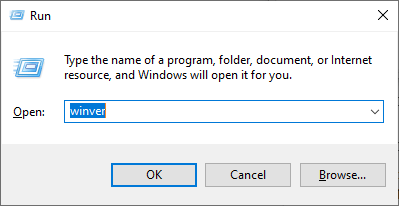
لقد خصصنا مسبقاً مقالاً تعليمياً حول كيفية معرفة إصدار جميع أنواع أنظمة التشغيل، لذا سأختصر هنا. لمعرفة إصدار Windows 10 ورقم البناء الخاص بك، اتبع هذه الخطوات الثلاث البسيطة:
الخطوة 1: شغّل Application Launcher بالضغط على Windows Key + R
![[مشغّل التطبيقات]](https://cloudzy.com/wp-content/uploads/image1-4.png)
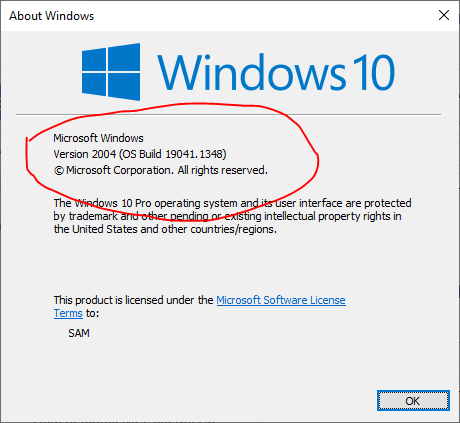
كما تظهر في لقطة الشاشة أعلاه، يستوفي Windows 10 لديّ كلا الشرطين (الإصدار 2004، رقم البناء أكبر من 16215). إذا كان رقم البناء لديك أقل من 16215، فأنت بحاجة إلى تفعيل وضع المطور أولاً.
كيفية تمكين Developer Mode (لإصدارات Windows 10 قبل 16215)
وضع المطور هو ميزة في Windows تتيح لك تثبيت تطبيقات غير معتمدة من Microsoft أو لا تزال في مرحلة التجربة. قد يفيدك تفعيل هذا الوضع في سياقات أخرى أيضاً، كتثبيت بعض تطبيقات الجهات الخارجية غير المعتمدة رسمياً من Microsoft. لتفعيل وضع المطور، اتبع التعليمات البسيطة التالية:
الخطوة الأولى: افتح الإعدادات
الخطوة الثانية: انقر على التحديثات والأمان
الخطوة الثالثة: من القائمة على اليسار، اختر للمطورين
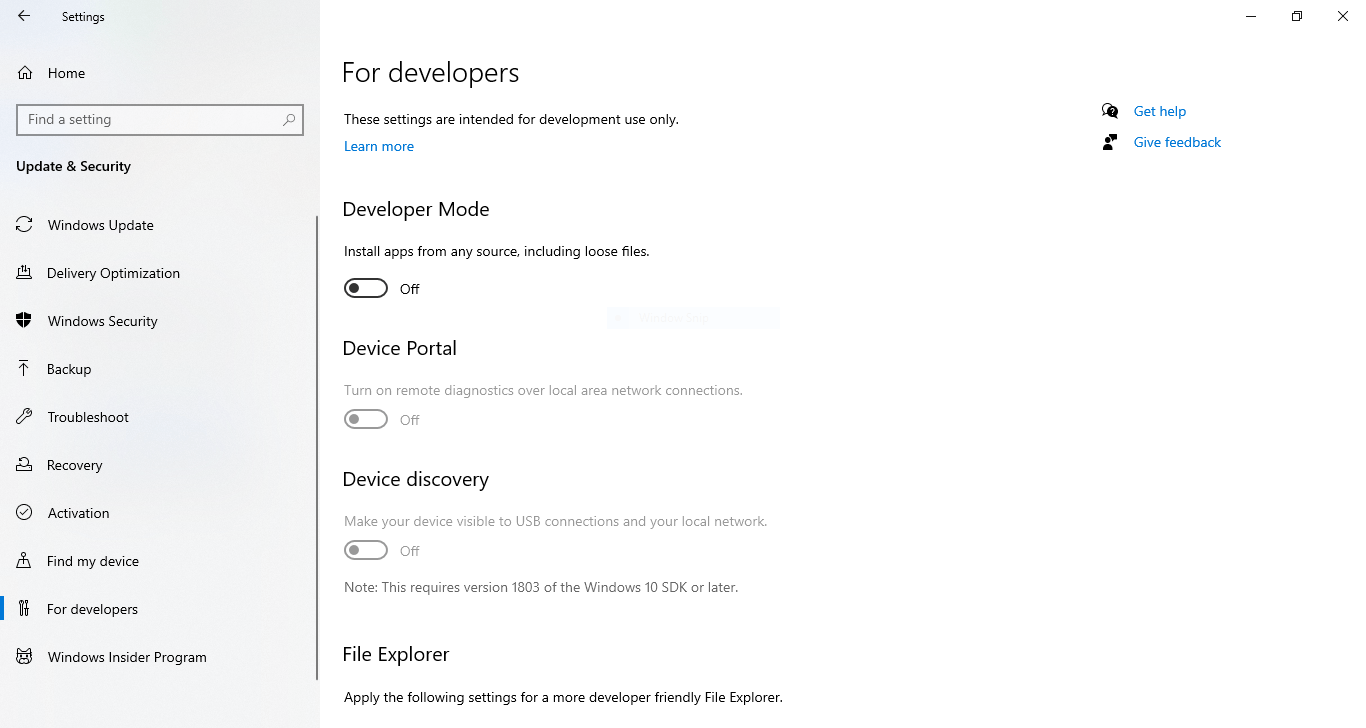
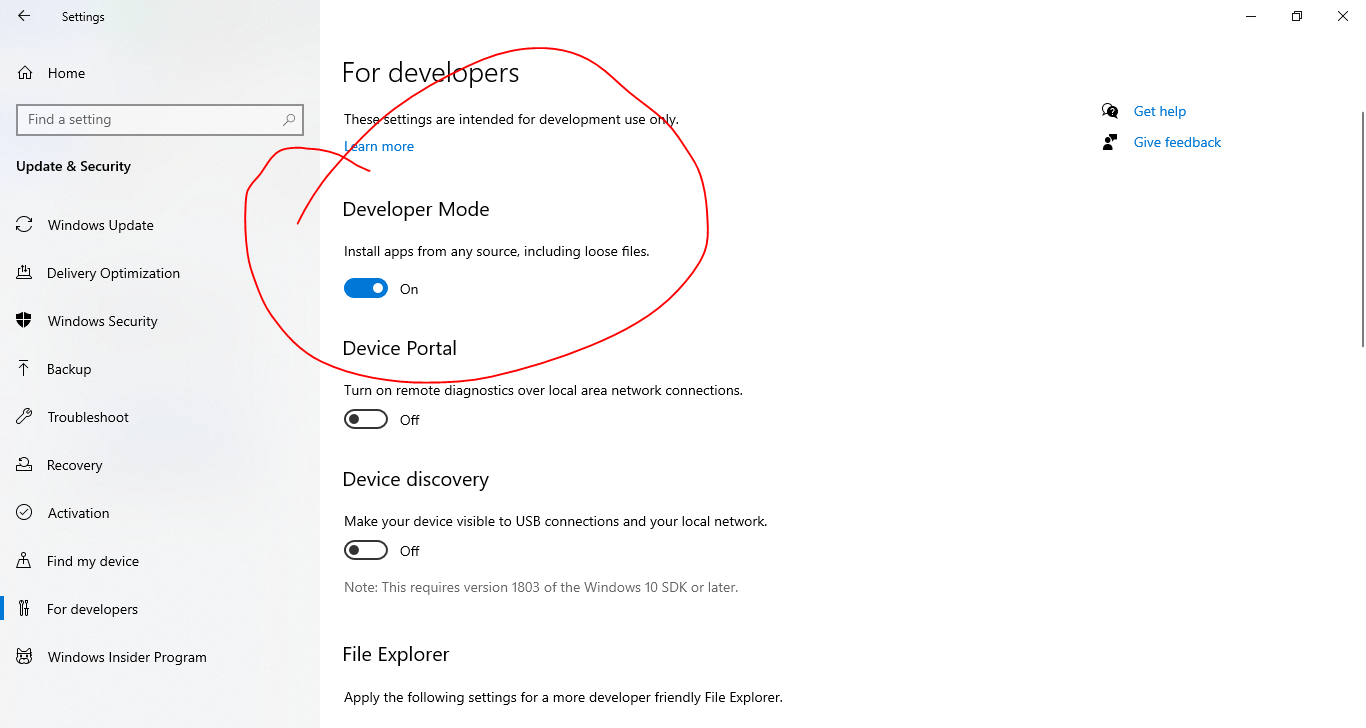
الخطوة الرابعة: انقر على زر التبديل لتشغيل وضع المطور.
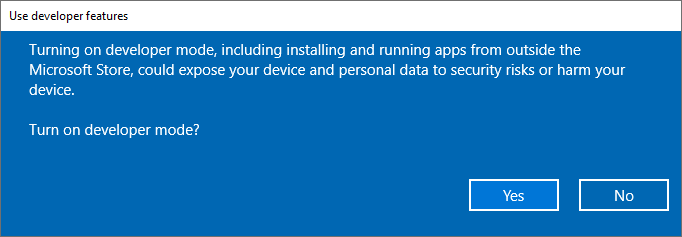
الخطوة الخامسة: في "استخدام ميزات المطور" في مربع الحوار، انقر على نعم
كيفية تفعيل WSL عبر لوحة التحكم
قبل تشغيل أي توزيعات Linux على Windows 10، يجب أولاً تفعيل النظام الفرعي Windows لـ Linux (WSL)؛ اتبع الخطوات التالية للقيام بذلك:
الخطوة الأولى: افتح لوحة التحكم
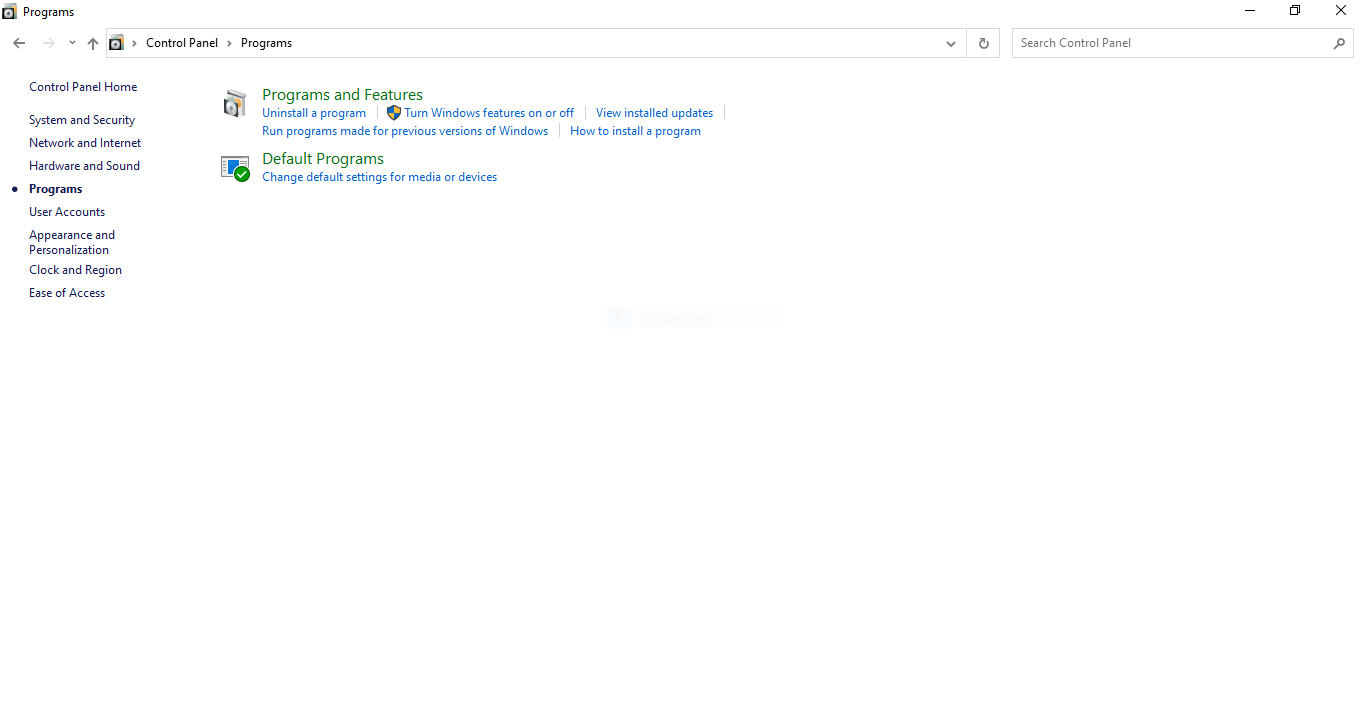
الخطوة الثانية: انقر على البرامج
![[شاشة لوحة التحكم Windows 10]](https://cloudzy.com/wp-content/uploads/image8-2.png)
الخطوة الثالثة: انقر على تشغيل ميزات Windows أو إيقافها
الخطوة الرابعة: ابحث عن نظام Windows الفرعي لـ Linux وحدد المربع.
![[قائمة ميزات Windows لتشغيلها أو إيقافها]](https://cloudzy.com/wp-content/uploads/image2-5.png)
الخطوة الخامسة: انقر على زر موافق
الخطوة السادسة: انتظر حتى يُكمل معالج التثبيت إعداد Windows.
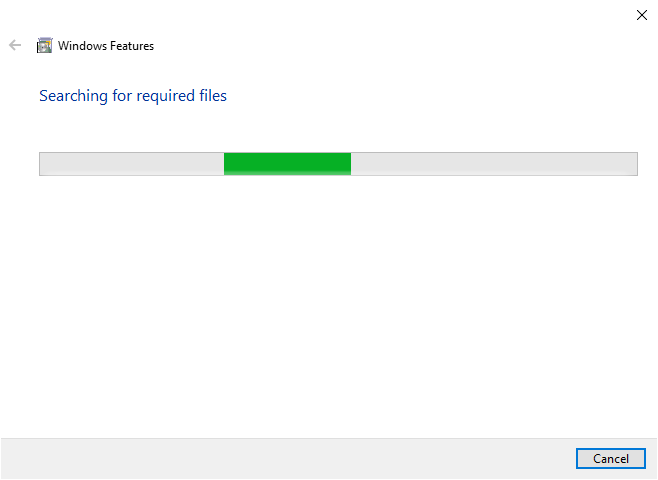
الخطوة 7: بعد ذلك، انقر على إعادة التشغيل الآن في الشاشة التالية
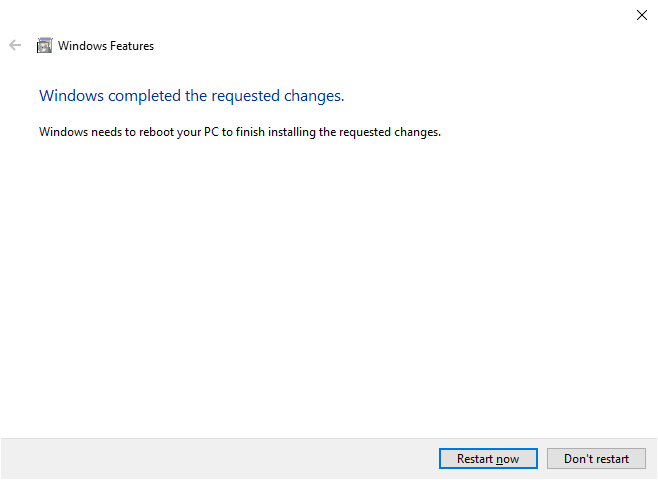
بمجرد انتهاء تشغيل Windows، سيكون WSL مفعّلاً وجاهزاً للاستخدام. بشكل افتراضي، يعمل Windows Subsystem for Linux على طرفية Ubuntu. إذا أردت توزيعة أخرى، يمكنك تنزيلها من Microsoft Store وتثبيتها باتباع الخطوات التالية (أو باستخدام طريقة PowerShell):
- افتح متجر Microsoft
- ابحث عن توزيعات Linux (Ubuntu، Debian، Kali Linux، وغيرها)
- اختر التوزيعات التي تريدها
- انقر على زر احصل على أو تثبيت زر
- انقر على زر افتح زر
- أنشئ اسم مستخدم لتوزيعاتك واضغط Enter
- أنشئ كلمة مرور لتوزيعاتك واضغط Enter
- أعد إدخال كلمة المرور واضغط Enter للتأكيد
الآن، ستكون توزيعتك المفضلة تعمل بالكامل على WSL.
كيفية تثبيت WSL عبر PowerShell؟
يمكنك أيضاً استخدام PowerShell لتفعيل نظام Windows الفرعي لـ Linux، لا سيما إذا كنت تفضل العمل بسطر الأوامر.
لتثبيت WSL باستخدام PowerShell، اتبع الخطوات التالية:
- افتح ابدأ وابحث عن PowerShell
- انقر بزر الماوس الأيمن على النتيجة واختر قم بالتشغيل كمسؤول
- اكتب الأمر التالي لتفعيل Linux Subsystem واضغط Enter
Enable-WindowsOptionalFeature -Online -FeatureName Microsoft-Windows-Subsystem-Linux
- افتح ابدأ وابحث عن PowerShell
- النوع Y واضغط Enter للتأكيد وإعادة تشغيل الحاسوب.
Windows 10 جاهز الآن للتنزيل. لتثبيت التوزيعات، اتبع الخطوات التالية:
- افتح ابدأ وابحث عن PowerShell
- انقر بزر الماوس الأيمن على النتيجة واختر قم بالتشغيل كمسؤول
- اكتب الأمر التالي واضغط Enter؛ سيحدد هذا الأمر مجلد التنزيل
cd c:\PATH\TO\DESTINATION-FOLDER
ملاحظة: اكتب المسار كمسار لملف التنزيل، مثلاً: c:\data
- اكتب الأمر التالي لتنزيل Ubuntu واضغط Enter
Invoke-WebRequest -Uri https://wsldownload.azureedge.net/Ubuntu_1604.2019.523.0_x64.appx -OutFile Ubuntu.appx -UseBasicParsing
ملاحظة: سيقوم هذا الأمر بتنزيل Ubuntu 16.04. لتنزيل التوزيعة التي تريدها، اكتب الاسم والإصدار المطلوبين.
- النوع dir واضغط Enter لعرض الاسم الفعلي لبرنامج التثبيت
- اكتب الأمر التالي ثم اضغط Enter لتثبيت التوزيعات. في قسم APP-NAME، اكتب اسم التوزيعة
Add-AppxPackage .\APP-NAME.appx
- افتح ابدأ
- ابحث عن التوزيعات وانقر على أول نتيجة لتشغيل التجربة
- أنشئ اسم مستخدم لتوزيعاتك واضغط Enter
- أنشئ كلمة مرور لتوزيعاتك واضغط Enter
- أعد إدخال كلمة المرور واضغط Enter للتأكيد
حل أفضل؟
إذا كنت تثبّت WSL ليس بسبب ظهور الخطأ ("نظام Linux الفرعي لـ Windows المكوّن الاختياري Linux غير مفعّل") بل لأنك تريد استخدام Linux فعلاً، فأعتقد أن بإمكاني أن أريك حلاً أفضل.
كما ذكرت في مطلع هذه المقالة، الانتقال من Windows إلى Linux ليس بالأمر اليسير بالنسبة لمعظم المستخدمين. التخلي عن نظام تشغيل مألوف والدخول إلى عالم Linux غير المعتاد ليس خياراً مغرياً. لذا، يميل كثير من المطورين المبتدئين أو مديري الويب إما إلى تشغيل نظامين في وقت واحد على نفس الجهاز، وهو ما يُرهق العتاد ويُعرّض كل شيء للخطر، أو إلى استخدام جهاز افتراضي. للأجهزة الافتراضية استهلاك موارد مرتفع جداً، وتشغيل نظامي تشغيل كاملين في آنٍ واحد - وهو ما يحدث عند استخدام جهاز افتراضي - يعني تراجعاً ملحوظاً في الأداء لكليهما. لذا، ما لم يكن لديك جهاز ألعاب مرتفع التكلفة في المنزل، فأنت بحاجة إلى بديل أفضل.
هنا عادةً يلجأ المستخدمون إلى النظام الفرعي Windows لـ Linux، الذي - كما شرحت - يمثّل حلاً وسطاً يتيح لك استخدام بعض الأوامر والتطبيقات فقط. هل هو الخيار الأمثل إن كنت لا تريد الانتقال الكامل أو تشغيل نظامين أو استخدام أجهزة افتراضية؟ ليس تماماً.

ابنِ على خادم Linux VPS بوصول root وتخزين NVMe وقوة AMD EPYC.
عرض باقات Linuxأنصحك بالحصول على خطة VPS تعمل بنظام Linux واستخدامها كجهاز بعيد. حلول VPS التي نقدمها مُحسَّنة للتوزيعات وتعمل على عتاد متميّز، لذا لن تقلق أبداً من استهلاك الموارد. كما نوفّر خطط VPS في أكثر من 14 موقعاً حول العالم، ما يمكّنك من إنشاء اتصال منخفض التأخير بخادمك أينما كنت.



النقاش
التعليقات
سجّل الدخول للمشاركة في النقاش.