

يبدأ تثبيت MetaTrader 4 بتنزيل المثبّت من موقع وسيطك أو مباشرةً من MetaQuotes. يحصل مستخدمو Windows على أيسر طريقة عبر ملف .exe أصلي، بينما يستخدم مستخدمو Mac مثبّتاً بصيغة .pkg يعمل تلقائياً ويتولى ضبط Wine في الخلفية. بعد تشغيل المثبّت وقبول اتفاقية الترخيص واختيار مجلد التثبيت، سيكون MT4 جاهزاً خلال ٥ إلى ١٥ دقيقة.
لكل منصة خصائصها: يوفر Windows أسلس تجربة، ويستلزم Mac إصدار macOS Big Sur 11 أو أحدث، فيما يعتمد Linux على سكريبت تلقائي يتولى الجزء الأكبر من العمل. يتجاوز كثير من المتداولين المخضرمين هذه التثبيتات المحلية كلياً، ويلجؤون إلى MT4 VPS Hosting للتخلص من انقطاعات الاتصال والإبقاء على قدرتهم في التداول على مدار الساعة.
تعلّم كيفية تثبيت MT4 على الحاسوب يبدأ بفهم الفوارق بين هذه المنصات واختيار الأسلوب الأنسب لاحتياجاتك في التداول.
ملخص سريع
نظرة عامة سريعة على التثبيت:
- نزّل المثبّت من موقع وسيطك أو مباشرةً من MetaQuotes
- شغّل الملف المنزَّل (كمسؤول على Windows)
- اقبل شروط الترخيص واختر مجلد التثبيت المناسب
- انتظر من 5 إلى 15 دقيقة حتى تكتمل العملية
- افتح المنصة وأدخل بيانات اعتماد الوسيط الخاص بك
- أنت جاهز للتداول، أو ابدأ بحساب تجريبي إذا كنت تريد الاختبار أولاً
ما ستحتاجه: Windows 7 أو أحدث، أو macOS Big Sur 11 فأعلى، أو أي توزيعة Linux حديثة. 4GB RAM على الأقل لضمان أداء سلس.
فهم كيفية تثبيت MT4 بالطريقة الصحيحة يُجنّبك معظم مشكلات منصة التداول قبل أن تبدأ. بالنسبة لمستخدمي Windows تحديداً، معرفة كيفية تنزيل MetaTrader 4 على Windows من المصادر الرسمية تحميك من مخاطر البرمجيات الخبيثة الشائعة في برامج التثبيت غير الرسمية.
ما هو MetaTrader 4 (MT4)؟
يهيمن MetaTrader 4 على عالم الفوركس بوصفه منصة التداول الأكثر انتشاراً في السوق، إذ يستحوذ على أكثر من 32% من سوق تداول الفوركس وفقاً لأحدث بيانات القطاع. تُوفر هذه المنصة بيانات السوق اللحظية، والتداول الآلي عبر المستشارين الخبراء، وأدوات تحليل شاملة ضمن سوق الفوركس العالمي الذي يُعالج $7.5 trillion daily وفقاً لبنك التسويات الدولية.
ما الذي يميزها؟ تنفيذ الصفقات بنقرة واحدة، وتحليل الأطر الزمنية المتعددة، والقدرة على تشغيل مؤشرات مخصصة تناسب استراتيجيتك تحديداً. حين يتجادل المتداولون حول المنصات، فهم في الغالب يقارنون MT4 vs MT5، غير أن MT4 يبقى المعيار الأساسي لتداول الفوركس الخالص.

أبقِ تداولك متصلاً على مدار الساعة مع خادم Forex VPS منخفض زمن الاستجابة.
احصل على VPS للتداولمتطلبات النظام لتثبيت MT4
| المنصة | الحد الأدنى من المتطلبات | موصى به |
| Windows | Windows 7/8/10/11، Intel Core i3، 4GB RAM، مساحة تخزين 200MB | Intel Core i5 فأعلى، 8GB RAM |
| Mac | macOS Big Sur (11 فأعلى)، دعم M1/Intel، 4GB RAM | 8GB RAM, latest macOS |
| Linux | Ubuntu 18.04 فأعلى، Wine 8.0.1 فأعلى، 4GB RAM | 8GB RAM, stable distribution |
تحتاج كل نسخة من MT4 إلى نحو 1GB RAM للعمل بشكل سلس. المتداولون الذين يتابعون أزواج عملات متعددة في آنٍ واحد يحتاجون إلى 8GB RAM كحد أدنى لتجنب مشكلات الأداء.
فهم كيفية تثبيت MetaTrader على الحاسوب يبدأ بالتحقق من هذه المتطلبات، إذ يُفضي الأجهزة ضعيفة الأداء إلى تجربة تداول محبطة. وبعيداً عن متطلبات الجهاز المحلي، تشمل متطلبات خادم MetaTrader 4 اتصالاً بالإنترنت مستقراً وإعداداً صحيحاً لجدار الحماية للوصول إلى خوادم الوسيط.
كيفية تثبيت MetaTrader 4 على Windows

خطوات التثبيت:
الخطوة 1: احصل على ملف التثبيت
- توجّه إلى قسم تنزيل المنصة لدى الوسيط الخاص بك
- ابحث عن زر "تنزيل MT4" أو ما يشابهه لتحميل ملف .exe
- موقع MetaQuotes يؤدي الغرض أيضاً إذا لم تختر وسيطاً بعد
الخطوة 2: شغّل برنامج التثبيت
- ابحث عن الملف الذي تم تنزيله في مجلد التنزيلات
- انقر بزر الماوس الأيمن واختر "تشغيل كمسؤول" - هذا يجنّبك مشكلات الأذونات لاحقاً
- اتبع خطوات معالج الإعداد
الخطوة الثالثة: التعامل مع اتفاقية الترخيص
- اقرأ الشروط إن أردت الاطلاع الكامل عليها (يتخطى معظم المستخدمين هذه الخطوة)
- انقر على "أوافق" للمتابعة
الخطوة الرابعة: اختر موقع التثبيت
- الموقع الافتراضي (C:\Program Files\MetaTrader 4) مناسب لمعظم المستخدمين
- اختر موقعاً آخر إن كنت تفضّل تنظيماً مخصصاً
- انقر على "التالي" للمتابعة
الخطوة الخامسة: انتظر اكتمال التثبيت
- تستغرق عملية نسخ الملفات من ٣ إلى ٥ دقائق على معظم الأجهزة
- انقر على "إنهاء" عند اكتمال العملية
الخطوة السادسة: تشغيل البرنامج والاتصال
- انقر نقراً مزدوجاً على أيقونة سطح المكتب أو ابحث عنه في قائمة ابدأ
- أدخل تفاصيل خادم الوسيط وبيانات تسجيل الدخول وكلمة المرور
- يُنصح بالبدء بحساب تجريبي إن كنت جديداً على المنصة
يمنحك Windows أفضل تجربة عند تنزيل منصة MT4 وتثبيتها - كل شيء يعمل كما هو متوقع. تثبيت MetaTrader 4 على الحاسوب عبر Windows يُزيل معظم مشكلات التوافق التي تواجهها المنصات الأخرى.
كيفية تثبيت MetaTrader 4 على Mac
يحظى مستخدمو Mac اليوم بتجربة تثبيت سلسة بشكل لافت، بفضل المثبّت الرسمي لـ MetaTrader الذي يتولى إدارة تعقيدات Wine تلقائياً. إليك كيفية تثبيت MetaTrader على Mac دون عناء:
الخطوة الأولى: تنزيل المثبّت المخصص لـ Mac
- احصل على ملف .pkg من صفحة تنزيل MetaTrader لـ Mac
- تجنّب إصدار Windows - فهو لن يعمل مباشرةً
الخطوة الثانية: تحقق من توافق نظامك
- ستحتاج إلى macOS Big Sur (11) أو إصدار أحدث
- كلٌّ من Intel وأجهزة Mac من سلسلة M1/M2/M3 تعمل بشكل صحيح
الخطوة الرابعة: دع المثبّت يتولى الأمر
- يقوم ملف .pkg تلقائياً بتنزيل Wine 8.0.1 أو أحدث وضبط إعداداته
- هذا يُنهي المعاناة القديمة مع إعداد Wine يدوياً
- اسحب أيقونة MT4 إلى مجلد التطبيقات عند المطالبة بذلك
الخطوة الخامسة: تشغيل البرنامج والاتصال
- افتح المنصة من مجلد التطبيقات
- أدخل معلومات خادم الوسيط وبيانات تسجيل الدخول
- يجب أن يعمل كل شيء تماماً كما في إصدار Windows
تستغرق العملية بأكملها من 10 إلى 15 دقيقة بحسب سرعة الإنترنت لديك. لقد ولّت أيام المصارعة مع إعدادات Wine، إذ يتولى المثبّت الرسمي كل شيء في الخلفية. تعلُّم كيفية تثبيت MetaTrader على Mac يفتح أمام مستخدمي Apple إمكانات تداول احترافية كانوا يعانون سابقاً من مشكلات التوافق.
كيفية تثبيت MetaTrader 4 على Linux (Ubuntu)

يحظى مستخدمو Linux بأسهل طريقة تثبيت على الإطلاق: أمر واحد يتولى كل شيء. إن كنت مرتاحاً للعمل مع الطرفية، وهو حال معظم مستخدمي Linux، فهذا الأسلوب يتفوق على الإعداد اليدوي في كل مرة:
bash
wget -qO- https://get.mql5.com/wine/install.sh | sudo bashيكتشف هذا السكريبت توزيعتك تلقائياً، ويجلب إصدار Wine المناسب، ويُعِدّ MT4 دون أن تقلق بشأن التبعيات أو مشكلات التوافق. يعمل بشكل موثوق على Ubuntu وDebian ومعظم التوزيعات الرئيسية.
نقطة تستحق الانتباه: تأكد من تشغيل Wine 8.0.1 أو أحدث للحصول على أفضل تجربة. الإصدارات الأقدم تميل إلى التسبب في اضطرابات العرض أو انقطاعات الاتصال التي ستُضايقك كثيراً خلال جلسات التداول.
ما يميز هذه الطريقة؟ يمكنك تشغيل MT4 في أقل من 10 دقائق إذا كان اتصالك بالإنترنت جيداً. لا إعداد يدوي لـ Wine، ولا تعديل في ملفات الضبط، فقط أمر واحد وانتهيت. تعلُّم كيفية تثبيت MT4 على Linux يفتح إمكانات أتمتة قوية كثيراً ما يفتقدها مستخدمو Windows.
تثبيت MT4 على VPS للحصول على أداء أفضل
يختار المتداولون المحترفون استضافة VPS لعدة مزايا جوهرية، لا سيما مع النمو الذي تُظهره أسواق الفوركس الأمريكية $1.2 trillion daily في الحجم وفقاً لبيانات الاحتياطي الفيدرالي:
- تقليل زمن الاستجابة: تقدم مواقع VPS الاحترافية زمن استجابة يتراوح بين 5 و15 ms مقارنةً بـ 50 إلى 150 ms من الاتصالات المنزلية
- التشغيل على مدار الساعة طوال أيام الأسبوع: يستمر التداول حتى في حالات انقطاع التيار الكهربائي المحلي أو الإنترنت
- تعدد النسخ: تشغيل عدد غير محدود من طرفيات MT4 دون قيود الأجهزة المحلية
- خيارات مثبتة مسبقاً: استضافة MT4 VPS توفر مزودو الاستضافة نشر MT4 بنقرة واحدة
تتطلب كل نسخة من MT4 ما لا يقل عن 1GB من RAM المخصص في بيئات VPS. المتداولون الذين يشغّلون 5 أزواج عملات أو أكثر في آنٍ واحد يحتاجون إلى مواصفات VPS لا تقل عن 8GB لأداء موثوق.
أبقِ تداولك متصلاً على مدار الساعة مع خادم Forex VPS منخفض زمن الاستجابة.
احصل على VPS للتداولملاحظات مهمة لتثبيت MT4
إعداد حساب الوسيط: لا يكفي تثبيت MT4 والبدء في التداول — تحتاج أولاً إلى حساب تداول لدى وسيط فوركس. من أبرز الخيارات المتاحة: HFM وAdmiral Markets وIG، وجميعها تدعم المنصة بشكل جيد. يزودك معظم الوسطاء بثلاثة عناصر: عنوان الخادم، ورقم الحساب، وكلمة المرور.
الخطوة الذكية هي البدء بحساب تجريبي. يتيح لك التدرب دون المخاطرة بأموال حقيقية ريثما تفهم آلية عمل المنصة. الحسابات التجريبية مطابقة تماماً للتداول الحقيقي، لكن أخطاءك لن تكلفك شيئاً.
تعلّم المنصة: يضم MT4 أدوات رسوم بيانية وإؤشرات تقنية وقدرات تداول آلي — لكن لا تتوقع إتقانه في يوم وليلة. خصص وقتاً لتخصيص ألوان الواجهة وتخطيط مساحة العمل بما يناسب أسلوبك في التداول، لا الإعدادات الافتراضية.
كثير من المتداولين المبتدئين يتسرعون في الدخول إلى التداول الحقيقي ويندمون لاحقاً. أمضِ أسبوعاً مع الحساب التجريبي. تعرّف على موضع كل شيء، وتدرب على أنواع الأوامر المختلفة، وتأقلم مع تفاصيل المنصة. ستشكر نفسك لاحقاً على هذا القرار.
لمستخدمي Mac تحديداً، فهم الطريقة الصحيحة لتثبيت MetaTrader على Mac يجنّبك معظم مشكلات التوافق التي كانت تُعاني منها الإصدارات السابقة. إعداد سطح المكتب والهاتف المحمول متطابق، لذا فإن معرفة كيفية تنزيل MetaTrader 4 على أجهزة الكمبيوتر المحمول تنطبق مباشرةً على أي إعداد تداول متنقل.
مشكلات شائعة في تثبيت MT4 وكيفية حلها
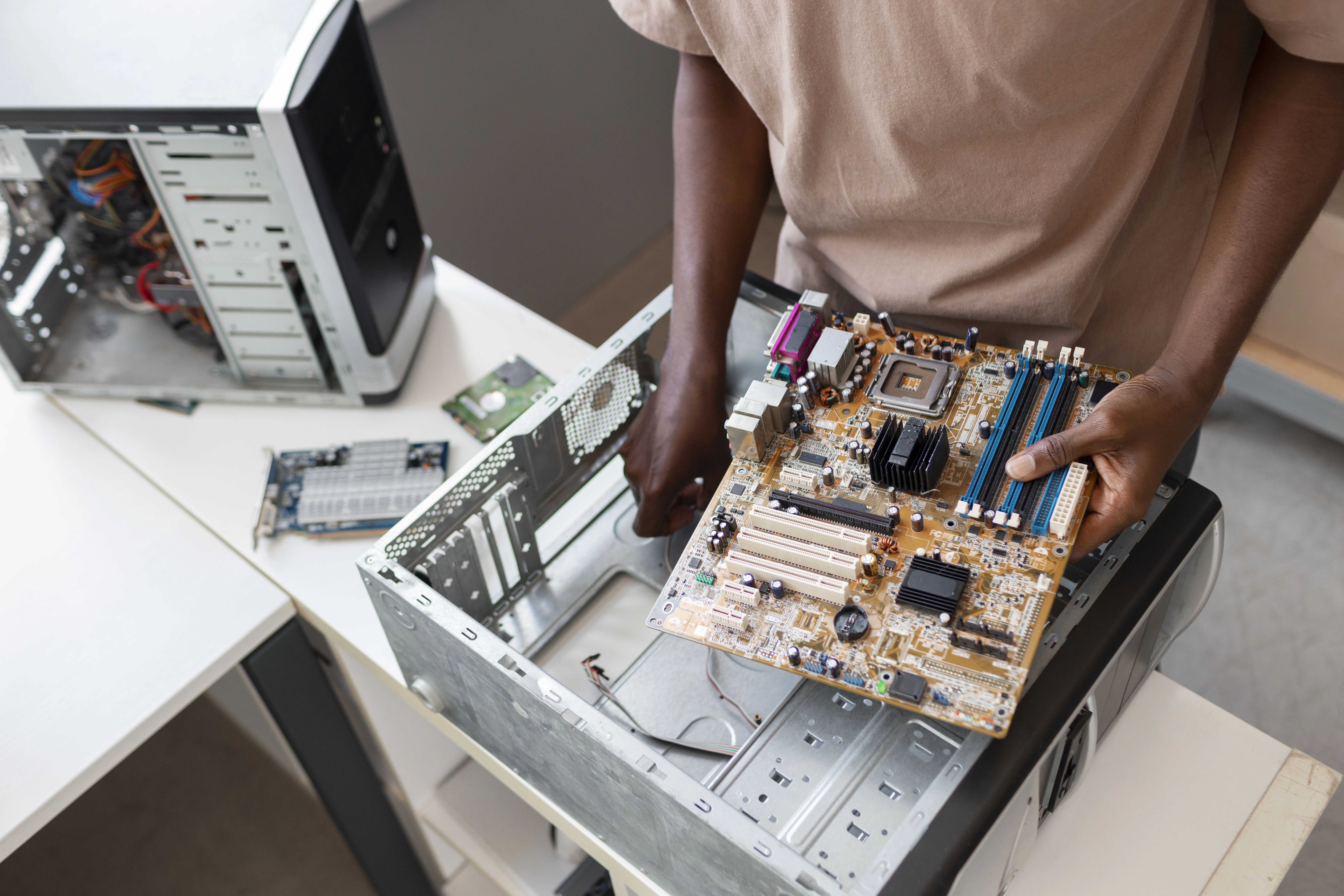
المشكلات الفعلية تحدث أكثر مما تُقرّ به أدلة التثبيت. إليك ما يواجهه المتداولون فعلاً وكيفية حله، وهذا مهم بشكل خاص نظراً لأن مراكز تداول كبرى كلندن تتعامل مع $3.2 trillion daily من حجم تداول الفوركس:
| المشكلة | ما الذي يحدث فعلاً | الحل الناجح |
| برنامج مكافحة الفيروسات يحجب التثبيت | يعدّ برنامج الأمان لديك MT4 مشبوهاً | أضف مجلد MT4 إلى قائمة الاستثناءات قبل التثبيت، لا بعده |
| خطأ "Missing MSVCR100.dll" | يفتقر Windows إلى مكتبات Microsoft Visual C++ | نزّل Visual C++ 2010 Redistributable من Microsoft مباشرة |
| التثبيت يتوقف عند 90% | غالباً مشكلة في الصلاحيات أو مساحة القرص | أغلق كل شيء، وشغّل المثبّت بصلاحيات المسؤول، وتأكد من توفر 500MB على الأقل من المساحة الحرة |
| تعذّر الاتصال بعد التثبيت | إعدادات الخادم غير صحيحة أو تدخّل من جدار الحماية | تأكد جيداً من تطابق اسم الخادم مع الوسيط تماماً، فهو حساس لحالة الأحرف |
أكثر المشكلات إرباكًا هي عندما يُثبَّت MT4 بنجاح لكنه يفقد الاتصال باستمرار. في تسعة أحيان من كل عشرة، السبب هو جدار الحماية الذي يعمل بصرامة زائدة. إضافة MT4.exe إلى قائمة البرامج المسموح بها في جدار الحماية يحل المشكلة في الغالب فورًا.
نصيحة مفيدة: احرص دائمًا على تنزيل ملفات التثبيت من المصادر الرسمية. المواقع المشبوهة تميل إلى تضمين برامج غير مرغوب بها مع منصات التداول.
الخاتمة
تشغيل MT4 لا ينبغي أن يستغرق أكثر من ١٥ دقيقة على أي منصة، لكن العمل الحقيقي يبدأ بعد التثبيت. مستخدمو Windows يحصلون على أسلس تجربة، ويستفيد مستخدمو Mac من المُثبِّت التلقائي الجديد، فيما يُقدِّر مستخدمو Linux أسلوب الأمر الواحد البسيط.
السؤال الأهم ليس كيفية تثبيت MetaTrader 4، بل هل يستطيع إعدادك تحمّل متطلبات التداول الجدية. اتصالات الإنترنت المنزلية تنقطع، وأجهزة الكمبيوتر قد تتعطل في لحظات حرجة، والتثبيت المحلي له قيود تظهر بوضوح حين تُدير صفقات متعددة في آنٍ واحد.
لهذا السبب يلجأ كثير من المتداولين في نهاية المطاف إلى استضافة VPS بصرف النظر عن إعدادهم الأولي. معرفة كيفية تثبيت MT4 محليًا تساعدك على فهم المنصة، لكن التداول الاحترافي عادةً ما يتطلب بنية سحابية لضمان الاستمرارية والأداء.





النقاش
التعليقات
سجّل الدخول للمشاركة في النقاش.