


هل وجدت نفسك يومًا منغمسًا في عالم Minecraft، تبني أغرب الإنشاءات وتقضي وقتًا ممتعًا، ثم خطر ببالك: "ما أروعه لو كان أصدقائي معي!"؟ إن كنت تتساءل كيف تُدخل أصدقاءك إلى عالمك المربّع الرائع، فأنت في المكان الصحيح. دعنا نتعلم كيف تضيف أصدقاء في Minecraft وتجمعهم معك!

هل يمكنك دعوة الأصدقاء في Minecraft؟ (الجواب: نعم!)
الجواب المختصر هو نعم! Minecraft مرن للغاية في وضع اللعب الجماعي. فهو مصمم ليجعل الانضمام إلى لعبة مع الأصدقاء أمرًا سهلًا، حتى لو كنتم تلعبون على منصات مختلفة. الطريقة التي ستستخدمها تعتمد على عدة عوامل: إصدار Minecraft الذي تشغّله (هل نتحدث عن Java مقابل Bedrock ؟)، والجهاز الذي تلعب عليه، وطريقة الاتصال التي تفضّلها.
إن كنت تستخدم Minecraft Bedrock Edition—وهو ما يلعبه معظم الناس على أجهزتهم المحمولة وأجهزة الألعاب، Windows 10/11 وضم أصدقائك إلى اللعبة أمر في غاية السهولة. أما من يستخدمون إصدار Java (عادةً مستخدمو PC وMac)، فالأمر يتطلب بعض الخطوات الإضافية مقارنةً بـ إعداد خادم Minecraft، لكنه في متناول الجميع تمامًا.
كيف تضم أصدقاءك إلى عالمك في Minecraft؟
إن كنت من المغامرين الحقيقيين الذين يريدون بناء عالم مشترك على المدى البعيد، فإن إعداد خادم Minecraft مخصص هو الخيار الأمثل في معظم الأحيان. بهذه الطريقة، يستطيع أنت وأصدقاؤك الدخول إلى نفس العالم والخروج منه في أي وقت تشاؤون.
إليك أكثر الطرق شيوعًا لتحقيق ذلك:
شبكة LAN المحلية
هل الجميع مجتمعون في نفس الغرفة ومتصلون بنفس شبكة Wi-Fi؟ ممتاز! افتح عالمك، اضغط على "فتح للشبكة المحلية"، وسيظهر العالم تلقائيًا في قائمة "Multiplayer" لدى أصدقائك. إنها الطريقة المثالية لجلسات اللعب العفوية.
استضافة خادم Minecraft
هل تريد أن ينضم أصدقاؤك من أي مكان في العالم؟ ستحتاج إلى استضافة خادمك الخاص. يتضمن ذلك تنزيل برنامج الخادم الرسمي، ومشاركة عنوان IP (أو الأفضل من ذلك، إعداد DNS)، وفتح المنفذ 25565 باستخدام إعادة توجيه المنافذ. ولمزيد من الأمان وراحة البال، تأكد من إضافة أصدقائك إلى قائمة السماح على الخادم إدراج الأجهزة والمستخدمين الموثوقين في القائمة البيضاء. (إن بدا هذا معقدًا بعض الشيء، لا تقلق! يمكنك التفكير في لعبة VPS أو خادم وسيط افتراضي للحصول على أداء أكثر سلاسة وعنوان ثابت لا يتغير.)
الانضمام إلى خادم موجود
هل يدير أحد أصدقائك خادمًا بالفعل؟ ممتاز! ما عليك سوى طلب عنوان الخادم منه، ثم انتقل إلى "اللعب المتعدد" من القائمة الرئيسية، وانقر على "إضافة خادم"، الصق العنوان، ثم انقر على "انضمام". ستجد نفسك في المغامرة معًا في وقت قصير.
صراحةً، إن كانت الجوانب التقنية تربك تفكيرك، فإن استخدام لعبة VPS سيغير قواعد اللعبة. إذ يوفر وقت تشغيلأفضل بكثير، و الأداء، وعنوان خادم سهل المشاركة ولا يتغير أبدًا.
كيفية إضافة الأصدقاء في إصدار Minecraft Bedrock (الجوال، وحدات التحكم، Windows)؟
طبعة Bedrock يبسّط فعلاً دعوات اللعب عبر المنصات المختلفة:
- من القائمة الرئيسية، انتقل إلى تبويب "الأصدقاء".
- انقر على "إضافة صديق.”
- اكتب اسم صديقك Gamertag (اسم حساب Xbox/Microsoft الخاص بهم).
- بمجرد إضافتهم، سيظهرون في قائمة أصدقائك. ما عليك سوى النقر على اسمهم واختيار "دعوة للعبة.”
- يمكنك أيضاً الانضمام إلى عالمهم إذا كانوا قد فعّلوا اللعب الجماعي: افتح Minecraft، ثم اذهب إلى Play > Friends، وانضم إلى أي عالم ظاهر. الأمر في غاية البساطة.
كيف تدعو الأصدقاء في إصدار Minecraft Java؟
بينما إصدار Java لا يحتوي على زر "Add Friend" مباشر كما في Bedrock، غير أن إضافة أصدقائك لا تزال سهلة للغاية:
- شبكة LAN العالمية: إذا كنتم جميعاً على الشبكة المحلية ذاتها، افتح عالماً فردياً وانقر على "فتح للشبكة المحلية". سيراه أصدقاؤك على الشبكة نفسها في قائمة "Multiplayer" لديهم. الأمر بسيط جداً.
- خادم مستضاف: شارك عنوان IP (أو نطاقاً مخصصاً للخادم)، وسيتمكن أصدقاؤك من الانضمام عبر "Multiplayer > Add Server".
- خادم معدّل: تخطط للعب مع إضافات؟ هذه النقطة أساسية: يجب على الجميع بالضرورة تثبيت حزمة الإضافات ذاتها تماماً. استخدام برامج الإطلاق مثل CurseForge أو ATLauncher يساعدكم جميعاً على المزامنة دون أي تعقيد.
- Minecraft Realms: داخل قائمة Realms ، انقر فقط على "تكوين"، ويمكنك دعوة الأصدقاء مباشرةً باستخدام أسمائهم.

Realms مقابل استضافة VPS: أيهما أفضل للعب مع الأصدقاء؟
سؤال قديم متجدد! الإجابة تعتمد في النهاية على نوع التجربة التي تريدها في جلسات Minecraft مع أصدقائك.
Realms لا شك أنها سهلة الإعداد. صُمِّمت أصلاً للاعبين العاديين الذين يريدون لعباً جماعياً سريعاً دون الخوض في تفاصيل تقنية معقدة. لكن ثمة قيود: تُقيَّد عادةً بـ ١٠ لاعبين، وغالباً لا تدعم حزم التعديلات المخصصة أو إعدادات الخادم المتقدمة. علاوةً على ذلك، قد تُسبِّب المنشآت الضخمة أو آلات Redstone المعقدة بعض التأخر، لا سيما في Bedrock Realms.
في المقابل، VPS (الخادم الافتراضي الخاص) يمنحك تحكماً كاملاً في تجربة Minecraft. يمكنك تثبيت أي تعديلات تريدها، وضبط الإعدادات بدقة، وزيادة موارد الخادم بسهولة مع نمو مجموعتك. والخادم المُهيَّأ جيداً خادم وسيط افتراضي يتضمن عادةً حماية Minecraft server DDoS، مما يضمن سير مغامراتك بسلاسة حتى في ظل الحمل الثقيل أو هجمات الإنترنت. إنه الخيار الأمثل لمن يريد تخصيصاً حقيقياً وأداءً عالياً.
أبرز مشكلات اللعب الجماعي وكيفية حلها
مررنا جميعاً بهذا: تحاول الاتصال بأصدقائك فتصطدم بعقبة. إليك أكثر المشكلات شيوعاً التي يواجهها اللاعبون عند دعوة أصدقائهم في Minecraft، وكيف تتعامل معها:
- «لا أرى عالَم صديقي؟» على الأرجح لم يُفعِّل اللعب الجماعي في إعدادات لعبته. اطلب منه التحقق من ذلك!
- «انتهت مهلة الاتصال.» هذا يشير في الغالب إلى منفذ مغلق أو جدار حماية يحجب الاتصال. تحقق من إعدادات إعادة توجيه المنافذ لديك.
- «تغيَّر عنوان IP الخاص بي.» إذا كان عنوان IP لديك ديناميكياً فقد يكون ذلك مزعجاً. أفضل حل هو استخدام خدمة Dynamic DNS للحصول على عنوان Minecraft IP ثابت، أو التحويل ببساطة إلى VPS الذي يأتي بعنوان IP ثابت.
- «الخادم لا يظهر.» أولاً، تحقق مرة أخرى من عنوان خادم Minecraft – حتى خطأ مطبعي صغير قد يتسبب في تعطله! تأكد أيضاً من أن الجميع يستخدم نفس إصدار Minecraft بالضبط.
- "تعارضات حزم الموديفيكيشن." هذه مشكلة شائعة جداً! يجب أن يمتلك الجميع قائمة موديفيكيشن متطابقة وبالإصدارات ذاتها. استخدام مشغلات مثل CurseForge يوفر عليك الكثير عند مزامنة حزم الموديفيكيشن مع مجموعتك.
الخاتمة
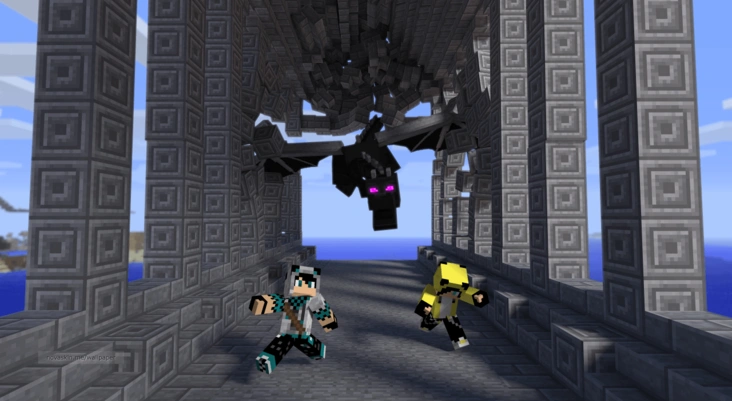
إشراك أصدقائك في مغامرات Minecraft ليس بالأمر المحير كما قد يبدو. بمجرد أن تفهم كيف يعمل الإصدار الذي تستخدمه - سواء كان Bedrock أو Java- ستجد أمامك خيارات متعددة، مثل اللعب عبر LAN، أو استخدام Realms، أو إعداد خادم مخصص الخادم، لتجمع فريقك وتنطلقوا في الاستكشاف.
هيا إذن، اختر طريقة وجرّبها مع أصدقائك! وإن لم تسر الأمور بشكل مثالي من المحاولة الأولى - ولنكن صادقين، فإن اللعب الجماعي في Minecraft قد يكون بعض أمراً متقلباً في الإعداد - فلا تقلق كثيراً. ثق بي، حين يعمل كل شيء بسلاسة، لن ينتهي المرح أبداً.



النقاش
التعليقات
سجّل الدخول للمشاركة في النقاش.