

طريقة إقلاع جهازك، وأولويات الإقلاع، وسلوك النظام وتوافقه وأمانه، كل ذلك يتحكم فيه ويحدده واجهة البرنامج الثابت في جهازك، سواء أكانت UEFI أم BIOS.
ما UEFI، وكيف يختلف عن BIOS الكلاسيكي الذي اعتدنا عليه؟ إن كنت تتساءل عن الفروق بين UEFI وBIOS، أو كيف يؤثر كل منهما على أداء جهازك، فهذا المقال يجيبك بوضوح.
ما BIOS وكيف يعمل؟
BIOS، اختصاراً لـ نظام الإدخال/الإخراج الأساسي، هو البرنامج الثابت الذي يتولى تشغيل جهازك. يُخزَّن على شريحة في اللوحة الأم ويبدأ العمل فور تشغيل الجهاز.
يوقظ المكونات، ويجري فحوصاً أولية، ثم يسلّم التحكم إلى نظام التشغيل. باختصار، هو أول ما يحدث في عملية الإقلاع.
ظهر BIOS في مطلع الثمانينيات مع حاسوب IBM PC، وكان مخزَّناً آنذاك على شرائح ذاكرة قراءة فقط (ROM) تستلزم استبدالاً مادياً لتحديثه. جاءت ذاكرة الفلاش لتسهّل عملية التحديث، غير أن قيوده باتت واضحة مع الوقت، مما أفضى إلى ظهور UEFI والنقاش المستمر حول UEFI مقابل BIOS.
يبدأ BIOS بإجراء اختبار POST (Power-On Self-Test) للتحقق من المكونات، والكشف عن أجهزة الإقلاع، وتحميل نظام التشغيل. كما يتيح بعض الضبط الأساسي كتغيير ترتيب الإقلاع أو ضبط الوقت، وذلك عبر واجهته البسيطة.
رغم أن BIOS ظل ركيزة أساسية في الحوسبة لعقود، فإنه يُستبدَل تدريجياً بـ UEFI الذي يوفر ميزات حديثة من حيث الأداء والأمان.
فهم هذه الفروق أمر ضروري عند المقارنة بين BIOS وUEFI في الأنظمة الحديثة. بعد أن تعرّفنا على BIOS، لنستكشف ما هو UEFI وكيف يعمل.
ما UEFI وكيف يعمل؟
UEFI، أو واجهة البرامج الثابتة القابلة للتوسيع الموحدة, هي البديل الحديث لـ BIOS، وكما هو الحال مع BIOS، فهي معيار للبرامج الثابتة يربط عتاد الحاسوب بنظام تشغيله. إن كنت تتساءل يوماً: "ما UEFI، ولماذا تهمني؟" فتصوّرها على أنها الخلَف الأكثر قدرةً وتطوراً لـ BIOS.
قدّمها لأول مرة عام 2007 منتدى منتدى EFI الموحد، وتعمل UEFI على طيف واسع من الأجهزة، إذ اعتمدتها كل أجهزة الحاسوب والحواسيب المحمولة تقريباً الصادرة منذ عام 2015 بديلاً عن BIOS. وكما هو شأن معظم التقنيات الجديدة، جاءت بنية UEFI المحدَّثة أكثر كفاءةً، مع أوقات إقلاع أسرع ودعم لوحدات تخزين أكبر حجماً.
فضلاً عن الكفاءة، شهد الأمان تحسناً جوهرياً مع UEFI. كيف؟ تستخدم UEFI حمايات تشفيرية متقدمة للتحقق من أن البرامج المُحمَّلة أثناء الإقلاع موثوقة فحسب، وهذا من أبرز الفوارق بين BIOS وUEFI.
للإنصاف، تعرّضت UEFI لانتقادات بوصفها مثالاً على متلازمة النظام الثاني، إذ يرى المنتقدون أنها بالغت في التعقيد في محاولتها معالجة قيود BIOS. ويتناقض هذا التعقيد مع التصميم الأبسط والأكثر نمطيةً لـ BIOS، الذي كان يتيح إضافة محمّلات إقلاع متقدمة كـ GRUB عند الحاجة.
مع ذلك، تحظى UEFI بقبول أوسع من BIOS في الأنظمة الحديثة، وإن كان بعض المختصين يدعون بحق إلى خيارات بديلة. عودةً إلى صلب الموضوع، ما الفوارق الحقيقية بين BIOS وUEFI؟ وما الذي يجعل UEFI أكثر كفاءةً بهذا الشكل؟
UEFI مقابل BIOS: الفروق الجوهرية
الآن وقد تكوّنت لديك صورة واضحة عن كلا النظامين، حان وقت المقارنة الجادة بين BIOS وUEFI، لأن الاكتفاء بالقول إن UEFI أسرع إقلاعاً أو أكثر أماناً ليس تحليلاً، بل مجرد سطحية.
| الميزة | BIOS | UEFI |
| تاريخ الإصدار | 1975 | 2002 |
| وضع التشغيل | 16 بت | 32 بت / 64 بت |
| واجهة المستخدم | تنقل أساسي بلوحة المفاتيح فقط | واجهة رسومية مع دعم الفأرة |
| دعم الأقسام | حتى أربعة أقسام فعلية | حتى 128 قسماً فعلياً |
| حد حجم القسم | 2 TB | أكثر من 18 إكسابايت (ما يعادل نحو 18.8 مليون تيرابايت) |
| الأداء | محسَّن للأنظمة القديمة ذات المعالجات 16-bit | أوقات إقلاع أسرع وأداء أفضل |
| التخزين | مخزَّن في شريحة مخصصة على اللوحة الأم | مخزَّن كملف .efi ملف على محرك الأقراص |
| الأمان | الحماية بكلمة مرور | التمهيد الآمن وميزات الأمان المتقدمة |
الأداء ووضع التشغيل
- يعمل BIOS في وضع 16 بت ولا يمكنه الوصول إلا إلى ما بين 512 كيلوبايت و1 ميغابايت من الذاكرة.
- يعمل UEFI في وضع 32 بت أو ٦٤-بت ويمكنه الوصول إلى ما بين 4 MB to 32 MB.
- يُقلع UEFI أسرع من BIOS بمقدار ٢ إلى ٣ مرات.
- يعمل BIOS بشكل جيد على الأجهزة القديمة، لكنه يبدو بطيئاً على الأجهزة الحديثة، في حين صُمِّم UEFI أصلاً للأجهزة الحديثة.
التقسيم والتخزين
- يستخدم BIOS نظام سجل الإقلاع الرئيسي (MBR) لتقسيم الأقراص.
- يقتصر BIOS على 2.2 TB وما لا يتجاوز أربعة أقسام رئيسية.
- يستخدم UEFI نظام جدول أقسام GUID (GPT) لتقسيم الأقراص.
- يدعم UEFI ما يزيد على 18 إكسابايت وما يصل إلى 128 قسماً.
واجهة المستخدم
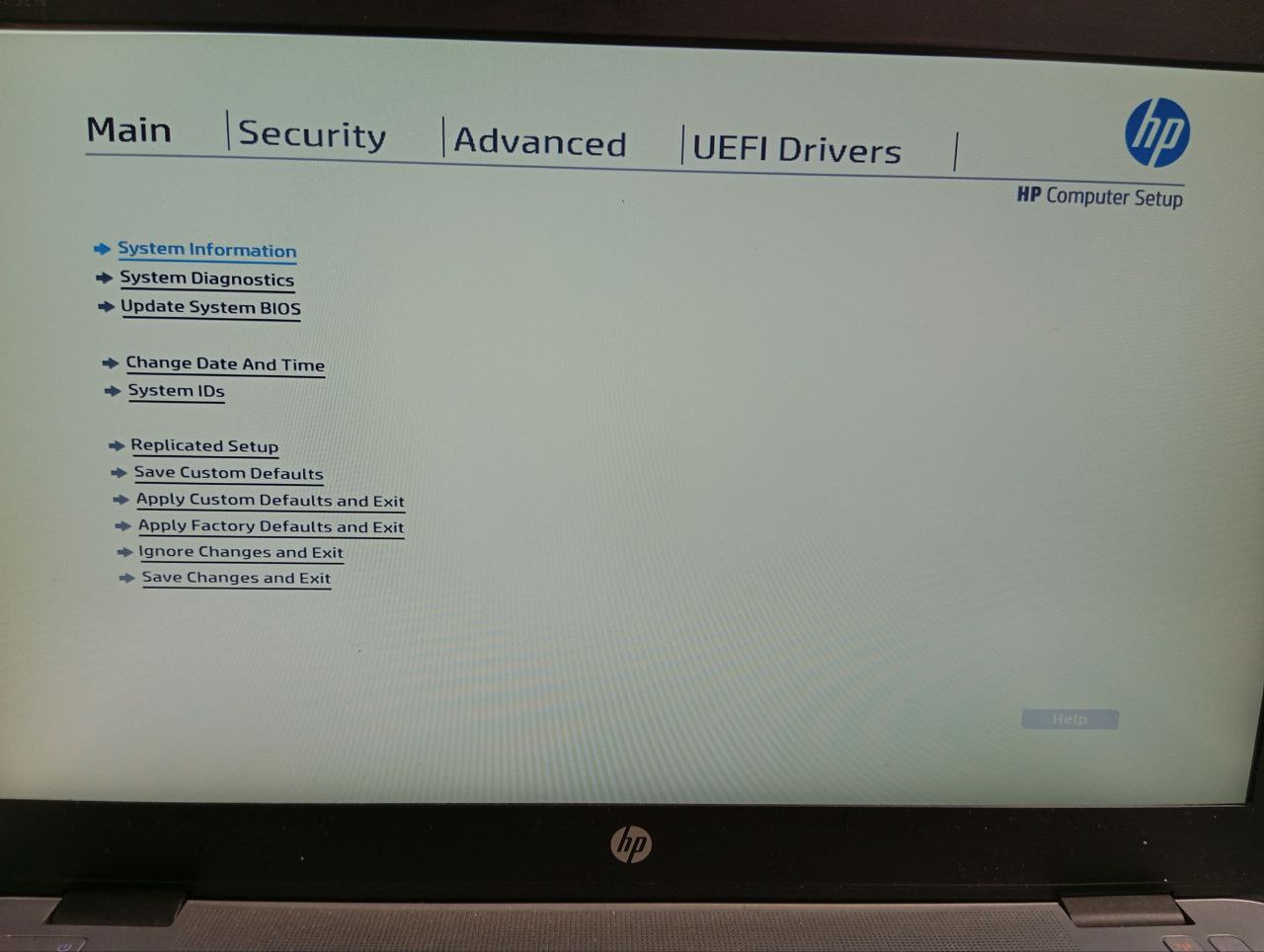
- يعتمد BIOS على واجهة قديمة تعتمد على النص.
- لا يمكن التنقل في واجهة BIOS إلا باستخدام لوحة المفاتيح، دون دعم للفأرة.
- واجهة BIOS بسيطة، غير أن التنقل فيها قد يكون صعباً.
- يستخدم UEFI واجهة مستخدم رسومية (GUI).
- يدعم UEFI إدخال لوحة المفاتيح والفأرة معاً.
- واجهة UEFI سهلة الاستخدام، لكنها قد تكون معقدة في بعض الأحيان.
ميزات الأمان
- يعتمد كل من UEFI وBIOS على حماية أساسية بكلمة مرور.
- يتضمن UEFI أيضاً ميزة التمهيد الآمن، التي تسمح فقط للبرامج الموثوقة بالتشغيل أثناء الإقلاع.
- قد يتسبب Secure Boot في مشكلات عند تثبيت أنظمة تشغيل Linux أو غير Windows إلى جانب Windows.
الشبكات والوصول عن بُعد
- يدعم UEFI الوصول عبر الشبكة والوصول عن بُعد ، في حين لا يوفر BIOS هذه الإمكانية.
- يتضمن UEFI ميزة بيئة التنفيذ قبل الإقلاع (PXE boot)، التي تتيح إقلاع الحاسوب من خادم شبكة.
- يوفر UEFI تقنيات الإدارة عن بُعد والتشخيص، مثل تشغيل iSCSI و HTTP.
- قد تكون ميزات شبكة UEFI والوصول عن بُعد مربكة.
التوافق
- لا يدعم BIOS إلا أنظمة التشغيل القديمة (Windows 7 وما سبقها).
- لا يستطيع BIOS الإقلاع من أقراص GPT.
- يدعم BIOS ما يقارب جميع توزيعات Linux لكنه غير مدعوم على macOS.
- يدعم UEFI Windows 7 (مع CSM) وجميع أنظمة التشغيل الأحدث (بما فيها macOS).
- يدعم UEFI فقط التوزيعات الحديثة (Ubuntu 12.10+ وما إلى ذلك).
خلاصة القول: التحول من BIOS إلى UEFI وما يعنيه لك
بعد أن تعرّفت على الفوارق الجوهرية بين هاتين البنيتين، يمكننا الآن الحديث عن أيهما يناسبك. قد يبدو UEFI الخيار الأمثل للوهلة الأولى، لكن الأمر يعتمد في نهاية المطاف على طبيعة نظامك. فعلى الأجهزة القديمة، قد يتسبب UEFI في بعض المشكلات. نعم، هو مثالي للأجهزة الحديثة، أما إذا كنت تشغّل أنظمة تشغيل أو أجهزة قديمة، فقد تصطدم بعقبات.
على سبيل المثال، تعجز الأنظمة القديمة عن الاستفادة من ميزات UEFI المتقدمة، كالتعامل مع الأقراص الكبيرة أو الإقلاع من تثبيتات نظام التشغيل غير المتوافقة مع UEFI. إذا كنت تستخدم جهازاً يسبق عام 2010، فقد تكون عملية التحويل معقدة، إذ قد لا تدعم هذه الأجهزة القديمة UEFI بالكامل أو متطلبات التعريفات الحديثة، لا سيما فيما يخص محركات NVMe.
صحيح أن UEFI يتميز بمزايا عديدة، منها سرعة الإقلاع، والإقلاع الآمن، ودعم الأقراص التي تتجاوز 2TB، إلا أن ليس كل نظام مهيأ له. كثير من اللوحات الأم القديمة تفتقر إلى دعم البرامج الثابتة اللازمة لـ UEFI، مما قد يُفضي إلى مشكلات عند الترقية من BIOS. غير أن وضع Legacy في UEFI يتيح لك محاكاة BIOS، وإن كان ذلك قد يُبطئ الأداء بعض الشيء.
بحلول عام 2020، أعلنت Intel رسمياً التخلي عن BIOS، مما رسّخ مكانة UEFI بوصفه البنية الثابتة المعيار. وقد تبنّت شركات كبرى كـ AMD وMicrosoft هذه التقنية، لتواكب متطلبات الأجهزة والبرمجيات المعاصرة.
في المقابل، يؤدي BIOS دوره بكفاءة في الأنظمة القديمة ويتسم بالبساطة وسهولة الاستخدام. وهو مدعوم على نطاق واسع ويعمل بشكل ممتاز مع MBR. لكن إذا كنت تعمل على أجهزة حديثة، فـ UEFI هو الخيار الأفضل بلا منازع، إذ يتفوق سرعةً وأماناً وملاءمةً لمتطلبات التقنية الحديثة. أما إذا كان جهازك قديماً أو لديك مخاوف تتعلق بالتوافق، فقد يظل BIOS الخيار الأنسب.
الأسئلة الشائعة
ماذا يحدث إذا انتقلت من BIOS إلى UEFI؟
يستلزم التحويل من BIOS إلى UEFI في العادة تحويل قرص النظام من MBR إلى GPT. يمنحك ذلك سرعة إقلاع أفضل ودعماً لأقراص أكبر حجماً. بيد أن هذا التحويل قد يستوجب إعادة تثبيت نظام التشغيل، لذا تأكد من توافق أجهزتك ونظام تشغيلك مع UEFI قبل المضي قُدُماً.
هل أستخدم UEFI أم BIOS مع Windows 10؟
يُنصح عادةً بتثبيت Windows باستخدام وضع UEFI الأحدث، نظراً لما يوفره من ميزات أمان إضافية مقارنةً بوضع BIOS القديم. غير أنك إذا كنت تُقلع من شبكة لا تدعم إلا BIOS، فستضطر إلى استخدام وضع BIOS القديم في تلك الحالة. وبمجرد اكتمال تثبيت Windows، سيُقلع جهازك تلقائياً بالوضع ذاته المستخدم أثناء التثبيت.
هل يستخدم جهازي BIOS أم UEFI؟
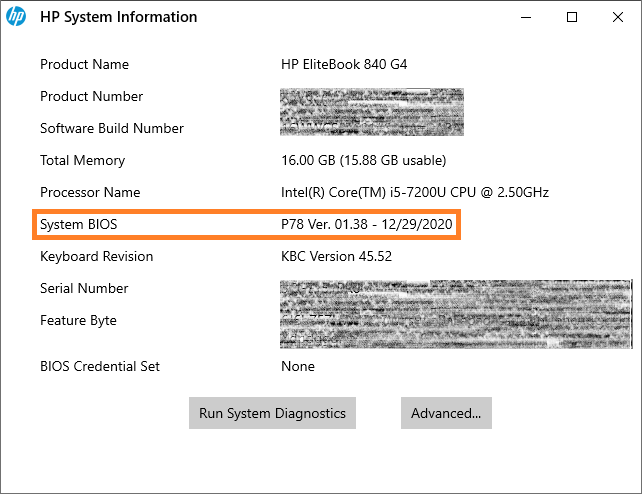
انقر على أيقونة البحث في شريط مهام Windows، واكتب "msinfo32"، ثم اضغط Enter. سيفتح نافذة معلومات النظام، حيث تنقر على بند System Summary. ومن هناك، ابحث عن BIOS Mode لمعرفة ما إذا كان الوضع Legacy أم UEFI.



النقاش
التعليقات
سجّل الدخول للمشاركة في النقاش.