
للاتصال بـ Linux VPS، ستحتاج إلى استخدام مفاتيح SSH. يشرح هذا الدليل
سيعلّمك كيفية الاتصال بـ Linux VPS باستخدام مفاتيح SSH، وأيضاً،
كيفية استخدام PuTTY. تجدر الإشارة إلى أنك تحتاج إلى OpenSSH لاستخدام مفاتيح SSH
مثبّتة على جهازك والخادم. تطبيق الخادم OpenSSH هو
مثبَّتة مسبقاً على جميع Cloudzy Linux الخوادم الافتراضية الخاصة.
كيفية
الاتصال بـ Linux VPS باستخدام SSH
تأكد من تثبيت عميل OpenSSH على جهازك. بعد ذلك يمكنك
أنشئ اتصالاً آمناً عن بُعد بـ Linux VPS باستخدام الخطوات التالية
تعليمات:
الخطوة الأولى: افتح طرفية SSH على جهازك و
نفّذ الأمر التالي:
ssh your_username@host_ip_addressالخطوة الثانية: اكتب كلمة المرور واضغط
Enter. لاحظ أنك لن ترى أي استجابة على
الشاشة أثناء الكتابة. إذا لجأت إلى لصق كلمة المرور، تأكد من أنها مخزّنة
بأمان وليس في ملف نصي.
الخطوة الثالثة: عند الاتصال بـ VPS لأول
مرة، سيُطلب منك تأكيد رغبتك في المتابعة. اكتب فقط
نعم واضغط Enter. تظهر هذه الرسالة
مرة واحدة فقط عند الاتصال الأول، لأن الخادم البعيد لم يُسجَّل بعد
على جهازك المحلي.
أنت الآن متصل بالخادم البعيد.
إنشاء مفاتيح SSH واستخدامها
المفاتيح
مفاتيح SSH هي البديل الآمن للاتصال بخادم بعيد
دون الحاجة إلى عبارة مرور. يُنصح بشدة باستخدام هذه الطريقة
بدلاً من الاعتماد على كلمات المرور.
الإجراء المعتاد لإنشاء زوج المفاتيح العامة/الخاصة لـ Secure Shell
هو كالتالي.
الخطوة ١: تشغيل
برنامج توليد المفاتيح
ssh-keygenسيكون الناتج على النحو التالي:

الخطوة
٢: أدخل مسار الملف الذي سيحتوي على المفتاح
افتراضياً، يظهر اسم الملف id_rsa، الذي يمثل مفتاح RSA v2،
بين قوسين. يمكنك تحديد هذا الملف بالضغط على
Enter أو كتابة اسم ملف مختلف.
لاحظ أن المفتاح العام ينتهي بـ .pub، بينما المفتاح الخاص لا ينتهي
بهذا الامتداد.
الخطوة الثالثة:
أدخل عبارة مرور لاستخدام مفتاحك
تُستخدم عبارة المرور هذه لتشفير مفتاحك الخاص. تركها فارغة
يعني عدم استخدام أي عبارة مرور، وهو أمر غير موصى به لأسباب
أمنية. مع ذلك، يمكنك تركها فارغة إذا كنت لا تُجري عمليات
حساسة على خادمك. لاحظ أن عبارة المرور لا تظهر على الشاشة
أثناء كتابتها.
Enter passphrase (empty for no passphrase): <Type the passphrase>الخطوة الرابعة:
أعد إدخال عبارة المرور للتأكيد
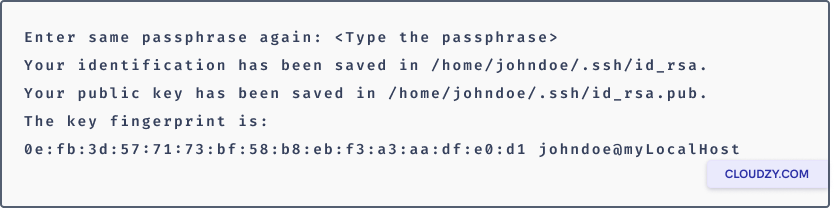
الخطوة 5: تحقق من
النتائج
يُعرض بصمة المفتاح، وهي سلسلة من القيم الست عشرية المكونة من رقمين
مفصولة بنقطتين. تحقق من صحة المسار إلى المفتاح. في
المثال، المسار هو /home/johndoe/.ssh/id_rsa.pub. عند هذه النقطة،
تكون قد أنشأت زوج مفاتيح عام/خاص.
الخطوة 6: أضف
المفتاح
انسخ المفتاح العام وأضفه إلى ملف
/home/johndoe/.ssh/authorized_keys في المجلد الرئيسي على
المضيف البعيد.
عند إنشاء مفتاح SSH، يمكنك إضافته إلى خادمك الافتراضي الخاص
الخوادم والاتصال عبر SSH دون الحاجة إلى إدخال كلمة المرور في كل مرة
الوقت، كما أنها أكثر أماناً بكثير إذ يصعب اختراقها أو كسرها على عكس
كلمات المرور العادية.
الاتصال بـ
Linux VPS من Windows
PuTTY هو محاكي طرفية شائع Windows، لكنه لا يقتصر على
Windows أنظمة التشغيل. وبما أنه مجاني ومفتوح المصدر، فإنه يحظى بشعبية واسعة
مع مستخدمي Linux. يوفر واجهة نصية للحواسيب البعيدة
تشغيل أي بروتوكولات مدعومة، بما في ذلك SSH وTelnet.
الخطوة ١: تنزيل PuTTY
على Windows
إذا لم يكن PuTTY مثبَّتاً لديك، تفضل بزيارة صفحة تنزيل PuTTY الصفحة وتنزيل
مثبّت Windows من قسم ملفات الحزمة في الصفحة.
الخطوة الثانية: الإعداد
PuTTY
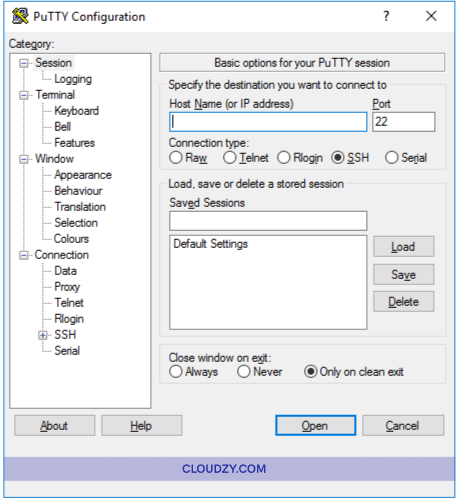
ستظهر شاشة إعداد الجلسة الرئيسية عند التشغيل
PuTTY. ابدأ بـ إدخال عنوان IP الخاص بالخادم أنتَ
تحاول الاتصال به.
سيتم تعيين المنفذ على ٢٢ افتراضياً، إذ يُعدّ هذا هو المنفذ القياسي
لـ SSH على معظم الخوادم.
افترض أنك لا تستخدم مفتاحاً خاصاً للاتصال بخادمك ولا
لا تريد حفظ إعداداتك لاستخدامها لاحقاً. في هذه الحالة، يمكنك
انقر على «فتح» لتفعيل اتصال فوري بخادمك عبر SSH
يُجري المصادقة باستخدام كلمة مرور النسخة الخاصة بك.
إذا كانت هذه أول مرة تتصل فيها بـ Linux VPS، فسيعرض PuTTY
سيعرض تحذيراً أمنياً لإعلامك بأنه لا يوجد
مفتاح في السجل لهذا الخادم. وهذا أمر طبيعي عند
الاتصال الأول.
ستظهر نافذة جديدة؛ إذا نجح الاتصال، سيُطلب منك
إدخال كلمة المرور. إذا أدخلت جميع البيانات بشكل صحيح،
ستكون الآن متصلاً بـ shell على خادمك.
الخطوة الثالثة: المصادقة عبر SSH
المفتاح
يمكن أيضاً إعداد PuTTY لاستخدام مفاتيح SSH، وهي طريقة أكثر أماناً
وأحياناً أكثر سهولة في المصادقة.
بعد إنشاء زوج مفاتيح SSH ورفع المفتاح العام إلى
الخادم، انقر على Auth لعرض
خيارات المصادقة في الشريط الجانبي للإعداد الرئيسي
.
انقر على استعراض في أسفل الشاشة بجوار
قواعد المفتاح الخاص للمصادقة واختر ملف
مفتاح PPK SSH المحفوظ من جهازك المحلي.
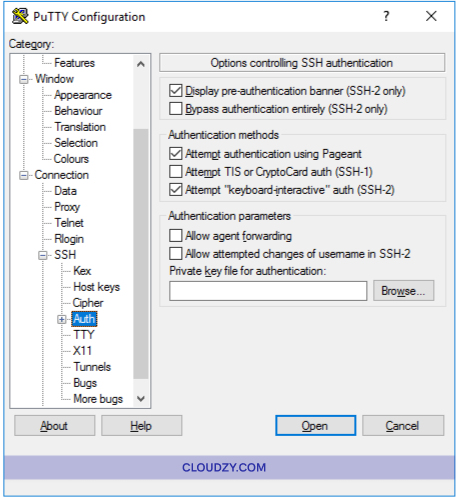
انقر على زر افتح انتقل إلى التبويب، أدخل كلمة المرور، ثم
اتصل.
الخطوة الرابعة: احفظ
إعداد PuTTY
يتيح لك PuTTY حفظ إعدادات الاتصال بـ
الخادم، حتى لا تضطر إلى إدخال جميع البيانات في كل مرة. بعد
تعبئة جميع الحقول المطلوبة والتأكد من جاهزيتك للاتصال، تأكد
من أنك على شاشة إعدادات الجلسة الرئيسية الموضحة أعلاه.
يمكنك مشاهدة اسم المضيف ورقم المنفذ للخادم. أدخل
اسم إعدادات جلسة SSH المحفوظة في مربع النص أسفل
الجلسات المحفوظة ثم انقر على حفظ.
لديك الآن جميع المعلومات اللازمة للاتصال بـ Linux VPS. إذا
كان لديك أي استفسار، لا تتردد في التواصل معنا عبر إرسال
تذكرة دعم.
أيضًا في Linux / SSH
أدلة ذات صلة.
تحتاج مساعدة في شيء آخر؟
متوسط زمن الاستجابة أقل من ساعة. بشر حقيقيون، لا روبوتات.