
Secure Shell (SSH) بروتوكول أساسي للوصول إلى الخوادم
البعيدة بصورة آمنة. على الرغم من موثوقيته، قد يواجه المستخدمون
مشكلات في الاتصال عند العمل مع SSH. سيتناول هذا الدليل
أبرز مشكلات الاتصال في SSH ويقدم حلولاً لتشخيصها
وحلها.
المتطلبات الأساسية
-
الوصول الإداري: بيانات اعتماد تسجيل الدخول التي تمنح
الصلاحيات اللازمة على الخادم الذي تحاول الوصول إليه.
وصول -
الوصول إلى الشبكة: اتصال إنترنت مستقر و
القدرة على الوصول إلى شبكة الخادم. -
عميل SSH: عميل SSH يعمل ومثبَّت على
جهازك المحلي، مثل OpenSSH أو PuTTY. -
معلومات الخادم: عنوان IP الخاص بالخادم، ورقم منفذ SSH
(القيمة الافتراضية هي 22)، وبيانات حساب المستخدم المناسبة.
المعلومات. -
الصلاحيات: إذا كنت تستخدم المصادقة بالمفتاح،
تأكد من توفر مفتاحك الخاص وضبط الصلاحيات المناسبة
له.
المشكلات الشائعة و
الأسباب
المصادقة
الأخطاء
تنشأ هذه المشكلات عند عدم تطابق بيانات الاعتماد المُدخلة
مع تلك التي يتوقعها الخادم. ومن أبرز الحالات الشائعة:
-
كلمات مرور غير صحيحة: قد تؤدي الأخطاء الإملائية أو
التغييرات الأخيرة لكلمة المرور إلى فشل الاتصال. -
مشكلات المفتاح العام: إذا كان ملف
authorized_key على الخادم لا يحتوي على المفتاح العام الصحيح،
أو لم يكن المفتاح الخاص للعميل محمَّلاً، فستفشل عملية المصادقة.
. -
انتهاء صلاحية بيانات الاعتماد: بعض الأنظمة تفرض
سياسات انتهاء صلاحية كلمات المرور أو المفاتيح لأغراض أمنية.
مشكلات الشبكة
قد تنقطع الاتصالية بسبب مشكلات على مستوى الشبكة، مثل:
-
قيود جدار الحماية: قد يكون جدار الحماية
مُهيَّأً لحجب المنفذ الافتراضي SSH (22)، مما يستلزم تعديل القواعد
للسماح بمرور حركة البيانات. -
إعداد DNS بشكل خاطئ: قد تُفضي إعدادات DNS غير الصحيحة إلى
قيام العميل بتحليل عنوان IP خاطئ لـ
الخادم. -
انقطاع الخدمة: اتصالات الإنترنت غير المستقرة
أو مشكلات الشبكة على جانب الخادم قد تُعطّل SSH
وصول
إعداد SSH
الأخطاء
الإعداد الصحيح لعميل ومشغّل SSH أمر ضروري.
قد تشمل المشكلات:
-
إعداد sshd_config بشكل خاطئ: توجيهات غير صحيحة
في ملف إعداد SSH على الخادم قد تمنع الاتصالات. -
مشكلات في إعداد العميل: يجب أن يتوافق إعداد عميل SSH
مع متطلبات الخادم، مثل
قبول أنواع المفاتيح أو خوارزميات التشفير الصحيحة.
تحميل زائد على الخادم أو
التوقف عن العمل
يمكن أن يُبطئ الحمل الزائد على الخادم خدمات SSH أو يُعطّلها، ومن المقرر
أو التوقف غير المخطط له قد يجعل الخادم غير متاح مؤقتاً
غير متاح.
خطوات التشخيص
لتحديد مشكلات الاتصال الخاصة بـ SSH ومعالجتها، اتبع هذه
خطوات التشخيص:
فحص الشبكة
الاتصال
ابدأ بالتأكد من أن اتصالك بالشبكة نشط و
مستقر. استخدم أدوات مثل ping أو
traceroute للتحقق من الاتصال بخادم SSH
عنوان IP. سيساعدك هذا في تحديد ما إذا كانت المشكلة على مستوى الشبكة
مستوى متقدم.
التحقق من
بيانات الاعتماد
تأكد من صحة بيانات الاعتماد SSH التي تستخدمها و
الحالية. في حال تسجيل الدخول بكلمة مرور، تحقق مجدداً من كلمة المرور التي تستخدمها
الدخول. بالنسبة لتسجيل الدخول عبر المفتاح SSH، تأكد من أن المفتاح الخاص هو
محملاً في عميلك SSH وأن المفتاح العام المقابل هو
موجودة في authorized_keys ملف على الخادم.
جارٍ فحص SSH
الإعدادات
افحص ملفات إعداد SSH بعناية. على الخادم،
sshd_config يجب تهيئة الملف للسماح بالوصول
عبر الطرق المحددة (كلمة المرور أو المفتاح) مع التأكد من صحة رقم المنفذ
المحدد. على جانب العميل، يجب أن يتطابق الإعداد مع
متطلبات بروتوكول الخادم.
مراجعة سجلات الخادم
السجلات
يمكن أن تكشف سجلات الخادم عن سبب أخطاء SSH
بشكل مباشر. ابحث عن أخطاء المصادقة أو الرسائل المتعلقة بالاتصالات
المرفوضة. توجد هذه السجلات عادةً في
/var/log/auth.log أو
/var/log/secure.
باتباع هذه الخطوات بشكل منهجي، يمكنك تحديد
سبب مشكلات الاتصال في SSH.
استكشاف الأخطاء وإصلاحها
والحلول لمشكلات اتصال SSH
حل مشكلات الشبكة
المرور
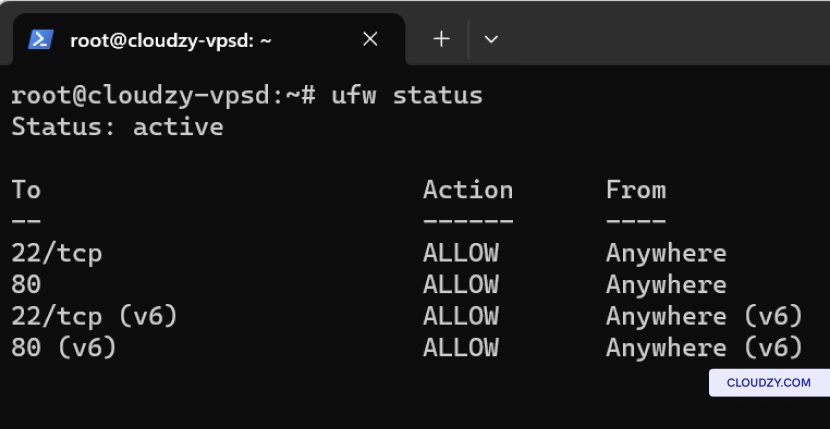
لضبط إعدادات جدار الحماية، استخدم الأوامر التالية:
-
لـ Ubuntu: sudo ufw allow 22 للسماح بحركة مرور SSH
على المنفذ 22. -
بالنسبة لـ CentOS: sudo firewall-cmd –permanent
–add-service=ssh ثم نفّذ sudo firewall-cmd
–reload.
إصلاح مشكلات المصادقة
المشكلات
إذا كنت تواجه مشكلات في الوصول عبر SSH بسبب المصادقة،
اتبع الخطوات التالية:
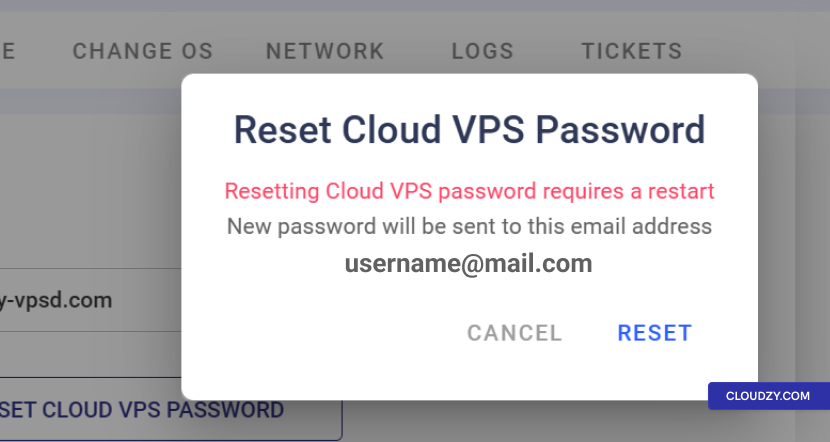
- إعادة تعيين كلمة المرور: داخل لوحة Cloudzy، انتقل
إلى الوصول التبويب وانقر على إعادة تعيين CLOUD VPS
كلمة المرور لإنشاء كلمة مرور جديدة.
-
التحقق من مفتاح SSH: في SSH
Keys في قسم اللوحة، تأكد من إدخال مفتاحك العام
SSH بشكل صحيح. المسار إلى ملف authorized_keys الملف
على خادمك، الذي يجب أن يحتوي على مفتاحك العام، هو عادةً
~/.ssh/authorized_keys. -
التحقق من الصلاحيات: على الخادم، تحقق من
صلاحيات ~/.ssh المجلد وملف
authorized_keys الملف باستخدام chmod 700
~/.ssh و chmod 600
~/.ssh/authorized_keys.
ضبط إعدادات SSH
الإعدادات
لضبط الإعدادات:
-
راجع وعدّل ملف إعداد خادم SSH الموجود في
/etc/ssh/sshd_config على الخادم. تحقق من التوجيهات
مثل السماح بدخول المسؤول نعم و
مصادقة كلمة المرور نعم للتأكد من تطابقها مع
متطلباتك. -
أعد تشغيل خدمة SSH لتطبيق التغييرات باستخدام sudo
إعادة تشغيل sshd.
التحقق من DNS
الإعدادات
قد تؤدي مشكلات في إعدادات DNS إلى أعطال في اتصال SSH،
وفيما يلي كيفية التحقق من إعدادات DNS على جانبَي العميل
والخادم:
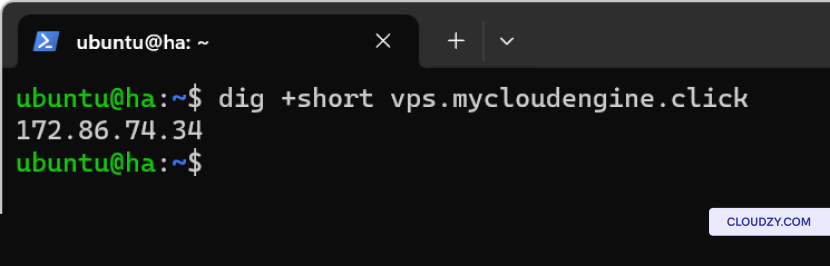
- على جانب العميل (Linux): استخدم أمر dig
للاستعلام عن سجلات DNS:
dig +short yourdomain.comيجب أن يُعيد هذا الأمر عنوان IP الخاص بخادمك. إن لم يحدث ذلك،
فالأرجح أن ثمة مشكلة في تحليل DNS على جهاز العميل
الخاص بك.
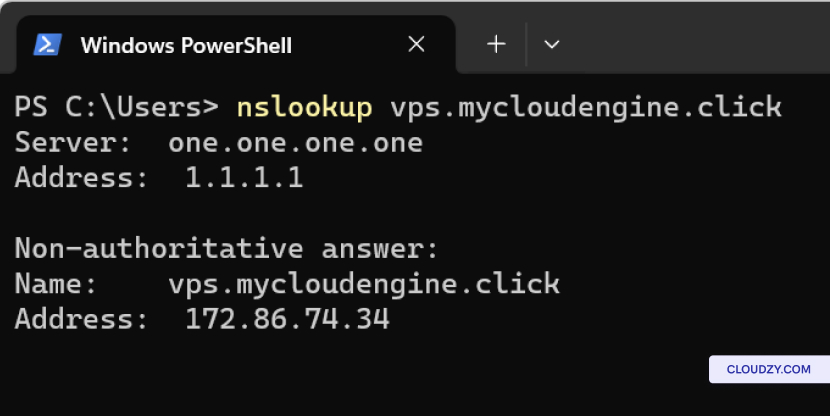
على جانب العميل (Windows): استخدم
nslookup في موجه الأوامر:
nslookup yourdomain.comعلى غرار dig، يجب أن يُعيد هذا الأمر عنوان IP الخاص بخادمك
إذا كان DNS يعمل بشكل صحيح.
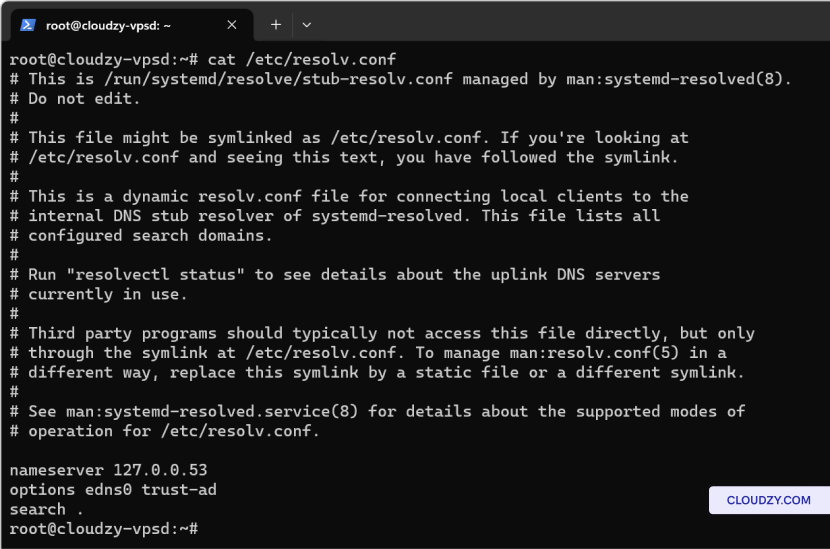
- على جانب الخادم: تحقق من ملف إعداد محلل DNS،
ملف الإعداد، الموجود عادةً /etc/resolv.conf، للتأكد
من أنه يشير إلى خادم DNS الصحيح. يجب أن يحتوي على إدخالات
مشابهة لما يلي:
nameserver 8.8.8.8

nameserver 8.8.4.4
هذه خوادم DNS العامة لـ Google، ويمكن استبدالها بتلك
التي يوفرها مزود الاستضافة أو مزود خدمة الإنترنت.
- اختبار تحليل DNS على الخادم: استخدم
dig أو nslookup الأمر مباشرةً على
الخادم للتحقق من قدرته على تحليل أسماء النطاقات إلى عناوين IP. إذا
تعذّر عليه تحليل أسماء النطاقات الخارجية، فقد يشير ذلك إلى مشكلة في
خدمة DNS أو إعداد الشبكة على الخادم نفسه.
مراقبة الموارد
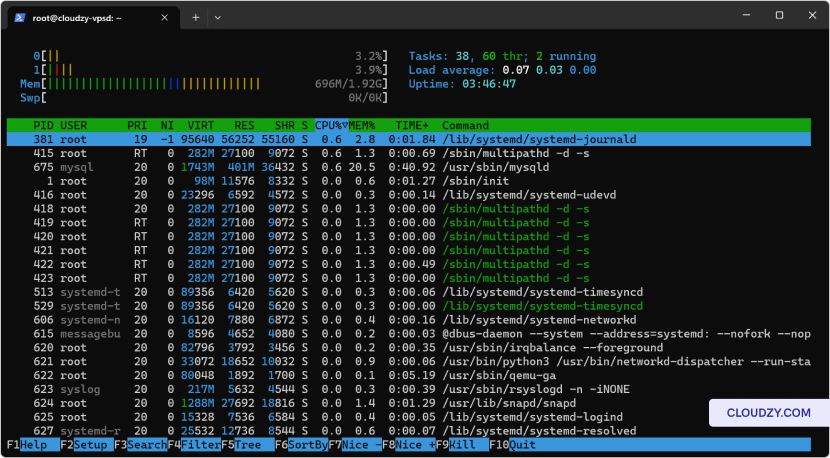
باستخدام htop
تثبيت htop للمراقبة الفورية:
-
أوبونتو: sudo apt-get install htop
-
CentOS: sudo yum install htop
استخدم htop لمتابعة CPU واستخدام الذاكرة وإدارة
العمليات مباشرةً من الواجهة.
صيانة
الخادم وسلامته
حافظ على تحديث الخادم لتفادي الثغرات الأمنية و
مشكلات الأداء:
-
Ubuntu: تنفيذ sudo apt update && sudo apt
ترقية لتحديث جميع الحزم. -
CentOS: تشغيل sudo yum update لتحديث
الخاص به.
لحل مشكلات الاتصال SSH بفعالية، تحقق بشكل منهجي من
وتصحيح إعدادات DNS، والتحقق من بيانات الاعتماد، وضبط جدار الحماية
القواعد، ومراجعة إعدادات SSH. تحديث الأنظمة بصفة منتظمة و
مراقبة الموارد من الممارسات الأساسية للحفاظ على بيئة مستقرة
وبيئة خادم آمنة. باتباع هذه الخطوات، يمكنك الحصول على
وصول موثوق SSH إلى VPS، مع تقليل وقت التوقف وتحسين
الأمان. إذا كنت بحاجة إلى مزيد من المعلومات أو المساعدة، فلا تتردد
التواصل مع فريق الدعم لدينا عبر إرسال
تذكرة دعم.
أيضًا في Linux / SSH
أدلة ذات صلة.
تحتاج مساعدة في شيء آخر؟
متوسط زمن الاستجابة أقل من ساعة. بشر حقيقيون، لا روبوتات.