
إدارة Linux VPS عبر SSH من Android
في عالم إدارة الخوادم عن بُعد، يُعدّ الوصول الآمن إلى
تشغيل نسخ Linux VPS من أجهزة Android أمر ضروري. وبينما Android
لا يوفر عميل SSH مدمجاً، وهنا يأتي دور تطبيقات الطرف الثالث
إنقاذ الموقف. ومن بين هذه التطبيقات، يبرز JuiceSSH بوصفه خياراً موثوقاً و
عميل SSH غني بالمزايا لنظام Android. سيرشدك هذا الدليل خلال
باستخدام JuiceSSH لإنشاء اتصالات آمنة بنسخ Linux VPS
باستخدام مفاتيح SSH. باتباع هذه الخطوات، يمكنك تعزيز أمان خادمك
الأمان وإدارة VPS بكفاءة، وكل ذلك من راحة
على جهاز Android الخاص بك. لنتعرف على JuiceSSH ومفاتيح SSH
لإدارة الخادم بشكل آمن وفعّال من Android.
إن فهم
JuiceSSH
JuiceSSH تطبيق عميل SSH مصمم خصيصًا لأجهزة
Android. نظرًا لأن Android لا يتضمن عميل SSH مدمجًا،
يأتي JuiceSSH ليوفر واجهة سطر أوامر آمنة وغنية بالمزايا
لإدارة نسخ Linux VPS بكفاءة. خلافًا للاعتقاد الشائع،
يتيح JuiceSSH إمكانية توليد
مفاتيح SSH مباشرةً من داخل التطبيق. يمكنك إنشاء أزواج مفاتيح SSH
مباشرةً من التطبيق، مما يبسّط العملية
ويعزز الأمان. علاوةً على ذلك، يتيح لك JuiceSSH استيراد المفاتيح الموجودة
التي أنشأتها على جهاز الكمبيوتر الخاص بك. تُسهّل هذه الميزة
الاتصال بخوادمك بأمان دون الحاجة إلى
كلمات مرور. باستكشاف إمكانيات JuiceSSH،
بما في ذلك ميزة توليد مفاتيح SSH، ستتمكن من إدارة خوادمك
بأمان مباشرةً من جهاز Android الخاص بك.
الجهاز.
تثبيت JuiceSSH
للاتصال بـ Linux VPS باستخدام مفاتيح SSH من جهاز Android الخاص بك، قم بتثبيت
JuiceSSH من Google Play Store.
توليد مفاتيح SSH
قبل استخدام JuiceSSH للاتصال بـ Linux VPS بشكل آمن، يجب
أولًا توليد مفاتيح SSH. اتبع الخطوات التالية:
-
افتح JuiceSSH وانتقل إلى إدارة
الاتصالات . -
اسحب إلى اليمين للوصول إلى الهويات
. -
اضغط على + الزر الموجود في أسفل اليمين
الصفحة. -
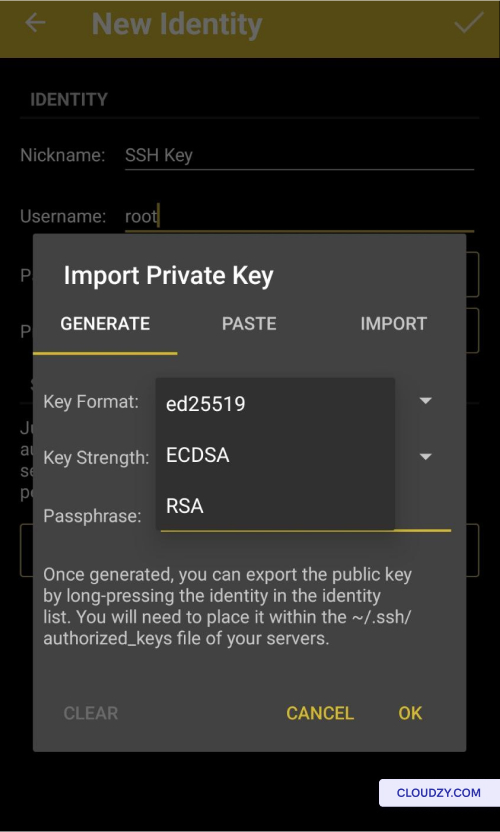
في هوية جديدة القسم، وأدخل
وصفياً اسم مستعار لمفتاحك وأدخل
اسم المستخدم المطلوب (مثلاً: root).
-
في المفتاح الخاص القسم، اضغط على تعيين
(اختياري) واختر صيغة المفتاح المفضلة لديك من
الخيارات المتاحة (ed25519، ECDSA، أو RSA). -
عزِّز أمان مفتاحك الخاص بضبط
عبارة مرور. -
أكِّد اختياراتك بالضغط على OK.
⚠️ تنبيه مهم: لا تشارك مفتاحك الخاص مع
أي أحد!
تصدير المفتاح العام SSH
Keys
لتصدير مفاتيحك العامة SSH من JuiceSSH والتحضير لاستيرادها
إلى بوابة Cloudzy (المشروحة في القسم التالي)،
يمكنك اتباع الخطوات التالية:
-
افتح JuiceSSH وانتقل إلى إدارة الاتصالات
. -
اسحب إلى اليمين للوصول إلى الهويات
. -
اضغط مطولاً على الهوية المرتبطة بمفاتيح SSH التي
تريد تصديره. تتضمن هذه الهوية معلومات بالغة الأهمية مثل مفاتيح SSH
وأسماء المستخدمين.
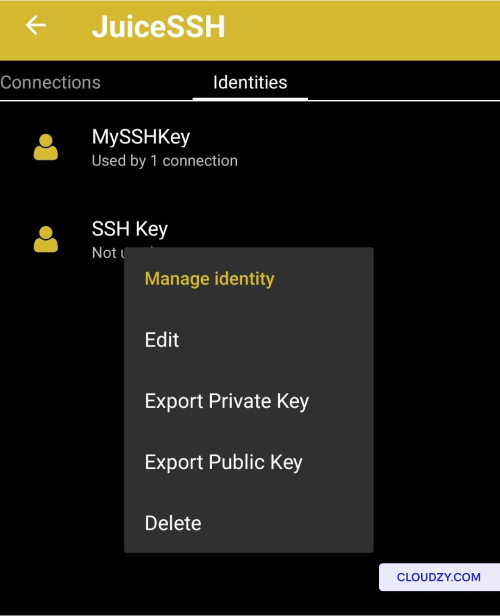
- اختر الخيار المُسمَّى تصدير المفتاح العام.
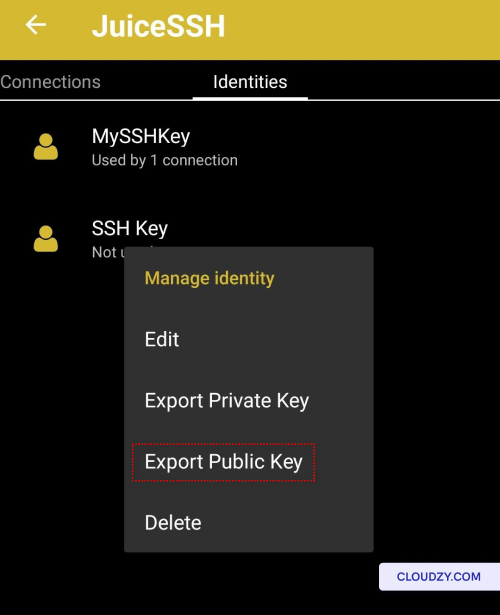
-
أدخل عبارة المرور الخاصة بمفتاحك الخاص عند المطالبة بذلك.
-
الخطوات التالية تختلف بحسب تفضيلاتك. واحدة
الطريقة المقترحة هي إرسال محتويات المفتاح العام SSH إلى تطبيق الملاحظات أو
أرسلها إلى بريدك الإلكتروني، أو يمكنك اختيار طرق أخرى
مناسبة لحفظ محتويات المفتاح العام SSH.
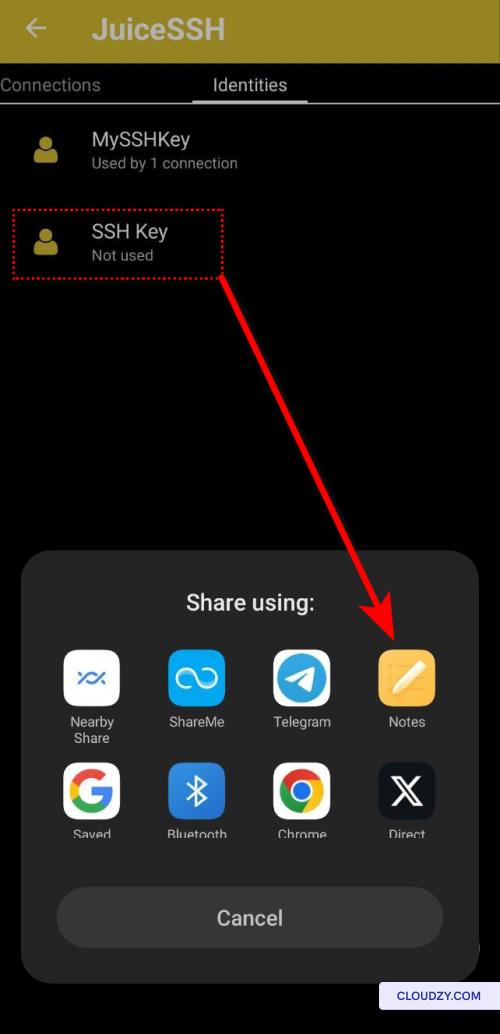
بتنفيذ هذه الخطوات، ستتمكن من تصدير مفاتيحك العامة SSH من
JuiceSSH، مما يتيح لك المتابعة باستيراده إلى Cloudzy
البوابة في القسم التالي. ستكون هذه العملية أساسية لـ
تأمين إدارة خوادمك وتبسيط عملياتها.
استيراد
مفتاح SSH الخاص بك لبوابة Cloudzy
الآن، استورد مفتاح SSH المنسوخ إلى بوابة Cloudzy لإجراء آمن
إدارة الخادم:
-
بعد نسخ المفتاح SSH إلى الحافظة، عد إلى
صفحة حساب Cloudzy الخاص بك. -
في الشريط الجانبي الأيسر، اختر مفاتيح SSH و انقر على
on مفتاح SSH جديد في الزاوية العلوية اليمنى. -
أعطِ المفتاح اسماً واضحاً، ثم الصق محتوى SSH Public Key
إلى المفتاح العام .
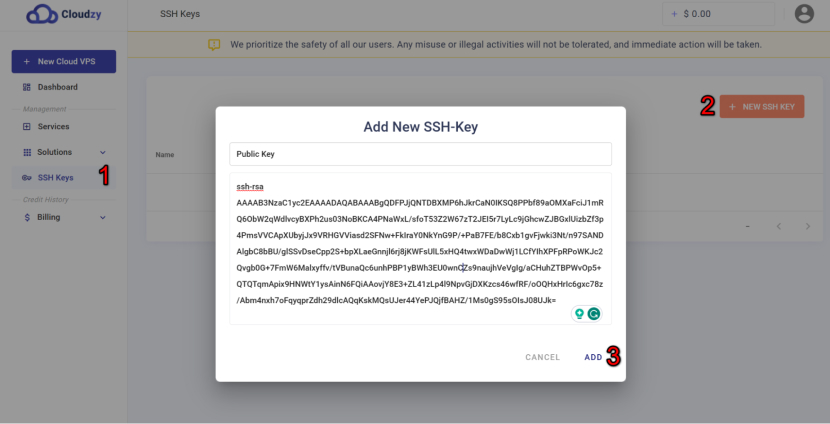
بعد استيراد مفتاح SSH بنجاح، أصبحت جاهزاً لإنشاء VPS بسرعة مع مستوى أعلى من أمان الخادم.
إنشاء VPS مبسّط وأمان خادم معزّز.
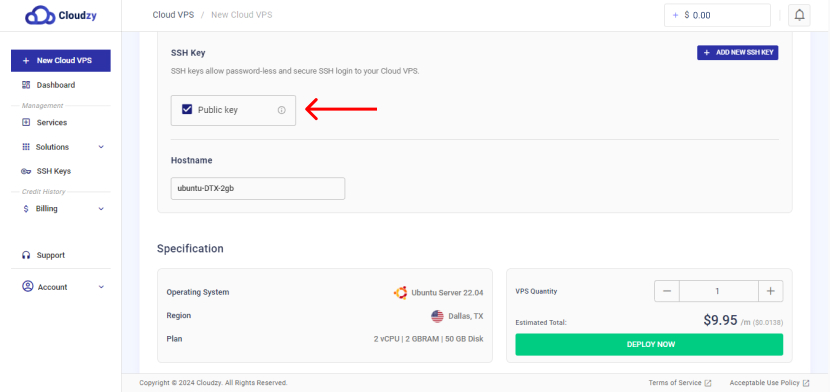
الاتصال بـ
VPS
للاتصال بـ VPS عبر JuiceSSH بعد استيراد المفتاح العام إلى
بوابة Cloudzy، اتبع الخطوات التالية:
-
افتح JuiceSSH وانتقل إلى إدارة
الاتصالات . -
اضغط على + الزر الموجود في أسفل اليمين
الصفحة. -
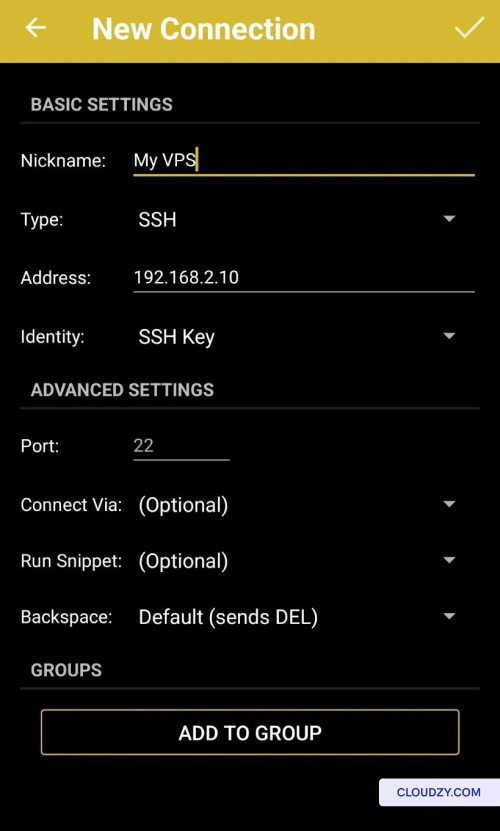
في اتصال جديد الصفحة، اختر اسمًا مستعارًا
للاتصال (اختياري).
-
أدخل عنوان IP الخاص بـ VPS أو اسم المضيف المرتبط
بعنوان IP الخاص بك. -
اختر مفتاح SSH من الهوية
الخيارات المتاحة. -
تحقق من منفذ SSH الخاص بـ VPS وأكده (الافتراضي عادةً هو
22). -
انقر على رمز علامة الصح (✔) في الزاوية العلوية اليمنى لحفظ
الاتصال الجديد. -
بعد إعادة التوجيه إلى الاتصالات التبويب،
اختر اتصال VPS لبدء الاتصال.
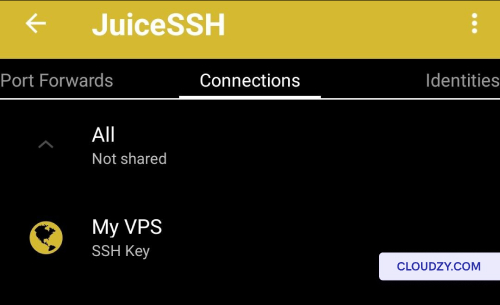
باتباع هذه الخطوات، ستتمكن من إنشاء اتصال آمن
بـ VPS باستخدام JuiceSSH، مع توظيف المفتاح العام SSH الذي
استوردته إلى بوابة Cloudzy. إن كنت بحاجة إلى مزيد من المعلومات أو
المساعدة، لا تتردد في التواصل مع فريق الدعم لدينا عبر إرسال
تذكرة دعم.
أيضًا في Linux / SSH
أدلة ذات صلة.
تحتاج مساعدة في شيء آخر؟
متوسط زمن الاستجابة أقل من ساعة. بشر حقيقيون، لا روبوتات.