
دليل إعداد Floating IP لـ VPS
عناوين IP العائمة هي ميزة أساسية لمستخدمي Cloudzy VPS، تتيح لك نقل عناوين IP بين الخوادم بسرعة. يساعدك ذلك على الحفاظ على استمرارية الخدمات الإلكترونية دون انقطاعتتيح كل حساب Cloudzy ما يصل إلى خمس Floating IPs، مع احتساب رسوم إضافية على كل IP تتجاوز هذا الحد بقيمة $2.5/month each، وهي غير قابلة للاسترداد.
ملاحظات مهمة:
-
Floating IPs غير قابلة للاسترداد. بمجرد إضافتها إلى حسابك، تُصبح الرسوم نهائية غير قابلة للإلغاء.
-
يمكن تعيين ما يصل إلى خمس IPs في آنٍ واحد لكل حساب. والحد الأقصى المسموح به هو ٣٠ IP شهرياً.
-
تقييد المنطقة الجغرافية: تعمل IPs المخصصة لمنطقة معينة فقط ولا يمكن استخدامها على VPS في مناطق أخرى.
-
الإعداد اليدوي مطلوب: IPs عائمة يجب ضبط الإعدادات يدوياً على VPS الخاص بك؛ لن تعمل تلقائياً.
يرشدك هذا الدليل خطوة بخطوة عبر طلب Floating IPs وربطها وضبط إعداداتها على VPS الخاص بك، سواء على Linux أو Windows.
المتطلبات الأساسية
قبل إضافة Floating IPs:
-
حساب Cloudzy نشط: تأكد من أن حسابك مسجَّل وموثَّق.
-
تشغيل VPS: يجب أن يكون لديك VPS نشط على Cloudzy لربط Floating IP به.
-
توفُّر IP: تحقق من توفر Floating IPs في منطقة VPS الخاص بك.
-
معرفة الشبكات: كن مستعداً لضبط إعدادات الشبكة يدوياً على VPS الخاص بك.
-
لا حركة مرور SMTP: IPs عائمة لا تدعم SMTP؛ استخدمها لخدمات الإنترنت الأخرى فقط.
طلب عناوين IP العائمة
-
تسجيل الدخول: سجّل الدخول إلى حساب Cloudzy الخاص بك وانتقل إلى لوحة التحكم الرئيسية.
-
Go إلى إدارة IP: انقر على إدارة IP من القائمة الجانبية اليسرى.
-
إضافة عنوان IP عائم جديد: انقر على إضافة عنوان IP عائم جديد في قسم إدارة IP.
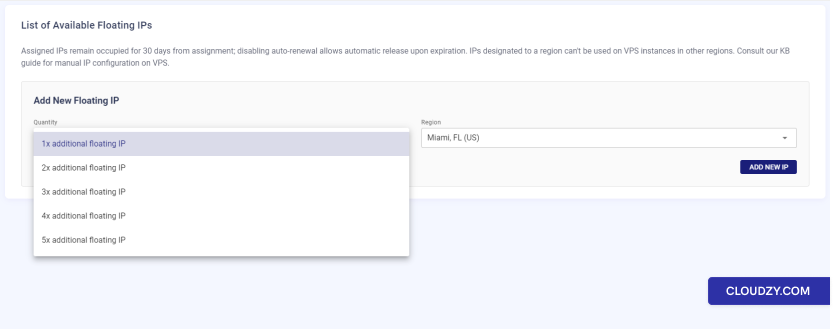
- اختيار الكمية والمنطقة: حدّد عدد عناوين IP التي تحتاجها، من واحد إلى خمسة، واختر المنطقة التي تتوافق مع موقع VPS الخاص بك.
- انقر على 'ADD NEW IP': بعد تحديد اختياراتك، انقر على أضف عنوان IP جديد .
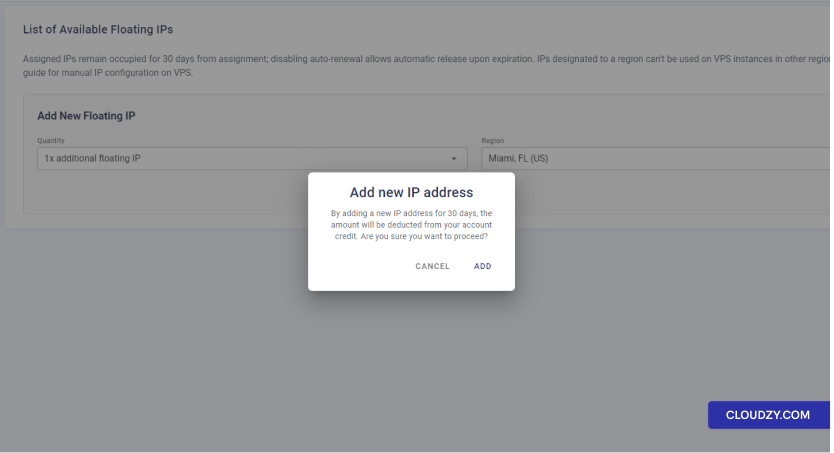
- تأكيد طلبك: ستظهر نافذة تطلب منك التأكيد، وستُعلمك بالتكلفة وتذكّرك بأن عناوين IP صالحة لمدة ٣٠ يوماً.
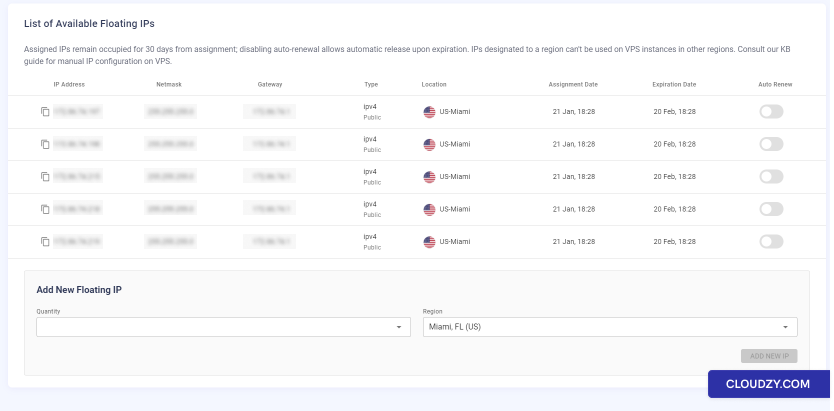
- التحقق من عناوين IP المخصصة: بعد التأكيد، ستظهر عناوين IP الجديدة في قسم قائمة عناوين IP العائمة المتاحة وستتضمن كافة التفاصيل مثل العنوان وقناع الشبكة والبوابة.
تذكر: عناوين IP العائمة مرتبطة بحسابك لمدة 30 يومًا، ويجب عليك تهيئتها يدويًا على VPS الخاص بك.
تهيئة عناوين IP العائمة على Ubuntu VPS
- اتصل بـ VPS الخاص بك:
- استخدم SSH في الطرفية. اكتب: ssh
root@your_current_ip - استبدل your_current_ip بعنوان IP الحالي لـ VPS.
عنوان IP
- تعديل ملف إعداد Netplan:
- افتح ملف الإعداد بالأمر: sudo nano
/etc/netplan/50-cloud-init.yaml
- إدخال عنوان IP ثابت (DHCP اختياري):
- استخدام عنوان IP من DHCP جنبًا إلى جنب مع عنوان IP العائم:
إبقاء DHCP مفعّلًا يعني الاحتفاظ بعنوان IP الأساسي للخادم.
يمكنك بعد ذلك إضافة عناوين IP العائمة يدويًا.
استخدم هذه الطريقة إذا كان عنوان IP الرئيسي للخادم وعناوين IP العائمة
في نفس الشبكة الفرعية وبنفس البوابة. إن لم يكن كذلك، فالأفضل
تعيين عناوين IP يدويًا كما هو موضح في القسم التالي.
- تعطيل DHCP وتعيين عنوان IP العائم كعنوان الإرسال الرئيسي للخادم:
عنوان الإرسال الصادر:
عند تعطيل DHCP، يجب تعيين عناوين IP يدويًا. يمكنك جعل
عنوان IP العائم هو العنوان الرئيسي الصادر من خادمك. إليك الخطوات:
للقيام بذلك:
تغيير البوابة الافتراضية:
في قسم المسارات، اضبط البوابة على تلك المخصصة لـ floating IP الخاص بك.
سيبدو الأمر على النحو التالي:
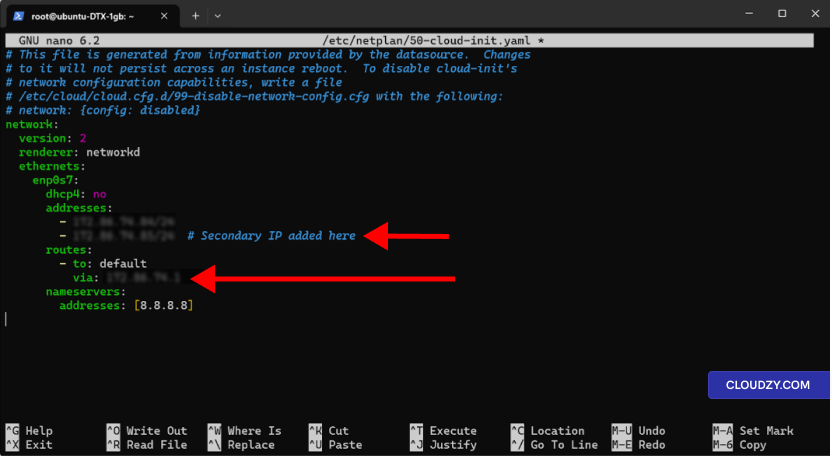
سيجعل هذا جميع البيانات الصادرة من خادمك تمر عبر
floating IP. هذا مهم لأنه يحدد كيفية تواصل خادمك مع
الأنظمة الأخرى على الإنترنت. تأكد من أن هذا هو ما تريده لـ
نظيف.
- حفظ الملف:
- في nano، احفظ الملف بالضغط على Ctrl + X، ثم
Y، و Enter.
- أذونات الملف:
- اضبط أذونات الملف باستخدام: sudo chmod 600
/etc/netplan/50-cloud-init.yaml
- تطبيق التغييرات:
- حدّث إعدادات الشبكة بكتابة: sudo netplan
تطبيق - لاستكشاف المشكلات وحلها، أضف –debug إلى
الأمر.
- التحقق من عنوان IP:
- SSH إلى VPS مع عنوان IP الجديد.
- التحقق من عنوان IP الصادر:
شغّل curl ifconfig.me. يجب أن يعرض عنوان floating
IP بوصفه عنوان IP العام للخادم.
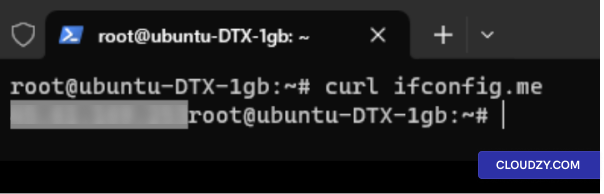
إذا واجهت أي مشكلات في إعدادات الشبكة، فإن VNC الخاص بـ Cloudzy
تتيح هذه الميزة الوصول المباشر إلى وحدة تحكم VPS الخاصة بك لأغراض
استكشاف الأخطاء وإصلاحها.
تغيير
عنوان IP لتوزيعات Linux الأخرى
- فتح ملف إعدادات الشبكة:
- استخدم sudo nano /etc/network/interfaces.
- البحث عن قسم الواجهة:
- ابحث عن واجهتك، مثل eth0.
- قد يظهر السطر على النحو التالي iface eth0 inet.
- ضبط IP ثابت:
- غيِّر إلى iface eth0 inet static.
- استبدل eth0 مع اسم واجهتك.
- إضافة IP وقناع الشبكة:
- اكتب address 192.0.2.7.
- ثم netmask 255.255.255.0.
- استبدل بعنوان IP وقناع الشبكة الخاصين بك.
- ضبط البوابة الافتراضية (اختياري):
- أضف توجيه gateway 192.0.2.1.
- استبدل بعنوان البوابة الخاص بك.
- إضافة عناوين IP إضافية:
- استخدم up ip addr add 203.0.113.5/24 dev
eth0. - للإزالة، down ip addr del 203.0.113.5/24 dev
eth0. - عدّل عنوان IP والشبكة الفرعية حسب الحاجة.
- إعادة تشغيل الشبكة:
- استخدم sudo systemctl restart networking.
- Or ifdown eth0 && ifup eth0 لواجهة
واحدة.
ملاحظة:
- اضبط الخطوات وفق توزيعتك.
- احتفظ بنسخة احتياطية من الملف الأصلي قبل إجراء أي تغييرات.
تغيير
عنوان IP على Windows VPS
- استخدم RDP:
- اتصل بـ VPS الخاص بك عبر سطح المكتب البعيد باستخدام عنوان IP الحالي.
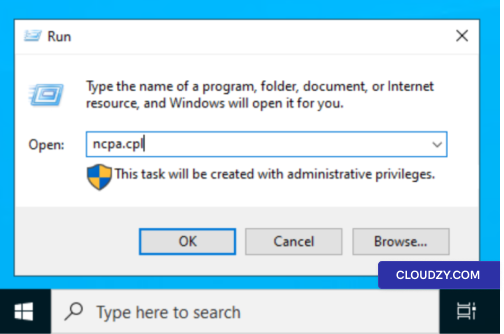
- فتح إعدادات الشبكة:
- على VPS، افتح 'تشغيل' باستخدام مفتاح Windows + R. اكتب
ncpa.cpl.
- خصائص المحوّل:
- انقر بزر الماوس الأيمن على محوّل الشبكة، المسمى عادةً
إيثرنت. اختر الخصائص.
- إعدادات IPv4:
- ابحث عن بروتوكول الإنترنت الإصدار الرابع (TCP/IPv4).
انقر عليه نقراً مزدوجاً.
- تعيين عنوان IP الجديد:
- اختر استخدم عنوان IP التالي. أدخل
عنوان IP الأساسي أو الجديد مع قناع الشبكة الفرعية.
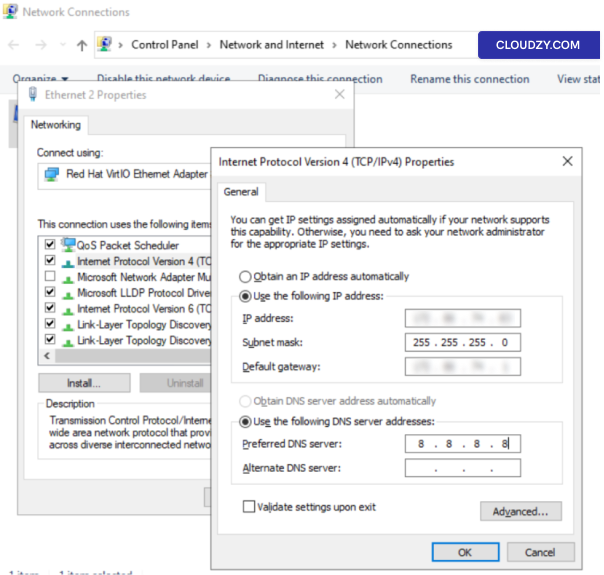
- خوادم DNS:
- أدخل عناوين خادم DNS في القسم المخصص لها.
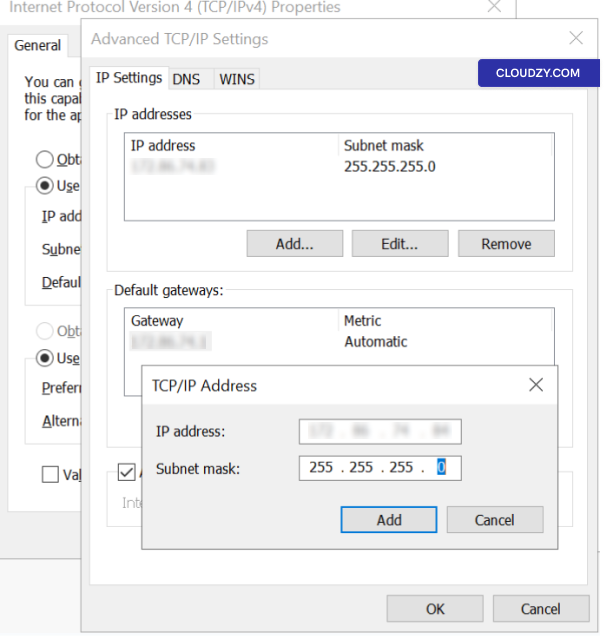
- إضافة IP إضافي (اختياري):
- انقر على متقدم.
- ضمن عناوين IP، ثم انقر على
أضف توجيه. - أدخل عنوان IP الإضافي والشبكة الفرعية.
- انقر على أضف توجيه للتأكيد.
- إعادة الاتصال عبر RDP:
- اضغط على OK، وسيُغلق RDP. افتح RDP مجدداً و
استخدم عنوان IP الجديد.
إذا انقطع اتصالك بسبب خطأ ما، فإن VNC الخاص بـ Cloudzy يتيح لك
الوصول إلى وحدة تحكم VPS لإصلاح المشكلة. لقد نجحت الآن في تعيين
عنوان Floating IP الجديد إلى VPS. إذا كنت بحاجة إلى مزيد من
المعلومات أو المساعدة، لا تتردد في التواصل مع فريق الدعم لدينا
by إرسال
تذكرة دعم.
أيضًا في الشبكات وجدار الحماية
أدلة ذات صلة.
تحتاج مساعدة في شيء آخر؟
متوسط زمن الاستجابة أقل من ساعة. بشر حقيقيون، لا روبوتات.