
إدارة الشبكة باستخدام Netcat
Netcat أداة متعددة الاستخدامات تقرأ البيانات وتكتبها عبر
اتصالات الشبكة باستخدام بروتوكول TCP/IP. وهي أداة قيّمة في
تشخيص الشبكات واستكشافها، كما تُستخدم في مجالات أمنية متعددة
كفحص المنافذ، ونقل الملفات، وإنشاء
نقاط وصول خلفية أثناء اختبارات الاختراق. يقدّم هذا المقال دليلاً
تفصيلياً خطوة بخطوة حول تثبيت Netcat واستخدام ميزة الاستماع فيه على
أنظمة Ubuntu أو Debian.
تثبيت
Netcat
Netcat أداة قياسية متاحة في مستودعات معظم
توزيعات Linux. فيما يلي تعليمات التثبيت لبعض
أكثر توزيعات Linux شيوعاً.
nc -h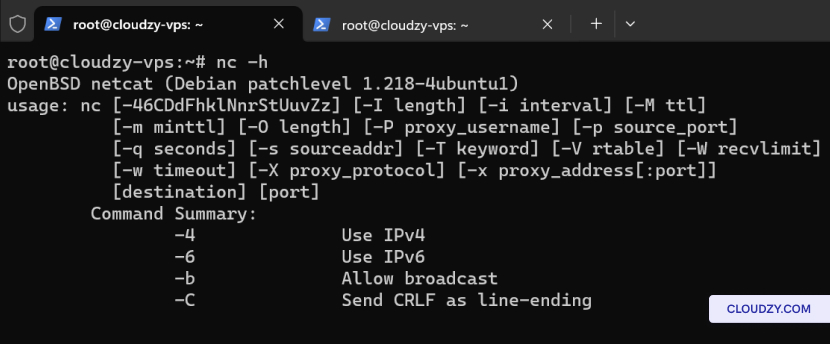
Ubuntu/Debian
على Ubuntu أو Debian، يمكنك تثبيت Netcat باستخدام الأوامر
التالية:
sudo apt-get update
sudo apt-get install netcat
CentOS/RHEL
لـ CentOS أو Red Hat Enterprise Linux، يمكنك استخدام YUM (أو DNF في
الإصدارات الأحدث) لتثبيت Netcat:
sudo yum install ncاستخدام Netcat
المستمع
تتيح لك وظيفة الاستماع في Netcat مراقبة حركة الشبكة على
منافذ محددة، مما يوفر رؤية فورية لعمليات نقل البيانات
ويساعد في استكشاف أخطاء الشبكة أو تحليل الأمان.
الجزء الأول: فحص
المنافذ المفتوحة
قبل إعداد مستمع، من المفيد تحديد المنافذ المفتوحة على
خادمك. يستطيع Netcat فحص منفذ واحد أو نطاق من المنافذ.
فحص نطاق من المنافذ:
لفحص نطاق من المنافذ، استخدم الأمر التالي، مع استبدال
[REMOTE_COMPUTER_IP] بعنوان IP الخادم، و
[PORT_RANGE] بنطاق المنافذ المراد فحصها، مثل
2000-5000:
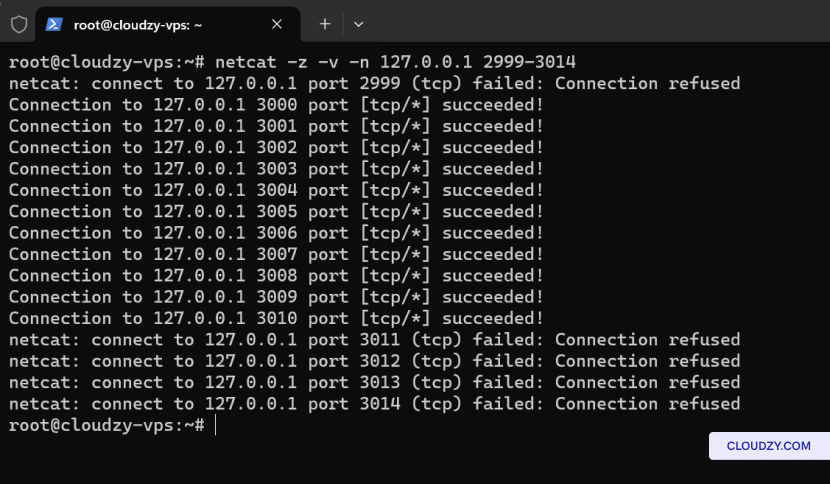
netcat -z -v -n [REMOTE_COMPUTER_IP] [PORT_RANGE]مثال:
لفحص المنافذ من ٢٩٩٩ إلى ٣٠١٤ على خادم بعنوان IP
127.0.0.1، سيكون الأمر كالتالي:
لتصفية النتائج وعرض المنافذ المفتوحة فقط، يمكنك
استخدام grep:
netcat -z -v -n 172.86.74.34 2000-5000 2>&1 | grep succeeded!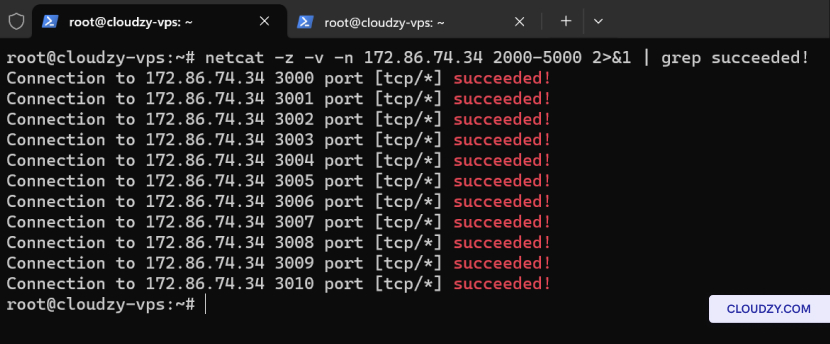
فحص منفذ واحد:
إذا كنت بحاجة إلى التحقق من منفذ واحد، يمكنك استخدام:
netcat -z -v -n [REMOTE_COMPUTER_IP] [PORT]على سبيل المثال، لفحص المنفذ 3000 على الخادم:
netcat -z -v -n 172.86.74.34 3000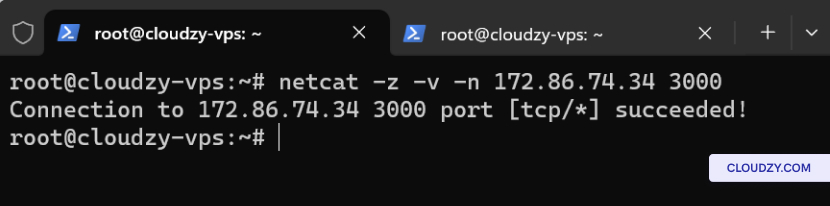
سيوضح هذا الأمر ما إذا كان المنفذ 3000 مفتوحاً أم مغلقاً.
الجزء الثاني: إعداد
مستمع Netcat
بمجرد تحديد منفذ مفتوح، أو إذا كان لديك منفذ محدد
تريد مراقبته، يمكنك إعداد مستمع Netcat. للاستماع على المنفذ
2200 على سبيل المثال، استخدم الأمر التالي:
netcat -l -p 2200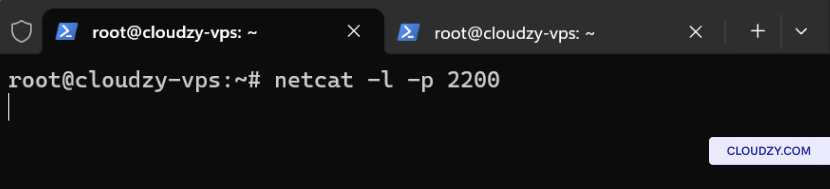
سيوجّه هذا الأمر Netcat للاستماع على المنفذ 2200 بانتظار أي
بيانات واردة.
الجزء الثالث: إرسال رسالة
اختبار
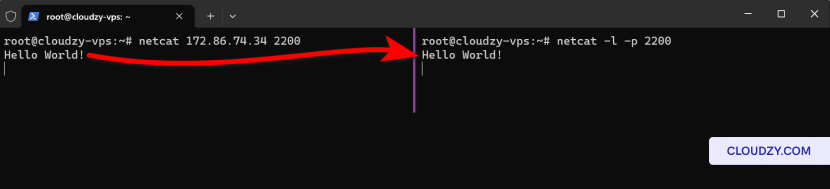
للتحقق من أن مستمع Netcat يعمل بشكل صحيح، يمكنك إرسال
رسالة اختبار من جهاز آخر. افتح نافذة طرفية على حاسوب آخر
واستخدم الأمر التالي:
netcat [SERVER_IP] 2200استبدل [SERVER_IP] مع عنوان IP الخاص بـ
الخادم الذي يعمل عليه مستمع Netcat. بمجرد اكتمال الاتصال،
يمكنك كتابة رسالتك والضغط على Enter. ينبغي أن تظهر الرسالة
على الخادم الذي تم إعداد مستمع Netcat عليه.
الجزء الرابع: حفظ البيانات في
ملف
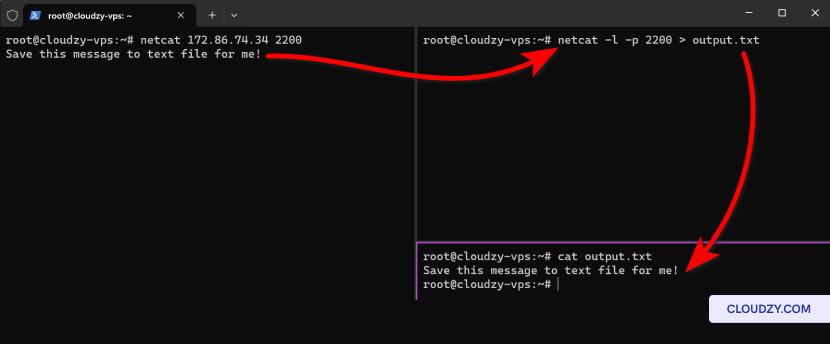
إذا أردت الاحتفاظ بسجل للبيانات المارة عبر المنفذ
الذي تراقبه باستخدام Netcat، يمكنك إعادة توجيه المخرجات إلى ملف.
إليك طريقة حفظ البيانات الواردة في ملف باسم
output.txt:
netcat -l -p 2200 > output.txtسيوجّه تنفيذ هذا الأمر كل ما يستقبله مستمع Netcat
على المنفذ 2200 إلى الملف
output.txt يمكنك مراجعة هذا الملف لاحقاً باستخدام أي محرر
نصوص.
الجزء الخامس: إرسال
ملف
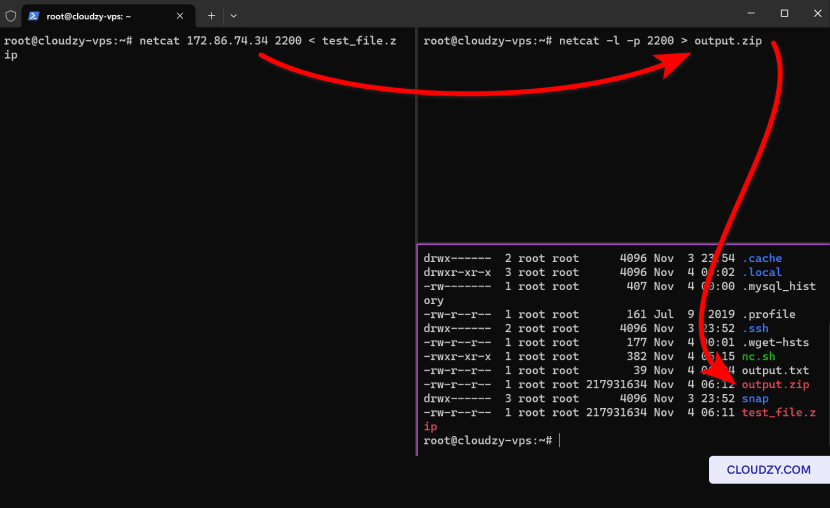
لإرسال ملف باستخدام Netcat، ستحتاج إلى تنفيذ إجراءات على كلٍّ من
الجهاز المُرسِل والجهاز المُستقبِل.
على الجهاز المُستقبِل:
اضبط Netcat للاستماع على منفذ محدد وأعد توجيه البيانات الواردة
إلى ملف. على سبيل المثال، للاستماع على المنفذ 2200 وحفظ
البيانات الواردة في output.zip، استخدم:
netcat -l -p 2200 > archive.zipعلى الجهاز المُرسِل:
أرسل ملفاً باستخدام Netcat عبر الاتصال بعنوان IP الخاص بالمستمع
والمنفذ، ثم إعادة توجيه الملف إلى Netcat. استبدل
[RECEIVER_IP] بعنوان IP الجهة المستقبِلة
الجهاز:
netcat [RECEIVER_IP] 2200 < yourfile.zipاستبدل yourfile.zip بمسار واسم
ملف ZIP الذي تريد إرساله.
ملاحظة: عند نقل الملفات، تأكد من وجود
لا يوجد جدار حماية يحجب الاتصال وأن الجهاز المستقبِل
تُستهَل عملية Netcat قبل تنفيذ أمر الإرسال.
خيارات إضافية
إمكانيات Netcat
تتجاوز إمكانات Netcat حدود نقل الملفات البسيطة بكثير، إذ
استماع المنافذ. إنها أداة متعددة الأوجه تخدم أغراضاً متنوعة
أغراض تتعلق بالشبكات، من الأمان إلى الاتصالات. وفيما يلي
نظرة على قدراته الإضافية:
-
إنشاء خادم الدردشة: يمكن تهيئة Netcat
لتمكين التواصل النصي الفوري بين المستخدمين، بوصفها
خادم دردشة بسيط. -
استخراج بانر الخدمة: بالاتصال بالشبكات المفتوحة
المنافذ، يمكن لـ Netcat استرداد لافتات الخدمة، مما يُسهم في التعرف على
من إصدارات البرامج التي قد تكون عرضة للثغرات الأمنية. -
تصحيح أخطاء الشبكة: إنها أداة ممتازة لـ
تشخيص خدمات الشبكة، مما يتيح لك إرسال طلبات مخصصة و
تحليل الاستجابات لأغراض استكشاف الأخطاء وإصلاحها. -
الإدارة عن بُعد: يستطيع Netcat ربط واجهة سطر الأوامر
بمنفذ شبكي، مما يتيح الوصول إلى سطر أوامر جهاز آخر عن بُعد،
وهو أمر مفيد بشكل خاص لمديري
الأنظمة. -
اختبار خدمات الشبكة الخلفية: يمكن للمطورين استخدام
Netcat للتفاعل مع خدمات الشبكة الخلفية، وذلك بإرسال بيانات اختبارية وأوامر
لمراقبة سلوك الخدمة. -
وظيفة الخادم الوكيل: مع Netcat، إعداد
خادم وكيل بسيط أمر سهل، إذ يتيح لك توجيه حركة المرور و
مراقبتها أو تحليلها لأغراض متعددة. -
محاكاة خدمات الشبكة: يمكنه محاكاة
خدمات الشبكة، وتقديم استجابات وهمية لطلبات الشبكة الواردة،
وهو مفيد لاختبار تطبيقات جانب العميل. -
إعداد خادم TCP/UDP بسيط: يمكن لـ Netcat الاستماع على
منافذ محددة لطلبات TCP أو UDP الواردة، مما يجعله أداةً لإنشاء
خوادم بسيطة. -
البرمجة النصية والأتمتة: واجهة سطر الأوامر الخاصة به
تتيح هذه الطبيعة كتابة نصوص برمجية لـ Netcat بسهولة ودمجه في
مهام الأتمتة الأكبر، مما يُبسّط عمليات الشبكة المتكررة. -
نفق البيانات: يمكن استخدام Netcat لإنشاء
نفق بيانات يتيح إعادة توجيه تدفقات البيانات من
شبكة إلى أخرى. -
مزامنة الوقت: يمكنه تسهيل
مزامنة ساعات النظام عبر الشبكة عن طريق إرسال بيانات الوقت
بين الأجهزة. -
اختبار الأمان: يُعدّ Netcat أداةً أساسية في
اختبار الأمان، ويُستخدم لمحاكاة هجمات الشبكة أو اختبار فعالية
إعدادات جدار الحماية. -
اختبار الاتصال: اختبر بسرعة وكفاءة
القدرة على إنشاء اتصالات TCP أو UDP، وهو أمر ضروري لـ
إعداد الشبكة وصيانتها.
تُبرز كل هذه القدرات مرونة Netcat وتكيّفه،
مما يجعله أداةً لا غنى عنها في صندوق أدوات الشبكات. سواء للتطوير أو
استكشاف الأخطاء وإصلاحها أو تحليل الأمان، تجعل بساطة Netcat
وقوته الأداةَ المفضّلة لمحترفي الشبكات. إذا كنت
كان لديك أي استفسار، لا تتردد في التواصل معنا عبر إرسال
تذكرة دعم.
أيضًا في الشبكات وجدار الحماية
أدلة ذات صلة.
تحتاج مساعدة في شيء آخر؟
متوسط زمن الاستجابة أقل من ساعة. بشر حقيقيون، لا روبوتات.