
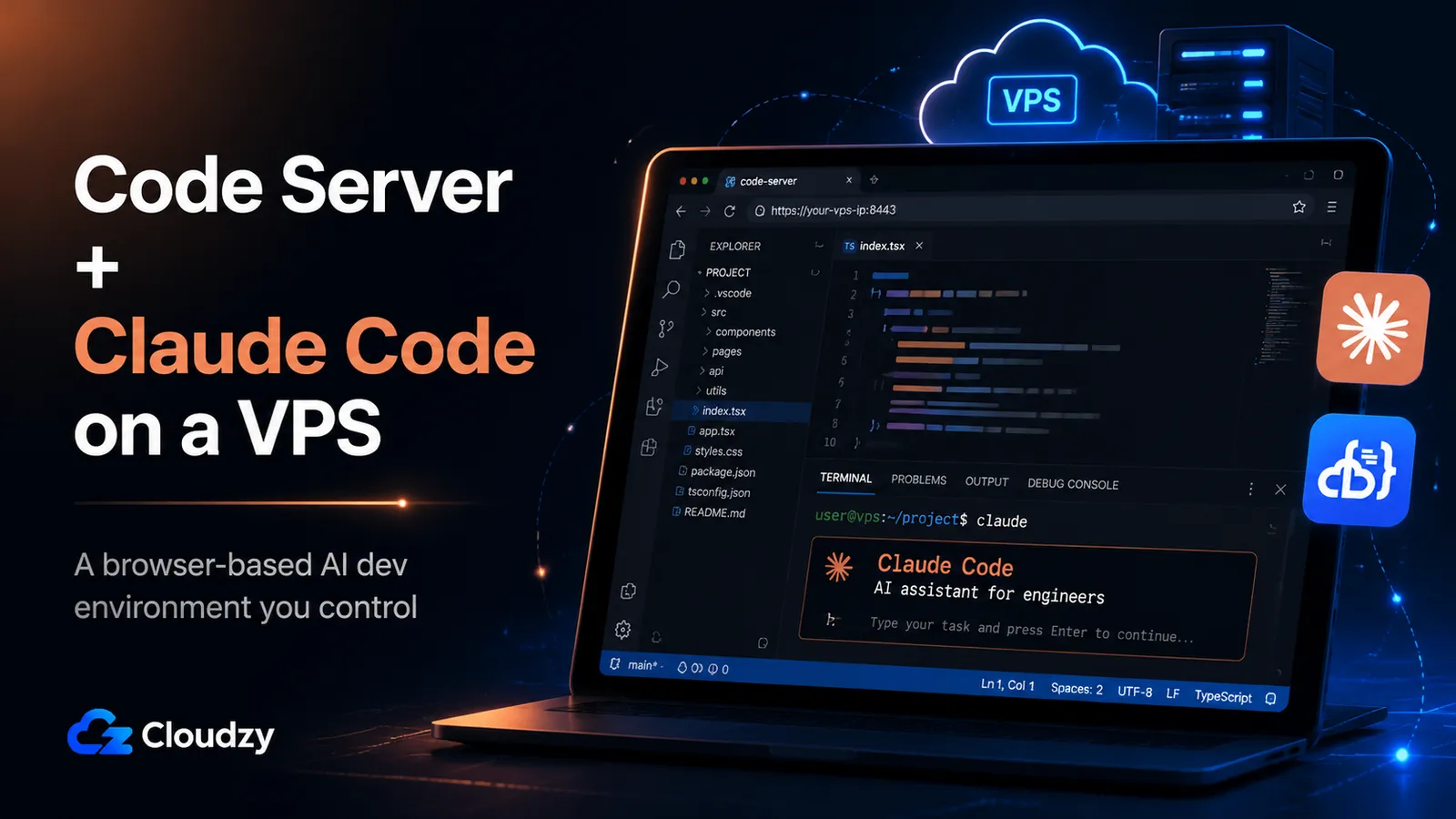
Du lukker din bærbare, går hen til en café og åbner en browser på en tablet. Din fulde VS Code-editor er lige der, med en terminal, der kører Claude Code ved siden af, på en server, du kontrollerer. Ingen lokal værktøjskæde, ingen synkronisering, ingen ventetid på, at en bærbar vågner op.
Den kombination er, hvad denne guide bygger: Code Server (browserbaseret VS Code) og Claude Code (Anthropics AI-kodnings-CLI) på en enkelt Linux-VPS. Masser af tutorials dækker den ene eller den anden, men at køre begge på samme boks giver dig en Codespaces-lignende, AI-assisteret IDE, der kan nås fra enhver enhed, for prisen af en VPS og med fuld root-adgang. En præcisering, før du starter: Code Server her henviser til open source-projektet fra Coder (coder/code-server), ikke Microsofts VS Code Server og ikke Coders separate enterprise-platform. De deler et navn og forveksles konstant, så det er værd at fastlægge nu.
Til sidst vil du have et fungerende browserbaseret, AI-assisteret udviklingsmiljø, der kører på en VPS, du ejer, sikret med HTTPS og sat op til at overleve en afbrudt forbindelse.
Den korte version
- Stakken: Code Server giver dig VS Code i en browserfane; Claude Code tilføjer Anthropics AI-kodningsassistent på samme server. Du når det hele fra enhver enhed med en browser.
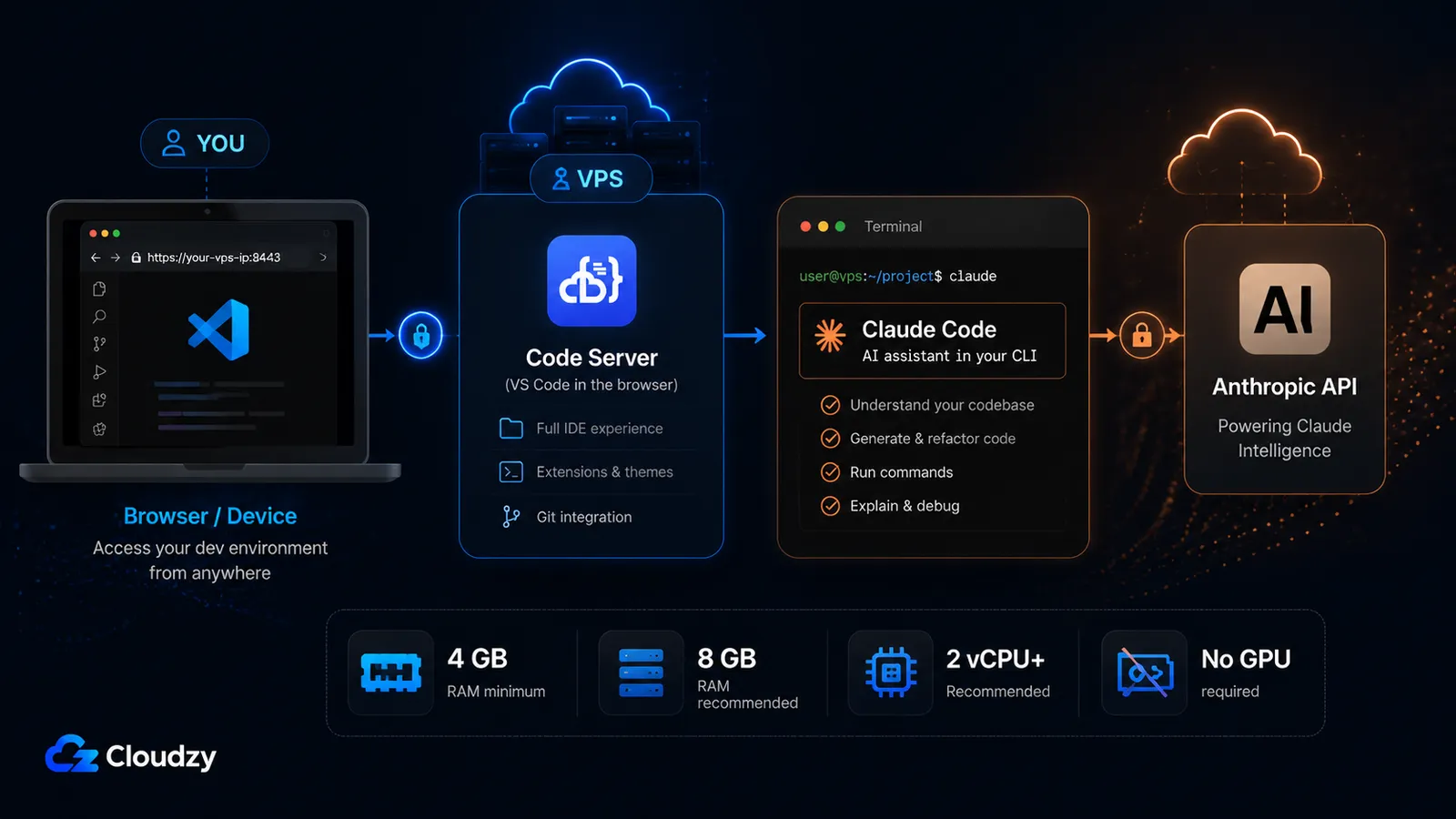
- Det reelle RAM-gulv er 4 GB, og Claude Code er grunden. Code Server alene kører i 1 GB, men Claude Code kræver 4 GB+, så den samlede stak har brug for mindst 4 GB RAM, 2 vCPU og 120 GB lagerplads. Planlæg med 8 GB, hvis du vil have komfort.
- Installationsrækkefølgen betyder mindre end godkendelsestrinnet. De native installationsprogrammer for begge værktøjer er én linje hver. At godkende Claude Code på en server uden browser er den del, de fleste opsætninger går i stå på. Du kopierer en login-URL til din lokale browser eller bruger et token eller en API-nøgle.
- Claude Code er ikke gratis. Det kræver et betalt Claude-abonnement (Pro, Max, Team eller Enterprise) eller en Anthropic API-nøgle. Det gratis Claude.ai-abonnement inkluderer det ikke.
Hvad du får brug for
Før du starter, så sørg for at have følgende på plads. Hver af disse refereres til af et senere trin, så det er værd at bekræfte dem nu snarere end at opdage et hul halvvejs igennem.
- En Linux-VPS der opfylder størrelsesgulvet nedenfor. Ubuntu 22.04 LTS bruges gennem hele denne guide; kommandoerne er næsten identiske på Debian og andre Ubuntu-udgivelser.
- Den rigtige størrelse: mindst 4 GB RAM, 2 vCPU, and 120 GB of NVMe storage. Minimummet på 4 GB kommer fra Claude Code, ikke Code Server (størrelsesafsnittet forklarer hvorfor).
- Et domænenavn (valgfrit, men anbefalet) hvis du vil have HTTPS med et rigtigt certifikat. Du kan køre Code Server på en IP-adresse, men et domæne gør reverse-proxy-trinnet renere.
- Et betalt Claude-abonnement eller en Anthropic API-nøgle. Claude Code kræver et Pro-, Max-, Team- eller Enterprise-abonnement eller en Claude Console (API)-konto. Det gratis Claude.ai-abonnement inkluderer ikke adgang til Claude Code. Bekræft, hvilket du har, før installationstrinnet, fordi det afgør, hvordan du godkender.
- Grundlæggende SSH-adgang til serveren med en bruger med sudo-rettigheder.
Valg af din VPS
Den første beslutning er størrelse, og det almindelige råd, du vil finde for Code Server, er forkert for denne stak. De fleste Code Server-guider angiver et minimum på 1 GB RAM, hvilket er korrekt for Code Server alene. Når du tilføjer Claude Code, flytter det gulv sig.
Claude Codes egen liste over systemkrav 4 GB+ RAM (ifølge opsætningsdokumentationen til Claude Code). Code Server har brug for cirka 1 GB. At køre begge, plus dine editor-udvidelser, et aktivt projekt og den hukommelse, en agentisk Claude Code-session bruger, mens den arbejder, betyder, at den samlede staks realistiske gulv er:
| Ressource | Minimum | Anbefalet |
|---|---|---|
| RAM | 4 GB | 8 GB |
| vCPU | 2 | 4 |
| Lagring | 120 GB NVMe | 240 GB NVMe |
| OS | Ubuntu 22.04 LTS | Ubuntu 22.04 LTS |
Den anbefalede kolonne er der, hvor du vil være, hvis du installerer flere udvidelser, holder store projekter med betragtelige node_modules-mapper på serveren, eller kører Claude Code på agentiske opgaver, der berører mange filer på én gang. Minimummet vil køre stakken; den anbefalede specifikation holder den komfortabel.
To pointer, der sparer dig penge og forvirring:
Ingen GPU er påkrævet. Claude Code sender sit arbejde til Anthropics API, så al modelinferens sker eksternt. Du kører ikke en model på din server. En standard CPU-VPS er det korrekte valg, og at betale for en GPU-instans her giver dig intet.
Vælg et datacenter tæt på dig. En browser-IDE er følsom over for netværkslatens på en måde, en normal webapp ikke er, fordi hvert tastetryk og hver filredigering rejser over en WebSocket-forbindelse til serveren og tilbage. Jo tættere serveren er på, hvor du fysisk sidder, desto mere føles editoren lokal. Hvis du koder fra én region det meste af tiden, så vælg det sted, der er nærmest den.
Afsnittets nøglepointe: Dimensioner til Claude Code, ikke Code Server. Claude Codes krav på 4 GB sætter dit gulv. Code Servers tal på 1 GB gælder ikke, når begge værktøjer deler boksen.
Installation af Code Server
Dette trin producerer en fungerende VS Code-editor, der kan nås i din browser på port 8080. Code Server leveres med et installationsscript, der håndterer pakkeopsætningen for dig.
Kør det officielle installationsprogram:
curl -fsSL https://code-server.dev/install.sh | shScriptet detekterer din distribution og installerer Code Server som en systemd-tjeneste. Når det er færdigt, så start tjenesten og aktivér den, så den kommer tilbage efter en genstart:
sudo systemctl enable --now code-server@$USERCode Server binder til 127.0.0.1:8080 som standard og genererer en tilfældig adgangskode ved første kørsel. Du har brug for den adgangskode for at logge ind. Den ligger i den genererede konfigurationsfil:
cat ~/.config/code-server/config.yamlDet forventede output ser sådan ud:
bind-addr: 127.0.0.1:8080
auth: password
password: 5f3a9c1b2e8d7460a1f2c3b4
cert: false
Kopiér adgangskodeværdien. Du indtaster den på Code Server-loginskærmen, når serveren kan nås i din browser, hvilket den lige nu ikke kan, fordi den er bundet til 127.0.0.1 (kun localhost). Det er tilsigtet: at eksponere Code Server sikkert er et senere trin, udført gennem en reverse proxy snarere end ved at åbne port 8080 til internettet.
Bemærk: Code Server hastighedsbegrænser loginforsøg. Hvis du taster adgangskoden forkert et par gange og bliver låst ude kortvarigt, er det hastighedsbegrænseren, ikke en ødelagt installation. Vent et minut og prøv igen.
Hvis du hellere vil springe den manuelle installation helt over, har Cloudzys marketplace en Code Server-implementering med ét klik, der klargør serveren med Code Server allerede installeret. Det er den hurtigere vej, hvis du vælger en host nu; de manuelle trin ovenfor virker på enhver Ubuntu-VPS, så resten af denne guide forbliver leverandøruafhængig.
Installation af Claude Code
Dette trin tilføjer AI-kodningsassistenten til samme server. Claude Code installeres som en enkelt binær fil og kører fra terminalen: den samme terminal, du senere åbner inde i browser-IDE'en.
Brug det native installationsprogram, som er Anthropics anbefalede metode:
curl -fsSL https://claude.ai/install.sh | bashBekræft, at det blev installeret:
claude --versionHvis du allerede kører Node.js 18 eller nyere og foretrækker at administrere værktøjet gennem npm, findes den vej som et alternativ:
npm install -g @anthropic-ai/claude-codeThe native installer is the primary path in Anthropic's current documentation, and it auto-updates in the background. The npm package can also auto-update, but that depends on the npm global directory being writable; if it isn't, Claude Code shows a one-time notice instead of updating silently. Choose the native installer unless you have a specific reason to prefer npm.
Claude Code understøtter Ubuntu 20.04+, Debian 10+ og Alpine 3.19+, så den VPS, du dimensionerede ovenfor, kvalificerer allerede. Det kræver et betalt Claude-abonnement eller en Anthropic API-nøgle, som du bekræftede i forudsætningerne, og det gratis Claude.ai-abonnement inkluderer det ikke.
For den autoritative installationsreference lever den aktuelle dokumentation på code.claude.com. (Ældre links til docs.anthropic.com omdirigerer dertil; brug code.claude.com-adressen direkte.)
Godkendelse af Claude Code på en headless server
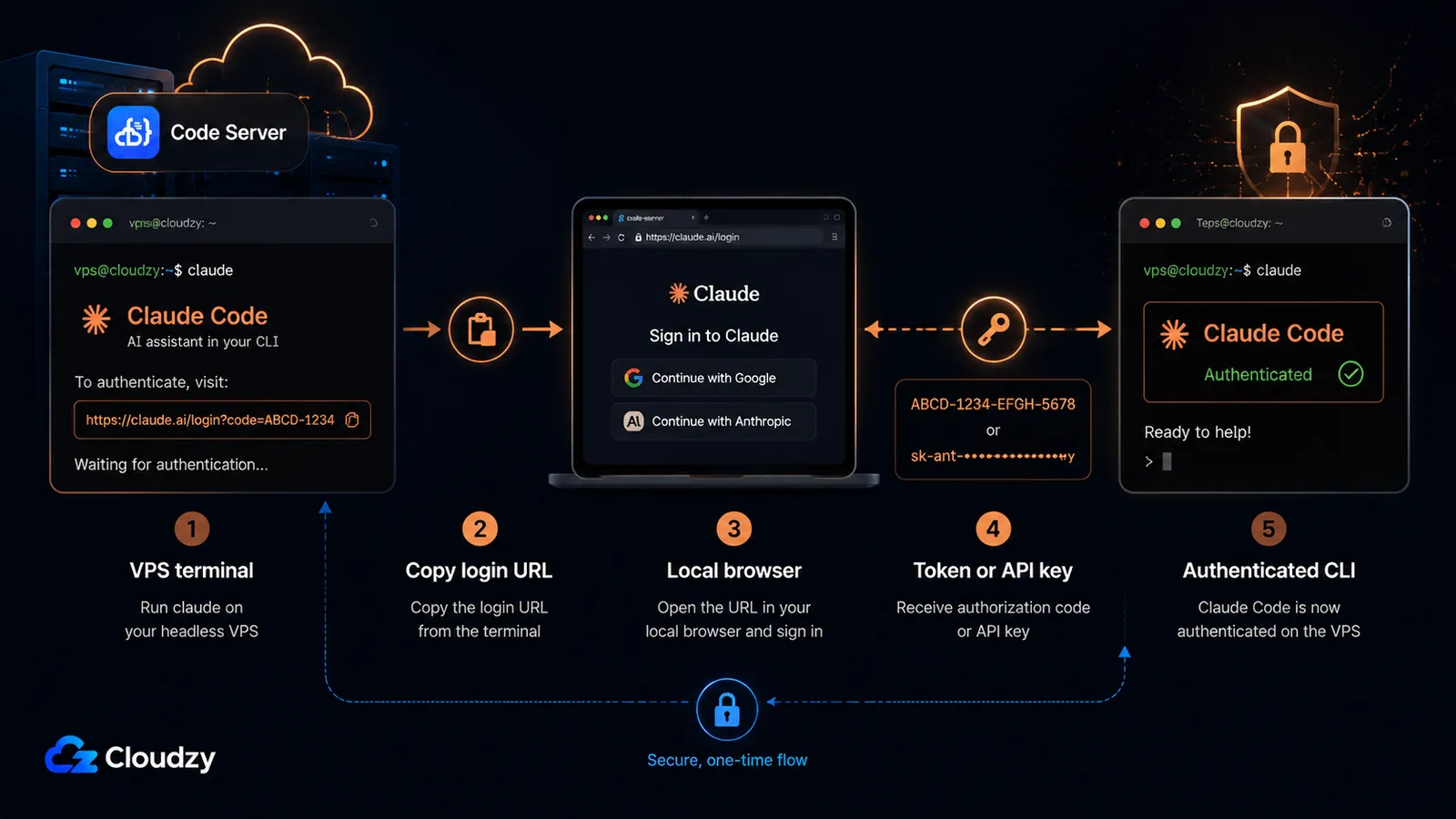
Kør claude for første gang, og det forsøger at åbne et browservindue for at fuldføre login. På en fjernserver, der nås over SSH, er der ingen browser at åbne. Dette er det ene trin, der stopper de fleste serveropsætninger, og det har tre rene løsninger.
Den direkte metode: kopiér login-URL'en til din lokale browser. Når du kører claude på serveren, udskriver den en login-URL (tryk c for at kopiere den til dit udklipsholder, hvis den ikke åbner automatisk). Åbn den URL i browseren på din egen maskine, log ind og fuldfør autorisationen. Hvis browseren viser en login-kode i stedet for at omdirigere, så indsæt den kode tilbage i terminalen ved prompten Paste code here if prompted. Dette er normalt over SSH-sessioner og containere. Dette er den standard interaktive vej for et Pro- eller Max-abonnement.
Den vedvarende metode: et langtlevende token. Hvis du ikke vil re-godkende serveren periodisk, så generér et OAuth-token med et års gyldighed:
claude setup-tokenKommandoen fører dig gennem OAuth-autorisationen én gang og udskriver et token. Den gemmer ikke tokenet for dig, så kopiér det og sæt det som en miljøvariabel, så Claude Code opsamler det ved hver kørsel:
export CLAUDE_CODE_OAUTH_TOKEN=your-token-hereTilføj den export-linje til din shell-profil (for eksempel ~/.bashrc) for at få den til at bestå på tværs af sessioner. Dette token godkender mod dit abonnement og kræver et Pro-, Max-, Team- eller Enterprise-abonnement.
API-nøgle-metoden. Hvis du bruger en Claude Console (API)-konto snarere end et abonnement, så sæt din API-nøgle i stedet:
export ANTHROPIC_API_KEY=sk-ant-your-key-hereEn præcisionsnote, så du ikke bliver overrasket på en regning: en API-nøgle fakturerer pr. token gennem Claude Console, hvilket er en separat faktureringsvej fra et Pro- eller Max-abonnement. Hvis du har både et abonnement og ANTHROPIC_API_KEY sat, har API-nøglen forrang, når den er godkendt. Så hvis du har til hensigt at bruge dit abonnement, så efterlad ikke en løs API-nøgle i dit miljø.
Afsnittets nøglepointe: Tre veje til godkendelse på en headless boks: kopiér login-URL'en til din lokale browser, kør claude setup-token for et langtlevende abonnements-token, eller sæt ANTHROPIC_API_KEY for direkte API-fakturering.
Eksponering af Code Server sikkert med HTTPS
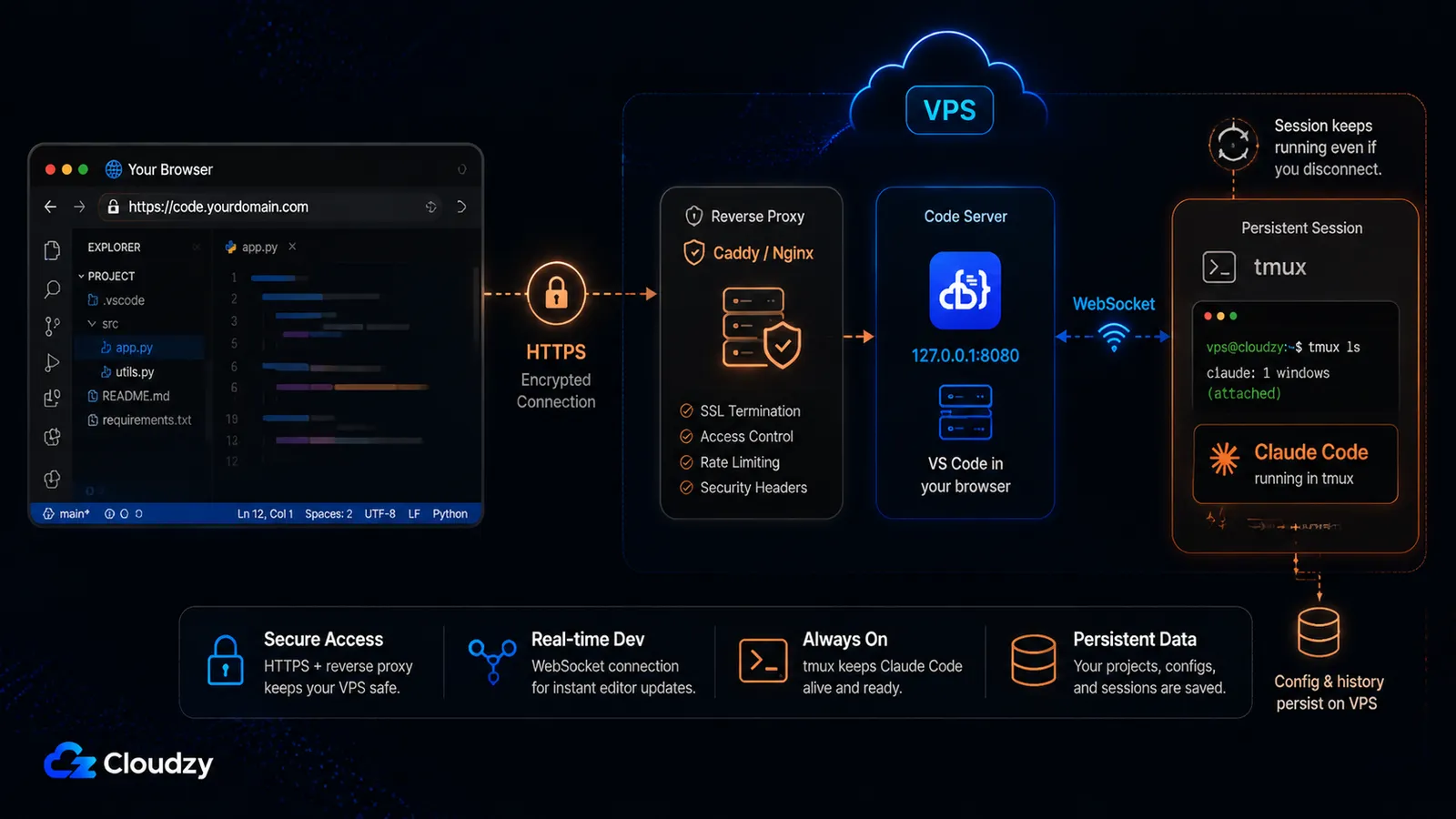
Lige nu er Code Server bundet til localhost og serverer almindelig HTTP. Du vil ikke åbne port 8080 til internettet og logge ind over en ukrypteret forbindelse, fordi enhver på netværksstien kunne læse din session. Den standardløsning er en reverse proxy, der terminerer HTTPS foran Code Server.
Der er én hård begrænsning, der former dette trin: Code Server afhænger af WebSockets (ifølge Coders krav). Editoren bruger en vedvarende WebSocket-forbindelse til sin live-kommunikation med serveren, så din reverse proxy skal videresende WebSocket-opgraderinger korrekt. Det er derfor, valget af proxy betyder noget.
Brug Caddy eller Nginx. Begge håndterer WebSocket-proxying pålideligt, og begge er tilgængelige som Cloudzy marketplace-apps med ét klik, hvis du vil springe over at installere dem i hånden. Caddy er den kortere vej, fordi den henter og fornyer et Let's Encrypt-certifikat automatisk. En minimal Caddyfile for Code Server er:
# /etc/caddy/Caddyfile
code.example.com {
    reverse_proxy 127.0.0.1:8080
}
Det er hele konfigurationen. Caddy detekterer WebSocket-opgraderingen og videresender den uden ekstra direktiver, og den klargør HTTPS for code.example.com på egen hånd. Genindlæs Caddy med sudo systemctl reload caddy og gå til https://code.example.com, og du når Code Server-loginskærmen over en krypteret forbindelse.
Hvis du foretrækker Nginx, er konfigurationen længere, fordi du sætter WebSocket-opgraderingsheaderne eksplicit og henter certifikatet separat med Certbot:
# /etc/nginx/sites-available/code-server
server {
    listen 80;
    listen [::]:80;
    server_name code.example.com;
    location / {
        proxy_pass http://127.0.0.1:8080/;
        proxy_set_header Host $host;
        proxy_set_header Upgrade $http_upgrade;
        proxy_set_header Connection upgrade;
        proxy_set_header Accept-Encoding gzip;
    }
}
Bemærk: Nginx og Caddy er de to proxyer, den officielle Coder-dokumentation dokumenterer, og begge er de pålidelige valg her. Apache kan også proxye Code Server, men dens WebSocket-videresendelse kræver yderligere modulkonfiguration (proxy_wstunnel plus rewrite-regler), som den officielle dokumentation ikke dækker, og opsætninger, der mangler de moduler, ender med at fejlsøge afbrudte editor-forbindelser. Hvis du allerede kører Apache til andre sites, er den enkleste vej at placere Code Server bag Nginx eller Caddy på en separat vhost snarere end at konfigurere Apache til at proxye den.
Hold dine sessioner i live
To forskellige ting kører på denne server, og de opfører sig forskelligt, når din forbindelse afbrydes. Det er værd at vide, hvilken der er hvilken, før du taber en time af en agentisk Claude Code-kørsel til et lukket låg på en bærbar.
Code Server selv overlever afbrydelser, fordi du installerede det som en systemd-tjeneste. At lukke browserfanen eller afbryde SSH stopper ikke Code Server-tjenesten. Ved normale genforbindelser vender du tilbage til den samme browser-IDE-session, selvom meget lange afbrydelser kan kræve en genindlæsning af vinduet afhængigt af Code Servers genforbindelsesadfærd.
Claude Code er anderledes. Når du kører claude i en interaktiv terminal over SSH, er det bundet til den terminalsession. Luk browserfanen med den terminal, eller afbryd SSH-forbindelsen, og processen dør med den, midt i en opgave, hvis den arbejdede. Løsningen er at køre Claude Code inde i en terminal-multiplexer, så sessionen frigøres fra din forbindelse og fortsætter med at køre.
tmux er standardværktøjet til dette. Hvis du ikke har brugt det før, dækker tre kommandoer, hvad du har brug for:
# Start a new named session
tmux new -s claude

# Run claude inside it as normal, then detach without stopping it:
# press Ctrl-b, then d

# Reattach later, from any new SSH session:
tmux attach -t claude
Start claude inde i tmux-sessionen, frigør med Ctrl-b og derefter d, og den agentiske kørsel fortsætter på serveren. Genforbind med tmux attach -t claude hver gang du genforbinder (fra en anden enhed, hvis du vil), og du er tilbage i den samme live-session.
Bemærk: screen virker på samme måde, hvis du allerede bruger det (screen -S claude for at starte, Ctrl-a og derefter d for at frigøre, screen -r claude for at genforbinde). Begge værktøjer løser det samme problem; vælg det, du kender.
Brug af Claude Code inde i browser-IDE'en
Når begge værktøjer er på boksen, er der to måder at nå Claude Code fra browser-IDE'en: den integrerede terminal og VS Code-udvidelsen. Den ene af disse er pålidelig i dag; den anden har brug for testning, før du gør dig afhængig af den.
Terminalvejen virker, per konstruktion. Åbn Code Server i din browser, åbn dens integrerede terminal (Terminal > New Terminal, eller Ctrl+`), og kør:
claudeDu har nu den fulde Claude Code CLI kørende inde i browser-IDE'en, i samme mappe som det projekt, du har åbent. Dette er den pålidelige vej: terminalen er en rigtig shell på serveren, og Claude Code er en CLI installeret på den server, så den kører. Par den med tmux-trinnet ovenfor, og sessionen overlever en afbrudt forbindelse.
VS Code-udvidelsesvejen er mulig, men terminalvejen er stadig den sikrere baseline for denne opsætning. Anthropic udgiver en Claude Code VS Code-udvidelse, og dens nuværende dokumentation siger, at den kan installeres fra Open VSX, hvilket betyder noget, fordi Code Server bruger Open VSX snarere end Microsofts VS Code Marketplace. Prøv at søge efter "Claude Code" i Code Servers Extensions-visning, eller installér Anthropic.claude-code udvidelsen fra Open VSX, hvis den vises i din instans. Hvis udvidelsen ikke installeres rent, eller hvis IDE-integrationen opfører sig anderledes, end den gør i desktop-VS Code, så fald tilbage til den integrerede terminal. CLI'en virker i enhver terminal, og for denne VPS-opsætning er det den pålidelige vej.
Implementér din egen browserbaserede AI-IDE
Du har nu det fulde billede: en browser-tilgængelig VS Code-editor med Claude Code ved siden af, sikret med HTTPS og sat op til at overleve en afbrudt forbindelse, på en VPS, du kontrollerer.
Den ene del af dette, der er rent opsætningsarbejde, er begyndelsen: at klargøre en server og få Code Server installeret, før du kan gøre noget interessant. Hvis du vil springe det over, tilbyder vi en Code Server-implementering med ét klik i Cloudzy-marketplace, der klargør VPS'en med Code Server allerede kørende, så du lander direkte på loginskærmen og går direkte til at installere Claude Code og godkende. Til regelmæssig daglig brug bør du stadig placere instansen bag HTTPS med Caddy eller Nginx som vist ovenfor i stedet for at behandle det rå http://<server-ip>:8080 login som den endelige produktionsadgangsvej.
Det samme Linux VPS hoster hele stakken (editor, AI-CLI og reverse proxy) med den root-adgang, denne opsætning har brug for. Derfra er trinnene ovenfor alt, hvad der står mellem dig og at kode med AI fra enhver browser.
Hvis du stadig overvejer, hvilken AI-kodnings-CLI du skal binde dig til, før du bygger dette, dækker vores sammenligninger af OpenCode mod Claude Code og den bredere showdown mellem agentiske kodnings-CLI'er afvejningerne.
Ofte stillede spørgsmål
Hvilke VPS-specifikationer har jeg brug for til Code Server og Claude Code?
Du har brug for mindst 4 GB RAM, 2 vCPU og 120 GB lagerplads til den samlede stak. Minimummet på 4 GB drives af Claude Code, ikke Code Server (Code Server alene kører i cirka 1 GB). Til komfortabel brug med udvidelser og større projekter er 8 GB RAM og 4 vCPU den anbefalede størrelse.
Er Claude Code gratis?
Nej. Claude Code kræver et betalt Claude-abonnement (Pro, Max, Team eller Enterprise) eller en Anthropic API-nøgle gennem Claude Console. Det gratis Claude.ai-abonnement inkluderer ikke adgang til Claude Code.
Hvordan godkender jeg Claude Code på en server uden browser?
Kør claude og kopiér den login-URL, den udskriver, ind i browseren på din lokale maskine for at fuldføre login, og indsæt koden tilbage i terminalen, hvis du bliver bedt om det. Til en vedvarende server, kør claude setup-token for at generere et OAuth-token med et års gyldighed og sæt det som CLAUDE_CODE_OAUTH_TOKEN, eller sæt ANTHROPIC_API_KEY for at godkende med en Claude Console API-nøgle.
Virker Claude Code VS Code-udvidelsen inde i Code Server?
Claude Codes CLI kører fuldt ud inde i Code Servers integrerede terminal, hvilket er den mest pålidelige måde at bruge det på i denne browser-IDE-opsætning. VS Code-udvidelsen er også værd at prøve, fordi Anthropic siger, at den kan installeres fra Open VSX, og Code Server bruger Open VSX snarere end Microsofts VS Code Marketplace. Hvis udvidelsen ikke installeres rent eller opfører sig anderledes i din instans, så brug den integrerede terminalvej i stedet.
Kan jeg bruge dette fra en iPad eller telefon?
Ja. Code Server er browserbaseret, så enhver enhed med en moderne browser (inklusive en iPad eller telefon) når den fulde IDE. Den enhedsuafhængige adgang er hovedfordelen ved en browser-IDE frem for VS Code Remote SSH, som har brug for en lokal VS Code-installation for at forbinde.




Diskussion
Kommentarer
Log ind for at deltage i diskussionen.