
Installare Linux su Windows con WSL
Molti utenti possono trarre vantaggio dalla possibilità di eseguire sia Windows che Linux
contemporaneamente su una macchina Windows. Il sottosistema Windows per Linux
(WSL) ti consente di installare una distribuzione Linux (come Ubuntu,
OpenSUSE, Kali, Debian, Arch Linux, ecc.) e utilizzare applicazioni Linux,
utilità e strumenti da riga di comando Bash direttamente su Windows, senza modifiche,
senza il sovraccarico di una macchina virtuale tradizionale o di un dual-boot
configurazione.
Prerequisiti:
Prima di iniziare, è essenziale assicurati di eseguire la versione corretta
versione di Windows:
Controlla la versione di Windows:
Per determinare la tua versione di Windows, segui questi passaggi:
-
Premi Windows + R per aprire la finestra di dialogo Esegui.
-
Digita winver e premi Invio.
-
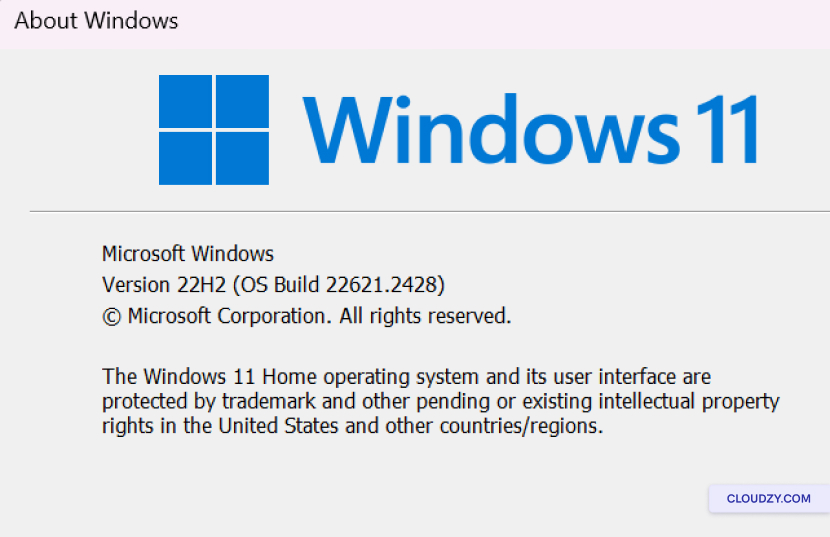
Apparirà una finestra che mostra la tua versione di Windows e il numero di build
numero. Assicurati di eseguire Windows 10 versione 2004 e superiore
(Build 19041 e superiore) o Windows 11 per utilizzare i comandi
sotto.
Installa WSL
Ora puoi installare tutto ciò di cui hai bisogno per eseguire WSL con un singolo
comando. Ecco come fare:
Passaggio
1: Apri il Prompt dei comandi in modalità Amministratore
-
Fai clic con il tasto destro sul pulsante Start di Windows.
-
Seleziona Windows Terminal (Amministratore) o
Prompt dei comandi (Admin). Questo è essenziale perché
I privilegi amministrativi sono necessari per l'installazione.
Passaggio 2: Immettere
Comando di Installazione
Nel Prompt dei comandi o nel Terminale Windows con privilegi amministrativi,
immettere il comando seguente:
wsl --install --web-download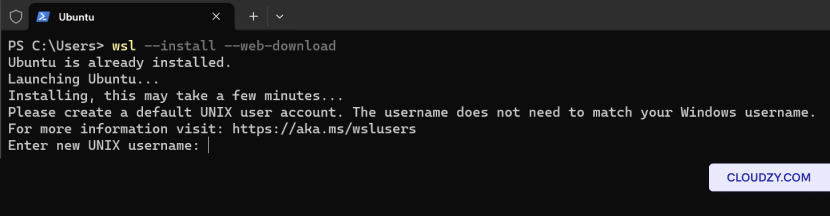
Cambia
Distribuzione Linux predefinita
Per impostazione predefinita, la distribuzione Linux installata sarà Ubuntu. Tuttavia,
puoi modificare questa distribuzione predefinita utilizzando -d
bandiera.
Per modificare la distribuzione installata, segui questi passaggi:
-
Apri il Prompt dei comandi o il Terminale Windows.
-
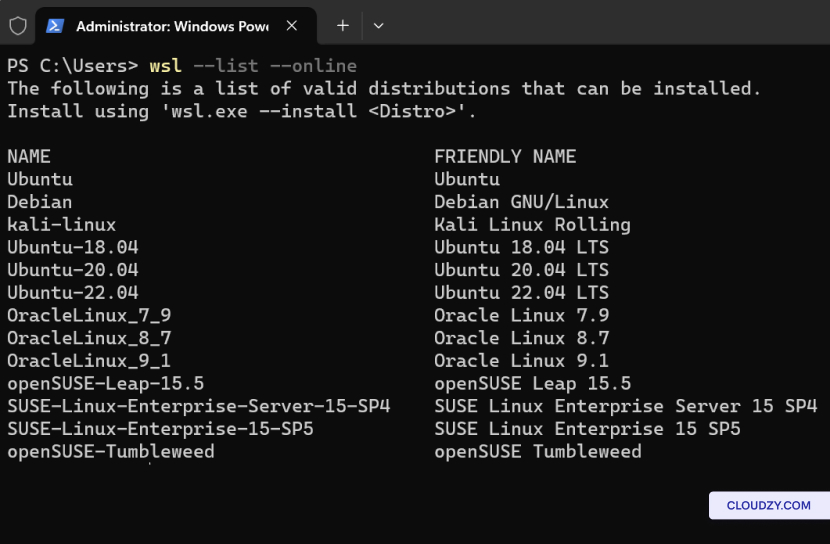
Enter wsl –list –online per visualizzare un elenco di
distribuzioni Linux disponibili per il download online
negozio
- Sostituisci Nome della Distribuzione con il nome della
distribuzione che desideri e esegui:
wsl --install -d <Distribution Name>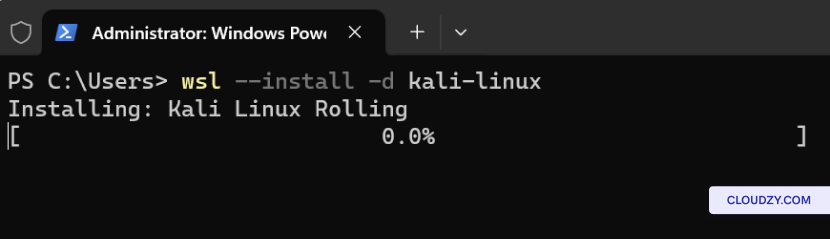
Come eseguire
Distribuzione Linux con WSL
Una volta installata una distribuzione Linux utilizzando il Sottosistema Windows
per Linux (WSL), puoi avviarla facilmente e iniziare a lavorare. Ecco come
eseguire la tua distribuzione Linux:
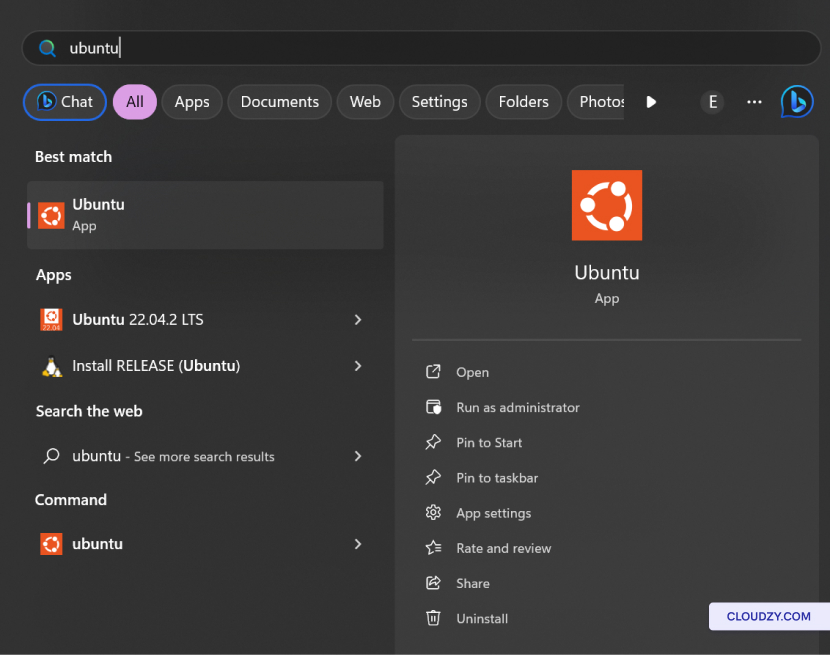
Opzione 1: Menu Start
Ricerca
-
Nella barra di ricerca Start di Windows, digita il nome della distribuzione Linux installata.
Ad esempio, se hai Ubuntu installato, semplicemente
digita Ubuntu. -
Windows mostrerà la tua distribuzione Linux nei risultati di ricerca.
Fai clic su di essa per avviare la tua distribuzione.
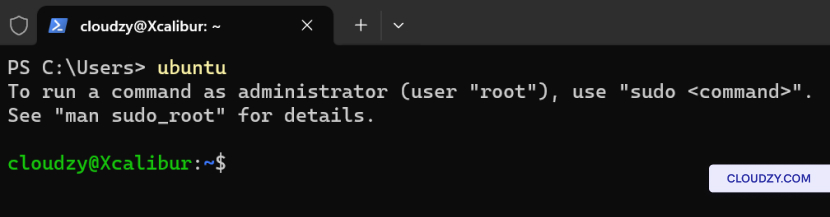
Opzione 2: Comando
Linea
Puoi anche eseguire la tua distribuzione Linux da riga di comando in
Windows. Ecco come:
-
Apri il Prompt dei comandi o il Terminale Windows.
-
Digita il nome della tua distribuzione installata. Ad esempio, se hai
hai Ubuntu, tipo ubuntu e premi Invio.
Comandi di base per
WSL
Ora che hai WSL installato e hai configurato il tuo Linux
distribuzioni, è importante acquisire familiarità con alcuni concetti fondamentali
comandi per lavorare in modo efficace all'interno dell'ambiente Linux. Di seguito trovi
Ecco i comandi principali che puoi usare in WSL.
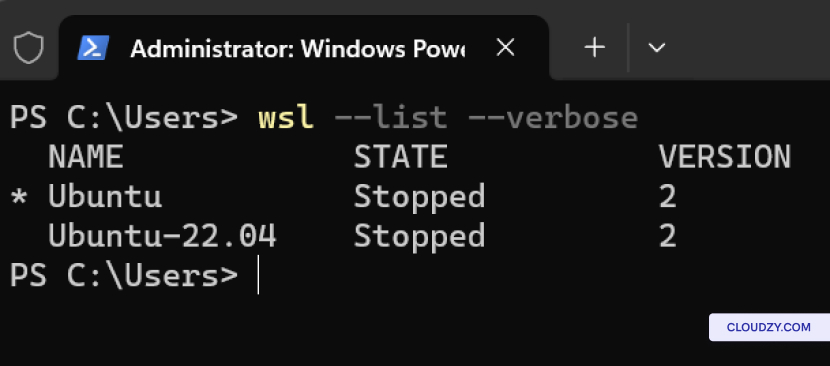
Elenco Linux installati
Distribuzioni:
Per visualizzare l'elenco delle distribuzioni Linux installate sul tuo Windows
macchina, incluso il loro stato e la versione WSL, usa:
Imposta versione WSL:
Per impostare la versione di WSL (1 o 2) per una distribuzione Linux specifica,
uso:
wsl --set-version <distribution name> <versionNumber>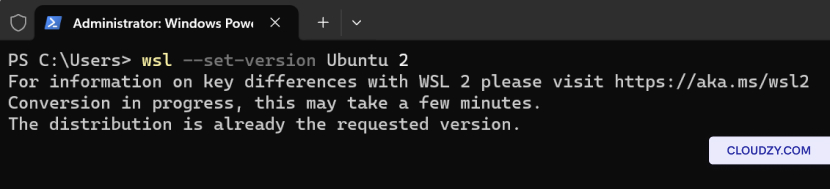
Imposta WSL come predefinito
Versione:
Per impostare la versione predefinita di WSL (1 o 2) per la nuova distribuzione Linux
installazioni, utilizza:
wsl --set-default-version <Version>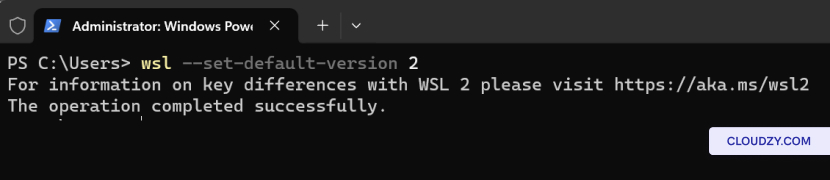
Imposta come predefinito Linux
Distribuzione:
Per impostare la distribuzione predefinita Linux utilizzata con il comando wsl,
uso:
wsl --set-default <Distribution Name>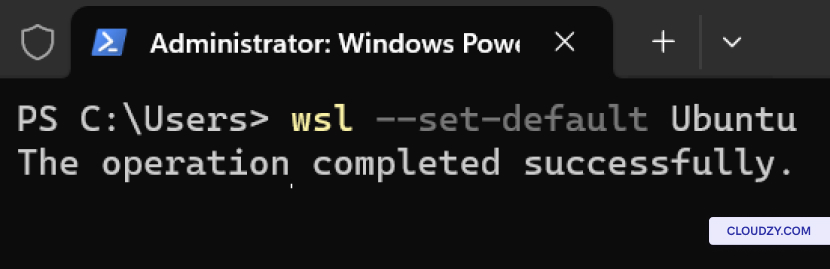
Esegui uno specifico Linux
Distribuzione:
Per eseguire una distribuzione Linux specifica con un utente specifico, usa:
wsl --distribution <Distribution Name> --user <User Name>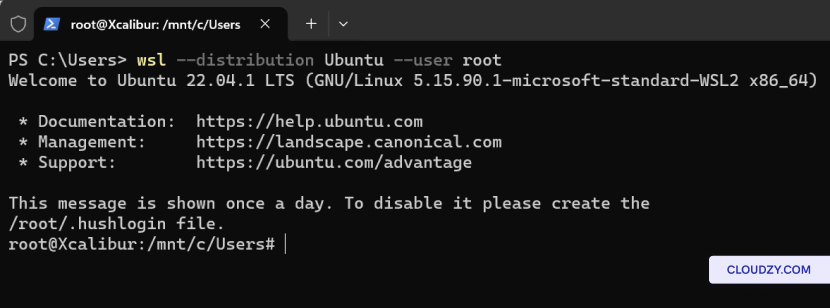
Rimozione di
Distribuzione Linux specifica
Se desideri rimuovere una distribuzione Linux specifica dal tuo WSL
segui questi passaggi:
-
Apri il Prompt dei comandi o il Terminale Windows.
-
Esegui il comando seguente e sostituisci distro
name con il nome della distribuzione che desideri
rimuovi:
wsl --unregister <distro name>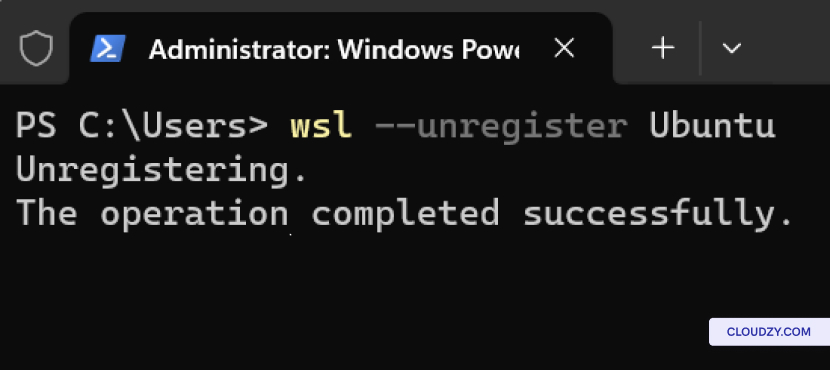
Questo comando annullerà la registrazione della distribuzione specificata da WSL,
rimuovendola dal tuo sistema. Tieni presente che tutti i dati, le impostazioni e il
software associati a quella distribuzione andranno persi definitivamente.
Disinstalla WSL da
Il tuo computer
Se desideri disinstallare completamente WSL dal tuo computer, segui
questi passaggi:
-
Apri il Prompt dei comandi o il Terminale Windows.
-
Il comando seguente disabiliterà il Sottosistema Windows per Linux
sul tuo sistema. Una volta disabilitato, WSL verrà rimosso dal tuo
il tuo dispositivo.
Disable-WindowsOptionalFeature -Online -FeatureName Microsoft-Windows-Subsystem-Linux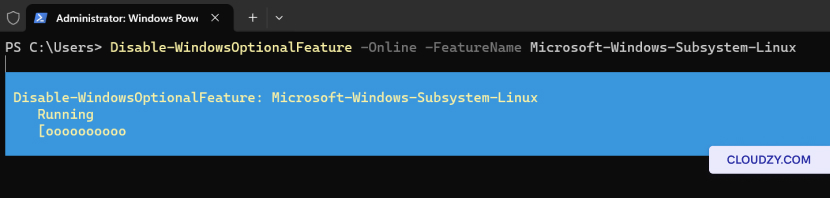
Con WSL, l'integrazione di Windows e Linux è immediata. Da
verificare di disporre della versione corretta di Windows all'esecuzione dei comandi per
l'installazione e l'esecuzione delle distribuzioni Linux, il processo è
semplice e diretto. Inoltre, puoi gestire le tue distribuzioni Linux
in modo efficiente con i comandi WSL di base. Se hai bisogno di ulteriori informazioni o
di altro supporto, contatta il nostro team di assistenza inviando una
biglietto.
Anche in Installazioni manuali
Guide correlate.
Hai bisogno di aiuto con altro?
Tempo di risposta medio sotto un'ora. Persone vere, non bot.