
Ospitare più siti Web su VPS
Navigare tra le complessità dell'hosting web spesso porta a un
utilizzo non ottimale delle risorse del server, soprattutto quando si gestiscono più
siti web. Questo articolo affronta questa sfida mostrando come
ospitare più siti web su un singolo server. Sfruttando le
capacità di Apache su sistemi Linux (Ubuntu e CentOS) e Internet
Information Services (IIS) su Windows, gli utenti possono massimizzare il potenziale del loro server,
razionalizzare la gestione dei siti web e ridurre significativamente i
costi generali. Questa guida fornisce agli amministratori del server
istruzioni passo dopo passo per ottimizzare il loro ambiente di hosting,
assicurando che ogni sito web funzioni in modo fluido all'interno di un server consolidato
configurazione.
Apache
Configurazione per Ubuntu e CentOS
Questa sezione ti guida attraverso il processo di configurazione di Apache per
ospitare più siti web su un singolo server, specificamente progettato per
sistemi Ubuntu e CentOS.
Prerequisiti
Aggiorna il database dei pacchetti del tuo sistema:
Ubuntu/Debian:
sudo apt update
sudo apt upgrade -y
CentOS/RHEL:
sudo yum update -yAssicurati di avere sudo privilegi per eseguire
attività amministrative.
Passaggio 1: Installare
Apache
Ubuntu/Debian:
sudo apt install apache2 -yCentOS/RHEL (il pacchetto si chiama httpd):
sudo yum install httpd -yPassaggio 2: Crea
Cartelle
Crea una directory root per ogni sito web:
sudo mkdir -p /var/www/domain.com/public_html
sudo mkdir -p /var/www/domain2.com/public_html
Sostituisci domain.com e i piani domain2.com con
i tuoi nomi di dominio effettivi.

Passaggio 3: Assegna
Autorizzazioni
Imposta i permessi per consentire al server web di accedere ai
contenuto:
sudo chown -R $USER:$USER /var/www/domain.com/public_html
sudo chown -R $USER:$USER /var/www/domain2.com/public_html
sudo chmod -R 755 /var/www
Passaggio 4: Crea il file indice
Pagine
Crea un semplice index.html per ogni dominio:
echo "Welcome to domain.com" | sudo tee /var/www/domain.com/public_html/index.html
echo "Welcome to domain2.com" | sudo tee /var/www/domain2.com/public_html/index.html
Passaggio 5: Configura
Host Virtuali
Copia il file di configurazione predefinito e modificalo per ogni dominio:
sudo cp /etc/apache2/sites-available/000-default.conf /etc/apache2/sites-available/domain.com.conf
sudo cp /etc/apache2/sites-available/000-default.conf /etc/apache2/sites-available/domain2.com.conf
Modifica il file host virtuale per domain.com:
sudo nano /etc/apache2/sites-available/domain.com.confNel file, apporta le modifiche necessarie:
<VirtualHost *:80>
    ServerAdmin [email protected]
    ServerName domain.com
    ServerAlias www.domain.com
    DocumentRoot /var/www/domain.com/public_html
    ErrorLog ${APACHE_LOG_DIR}/error.log
    CustomLog ${APACHE_LOG_DIR}/access.log combined
</VirtualHost>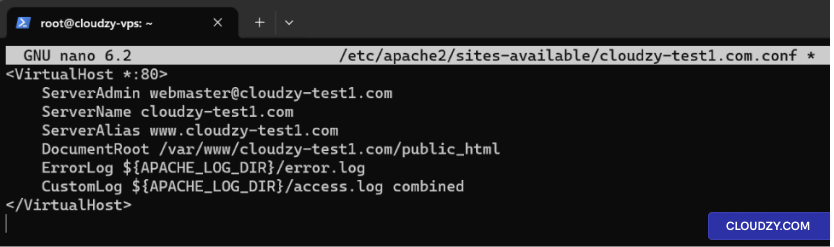
Ripeti il processo per domain2.com.
Passaggio 6: Abilita siti
Abilita i nuovi siti e disabilita il sito predefinito:
sudo a2ensite domain.com.conf
sudo a2ensite domain2.com.conf
sudo a2dissite 000-default.conf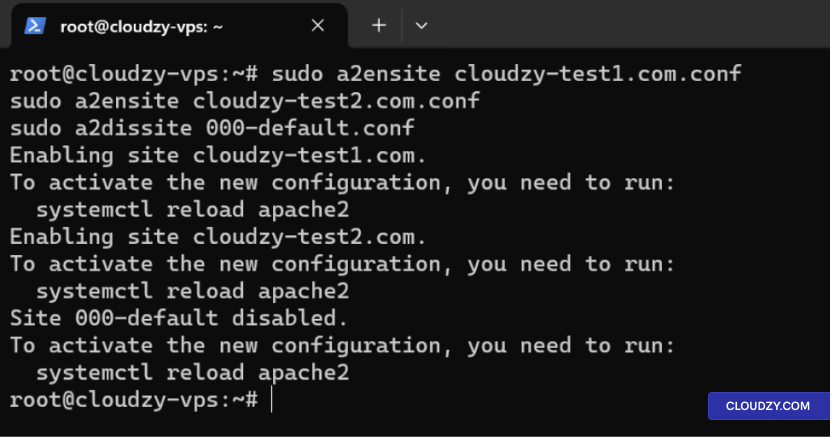
Passaggio 7: Riavvia
Apache
Riavvia Apache per applicare le modifiche:
Ubuntu/Debian:
sudo systemctl restart apache2CentOS/RHEL:
sudo systemctl restart httpdPassaggio 8: Modifica
File hosts e test dei siti web
Modifica file hosts:
- Apri il file hosts con un editor di testo:
sudo nano /etc/hosts- Aggiungi voci per i tuoi domini che puntano all'indirizzo IP del server,
ad esempio:
192.168.1.10 domain.com
192.168.1.10 domain2.com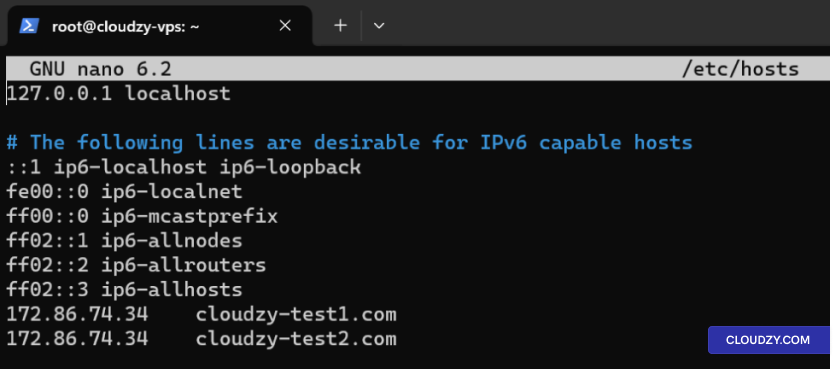
- Salva e chiudi il file.
In alternativa aggiorna i record A di DNS:
Se hai registrato domini, aggiorna i record A in DNS
per fare in modo che puntino all'indirizzo IP del tuo server.
Test dei siti web con Curl:
Verifica che i tuoi siti web siano accessibili:
curl http://domain.com
curl http://domain2.com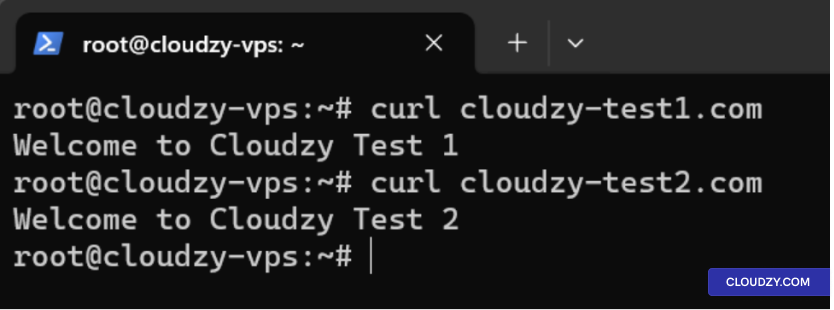
Configurazione IIS
per server Windows
Questa sezione fornisce una guida completa per la configurazione
di più siti web su un singolo server utilizzando Internet Information Services
(IIS) su server Windows.
Passaggio
1: Installa IIS usando la procedura guidata Aggiungi ruoli e funzionalità
-
Apri Server Manager: Fai clic sull'icona Server Manager
sulla barra delle applicazioni o aprilo dal menu Start. -
Avvia l'Aggiunta guidata di ruoli e funzionalità: In the
Dashboard Server Manager, fai clic su Gestisci e poi
seleziona Aggiungi ruoli e funzionalità. -
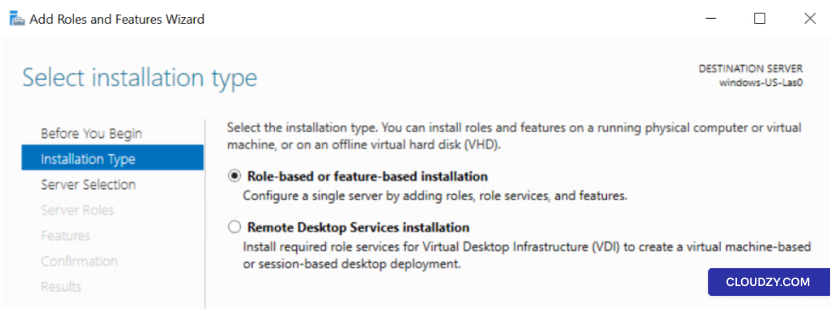
Installazione basata su ruoli o funzionalità: Scegli
Installazione basata su ruoli o funzionalità e fai clic su
Successivo.
-
Seleziona Server: Scegli il server su cui desideri
installare IIS e fai clic su Successivo. -
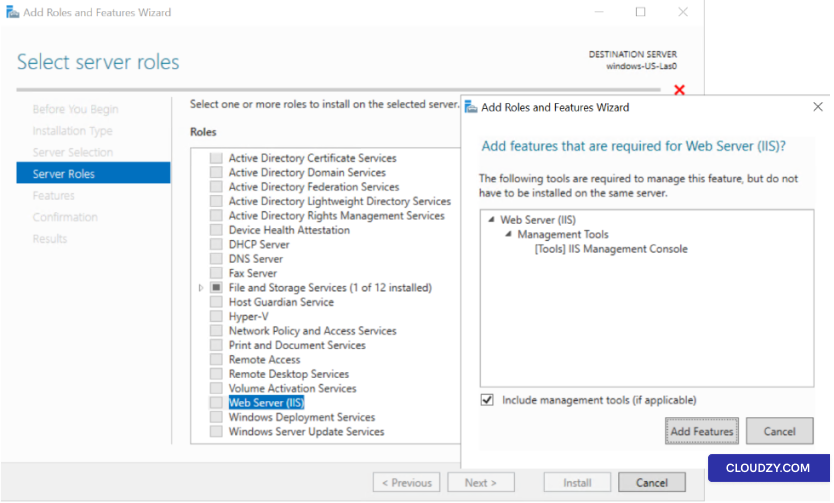
Aggiungi Ruoli: Nella sezione Ruoli, spunta la casella
perWeb Server (IIS). Quando ti viene chiesto di aggiungere funzionalità necessarie
per il server Web (IIS), fai clic su Aggiungi
Caratteristiche.
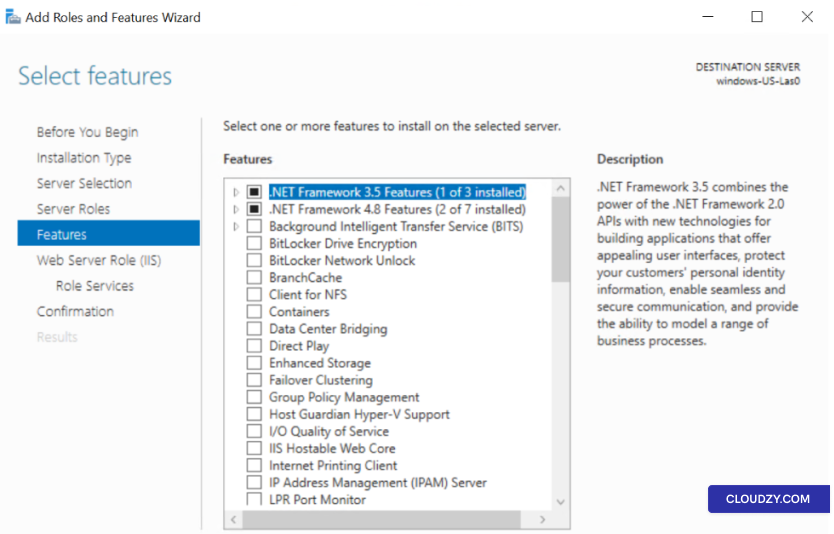
- Caratteristiche: Non sono richieste funzionalità aggiuntive
a meno che tu non abbia esigenze specifiche. Fai clic su Successivo.
-
Ruolo server Web (IIS): Verifica le informazioni
e fai clic su Successivo. -
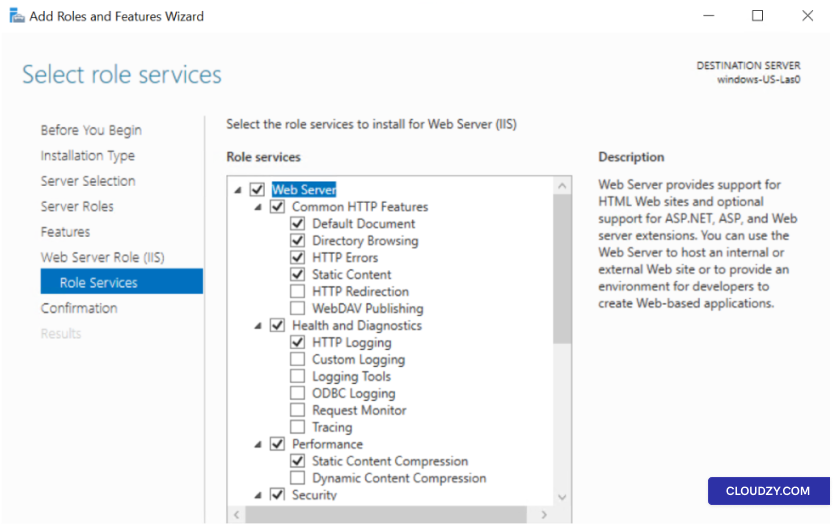
Servizi di Ruolo Seleziona i servizi del ruolo IIS da
installare. Per un server Web di base, le selezioni predefinite sono in genere
sufficiente. Fai clic su Successivo.
-
Conferma: Verifica le tue selezioni e fai clic su
on Installa. Il processo di installazione
inizia. -
Completamento: Una volta completata l'installazione,
fai clic su Chiudi.
Passaggio 2: Aggiungi siti Web
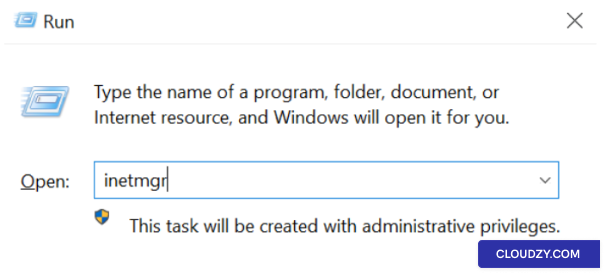
- Apri Gestione IIS: Premi Tasto Windows +
R, digita inetmgr, e premi
Enter.
-
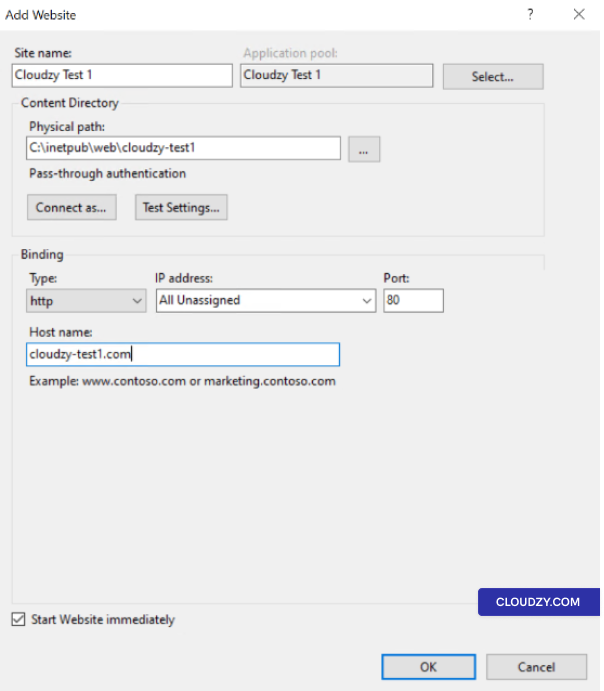
Crea un nuovo sito web: Fai clic destro su
Sites cartella in IIS Manager e seleziona Aggiungi
Website. -
Dettagli Sito Web
-
Nome del sito: Inserisci un nome descrittivo.
-
Percorso fisico: Seleziona la cartella che contiene il tuo
file del sito web. -
Tipo: Di solito http.
-
Indirizzo IP: Seleziona un IP o lascia come Tutto
Non assegnato. -
Porta: Tipicamente 80 per
HTTP. -
Nome host: Inserisci il nome del dominio.
- Ripeti per siti web aggiuntivi: Segui la stessa
procedura per ogni sito web.
Passaggio 3: Configura host
Intestazioni
-
Seleziona un sito Web: Fai clic sul sito web in IIS
Responsabile. -
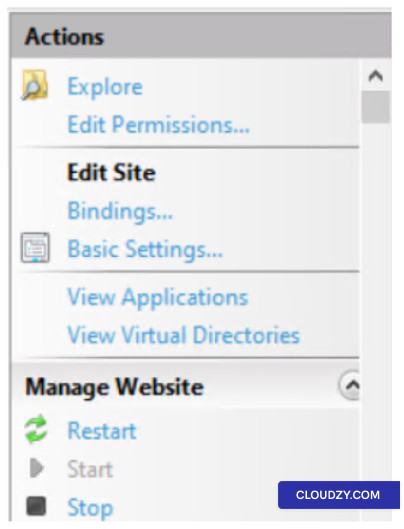
Binding Aperti: In the Azioni
pannello, fai clic su Bindings.
-
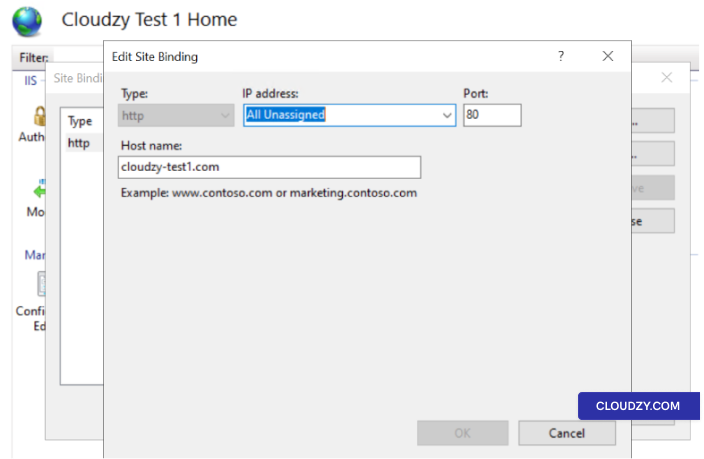
Modifica o aggiungi binding: In Sito
Bindings, modifica un binding esistente o fai clic su
Aggiungi. -
Specifica nome host: Inserisci il nome host in
Nome host campo
- Ripeti per siti web aggiuntivi: Segui la stessa
procedura per ogni sito web.
Passaggio 4: Gestione
DNS e modifica il file hosts
-
Aggiorna i record DNS: Affinché i tuoi nomi di dominio vengano
risolti dal tuo server IIS, aggiorna i record A di DNS in modo che puntino all'
indirizzo IP pubblico del server. Questo è necessario se utilizzi
nomi di dominio registrati. -
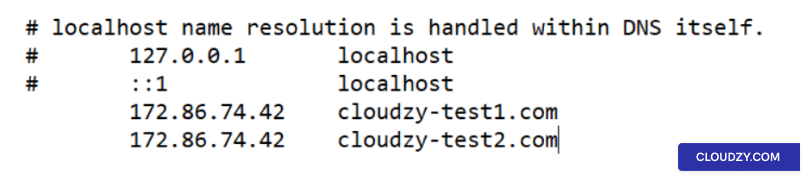
Modifica il file hosts (facoltativo): Se non
hai un dominio e vuoi eseguire test localmente, puoi modificare il file hosts sul
tuo computer locale (non sul server). Questo file si trova generalmente in
**C:**. Aggiungi voci per ogni tuo sito web che puntano all'indirizzo IP
del tuo server IIS. Ad esempio:
192.168.1.10 domain.com
192.168.1.10 domain2.com
Sostituisci 192.168.1.10 con l'indirizzo IP del tuo
server Windows. Ricorda che questa modifica renderà i siti web accessibili
solo sulla macchina in cui modifichi il file hosts.
Passaggio 5: Verifica
Siti web
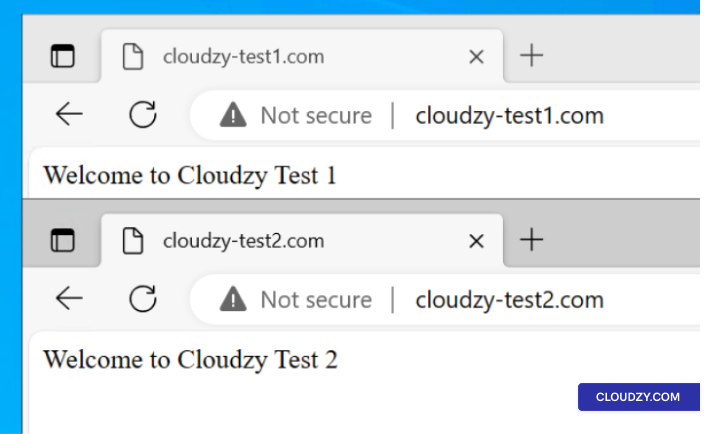
Apri un browser web e visita ogni dominio per verificare che i siti web
vengano serviti correttamente. Se hai modificato il file hosts, fallo
sulla macchina dove hai fatto le modifiche. Dovresti vedere il contenuto
del sito web se tutto è configurato correttamente.
Passaggio 6:
Configurazioni aggiuntive (facoltativo)
-
Certificati SSL: Se intendi usare HTTPS,
dovrai installare e configurare certificati SSL per ogni
sito. -
Pool di applicazioni: Valuta di creare pool di applicazioni separati
per ogni sito web per una gestione migliore e
sicurezza -
Impostazioni di Sicurezza: Controlla e configura le impostazioni di sicurezza
secondo le tue esigenze.
Ogni sito web sarà accessibile tramite il proprio nome di dominio, condividendo
le stesse risorse del server.
In conclusione, ospitare più siti web su un singolo server usando
Apache o IIS è efficiente e conveniente. Seguendo i passaggi dettagliati
per Ubuntu, CentOS e server Windows, potrai
semplificare la gestione web e ottimizzare le risorse del server, garantendo
una presenza online stabile. Se hai domande, non esitare a contattarci.
contattaci invio
un biglietto.
Anche in Installazioni manuali
Guide correlate.
Hai bisogno di aiuto con altro?
Tempo di risposta medio sotto un'ora. Persone vere, non bot.