


Uma das dúvidas que recebemos muito é sobre a perda da senha do Sistema Operacional. Especialmente redefinir senhas do Windows às vezes pode ser complicado, mas você está no lugar certo.
Nota: Se você esqueceu os dados de login ou a senha para acessar seu painel de controle, por favor Clique aqui
IMPORTANTE: Sempre altere a senha do seu VPS de dentro da área Windows ou Linux se tiver acesso. Este guia é apenas para quando você esqueceu/perdeu a senha.
Por favor, siga as instruções abaixo:
Etapa 1: Primeiro, faça login no seu Painel de Controle em:
https://welcome.cloudzy.com/dashboard/
Depois clique em 'Services'

Clique no servidor VPS que deseja redefinir a senha. Se tiver vários servidores VPS, selecione o correto.

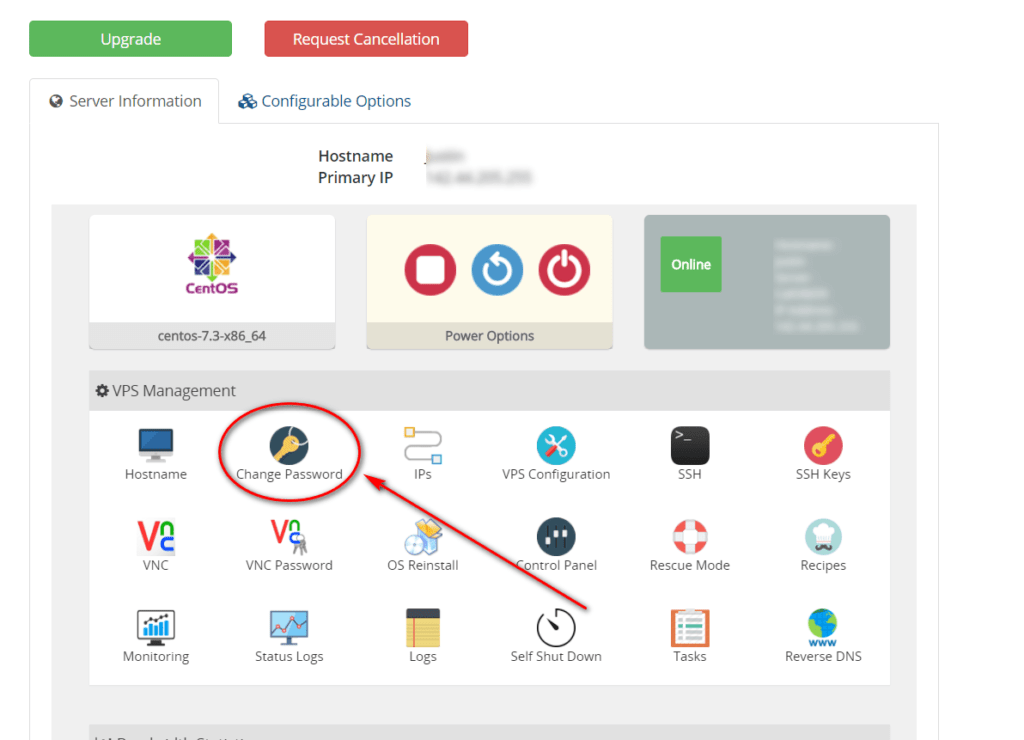
Etapa 2: Aqui você verá o Painel de Controle do seu VPS, onde pode gerenciar seus servidores VPS. Há vários comandos disponíveis. Clique em 'Alterar Senha'.
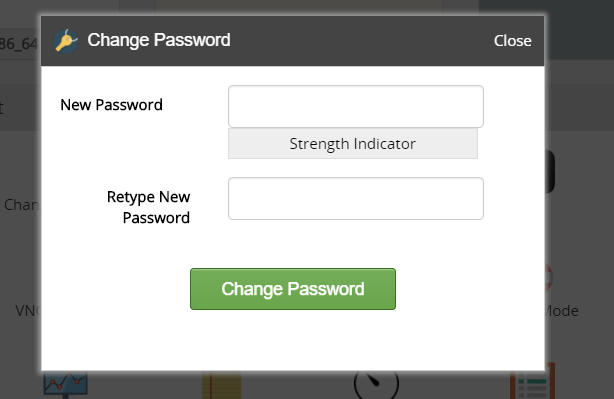
Digite a nova senha (certifique-se de escolher uma senha forte com letras maiúsculas, minúsculas, números e símbolos). Caso contrário, Windows pode rejeitá-la e você não conseguirá acessar. Além disso, protege você contra hackers.
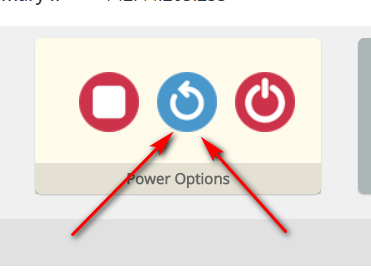
Etapa 3: O último passo é fazer 'Reiniciar' o VPS para que as alterações sejam aplicadas. Isso é muito importante, caso contrário a senha não será redefinida. Clique no botão 'Reiniciar'. (Desligar e ligar novamente não funcionará).
Aguarde 5 minutos ou assim para o VPS reiniciar. Depois você conseguirá fazer login com a nova senha 🙂
Resolução de problemas:
Em todos os casos de Linux, este exemplo funciona muito bem, mas às vezes em Windows não funciona corretamente. Para resolver o problema, siga os exemplos abaixo.
Problema 1: Às vezes é necessário repetir o processo mais de uma vez. Tente mais duas vezes se não resolver na primeira tentativa. Volte do passo 1 ao passo 3 e a senha deve ser redefinida (tente o mesmo processo 2 ou 3 vezes com a mesma senha).
Problema 2: Em alguns casos, Windows apenas remove a senha em vez de redefini-la. Se a senha for removida, você pode acessar o VPS via VNC ou HTML5 VNC (VNC baseado na web), mas precisará definir uma nova senha no Windows. Neste exemplo, usamos Windows Server 2016 e Windows 10, mas outras versões de Windows funcionam basicamente da mesma forma, com pequenas diferenças. Você pode encontrar facilmente os passos desejados pesquisando em Google.
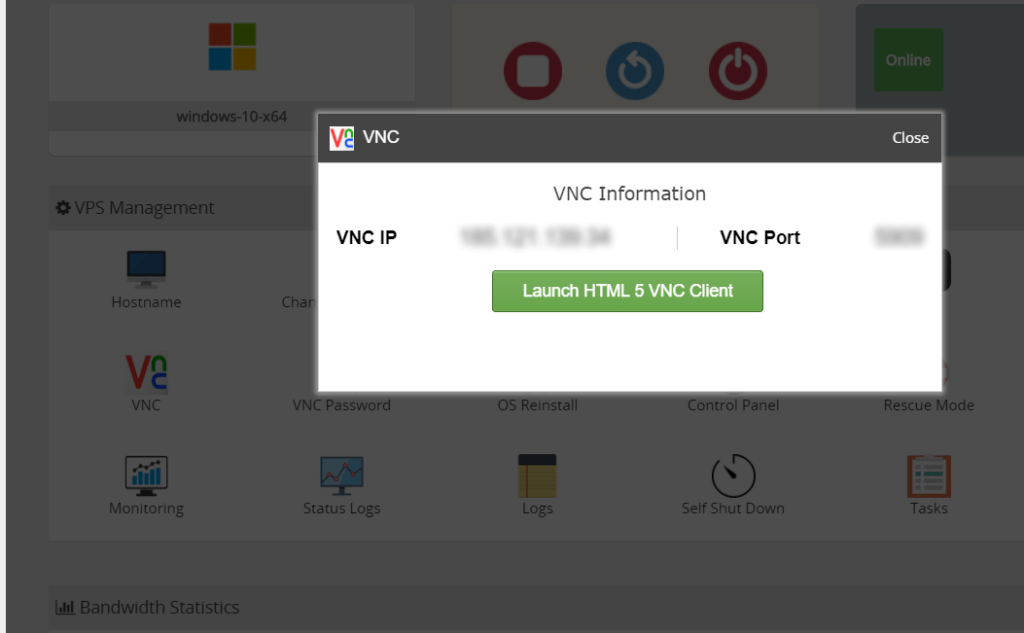
Etapa 1: No seu Painel de Controle, clique em VNC um menu se abrirá, então clique em 'Launch HTML 5 VNC Client' conforme a captura de tela abaixo
Passo 2: então você verá a tela do Windows, acesse Painel de Controle então Ferramentas Administrativas e clique em Gerenciamento de Computador
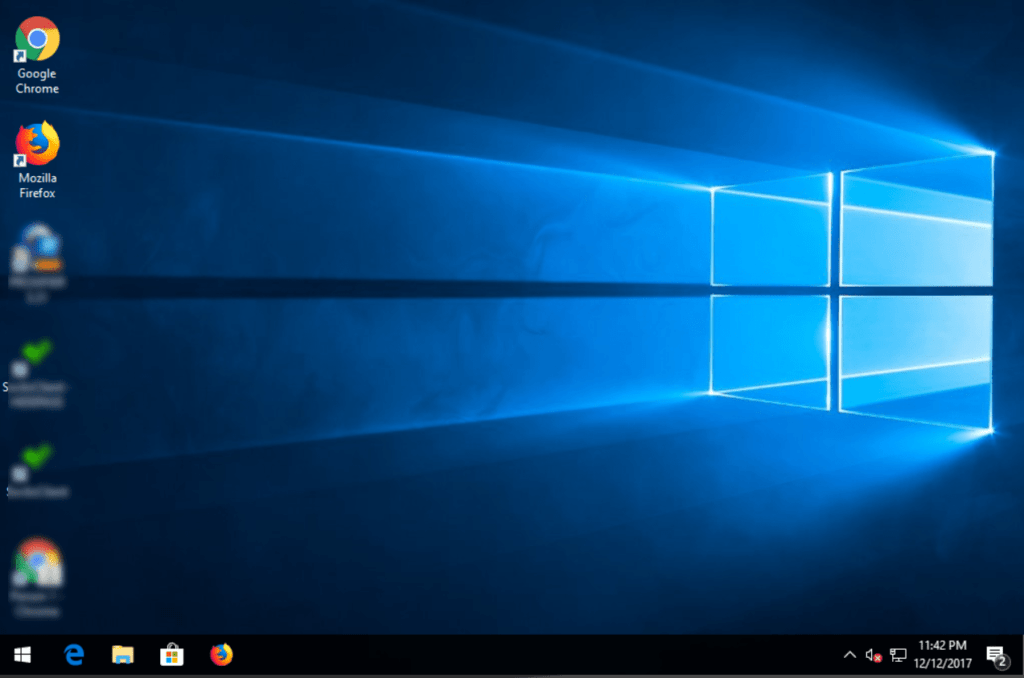
Etapa 3: Clique com o botão direito em Conta de administrador e clique em Definir Senha
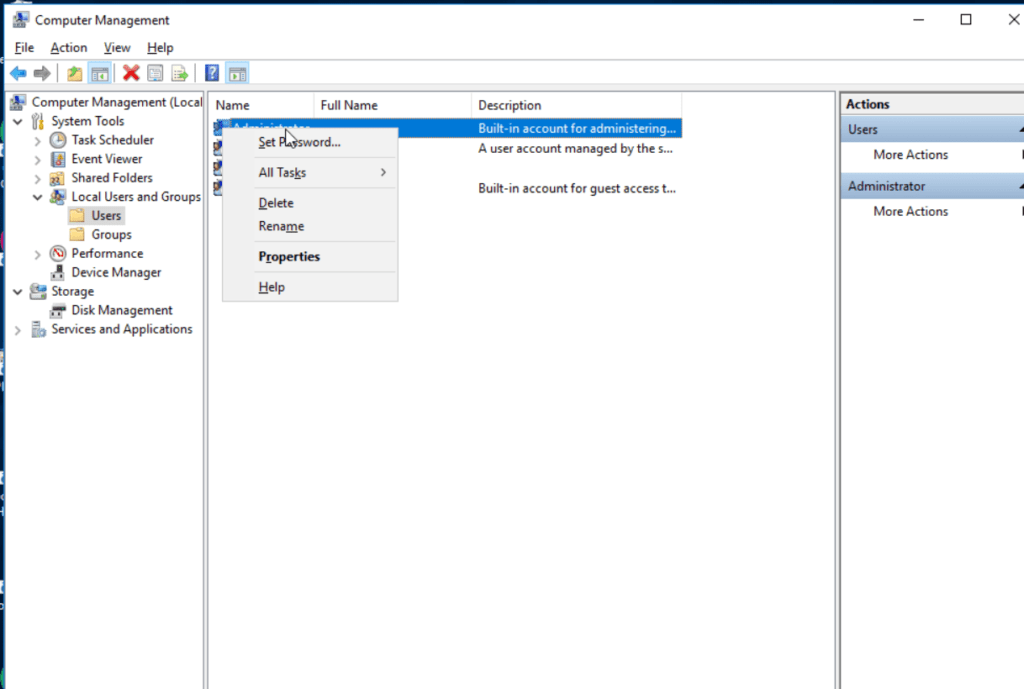
Pronto. Defina a nova senha e tente fazer login via RDP (Conexão de Área de Trabalho Remota Windows).



Discussão
Comentários
Inicie sessão para participar na discussão.