

Um escritório de engenharia de quatro pessoas tem três licenças do SolidWorks, quer sua potência de CAD na nuvem e pesquisa como rodar o SolidWorks em um VPS GPU na nuvem. A maioria dos resultados são páginas de venda de Desktop-as-a-Service gerenciado cobrando de US$ 99 a US$ 479 por usuário por mês. Nenhuma delas conta como fazer isso você mesmo em hardware que você controla.
Existe um caminho autogerenciado, e ele pode ficar abaixo do preço do DaaS gerenciado quando uma equipe reveza o uso não simultâneo em uma única instância de GPU com tarifa fixa. Mas ele também tem três minas que matam a maioria das tentativas caseiras: licenciamento no KVM, o protocolo de exibição e a certificação da GPU, além de uma limitação dura que não tem nada a ver com habilidade: latência. Este guia percorre o caminho inteiro, do sistema operacional e licenciamento ao protocolo de exibição e à escolha da GPU, e é tão direto sobre onde ele deixa de funcionar quanto sobre como montá-lo.
TL;DR
- O caminho do GPU VPS autogerenciado pode superar o DaaS gerenciado quando uma equipe reveza usos não simultâneos em uma única instância de GPU com preço fixo. Se cada engenheiro precisa de um desktop diário simultâneo, você vai precisar de mais instâncias de GPU ou de um projeto RDS/VDI de verdade, e a conta muda.
- Licenças SolidWorks standalone travadas em uma máquina não combinam bem com ambientes VPS baseados em KVM. Use uma licença de usuário nomeado 3DEXPERIENCE ou um servidor SolidNetWork License já existente rodando em um ambiente Windows Server suportado. Não presuma que o SNL possa simplesmente ser movido para um VPS Linux/KVM pequeno.
- O RDP padrão é um default ruim para sessões do SolidWorks aceleradas por GPU e pode cair no caminho gráfico errado se o host não estiver configurado para uso de GPU por hardware. O Amazon DCV (antigo NICE DCV) é o melhor protocolo de produção para trabalho 3D remoto.
- A RTX 4090 não é certificada por ISV, então o RealView pode exigir um ajuste no registro que talvez precise ser reconferido após Service Pack, troca de driver ou mudança no nome da GPU. A RTX PRO 6000 Blackwell é o caminho de GPU profissional mais limpo: 96 GB de VRAM ECC, suporte à certificação ISV e nenhuma gambiarra de RealView de placa de consumo.
- O trabalho interativo na viewport precisa de latência de ida e volta abaixo de cerca de 40 ms. Equipes nos EUA que se conectam a locais de GPU próximos costumam ficar bem. Do Reino Unido, da UE ou da Ásia, trate um GPU VPS nos EUA como máquina de rajadas de computação, não como posto de modelagem diário.
O Que Este Guia Não Cobre
Este é o build de sessão de estação de trabalho. Alguns tópicos relacionados têm seu próprio escopo e estão deliberadamente fora dos limites aqui:
- O vault PDM do SolidWorks em um VPS na nuvem, que tem seu próprio SQL Server e restrições de latência. (Artigo complementar quando publicado.)
- A construção detalhada do servidor SolidNetWork License, incluindo instalação, ativação, configuração de firewall, comportamento de empréstimo de licenças e regras de upgrade. Esse é um trabalho de infraestrutura de licenciamento à parte, não faz parte deste guia de sessão de workstation.
- Configuração de sessão RDS multiusuário e o licenciamento Windows RDS CAL que vem com ela.
- Benchmarks de GPU para FEA e Flow Simulation. Na prática, essas cargas de trabalho são limitadas por CPU e RAM, e não há dados publicados claros para o caso de cloud-VPS.
- Linux mais Wine. Não existe um cliente SolidWorks para Linux e Wine não é suportado, portanto essa opção se descarta sozinha.
O Que Vai Precisar
Antes de provisionar qualquer coisa, confirme que você tem as peças que este caminho pressupõe:
- Uma licença SolidWorks existente e o conhecimento de qual é o seu tipo. A seção de licenciamento depende desta resposta.
- Um caminho de licenciamento Windows para o GPU VPS, porque o caminho de cliente SolidWorks suportado é o Windows 11, enquanto muitos ambientes de cloud/servidor são mais fáceis de implantar com imagens Windows Server.
- Acesso administrativo ao VPS e familiaridade com administração de servidores Windows, instalação de drivers GPU e configuração de firewall.
- Uma leitura clara da geografia da sua equipe, porque a seção de latência é uma barreira definitiva, não uma nota de rodapé.
Este é um tutorial para quem administra infraestrutura profissionalmente, não para o seu primeiro servidor. Se "abrir o gpedit.msc e editar uma diretiva de grupo" é terreno desconhecido, um DaaS gerenciado é o uso mais barato do seu tempo.
O caminho autogerenciado vs. DaaS gerenciado: o cálculo de custos
Fornecedores de DaaS gerenciados publicam os números que facilitam a comparação. Apps4Rent lista o hosting de SolidWorks em nuvem a partir de $99 to $479 per user per month em toda a sua gama de planos (em 2025), e Guia de cloud-desktop 2025 da IronOrbit coloca os postos dedicados de classe RTX entre cerca de US$ 190 e US$ 400 por usuário por mês. São valores por usuário e por mês, e se repetem quer o engenheiro tenha entrado duas vezes naquele mês, quer não tenha entrado nenhuma.
Um GPU VPS dedicado autogerenciado cobra de outro jeito: uma tarifa mensal fixa pela instância inteira. Uma instância com GPU físico dedicado, 24 GB de VRAM e 256 GB de RAM de sistema atende com folga uma sessão pesada de modelagem, e uma equipe pequena pode revezar ou agendar o uso de uma única máquina em vez de comprar um assento por pessoa. O ponto de equilíbrio é uma contagem de engenheiros, não uma afirmação genérica. Com um engenheiro, um único assento de DaaS de uns US$ 200 sai mais barato e mais simples do que operar a sua própria máquina. Quando três ou quatro engenheiros passam a revezar em uma instância de tarifa fixa, a economia por assento pode pender fortemente para o autogerenciado.
Esta é a parte que as páginas de vendas deixam de fora: você não está comprando um desconto, está comprando um trabalho. A autogestão troca o adicional por assento por carga de TI. Alguém do seu lado passa a ser dono do sistema operacional, dos drivers de GPU, das regras de firewall, do servidor de licenças e, se você usar uma GPU de consumo, do contorno de RealView que pode precisar de verificação após atualizações do SolidWorks ou do driver. Nada disso é difícil para um administrador competente. Mas tudo isso é trabalho real que a mensalidade de DaaS pagava em silêncio. Este caminho é para equipes que têm um administrador de TI capaz de assumi-lo. Se você não tem, a conta que parece mais barata no papel fica cara em tardes não planejadas.
Conclusão da seção: A decisão é um limiar de número de engenheiros, não um "autogerenciado é sempre mais barato". Abaixo de cerca de três usuários não simultâneos compartilhando a mesma instância de GPU, o DaaS gerenciado costuma ganhar no custo total de propriedade.
Depois que o argumento de custo se sustenta para sua equipe, o build começa com uma decisão: onde provisionar a sessão da estação de trabalho. O posto de engenharia roda em um Cloudzy GPU VPS dimensionada para as montagens em que sua equipe trabalha. Se você usa licenciamento SolidNetWork, mantenha o servidor SNL o mais perto possível dessa estação de trabalho com GPU do ponto de vista de rede, mas não presuma que ele possa simplesmente migrar para um VPS Linux/KVM pequeno. O SolidNetWork License Manager pertence a um ambiente Windows Server compatível, e qualquer implantação de servidor de licenças na nuvem ou virtualizada deve ser aprovada pelo seu revendedor SOLIDWORKS antes da produção. Se você usa licenciamento de usuário nomeado do 3DEXPERIENCE, essa etapa separada do servidor de licenças desaparece. Implantamos a instância de GPU com Windows para o cliente SolidWorks; o restante deste guia pressupõe que essa instância existe.
Escolhendo o SO: Windows 11 vs. Windows Server 2022
Esta é a realidade de suporte que decide tudo o que vem depois: o SolidWorks oferece suporte oficial a Windows 10 e Windows 11 Pro, Enterprise e Education (64 bits) para o cliente CAD, e a partir do SolidWorks 2026 suporta apenas Windows 11, porque o Windows 10 atingiu o fim de vida da Microsoft em outubro de 2025. Windows Server está oficialmente listado para o PDM Server, Archive Server e SolidNetWork License Manager (os serviços de suporte), não para o cliente CAD em si.
Isso cria uma tensão, porque muitos ambientes GPU VPS brutos são mais fáceis de implantar com imagens de servidor do que com um caminho de estação de trabalho Windows 11 totalmente suportado. Alguns planos gerenciados de hospedagem em nuvem do SolidWorks listam publicamente o Windows Server 2022, o que mostra como a rota Server é comum nos pacotes de desktop na nuvem. O problema é que o Windows Server continua não sendo o caminho de SO oficialmente suportado para o cliente CAD do SolidWorks. Se você abrir um chamado de suporte a partir de uma máquina Windows Server, um VAR cuidadoso pode apontar que você está fora da lista de SO de cliente.
A posição aqui não é sutil: Windows 11 é o caminho compatível e recomendado. Se você quer que o suporte do SolidWorks se aplique sem ressalvas e seu licenciamento Windows permite, leve uma imagem Windows 11 para o VPS. Windows Server 2022 com Desktop Experience pode funcionar em implantações reais de desktop em nuvem, mas rotule isso claramente como não suportado para o cliente CAD em vez de descobrir esse fato no meio de um incidente. Mais uma realidade de cobrança que vale independentemente do protocolo: acessar remotamente a interface gráfica do Windows Server pode exigir licenças de Windows Server e Licenciamento de Remote Desktop Services. Esse custo faz parte da sua comparação se você seguir a rota do Servidor.
Conclusão da seção: Windows 11 é a escolha suportada; Windows Server 2022 com Desktop Experience funciona, mas não é suportado para o cliente CAD e acarreta obrigações de licença RDS CAL.
O caminho de licenciamento: por que o standalone falha no KVM
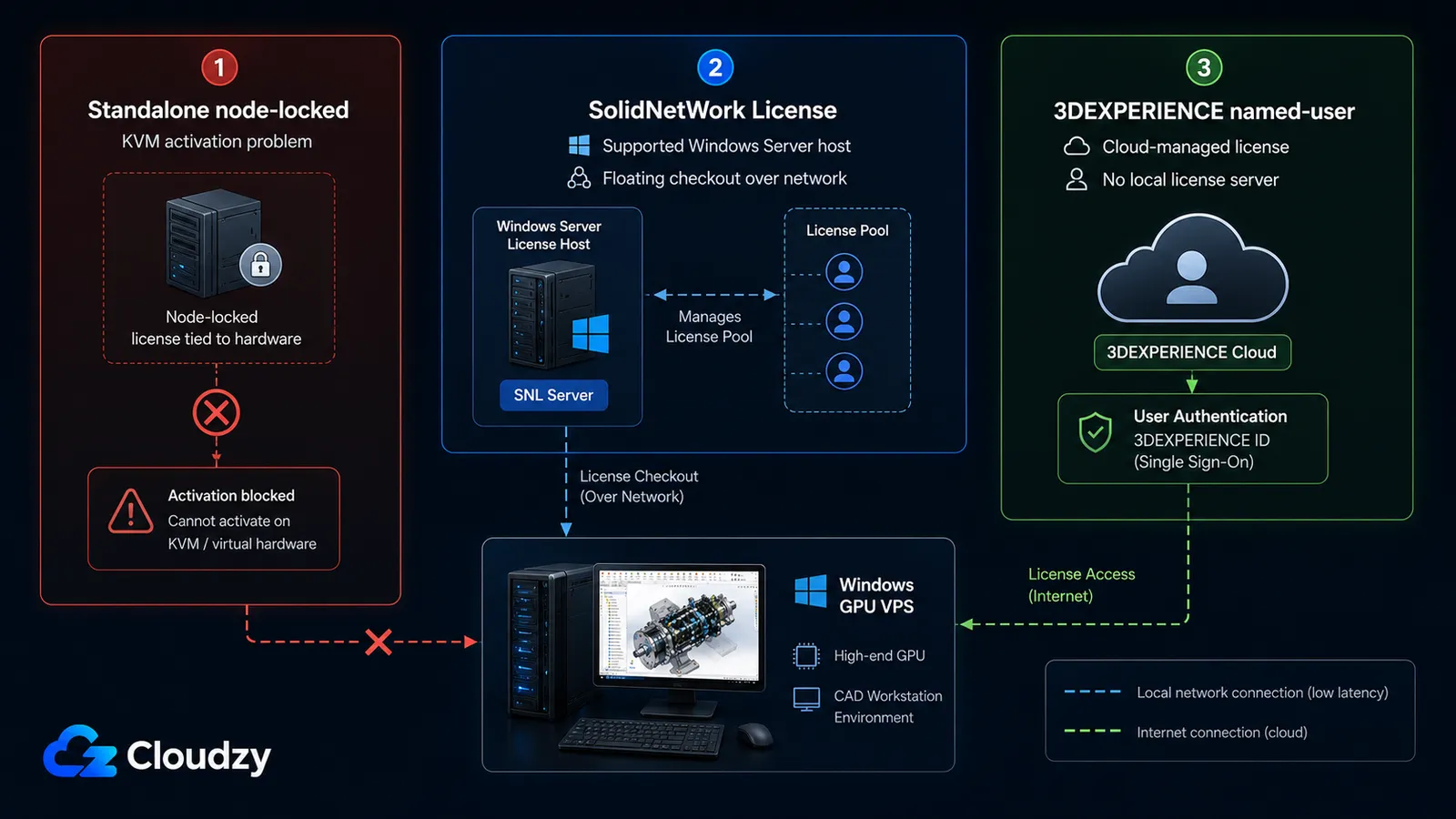
A primeira barreira que uma configuração autogerenciada encontra é uma string de erro específica: "O modo de ativação de licença não é suportado neste ambiente virtual, utilize uma SolidNetwork License." Ela aparece quando você tenta ativar uma licença SolidWorks autônoma, presa ao equipamento, em um VPS baseado em KVM, e nenhuma quantidade de tentativas resolve. O SolidWorks usa o gerenciamento de licenças FLEXnet, e o FLEXnet faz uma verificação do hipervisor na ativação. Os hipervisores oficialmente suportados são VMware, Microsoft Hyper-V, Citrix e Parallels. O KVM (o hypervisor por trás da maior parte da hospedagem VPS de baixo custo, incluindo stacks baseadas em Proxmox) não está nessa lista, então a ativação standalone é recusada.
Há três maneiras de superar isso, e a resposta certa para a maioria das equipes é a primeira.
A. Licença SolidNetWork (SNL flutuante)
Esta é a resposta padrão quando o próprio servidor de licenças roda em um ambiente Windows Server compatível. Você executa o SolidNetWork License Manager nesse servidor, e o cliente SolidWorks retira uma licença flutuante pela rede. Nesse desenho, o hipervisor KVM da máquina cliente deixa de ser o alvo da ativação, mas o servidor SNL ainda precisa ser tratado como infraestrutura de licenciamento, não como um VPS Linux/KVM pequeno qualquer. O SolidNetWork License Manager não é pesado em recursos, mas o host de licenças deve ser estável, suportado e entediante. Este não é o lugar para economizar alguns dólares com um atalho Linux/KVM sem suporte. Para o firewall, planeje em torno de TCP 25734 e TCP 25735 a menos que seu revendedor ou seu fluxo de administração de licenças altere as portas padrão. Uma regra operacional que vale pregar na parede: mantenha o SNL Manager na mesma versão dos clientes SolidWorks que ele atende, ou mais nova. A construção completa do servidor SNL está fora deste guia.
B. 3DEXPERIENCE usuário nomeado
Se a complexidade de licenciamento é seu principal obstáculo, a saída mais limpa é um Assinatura 3DEXPERIENCE SOLIDWORKS por usuário nomeado. É gerida na nuvem e independente da máquina, o que significa que contorna por completo a verificação de ativação em KVM (não existe qualquer vínculo à máquina que possa falhar). Só está disponível por subscrição, com um período de tolerância offline de 30 dias, e continua a exigir uma máquina capaz para funcionar, por isso resolve o problema de licenciamento e mais nada. Para uma equipa que quer deixar de lutar com o FLEXnet, isso é muitas vezes suficiente.
C. A solução alternativa do KVM (não suportada)
Existe uma solução alternativa relatada pela comunidade que faz a ativação standalone ou SNL funcionar diretamente no KVM. De acordo com Threads do fórum da comunidade Proxmox, configurar a VM com uma controladora de armazenamento SCSI (não IDE nem SATA), BIOS OVMF e o tipo de máquina q35 no Proxmox 8 e posteriores contorna a verificação de detecção de virtualização do FLEXnet. Um tópico relata que combinações mais recentes de Proxmox com Windows Server 2022 resolveram a ativação de imediato, sem nenhum contorno (é um único caso, trate como indicativo). Isso vem da comunidade, depende da versão e explicitamente não é uma recomendação da SolidWorks. Se a sua equipe depende de um contrato de suporte com um VAR, confirme com ele antes de implantar em KVM, porque rodar em infraestrutura sem suporte pode afetar o seu direito a suporte.
Conclusão da seção: Não planeje esta montagem em torno da ativação autônoma presa ao equipamento no KVM. Use licenciamento 3DEXPERIENCE por usuário nomeado, ou licenciamento SolidNetWork com o servidor SNL em um ambiente Windows Server suportado. A gambiarra no KVM é uma saída de emergência sem suporte, não um alicerce.
Configurando o Remote Desktop que realmente passa o GPU
Este é o assassino silencioso do CAD autogerenciado: uma instância GPU que parece andar em melaço e um engenheiro convencido de que a rede quebrou. A rede pode estar ótima. Se o protocolo de exibição remota não estiver passando corretamente os gráficos acelerados por hardware, o SolidWorks pode cair no Software OpenGL ou em outro caminho pesado de CPU, por mais potente que seja a GPU física. A GPU fica ociosa enquanto a CPU se arrasta para desenhar a viewport, e o sintoma parece exatamente latência.
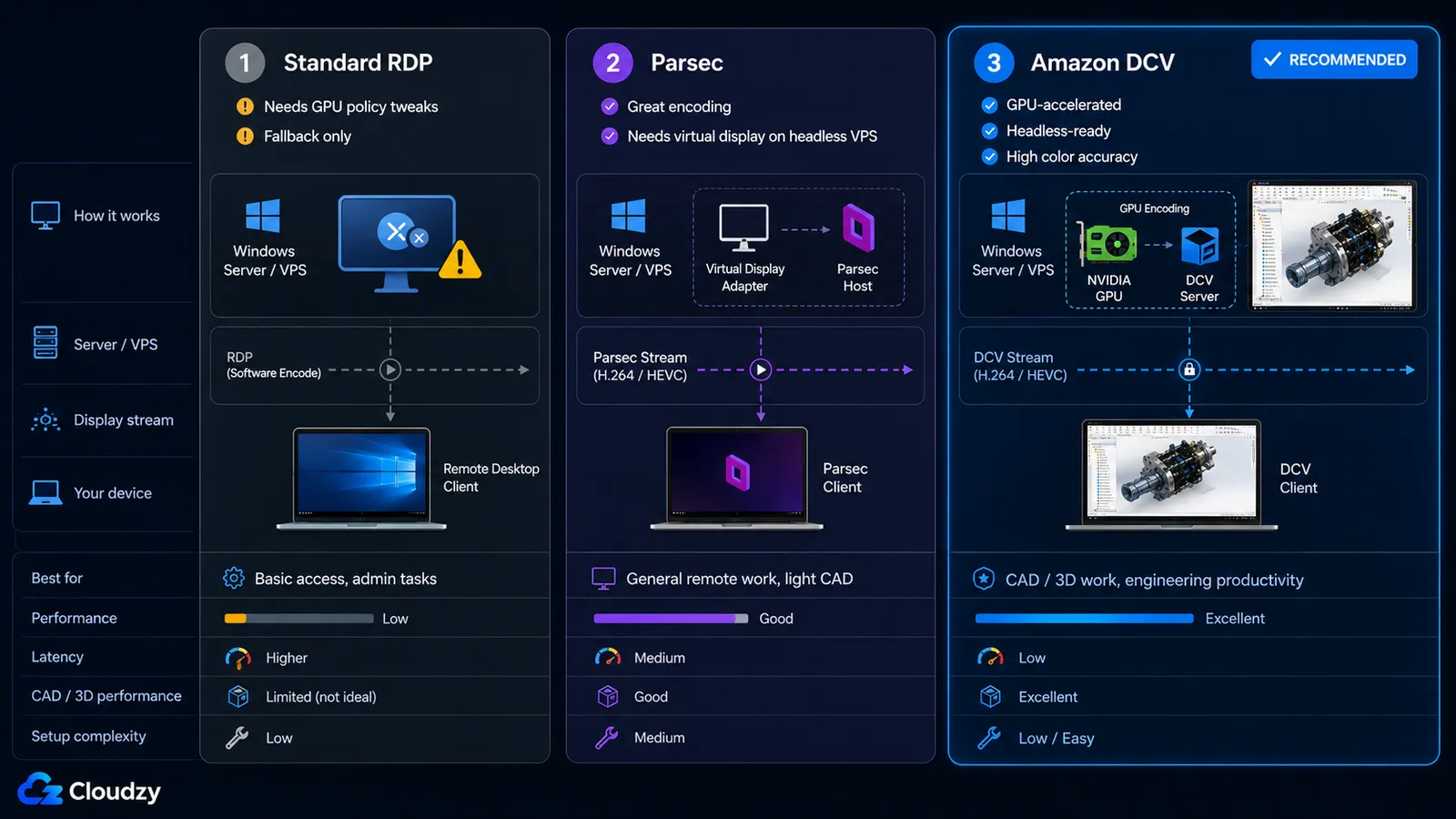
Há três protocolos aos quais as pessoas recorrem, e apenas um deles é o correto para CAD em produção.
| Protocolo | OpenGL de hardware | Suporte a VPS headless | Precisão de cor | Esforço de configuração | Recomendado para CAD? |
|---|---|---|---|---|---|
| RDP padrão | Não por padrão (precisa de ajuste de Política de Grupo) | Sim | Padrão | Baixa | Apenas como fallback |
| Parsec | Sim (NVENC) | Não sem um adaptador de vídeo virtual | Bom | Média | Somente com um adaptador de vídeo virtual |
| Amazon DCV (NICE DCV) | Sim (codificação GPU nativa) | Sim (framebuffer virtual) | Alta precisão YUV 4:4:4 | Média | Sim (escolha para produção) |
RDP pode ser convencido a usar a GPU. No gpedit.msc, vá a Computer Configuration > Administrative Templates > Windows Components > Remote Desktop Services > Remote Desktop Session Host > Remote Session Environment e ative «Use hardware graphics adapters for all Remote Desktop Services sessions». Depois configure também as políticas de codificação por hardware H.264/AVC ou HEVC relevantes, caso pense usar o RDP como alternativa de recurso.
Parsec usa a codificação por hardware NVIDIA NVENC na GPU do host, o que mantém a latência de codificação baixa, e funciona bem em estações de trabalho físicas. Em um VPS na nuvem sem monitor, ele não consegue conectar, porque não há tela física para capturar. É um beco sem saída recorrente: administradores conhecem o Parsec de jogos e streaming, presumem que funciona em qualquer lugar e travam quando ele não enxerga o servidor. Aqui o Parsec só é viável se você adicionar um adaptador de vídeo virtual, e mesmo assim é o caminho mais longo.
Amazon DCV (antes NICE DCV) é o protocolo feito para isso. Faz codificação acelerada por GPU de forma nativa, roda headless via um framebuffer virtual (sem necessidade de monitor físico) e suporta cor YUV 4:4:4, o que importa quando você está avaliando acabamento de superfície e arestas em vez de assistir a vídeo. O transporte é por TCP ou QUIC. Uma nota de licenciamento que vale acertar: o DCV só é isento de cobrança adicional quando roda no Amazon EC2. No seu próprio VPS, ele instala com uma licença de avaliação de 30 dias e depois exige uma licença paga de produção ou assinatura para uso continuado. Coloque isso no orçamento e confira os Termos de licença do Amazon DCV antes de se comprometer, pois eles mudam.
Conclusão da seção: O protocolo, não a GPU, é o motivo habitual de uma sessão remota do SolidWorks ficar lenta. Amazon DCV para produção; RDP apenas como alternativa corrigida por diretiva de grupo; Parsec apenas com um adaptador de vídeo virtual.
Escolhendo o GPU: a realidade da certificação
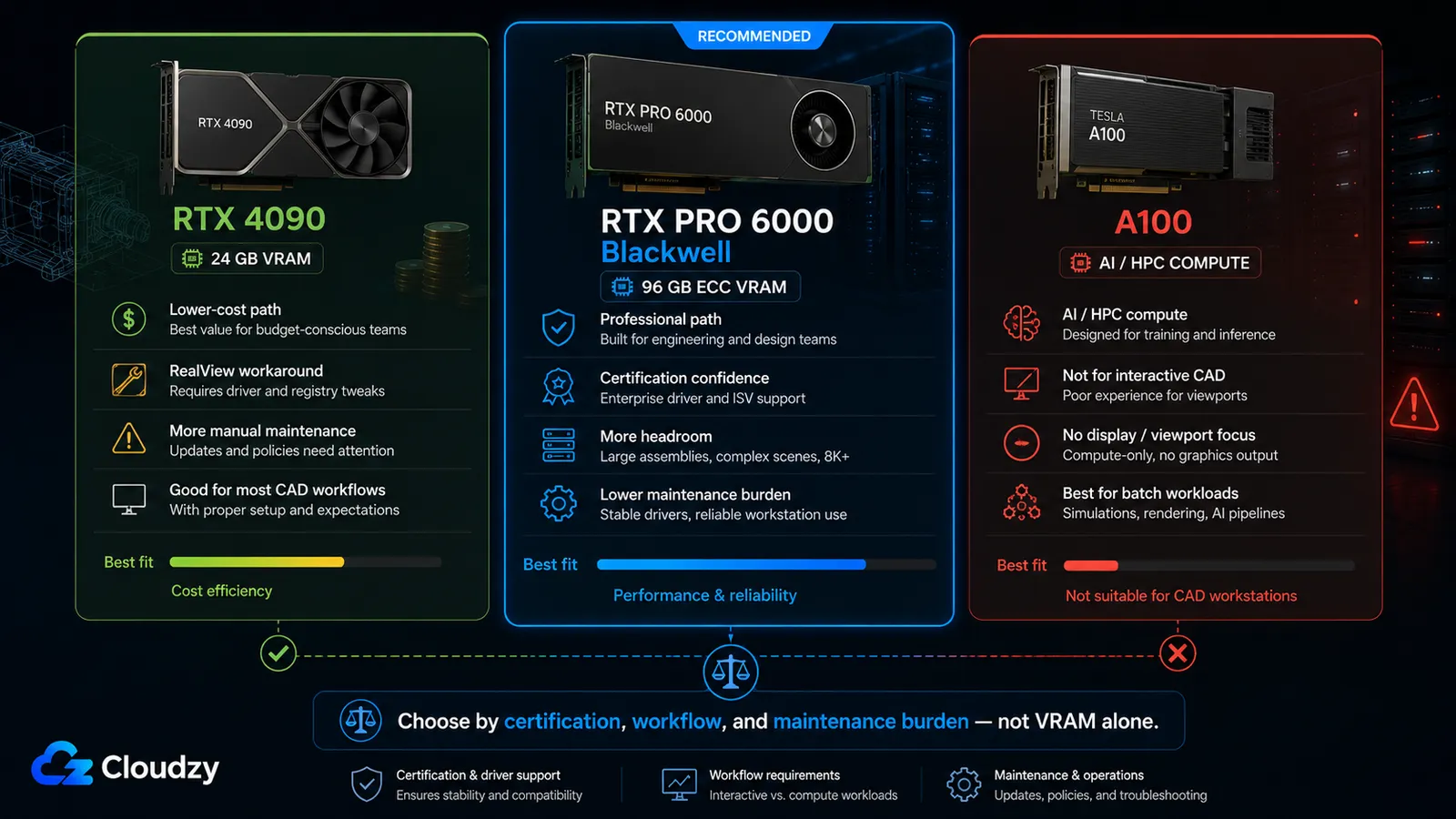
A pergunta que todo mundo realmente faz é: “Posso usar uma RTX 4090 ou preciso de uma placa profissional?” A resposta honesta é “sim, mas”, e o “mas” é o RealView. A certificação do SolidWorks favorece GPUs profissionais de estação de trabalho, não placas GeForce de consumo. As placas profissionais NVIDIA RTX, incluindo a RTX 6000 da geração Ada e os modelos RTX PRO Blackwell mais novos, estão nessa faixa profissional certificada por ISV; a RTX 4090 não. A RTX 4090 é uma placa GeForce de consumo e não está na lista de certificação ISV. Quando o SolidWorks detecta uma GPU não certificada, o RealView Graphics fica indisponível por padrão. Se o protocolo remoto, o driver ou o caminho da GPU também estiverem mal configurados, a sessão pode cair no Software OpenGL ou em outro caminho de renderização pesado para a CPU. Não existe um aviso claro dizendo “sua GPU cara não está sendo usada corretamente”; a viewport apenas parece chapada ou fica lenta, e os engenheiros culpam a rede.
Observação: a indisponibilidade do RealView e o recurso ao Software OpenGL são fáceis de confundir. Engenheiros costumam achar que a viewport achatada ou lenta resultante é lentidão de rede e passam uma tarde depurando uma conexão que nunca foi o único problema. Se o RealView está desligado, o sintoma é local, não está no cabo.
O RTX 4090 pode executar RealView com um contorno de registro que funciona desde SolidWorks 2023. Isso envolve criar uma chave sob HKEY_CURRENT_USER\SOFTWARE\SolidWorks\AllowList\Gl2Shaders associada ao nome exato da GPU tal como aparece no Gerenciador de Dispositivos, com um valor DWORD chamado "Workarounds". Os valores exatos são delicados e específicos de cada versão, portanto, em vez de transcrever uma string hexadecimal que pode estar errada para o seu build, use um fluxo de registro documentado ou inspecione a ferramenta de código aberto Ativador do SolidWorks RealView ferramenta antes de executá-la. Ela pode automatizar a alteração, mas continua sendo um utilitário de terceiros, então os administradores devem revisar o código-fonte ou compilá-la eles mesmos antes de usá-la em uma máquina de produção.
Observação: a gambiarra do RealView no registro pode precisar ser reaplicada depois de atualizações de Service Pack do SolidWorks, trocas de driver ou mudanças no nome da GPU. Em um ambiente compartilhado pela equipe, uma única atualização pode derrubar o RealView para todo mundo naquela instância até a chave de registro ser verificada de novo.
O RTX PRO 6000 Blackwell é o caminho da placa profissional para esta configuração. Ela entrega 96 GB de VRAM GDDR7 ECC, suporte de drivers profissionais e a trilha de certificação ISV que as placas GeForce de consumo não recebem. Na prática, isso significa que se espera que o RealView funcione sem a solução alternativa de registro das placas de consumo quando a placa, o driver e a versão do SolidWorks estiverem no caminho certificado, e a placa tem muito mais folga de VRAM para montagens grandes, visualização, renderização e fluxos de trabalho CAD com várias aplicações. Resumo de engenharia GPU profissional 2025 da Puget Systems testa as placas RTX PRO Blackwell ao lado de placas da geração Ada e chega à mesma conclusão prática: GPUs profissionais não são só velocidade bruta; o valor está na validação de drivers, no suporte de software e na confiança da certificação.
Para dimensionar, ajuste a VRAM ao tamanho das montagens em vez de comprar o maior número. Montagens pequenas, abaixo de cerca de 500 peças, rodam bem com 4 a 8 GB de VRAM. Montagens grandes, na faixa de 2.000 a 5.000 peças, pedem de 16 a 24 GB. Reserve 64 GB ou mais de RAM do sistema para trabalho sério com montagens grandes, já que o SolidWorks mantém muita coisa em memória. E lembre-se de que a modelagem é principalmente single-thread: um clock alto por thread importa mais do que a contagem de núcleos, e é por isso que um ambiente virtual com vizinhos barulhentos que limita o clock prejudica o CAD mais do que a maioria das cargas de trabalho.
Os 96 GB de VRAM da RTX PRO 6000 Blackwell são mais do que a maioria das sessões de modelagem pura precisa, mas esse não é o único motivo para escolhê-la. O argumento mais forte é a confiança na certificação, a memória ECC, o comportamento nativo do RealView e a folga para fluxos de trabalho profissionais compartilhados que misturam grandes montagens, visualização, renderização e tarefas adjacentes de IA ou simulação.
Uma placa a descartar explicitamente: a A100. É um acelerador de datacenter construído para computação de IA e HPC, não uma GPU de estação de trabalho CAD interativa. O próprio NVIDIA Material sobre a arquitetura A100 descreve-a como uma GPU de servidor/centro de dados para cargas de trabalho de IA e HPC e refere que não inclui conectores de vídeo, núcleos RT nem codificador NVENC. Isso torna-a inadequada para um fluxo de trabalho com viewport remota do SolidWorks, mesmo que os seus 80 GB de memória HBM pareçam apelativos no papel. Não instale o SolidWorks nela a não ser que a carga seja apenas de cálculo e não de modelação interativa.
Conclusão da seção: É a certificação que decide o RealView. Escolha a RTX 4090 se aceitar a manutenção da gambiarra no registro. Escolha a RTX PRO 6000 Blackwell quando RealView, memória ECC, validação de drivers profissionais e folga no longo prazo pesarem mais do que a GPU utilizável mais barata.
A configuração, do início ao fim
Com as decisões tomadas (sistema operacional, tipo de licença, protocolo, GPU), a construção é uma sequência direta. Cada etapa pressupõe que a anterior foi bem-sucedida.
- Provisionar um GPU VPS compatível com Windows dimensionada para as suas montagens: a instância RTX 4090 com 24 GB de VRAM para equipes sensíveis a custo que toleram a solução alternativa do RealView, ou a instância RTX PRO 6000 Blackwell com 96 GB de VRAM ECC para o caminho de GPU profissional mais limpo. Se você usa licenciamento SolidNetWork, mantenha o servidor SNL perto da estação de trabalho GPU do ponto de vista de rede, mas execute-o em um ambiente Windows Server compatível e confirme o modelo de implantação com o seu revendedor SOLIDWORKS.
- Instale o sistema operacional. Windows 11 é o caminho suportado. Se sua imagem for Windows Server 2022, ative o recurso Desktop Experience e trate-o como o fallback não suportado, mas funcional.
- Instalar os drivers de GPU para o seu cartão, confirme no Gerenciador de Dispositivos que a GPU é reconhecida com seu nome de modelo exato (você precisará desse nome para a etapa do RealView).
- Instalar e configurar o Amazon DCV com um adaptador de vídeo virtual para que a sessão tenha um framebuffer onde renderizar na instância sem monitor. Confirme que uma sessão conecta e reporta codificação por hardware antes de instalar o SolidWorks.
- Configure o licenciamento. Se você usa licenciamento SolidNetWork, rode o SolidNetWork License Manager em um ambiente Windows Server suportado, planeje as portas TCP 25734 e TCP 25735 a menos que seu revendedor mude os padrões, e aponte o cliente SolidWorks para esse servidor de licenças. Se você usa licenciamento de usuário nomeado 3DEXPERIENCE, basta fazer login. Não tente ativação standalone na instância KVM.
- Instalar o SolidWorks com o instalador BYOL padrão e confirme que ele obtém uma licença do servidor.
- Se você está em uma GPU não certificada, aplique o ajuste de registro do RealView somente depois de revisar a alteração exata para a sua versão do SolidWorks e a sua GPU. Uma ferramenta de terceiros RealView Enabler pode automatizar o processo, mas administradores devem inspecionar o código-fonte ou compilá-lo por conta própria antes de usá-lo em uma máquina de produção da equipe. Depois abra um modelo e confirme que o RealView está ativo e não o Software OpenGL.
Onde uma etapa for específica do fornecedor (a instalação do DCV, a montagem do servidor SNL), siga a documentação oficial da versão atual em vez de um comando transcrito que pode ter ficado desatualizado. O Guia do administrador DCV e o Guia de instalação do SolidWorks SNL Manager são as fontes principais.
Para quem é e não é (o veredicto de latência)
O trabalho interativo na viewport precisa de latência de ida e volta abaixo de cerca de 40 ms para parecer local. A orientação de desktop em nuvem da IronOrbit coloca o mesmo limite na prática: abaixo de 40 ms é indistinguível do local, de 60 a 80 ms dá para trabalhar mas se percebe, e a partir de 100 ms a modelagem precisa fica frustrante. Não é um problema de ajuste que um protocolo melhor resolve. É a velocidade da luz na fibra somada à latência de comutação, e a física sempre vence.
Isso torna a geografia o fator decisivo, e é aí que este caminho encontra o seu teto. A disponibilidade e a localização das GPUs importam aqui. Antes de tratar essa configuração como uma estação de trabalho diária, confirme quais planos de Cloudzy GPU VPS estão disponíveis mais perto dos seus engenheiros. A Cloudzy está ampliando a cobertura de GPU à medida que cresce a demanda por estações de engenharia remotas, mas quem decide a experiência do usuário ainda é a física. Para engenheiros no oeste e no centro-sul dos EUA, os tempos de ida e volta podem ficar confortavelmente abaixo do limite interativo, o que faz de um GPU VPS autogerenciado um posto de trabalho diário realista. Para engenheiros no Reino Unido, na UE ou na Ásia-Pacífico, a latência de ida e volta até instâncias GPU nos EUA costuma ultrapassar esse limite depois de considerar roteamento e distância. Nenhum ajuste de Amazon DCV fecha uma distância transcontinental.
Então o veredito se divide com clareza. Se sua equipe está nos EUA, o GPU VPS autogerenciado é uma estação de trabalho de produção viável, e a conta de custo acima é o motivo real para montá-lo. Se sua equipe está fora dos EUA, não conte com modelagem remota o dia inteiro. O uso realista é a rajada de computação: rode simulações noturnas, renderização em lote e trabalhos longos de regeneração na GPU em nuvem enquanto os engenheiros modelam de forma interativa em hardware local. Continua sendo uma máquina útil. Só não é o posto em que você senta o dia inteiro a partir de outro continente.
Conclusão da seção: Um GPU VPS autogerenciado é uma opção para equipes dos EUA para trabalho interativo. Em outros lugares, é uma máquina de computação em burst, não um posto de modelagem diário.
Equipes de engenharia já usam Cloudzy para infraestrutura CAD
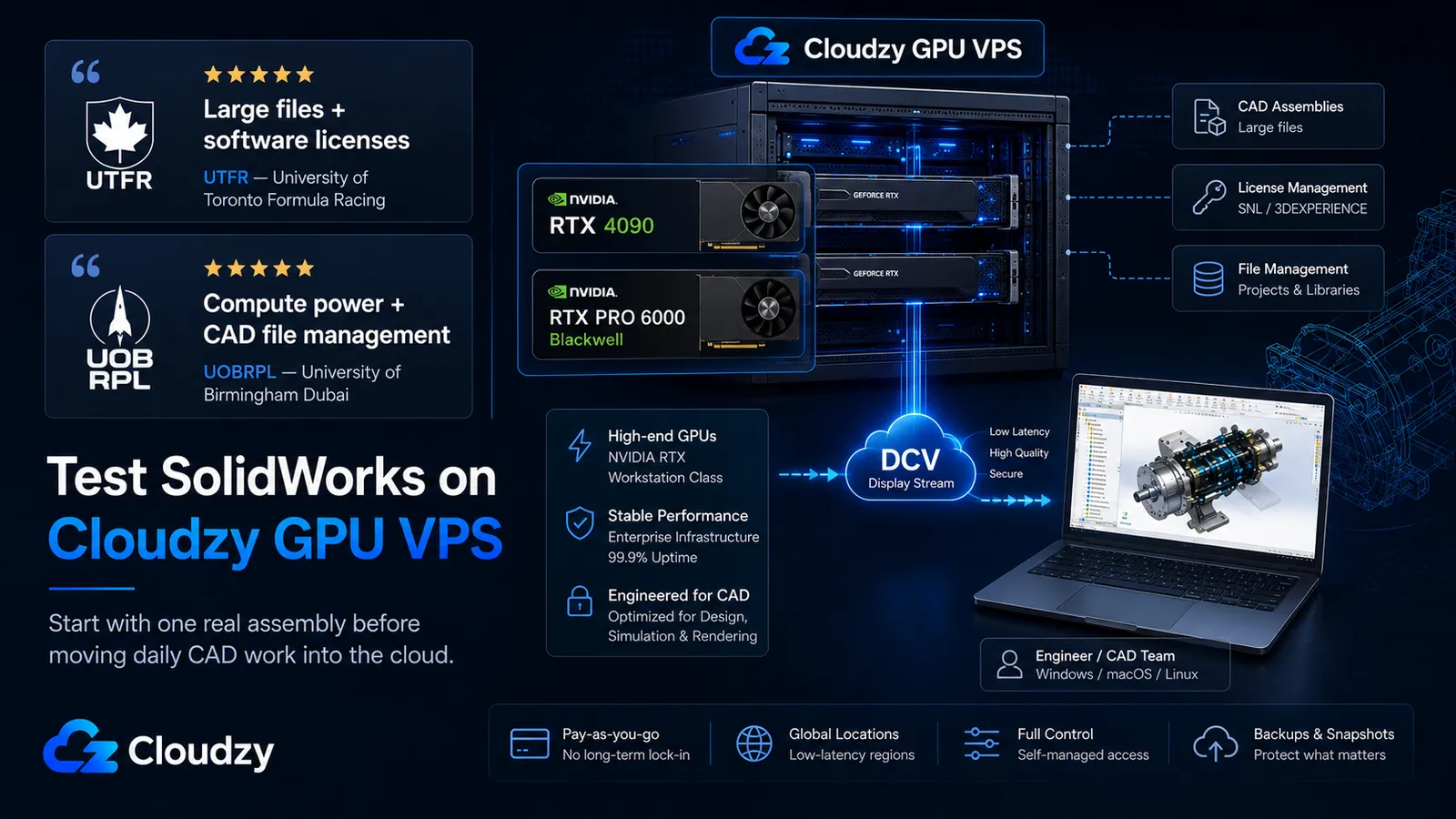
Isso não é apenas uma configuração teórica de estação de trabalho em nuvem. Equipes de engenharia já usam a infraestrutura Cloudzy para arquivos CAD, licenciamento de software, poder computacional e fluxos de trabalho de engenharia compartilhados.
"Cloudzy permite que nossa equipe de engenharia se concentre em inovação, não em infraestrutura. Usamos seus servidores de alto desempenho para gerenciar grandes arquivos e licenças de software."
Eric Emmenegger, capitão de equipe, UTFR (University of Toronto Formula Racing)
"A Cloudzy nos oferece um desempenho AMD EPYC incomparável. Assim, podemos nos concentrar na engenharia e não no gerenciamento de infraestrutura."
UOBRPL, University of Birmingham Dubai
A Cloudzy patrocina a UTFR e a UOBRPL.
Pronto para testar SolidWorks em um Cloudzy GPU VPS?
Comece com um piloto, não com uma migração completa. Se sua equipe tem o modelo de licença certo, capacidade de administração e um perfil de latência adequado, o Cloudzy GPU VPS entrega a camada de infraestrutura para testar o SolidWorks na nuvem sem se prender a uma plataforma de desktop gerenciado.
Escolha a RTX 4090 se quiser o caminho mais barato e puder conviver com a gambiarra do RealView. Escolha a RTX PRO 6000 Blackwell se quiser o caminho profissional mais limpo, com 96 GB de VRAM ECC, segurança de certificação e mais folga no longo prazo.
Verificar Cloudzy GPU VPS planos, escolha o local de GPU disponível mais próximo e teste com um assembly real antes de mover o trabalho diário de CAD para a nuvem.
Perguntas frequentes
O SolidWorks pode funcionar em uma máquina virtual ou VPS baseado em KVM?
Sim, mas licenças standalone travadas ao equipamento não vão ativar em um VPS baseado em KVM. O gerenciador de licenças FLEXnet do SolidWorks verifica o hipervisor e só reconhece VMware, Hyper-V, Citrix e Parallels, então a ativação no KVM falha com "activation not supported in this virtual environment". Use licenciamento de usuário nomeado do 3DEXPERIENCE, ou use licenciamento SolidNetWork com o servidor SNL rodando em um ambiente Windows Server compatível. As duas abordagens evitam tentar vincular uma licença standalone diretamente à estação SolidWorks baseada em KVM.
O SolidWorks funciona no Windows Server 2022?
Oficialmente, o cliente CAD do SolidWorks suporta o Windows 10 e o Windows 11, não o Windows Server. O Windows Server 2022 com a Experiência de Ambiente de Trabalho consegue executar o cliente em algumas implementações reais de desktop na nuvem, e alguns planos geridos de alojamento do SolidWorks na nuvem indicam publicamente o Windows Server 2022. Mesmo assim, continua a ser uma configuração de cliente CAD tecnicamente não suportada. Se lhe interessa ter suporte VAR sem complicações, use o Windows 11.
Posso usar um RTX 4090 para SolidWorks?
Sim, com uma ressalva. A RTX 4090 é uma placa GeForce de consumo e não tem certificação ISV, então o RealView fica indisponível por padrão. Se o protocolo remoto, o driver ou o caminho da GPU também estiverem mal configurados, a sessão pode cair em Software OpenGL ou em outro caminho de renderização que sobrecarrega a CPU. Um ajuste no registro reativa o RealView em muitas versões, mas pode precisar ser reaplicado após Service Pack, troca de driver ou mudança no nome da GPU. A RTX PRO 6000 Blackwell é a opção profissional mais limpa: está na trilha de certificação de GPU profissional da SOLIDWORKS, tem 96 GB de VRAM ECC e dispensa o contorno de RealView de placa de consumo que a RTX 4090 exige.
Qual protocolo Remote Desktop devo usar para SolidWorks em um servidor GPU?
O RDP padrão não é o melhor default de produção para o SolidWorks em um servidor com GPU. Ele pode usar o caminho gráfico errado a menos que o host esteja configurado para renderização acelerada por GPU via Política de Grupo. O Amazon DCV é a escolha de produção mais limpa porque foi projetado para visualização remota acelerada por GPU e suporta streaming com alta precisão de cor.
Um Cloud GPU VPS é viável para SolidWorks fora dos EUA?
Para trabalho interativo na viewport, apenas se a latência de ida e volta ficar abaixo de cerca de 40 ms. Equipes nos Estados Unidos que se conectam a locais de GPU próximos no país podem ficar dentro dessa faixa, mas engenheiros no Reino Unido, na UE ou na Ásia-Pacífico costumam ultrapassá-la ao se conectar a instâncias GPU nos Estados Unidos. Fora dos Estados Unidos, um GPU VPS na nuvem rende mais em trabalho de computação em rajada, como simulação e renderização durante a noite, do que em modelagem interativa o dia inteiro.




Discussão
Comentários
Inicie sessão para participar na discussão.