
O Uptime Kuma é um monitor open source e auto-hospedado para verificações HTTP(S), TCP, ping, DNS, WebSocket e outras. Num VPS separado, continua a verificar quando o seu servidor de produção falha, em vez de desaparecer com ele.
Esta configuração do Uptime Kuma num VPS instala a v2 com Docker Compose, mantém a porta 3001 em loopback, acrescenta HTTPS através do Caddy, encaminha os alertas para o Telegram, Discord e Slack e publica uma página de estado.
Pré-requisitos e o que vai precisar
- Um VPS com pelo menos 1 vCPU, 1 GB de RAM e 10 GB de armazenamento SSD local
- Ubuntu 24.04 LTS ou outra versão atual do Ubuntu suportada pelo Docker
- Docker Engine e Docker Compose instalados no VPS
- Um domínio ou subdomínio a apontar para o VPS através de um registo A (algo como status.example.com)
- Acesso SSH e à-vontade básico com a linha de comandos
Se ainda não tiver o Docker instalado, siga o guia de instalação do Docker para Ubuntu. Instala o Docker Engine e o plugin Compose usado mais abaixo.
Porque é que o VPS de monitorização tem de estar separado do que vigia
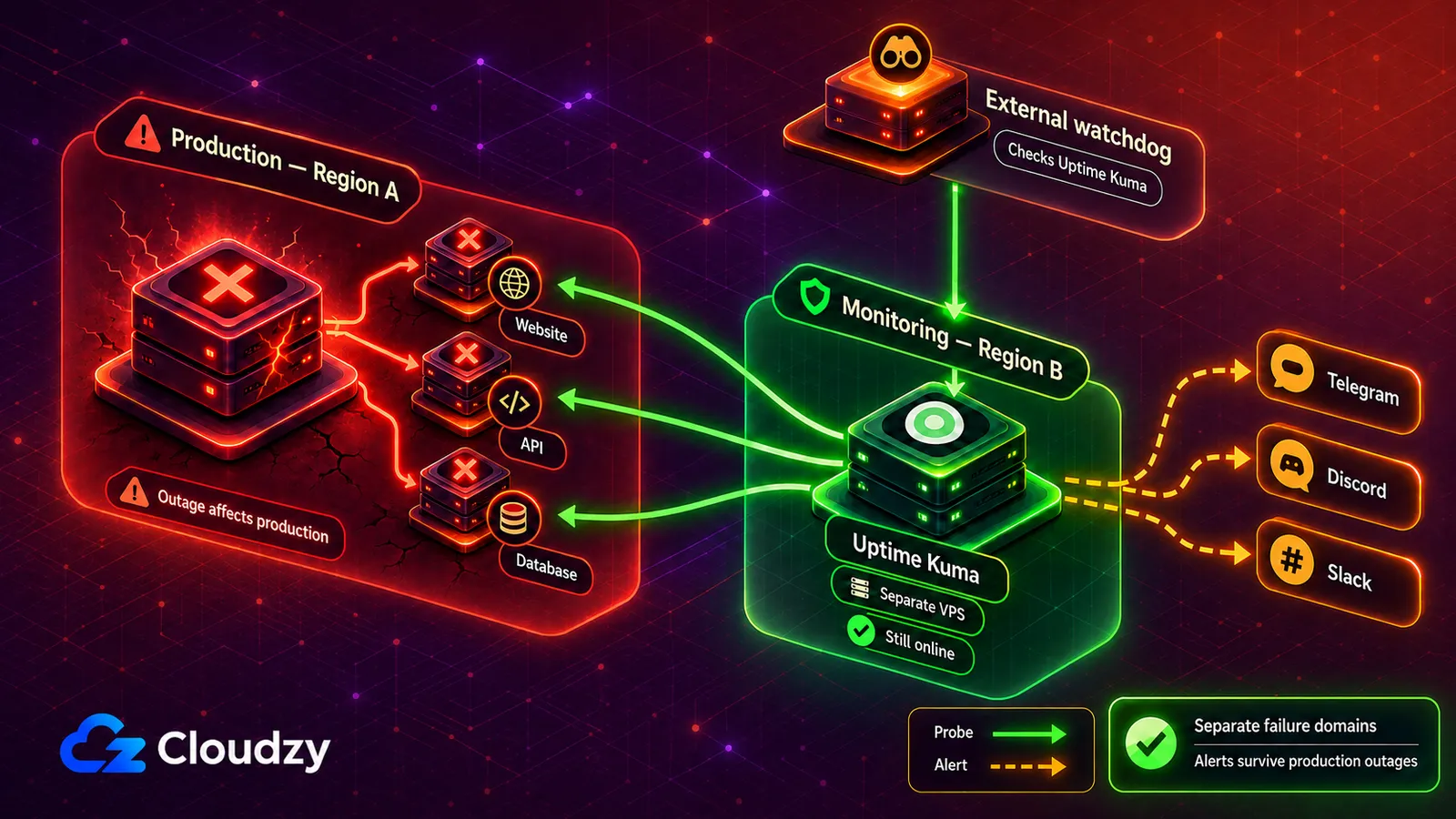
A produção e a monitorização no mesmo servidor partilham o mesmo domínio de falha. Se esse servidor parar, desaparecem ao mesmo tempo a aplicação e o sistema responsável por enviar o alerta.
Duas disposições práticas melhoram isto:
- Mesmo fornecedor, localização diferente. Coloque a produção e a monitorização em hosts separados, em localizações diferentes. Isto reduz a exposição a uma falha de um único servidor ou de um único datacenter, mas não protege contra todos os incidentes de rede ou de plano de controlo que afetem o fornecedor inteiro.
- Um fornecedor completamente diferente. Alojar o monitor noutro sítio acrescenta proteção contra incidentes que afetem o fornecedor inteiro. Em troca, fica com mais uma conta, mais uma fatura e mais uma superfície operacional para gerir.
Uma única instância do Uptime Kuma continua sem vigilância exterior. Acrescente uma verificação HTTP(S) externa à sua página de estado pública. O plano gratuito do UptimeRobot inclui atualmente 50 monitores com intervalos de cinco minutos. Isto não torna o Uptime Kuma de alta disponibilidade, mas avisa-o quando o próprio monitor desaparece.
A mesma regra vale para as páginas de estado públicas: aquilo que lhe conta sobre a falha não pode partilhar o domínio de falha com aquilo que falha.

Construa num VPS Linux com acesso root, NVMe e o poder do AMD EPYC.
Ver planos LinuxDimensionar o VPS
O Uptime Kuma não tem uma fórmula fiável entre número de monitores e RAM, porque a carga muda com o tipo de monitor, o intervalo, as definições de repetição e a retenção do histórico. Verificações simples de HTTP(S), TCP, ping e DNS são mais leves do que as verificações Browser Engine, que executam o Chromium.
Para um conjunto pequeno de verificações básicas, comece com 1 vCPU, 1 GB de RAM e armazenamento SSD local. Acompanhe o uso real com docker stats uptime-kuma e o crescimento da base de dados com du -sh /opt/uptime-kuma/data. Acrescente memória quando o uso se mantiver alto, quando o contentor reportar um OOM kill, ou quando começar a usar verificações Browser Engine.
A imagem v2 completa inclui o Chromium e um MariaDB integrado; a documentação das tags do Docker explica a diferença entre as imagens full e slim.
Instalar o Uptime Kuma com Docker Compose
Guarde este ficheiro como docker-compose.yml em /opt/uptime-kuma/:
services:
  uptime-kuma:
    image: louislam/uptime-kuma:2
    container_name: uptime-kuma
    restart: unless-stopped
    ports:
      # Bind to localhost only. The reverse proxy will expose it on 443.
      - "127.0.0.1:3001:3001"
    volumes:
      - ./data:/app/data
Três linhas merecem destaque:
- image: louislam/uptime-kuma:2 fixa a versão principal. A tag :2 segue a linha estável 2.x. Não use :latest.
- 127.0.0.1:3001:3001 liga o contentor apenas ao localhost. A internet pública nunca deve chegar diretamente à porta 3001. É o proxy inverso que detém o certificado TLS e o nome de host público.
- O volume de dados guarda a base de dados, a configuração dos monitores e o histórico. Mantenha-o em armazenamento local, porque a documentação de instalação do Uptime Kuma avisa que sistemas de ficheiros sem bloqueio POSIX fiável, incluindo muitas configurações NFS, podem corromper o SQLite. Pare a stack antes de fazer uma cópia ao nível do sistema de ficheiros.
Coloque-o a correr e verifique:
sudo install -d -o "$USER" -g "$USER" /opt/uptime-kuma
cd /opt/uptime-kuma
# Paste the docker-compose.yml file above.
sudo docker compose up -d
sudo docker compose ps
Saída esperada de docker compose ps:
NAME          IMAGE                       STATUS                   PORTS
uptime-kuma   louislam/uptime-kuma:2      Up (healthy)             127.0.0.1:3001->3001/tcp
Para chegar ao painel pela primeira vez, não abra a porta 3001 à internet, nem por instantes. Use um túnel SSH:
ssh -L 3001:127.0.0.1:3001 [email protected]
Abra http://localhost:3001 no navegador, crie a conta de administrador, defina uma palavra-passe forte e feche o túnel. A partir daqui o painel chega-lhe por HTTPS através do proxy inverso.
Se não precisa de fazer o Compose à mão, também oferecemos o Uptime Kuma como aplicação de um clique. A página atual da aplicação indica a v1, pelo que não corresponde à instalação v2 deste guia. Siga o caminho manual com Compose se precisar mesmo da v2.
Proxy inverso e TLS
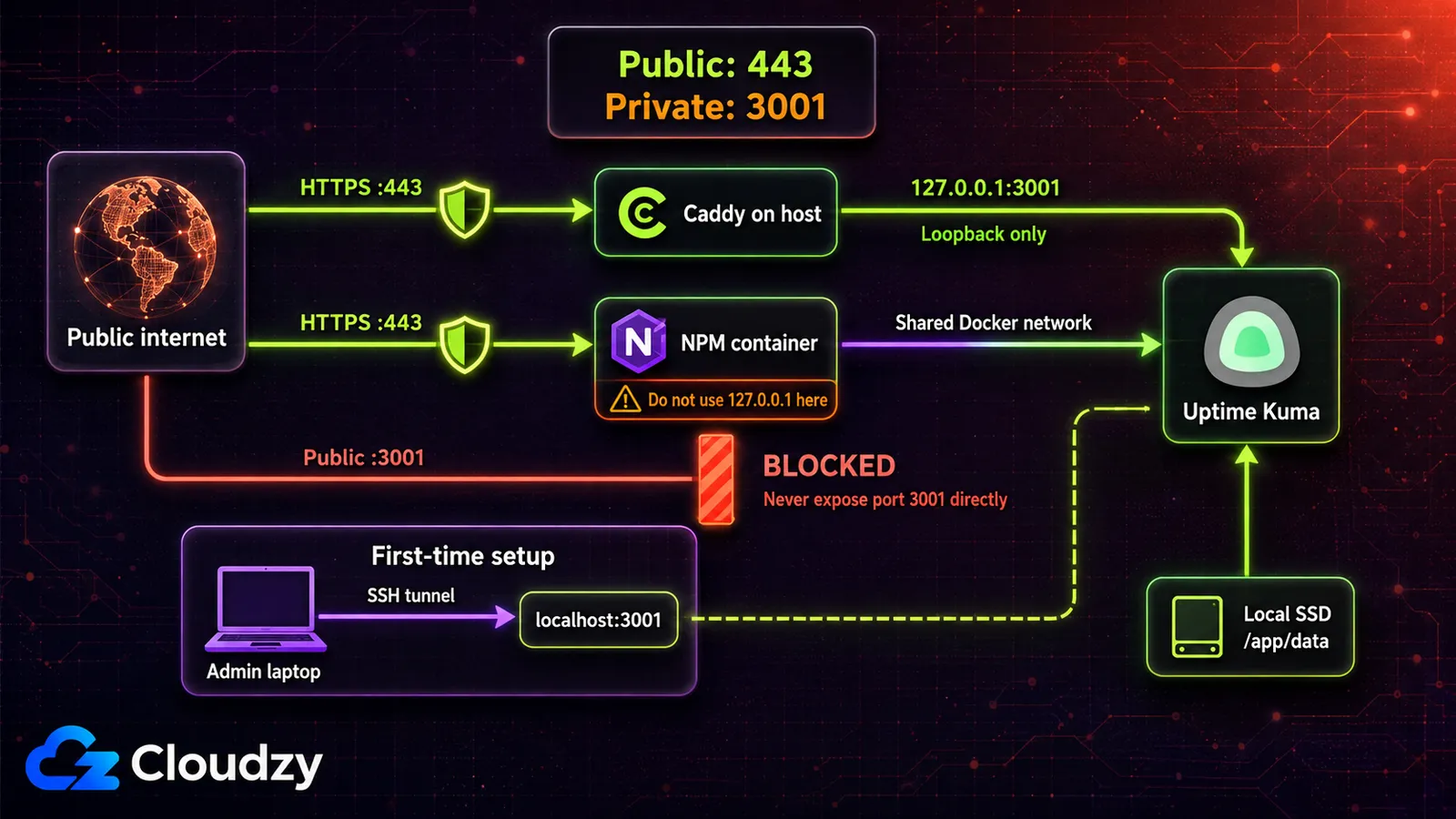
Não exponha o Uptime Kuma diretamente. Coloque um proxy inverso à frente para tratar do TLS, do encaminhamento correto dos URL e de um único ponto de entrada público. Dois caminhos.
Caddy. Se o Caddy ainda não estiver instalado, siga os passos oficiais do pacote para Ubuntu. Com o Caddy a correr como serviço do host, o Caddyfile abaixo encaminha para o Uptime Kuma em loopback e trata da emissão e renovação do certificado automaticamente.
Dica: quando o VPS de monitorização só aloja o Uptime Kuma, use o Caddy. O Caddyfile tem três linhas e o Caddy trata sozinho da emissão e renovação do certificado. Sem Certbot e sem um temporizador de renovação à parte para vigiar às 4 da manhã.
Guarde isto como /etc/caddy/Caddyfile:
status.example.com {
    reverse_proxy 127.0.0.1:3001
}
Recarregue o Caddy:
sudo systemctl reload caddy
Verifique:
curl -I https://status.example.com
Deve receber uma resposta 2xx ou 3xx bem-sucedida com um certificado válido. Se a ligação falhar, confirme que o registo A ou AAAA do domínio aponta para este VPS, que as portas 80 e 443 estão acessíveis e que o Caddy consegue ligar-se a ambas. Isto faz parte dos requisitos de HTTPS automático do Caddy.
Nginx Proxy Manager. Se o NPM correr diretamente no host, acrescente um Proxy Host para status.example.com, encaminhe-o para 127.0.0.1 na porta 3001, peça um certificado Let's Encrypt e ative o Websockets Support. Se o NPM correr em Docker, 127.0.0.1 aponta para o próprio contentor do NPM. Nesse caso, ligue o NPM e o Uptime Kuma à mesma rede Docker e encaminhe o proxy host para uptime-kuma na porta 3001.
Encaminhamento de notificações: Telegram, Discord, Slack
O Uptime Kuma consegue encaminhar o mesmo evento de monitor para vários canais de notificação. Configure cada fornecedor uma vez e depois associe um ou mais canais a um monitor consoante quem precisa do alerta.
As notificações configuram-se globalmente em Definições > Notificações e depois atribuem-se a cada monitor. Cada monitor pode disparar um ou vários canais. O mesmo alerta pode chegar ao Telegram do engenheiro de piquete, ao Slack da equipa e ao email para o registo de auditoria, tudo a partir de um único evento.
Telegram
- No Telegram, envie mensagem a @BotFather e execute /newbot. Escolha um nome e um nome de utilizador. O BotFather responde com um token de bot. Guarde-o.
- Envie qualquer mensagem ao seu novo bot. Depois abra https://api.telegram.org/bot<YOUR_TOKEN>/getUpdates num navegador. Procure o campo chat.id: é esse o seu ID de chat.
- No Uptime Kuma: Definições > Notificações > Configurar notificação > Telegram. Cole o token do bot e o ID de chat. Clique em Teste. Confirme que o bot envia o alerta de teste.
- Se a mensagem de teste não chegar, verifique se o token do bot e o ID de chat estão corretos e confirme que a firewall do VPS permite HTTPS de saída para api.telegram.org.
Discord
- Abra o servidor de Discord onde quer os alertas. Clique com o botão direito no canal pretendido e depois Editar canal > Integrações > Webhooks > Novo webhook. Dê-lhe um nome (algo como «Uptime Kuma»), escolha o canal e copie o URL do webhook.
- No Uptime Kuma: Definições > Notificações > Configurar notificação > Discord. Cole o URL do webhook. Opcionalmente, defina também o nome de utilizador e o avatar.
- Clique Teste. Confirme que o webhook publica o alerta de teste no canal.
Slack
- No Slack, crie um Incoming Webhook para o canal onde quer os alertas. O Slack devolve um URL de webhook com o formato https://hooks.slack.com/services/T.../B.../....
- No Uptime Kuma: Definições > Notificações > Configurar notificação > Slack. Cole o URL do webhook. Opcionalmente, configure também o ícone e a substituição de canal.
- Clique Teste.
Assim que todos os testes passarem, edite cada monitor e selecione os canais de notificação que deve usar. Defina Max Retries (tentativas máximas) e Retry Interval (intervalo entre tentativas) de forma a que uma falha breve não dispare logo um alerta.
A página de estado integrada (e quando lhe ficará curta)
O Uptime Kuma inclui páginas de estado públicas com slugs personalizados, monitores agrupados, domínios próprios, publicações de incidentes e mensagens de manutenção agendada. Também pode publicar várias páginas de estado a partir de uma só instância, para serviços ou públicos diferentes.
A limitação maior está na comunicação com os clientes. Neste momento os visitantes não conseguem subscrever atualizações por email diretamente a partir de uma página de estado, e essa página pública continua a fazer parte da mesma aplicação Uptime Kuma do painel do operador. A auto-subscrição dos visitantes continua registada como um pedido de funcionalidade em aberto.
Se precisar de subscrições de clientes ou de um sistema de estado separado do painel de monitorização, o Kener é uma alternativa. O nosso artigo sobre a stack de monitorização auto-hospedada explica como as duas ferramentas se podem combinar.

Problemas comuns
As notificações falham em silêncio quando a firewall do VPS bloqueia o HTTPS de saída. Sintoma: o botão Test funciona nuns canais e noutros não. Correção: confirme que as ligações HTTPS de saída são permitidas e que curl -I https://api.telegram.org tem êxito a partir do VPS.
O navegador mostra «ERR_TOO_MANY_REDIRECTS» depois de ativar o proxy. Procure redirecionamentos duplicados de HTTP para HTTPS no Caddy, no Nginx Proxy Manager ou num CDN à frente. O Uptime Kuma deve continuar a servir HTTP na porta 3001 enquanto o proxy inverso público termina o TLS. Se ativar os cabeçalhos de proxy fidedigno, o caminho atual é Definições > Reverse Proxy > Cabeçalhos HTTP > Trust Proxy.
O contentor reinicia de poucos em poucos minutos. Verifique se o contentor foi terminado por falta de memória e depois acompanhe o consumo atual com docker stats uptime-kuma. Se o contentor levou OOM kill ou a memória se mantém perto do limite do VPS, acrescente RAM, reduza as verificações pesadas ou aumente os respetivos intervalos.
A página de estado funciona em localhost mas não através do nome de host público. Confirme que o proxy inverso encaminha o caminho raiz sem alterações, preserva o cabeçalho Host e suporta WebSockets. O Uptime Kuma não suporta instalação num subdiretório, por isso use um domínio ou subdomínio dedicado em vez de um caminho como example.com/uptime-kuma.
Para terminar
O Uptime Kuma num VPS separado dá-lhe controlo sobre as verificações, o encaminhamento dos alertas e a página de estado pública, mas também fica com as atualizações, as cópias de segurança, os patches do sistema e a vigilância externa do próprio monitor. Escolha um VPS numa localização diferente da produção, instale a v2 com Docker Compose ou use a aplicação de um clique depois de confirmar a versão indicada, ponha o Caddy à frente e ligue os canais que a sua equipa realmente acompanha.
Perguntas frequentes
De quanta RAM precisa o Uptime Kuma?
O Uptime Kuma não tem uma fórmula fiável entre número de monitores e RAM, porque o consumo muda com o tipo de monitor, o intervalo de verificação, as definições de repetição, a retenção do histórico e o uso do Browser Engine. Para um conjunto pequeno de verificações básicas, comece com 1 GB de RAM e acompanhe o consumo real com docker stats uptime-kuma. Acrescente memória se o consumo se mantiver perto do limite ou se o contentor levar OOM kill.
Devo correr o Uptime Kuma no mesmo servidor da minha aplicação?
Não. Se a ferramenta de monitorização e a aplicação partilharem servidor, uma falha põe as duas offline ao mesmo tempo e perde os alertas justamente quando mais precisa deles. Corra o Uptime Kuma num VPS separado, de preferência noutro datacenter.
O Uptime Kuma consegue enviar alertas para o Telegram, Discord e Slack?
Sim. O Telegram, o Discord e o Slack são serviços de notificação integrados, a par do email, dos webhooks genéricos, do PagerDuty, do ntfy, do Mattermost e de muitos outros. O Telegram usa um token de bot e um ID de chat, enquanto o Discord e o Slack usam URL de webhook. Pode associar vários canais de notificação ao mesmo monitor.
Qual é a diferença entre o Uptime Kuma e o UptimeRobot?
O Uptime Kuma é auto-hospedado, por isso é você que gere o servidor, as atualizações, as cópias de segurança e o encaminhamento dos alertas. Suporta intervalos de verificação até 20 segundos. O UptimeRobot é SaaS alojado, e o seu plano gratuito atual inclui 50 monitores com verificações de cinco em cinco minutos. Escolha o Uptime Kuma se quiser controlo, ou o UptimeRobot se não quiser operar o servidor de monitorização.
O Uptime Kuma tem uma página de estado pública?
Sim. Pode escolher que monitores ficam visíveis, agrupá-los, publicar várias páginas de estado, associá-las a domínios próprios e agendar mensagens de manutenção. A auto-subscrição por email dos visitantes não vem incluída, por isso use uma ferramenta de páginas de estado voltada para clientes quando estes precisarem de subscrever atualizações.



Discussão
Comentários
Inicie sessão para participar na discussão.